基于 Flutter × OpenHarmony 的个人理财助手 App— 构建搜索栏区域实战解析

基于 Flutter × OpenHarmony 的个人理财助手 App— 构建搜索栏区域实战解析
前言
在个人理财类应用中,数据维度往往非常复杂:支出记录、收入流水、预算计划、分类统计等内容随着时间积累会迅速膨胀。如果没有一个高效的搜索入口,用户在查找历史记录时体验会非常糟糕。
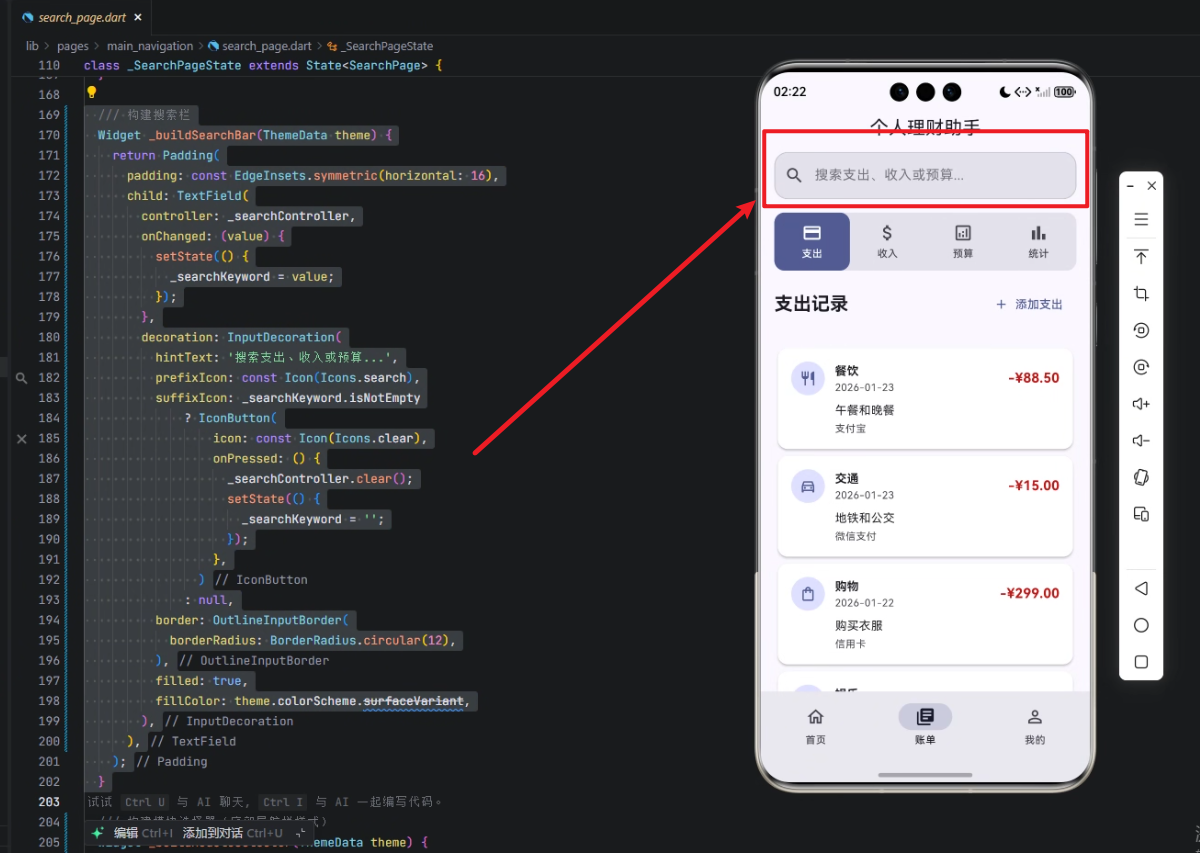
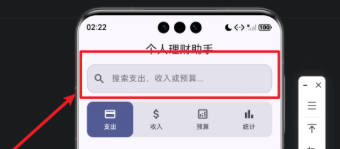
本文基于 Flutter × OpenHarmony 跨端开发架构,以“个人理财助手 App”为例,重点讲解如何构建一个通用、高可复用、交互友好的搜索栏组件,并对核心代码进行逐行解析。
背景
在实际项目中,我们遇到的典型需求包括:
- 用户希望通过关键字快速定位某一笔账单;
- 支持同时搜索:支出、收入、预算;
- 搜索过程实时响应(输入即过滤);
- 搜索框具备清空按钮与统一主题风格。
这类需求本质上是一个状态驱动型 UI 组件问题,非常适合使用 Flutter 的响应式机制来实现,同时在 OpenHarmony 设备上也可以保持一致的体验。
Flutter × OpenHarmony 跨端开发介绍
为什么选择 Flutter × OpenHarmony?
Flutter + OpenHarmony 的组合,核心优势在于:
-
一次开发,多端运行
- Android / OpenHarmony / 部分嵌入式设备
-
UI 渲染一致性强
- Flutter 自绘引擎,不依赖系统原生控件
-
开发效率高
- 热重载 + 组件化思想
-
适合工具类 / 管理类应用
- 如理财、记账、监控、文件管理等
在 OpenHarmony 上,Flutter 应用通常通过 FA/Stage 模型容器运行,业务逻辑层完全一致,这使得搜索栏这种组件可以做到平台无感知复用。
开发核心代码(详细解析)
下面是本次实现的搜索栏核心代码:
/// 构建搜索栏
Widget _buildSearchBar(ThemeData theme) {
  return Padding(
    padding: const EdgeInsets.symmetric(horizontal: 16),
    child: TextField(
      controller: _searchController,
      onChanged: (value) {
        setState(() {
          _searchKeyword = value;
        });
      },
      decoration: InputDecoration(
        hintText: '搜索支出、收入或预算...',
        prefixIcon: const Icon(Icons.search),
        suffixIcon: _searchKeyword.isNotEmpty
            ? IconButton(
                icon: const Icon(Icons.clear),
                onPressed: () {
                  _searchController.clear();
                  setState(() {
                    _searchKeyword = '';
                  });
                },
              )
            : null,
        border: OutlineInputBorder(
          borderRadius: BorderRadius.circular(12),
        ),
        filled: true,
        fillColor: theme.colorScheme.surfaceVariant,
      ),
    ),
  );
}
1. 方法设计:组件级封装思想
Widget _buildSearchBar(ThemeData theme)
这里采用私有方法 _buildSearchBar:
- 避免在
build()中堆叠大量 UI 代码; - 方便后续抽成独立组件;
- 参数传入
ThemeData,保证主题解耦。
这是 Flutter 项目中非常推荐的一种结构化写法。
2. 外层 Padding:控制布局边距
Padding(
  padding: const EdgeInsets.symmetric(horizontal: 16),
作用:
- 给搜索栏左右留白;
- 防止贴边导致 UI 拥挤;
- 在手机和平板上都能自适应。
这一步属于UI 可用性设计层面的基本功。
3. TextField:核心输入控件
TextField(
  controller: _searchController,
这里使用了 TextEditingController:
- 用于获取输入值;
- 可主动清空输入框;
- 支持后续做防抖、历史记录等高级功能。
在实际项目中,这个 controller 往往会在 State 中统一管理:
final TextEditingController _searchController = TextEditingController();
4. onChanged:响应式状态更新
onChanged: (value) {
  setState(() {
    _searchKeyword = value;
  });
},
这是整个搜索功能的灵魂:
- 用户每输入一个字符;
- 状态
_searchKeyword更新; - UI 自动触发重建;
- 列表数据根据关键字实时过滤。
典型的 Flutter 响应式数据流:
用户输入 → 状态变化 → setState → Widget 重建 → UI 更新
5. InputDecoration:输入框视觉设计
提示文本
hintText: '搜索支出、收入或预算...',
提升可用性,让用户明确搜索范围。
前缀图标
prefixIcon: const Icon(Icons.search),
符合绝大多数用户的搜索心智模型。
6. 动态清空按钮(核心交互点)
suffixIcon: _searchKeyword.isNotEmpty
    ? IconButton(
        icon: const Icon(Icons.clear),
        onPressed: () {
          _searchController.clear();
          setState(() {
            _searchKeyword = '';
          });
        },
      )
    : null,
这是一个非常典型的 条件渲染模式:
-
当有内容时显示清除按钮;
-
无内容时不占用空间;
-
点击后同步清空:
- 输入框内容
- 搜索关键字状态
这一步保证了:
- UI 与状态绝对一致;
- 没有“假清空”或“残留状态”。
7. 圆角边框与主题适配
border: OutlineInputBorder(
  borderRadius: BorderRadius.circular(12),
),
filled: true,
fillColor: theme.colorScheme.surfaceVariant,
这里体现了两个高级设计点:
(1)Material 风格圆角输入框
统一现代移动端设计语言。
(2)基于 Theme 的颜色系统
theme.colorScheme.surfaceVariant
意味着:
- 自动适配深色 / 浅色模式;
- 在 OpenHarmony 不同系统主题下仍然一致;
- 不写死颜色值,具备企业级可维护性。
搜索栏如何驱动数据过滤(实际业务逻辑)
一般会配合如下逻辑:
final filteredList = allRecords.where((item) {
  return item.title.contains(_searchKeyword) ||
         item.category.contains(_searchKeyword);
}).toList();
这就是一个完整的:
搜索栏 → 状态变量 → 数据过滤 → 列表重建
闭环。
心得
从工程实践角度看,这个搜索栏虽然代码不多,但体现了多个非常重要的跨端开发思想:
-
组件化封装
- UI 不散落在 build 方法中
-
状态驱动 UI
- 一切界面变化都来源于状态
-
主题解耦
- 不写死颜色,适配系统风格
-
交互细节决定体验
- 清空按钮属于典型“加分项设计”
在 Flutter × OpenHarmony 场景下,这类组件可以直接在多个终端复用,几乎不需要修改逻辑层。
总结
搜索栏看似只是一个简单输入框,但在真实项目中,它是连接用户与数据的核心入口组件。通过 Flutter 的响应式机制与 OpenHarmony 的跨端能力,我们可以用极少的代码构建出一个:
- 状态可控
- 交互自然
- 主题自适应
- 平台无关
的高质量搜索组件。这种“一次设计,多端复用”的开发模式,正是 Flutter × OpenHarmony 在工具类应用领域最具价值的体现。

- 点赞
- 收藏
- 关注作者
评论(0)