构建跨端视频播放列表:基于 Flutter × OpenHarmony 的实践

构建跨端视频播放列表:基于 Flutter × OpenHarmony 的实践
前言
随着移动互联网的发展,视频应用已成为用户日常生活不可或缺的一部分。在多端设备环境下,如何高效构建一个跨平台、流畅的视频播放体验,成为开发者面临的挑战。本文将结合 Flutter 和 OpenHarmony 技术,分享如何实现一个可横向滚动的播放列表组件,并对核心实现进行详细解析。
背景
在传统的视频播放应用中,播放列表是用户体验的重要环节,它直接影响用户的内容浏览效率。通常,播放列表需要满足以下特点:
- 跨端兼容:支持手机、平板甚至 IoT 设备。
- 视觉友好:缩略图、视频数量、作者信息一目了然。
- 操作便捷:点击即可打开播放列表或单个视频。
而使用 Flutter × OpenHarmony 开发,可以一次编写,多端运行,同时利用 Flutter 丰富的 UI 构建能力,实现现代化的交互体验。

Flutter × OpenHarmony 跨端开发介绍
-
Flutter:Google 提供的跨平台 UI 框架,使用 Dart 语言,通过单一代码库支持 iOS、Android、Web 等平台。
-
OpenHarmony:开源操作系统,面向多设备生态,包括手机、平板、电视、车载等。通过 OpenHarmony 的 ArkUI + DevEco Studio,可与 Flutter 进行跨端协作。
-
跨端优势:
- 共享 UI 组件逻辑
- 减少重复开发成本
- 在多终端保持一致用户体验
开发核心代码(详细解析)
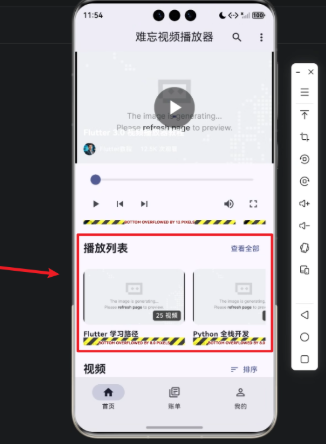
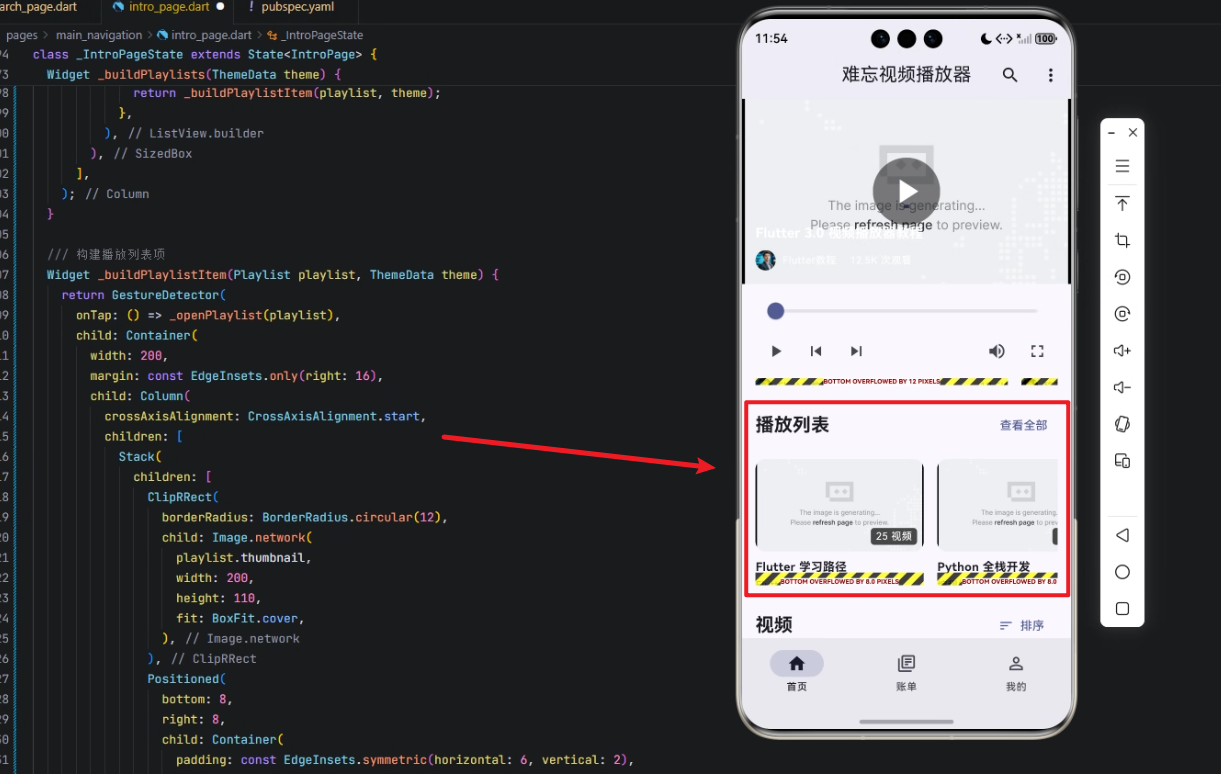
本文重点介绍播放列表组件的实现。核心功能包括:构建播放列表整体布局、构建单个播放列表项。
1. 构建播放列表整体布局
/// 构建播放列表
Widget _buildPlaylists(ThemeData theme) {
  return Column(
    crossAxisAlignment: CrossAxisAlignment.start,
    children: [
      Row(
        mainAxisAlignment: MainAxisAlignment.spaceBetween,
        children: [
          Text(
            '播放列表',
            style: theme.textTheme.titleLarge?.copyWith(fontWeight: FontWeight.bold),
          ),
          TextButton(
            onPressed: () => _viewAllPlaylists(),
            child: const Text('查看全部'),
          ),
        ],
      ),
      const SizedBox(height: 16),
      SizedBox(
        height: 150,
        child: ListView.builder(
          scrollDirection: Axis.horizontal,
          itemCount: _playlists.length,
          itemBuilder: (context, index) {
            final playlist = _playlists[index];
            return _buildPlaylistItem(playlist, theme);
          },
        ),
      ),
    ],
  );
}
解析:
Column:垂直排列整体内容,包括标题和播放列表。Row:标题栏和“查看全部”按钮横向排列,mainAxisAlignment: spaceBetween保证两端对齐。TextButton:点击触发_viewAllPlaylists()方法,用于跳转至播放列表详情页。SizedBox(height: 150):限制播放列表横向滚动区域高度。ListView.builder:动态生成播放列表项,scrollDirection: Axis.horizontal表示横向滚动,itemBuilder中调用_buildPlaylistItem()构建每个播放列表。
2. 构建播放列表项
/// 构建播放列表项
Widget _buildPlaylistItem(Playlist playlist, ThemeData theme) {
  return GestureDetector(
    onTap: () => _openPlaylist(playlist),
    child: Container(
      width: 200,
      margin: const EdgeInsets.only(right: 16),
      child: Column(
        crossAxisAlignment: CrossAxisAlignment.start,
        children: [
          Stack(
            children: [
              ClipRRect(
                borderRadius: BorderRadius.circular(12),
                child: Image.network(
                  playlist.thumbnail,
                  width: 200,
                  height: 110,
                  fit: BoxFit.cover,
                ),
              ),
              Positioned(
                bottom: 8,
                right: 8,
                child: Container(
                  padding: const EdgeInsets.symmetric(horizontal: 6, vertical: 2),
                  decoration: BoxDecoration(
                    color: Colors.black.withOpacity(0.7),
                    borderRadius: BorderRadius.circular(4),
                  ),
                  child: Text(
                    '${playlist.videoCount} 视频',
                    style: theme.textTheme.bodySmall?.copyWith(
                      color: Colors.white,
                    ),
                  ),
                ),
              ),
            ],
          ),
          const SizedBox(height: 8),
          Text(
            playlist.title,
            style: theme.textTheme.bodyMedium?.copyWith(
              fontWeight: FontWeight.bold,
            ),
            maxLines: 2,
            overflow: TextOverflow.ellipsis,
          ),
          const SizedBox(height: 4),
          Text(
            playlist.author,
            style: theme.textTheme.bodySmall?.copyWith(
              color: theme.colorScheme.onSurfaceVariant,
            ),
            maxLines: 1,
            overflow: TextOverflow.ellipsis,
          ),
        ],
      ),
    ),
  );
}
解析:
-
GestureDetector:包装整个列表项,提供点击事件_openPlaylist(playlist)。 -
Container:定义列表项宽度和右间距,保持横向滚动间隔。 -
Stack:叠加缩略图和视频数量标记。ClipRRect:圆角处理视频缩略图,提升视觉效果。Positioned:右下角显示视频数量,通过半透明黑色背景增强可读性。
-
Text:显示视频标题和作者信息,使用maxLines+TextOverflow.ellipsis处理长文本溢出。 -
UI 风格通过
ThemeData控制,保证跨端一致性。

心得
在实际开发中,将 UI 构建逻辑 与 数据逻辑 分离是关键:
- 播放列表组件仅关心展示,数据如
_playlists可以通过状态管理(Provider、Riverpod 等)统一管理。 - Flutter 的
ListView.builder提供懒加载能力,适合长列表播放场景,避免性能问题。 - 使用
Stack + Positioned构建视频数量标记,是一种简洁高效的方案。
通过 Flutter × OpenHarmony 的组合,可以轻松实现多端一致的视觉和交互体验,同时减少重复开发成本。
总结
本文演示了如何基于 Flutter × OpenHarmony 构建一个跨端视频播放列表组件,并对核心代码进行逐行解析。通过 ListView.builder 横向滚动布局、Stack 图层叠加以及主题风格统一处理,实现了视觉美观、交互友好、跨端兼容的播放列表。
未来,可以在此基础上扩展功能:
- 支持拖拽排序播放列表
- 增加播放历史和收藏功能
- 结合 OpenHarmony 分布式能力,实现多终端同步播放
这套方案不仅提升了开发效率,也为跨端视频应用提供了可复用的 UI 组件基础。

- 点赞
- 收藏
- 关注作者
评论(0)