Flutter × OpenHarmony 跨端视频播放器:菜单弹窗实现与解析

Flutter × OpenHarmony 跨端视频播放器:菜单弹窗实现与解析
前言
在跨端开发中,Flutter 与 OpenHarmony 的结合正逐渐成为开发高效、统一用户体验应用的主流方案。尤其是在多媒体应用中,如视频播放器,如何快速实现交互丰富、易扩展的功能成为开发者关注的重点。本篇文章将详细讲解如何在 Flutter × OpenHarmony 视频播放器中实现 菜单弹窗功能,并对核心代码进行逐行解析。
背景
视频播放器是移动与桌面端应用中最常见的功能模块之一。通常包含播放控制、播放列表、下载管理、观看历史以及设置等功能。传统方法往往需要针对不同平台实现不同界面,而 Flutter × OpenHarmony 提供了 一次编写、多端运行 的能力,使开发者能够专注业务逻辑,减少重复工作量。
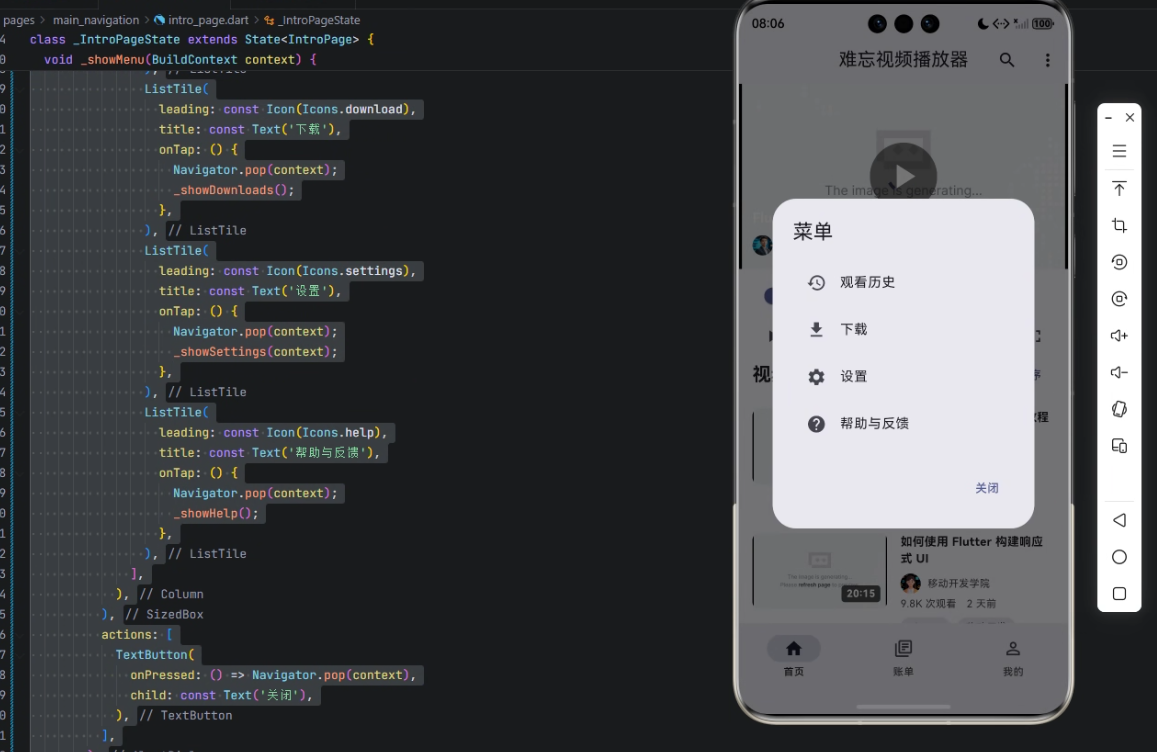
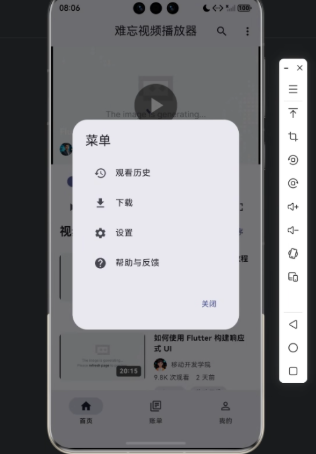
在本篇示例中,我们重点实现 “菜单弹窗”功能,通过 Flutter 的 AlertDialog 组件展示视频播放器的功能入口菜单。
Flutter × OpenHarmony 跨端开发介绍
Flutter 是 Google 推出的 UI 框架,支持 iOS、Android、Web、Desktop 等多端运行。OpenHarmony 是华为推出的开源操作系统,面向 IoT、手机和 PC 等设备。
通过 Flutter 插件机制,开发者可以在 OpenHarmony 平台上直接运行 Flutter UI,并结合系统能力(如文件访问、存储权限等)实现本地化功能。这种组合让视频播放器开发者能够:
- 统一 UI 与交互逻辑
- 跨端共享业务代码
- 快速迭代新功能

开发核心代码(详细解析)
下面是核心代码示例,用于显示视频播放器的菜单弹窗:
/// 显示菜单
void _showMenu(BuildContext context) {
  showDialog(
    context: context,
    builder: (context) {
      return AlertDialog(
        title: const Text('菜单'),
        content: SizedBox(
          width: double.maxFinite,
          child: Column(
            mainAxisSize: MainAxisSize.min,
            children: [
              ListTile(
                leading: const Icon(Icons.history),
                title: const Text('观看历史'),
                onTap: () {
                  Navigator.pop(context);
                  _showHistory();
                },
              ),
              ListTile(
                leading: const Icon(Icons.download),
                title: const Text('下载'),
                onTap: () {
                  Navigator.pop(context);
                  _showDownloads();
                },
              ),
              ListTile(
                leading: const Icon(Icons.settings),
                title: const Text('设置'),
                onTap: () {
                  Navigator.pop(context);
                  _showSettings(context);
                },
              ),
              ListTile(
                leading: const Icon(Icons.help),
                title: const Text('帮助与反馈'),
                onTap: () {
                  Navigator.pop(context);
                  _showHelp();
                },
              ),
            ],
          ),
        ),
        actions: [
          TextButton(
            onPressed: () => Navigator.pop(context),
            child: const Text('关闭'),
          ),
        ],
      );
    },
  );
}
代码解析
- 方法定义
void _showMenu(BuildContext context)
_showMenu是私有方法,传入BuildContext用于弹窗显示。
- showDialog 调用
showDialog(
  context: context,
  builder: (context) { ... }
)
- Flutter 提供
showDialog函数来显示模态对话框。 builder返回一个AlertDialog组件。
- AlertDialog 组件
AlertDialog(
  title: const Text('菜单'),
  content: SizedBox(...),
  actions: [...]
)
title:弹窗标题。content:弹窗主体,使用SizedBox+Column列表展示菜单项。actions:底部操作按钮,这里提供“关闭”。
- 菜单项 ListTile
每个菜单项使用ListTile实现:
ListTile(
  leading: const Icon(Icons.history),
  title: const Text('观看历史'),
  onTap: () {
    Navigator.pop(context);
    _showHistory();
  },
),
leading:左侧图标。title:菜单文字。onTap:点击事件,关闭弹窗并调用对应方法。
- 关闭按钮
TextButton(
  onPressed: () => Navigator.pop(context),
  child: const Text('关闭'),
)
- 使用
Navigator.pop(context)关闭弹窗。 - 提供用户显式关闭选项。
- 方法扩展
_showHistory()、_showDownloads()、_showSettings()、_showHelp()需在播放器类中实现,分别处理对应业务逻辑。
心得
- 跨端 UI 统一
通过 Flutter 的弹窗组件,我们无需为不同平台单独开发菜单界面,代码可直接在 OpenHarmony 设备上运行。 - 逻辑清晰
将菜单显示与业务逻辑分离,点击事件只负责关闭弹窗并调用对应方法,易于扩展。 - 可扩展性强
后续可根据需要增加更多菜单项,例如“收藏”、“分享”等,而不影响整体结构。
总结
通过本篇示例,我们成功在 Flutter × OpenHarmony 视频播放器中实现了 菜单弹窗功能,并结合 AlertDialog + ListTile 构建了可扩展的交互列表。这种方式不仅提升了跨端开发效率,也为后续播放器功能扩展提供了可维护的基础结构。在未来的视频应用开发中,这种模式可被广泛应用于设置面板、工具菜单等场景,实现统一、易扩展的用户体验。
在本篇文章中,我们通过 Flutter 的 AlertDialog 组件成功实现了视频播放器的 菜单弹窗功能,并结合 ListTile 构建了功能入口列表。该方案具有以下优势:
跨端一致性:无需为不同平台单独开发,UI 与交互逻辑统一。
模块化清晰:菜单显示逻辑与业务逻辑分离,便于维护与扩展。
易扩展性强:后续可随意添加菜单项,如“收藏”、“分享”或“播放模式切换”,不影响整体架构。
用户体验优化:提供显式关闭按钮和直观的图标提示,操作简单流畅。
整体来看,这种实现模式非常适合构建可维护、可扩展的跨端视频播放器功能模块,是 Flutter × OpenHarmony 开发的推荐实践。

- 点赞
- 收藏
- 关注作者
评论(0)