Flutter × OpenHarmony 跨端开发:构建加载状态弹窗示例卡片

Flutter × OpenHarmony 跨端开发:构建加载状态弹窗示例卡片
前言
在移动端开发中,加载弹窗是用户体验设计中常见的交互元素,用于在后台操作(如网络请求或数据处理)进行时,告知用户当前状态,避免误操作或焦虑感。
本文将结合 Flutter 与 OpenHarmony 的跨端开发能力,实现一个加载状态的弹窗示例卡片,并对核心代码进行详细解析,帮助开发者快速上手跨端 UI 构建与交互处理。
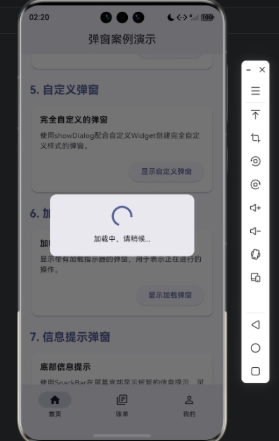
背景
随着 Flutter 与 OpenHarmony 在多端开发中的普及,开发者可以使用同一套代码在手机、平板甚至 IoT 设备上运行应用。然而,不同平台的 UI 风格和交互习惯存在差异,这就要求我们在设计组件时兼顾跨端体验。
加载弹窗(Loading Dialog)是典型的跨端组件,它需要在不同设备上表现一致,同时保持响应迅速。本文将通过一个简单的示例卡片,实现 加载状态弹窗 并展示其跨端效果。
Flutter × OpenHarmony 跨端开发介绍
- Flutter:提供了高性能的渲染引擎和丰富的 UI 组件库,使开发者可以用 Dart 一次开发,多端运行。
- OpenHarmony:华为推出的开源分布式操作系统,支持 IoT、智能终端、手机等设备,可与 Flutter 融合,实现跨端应用。
通过 Flutter 插件和适配层,我们可以在 OpenHarmony 上使用 Flutter 组件,同时借助其 Material Design 或自定义 UI 样式,实现一致化的用户体验。

开发核心代码(详细解析)
下面展示核心代码,并对其功能进行逐行解析。
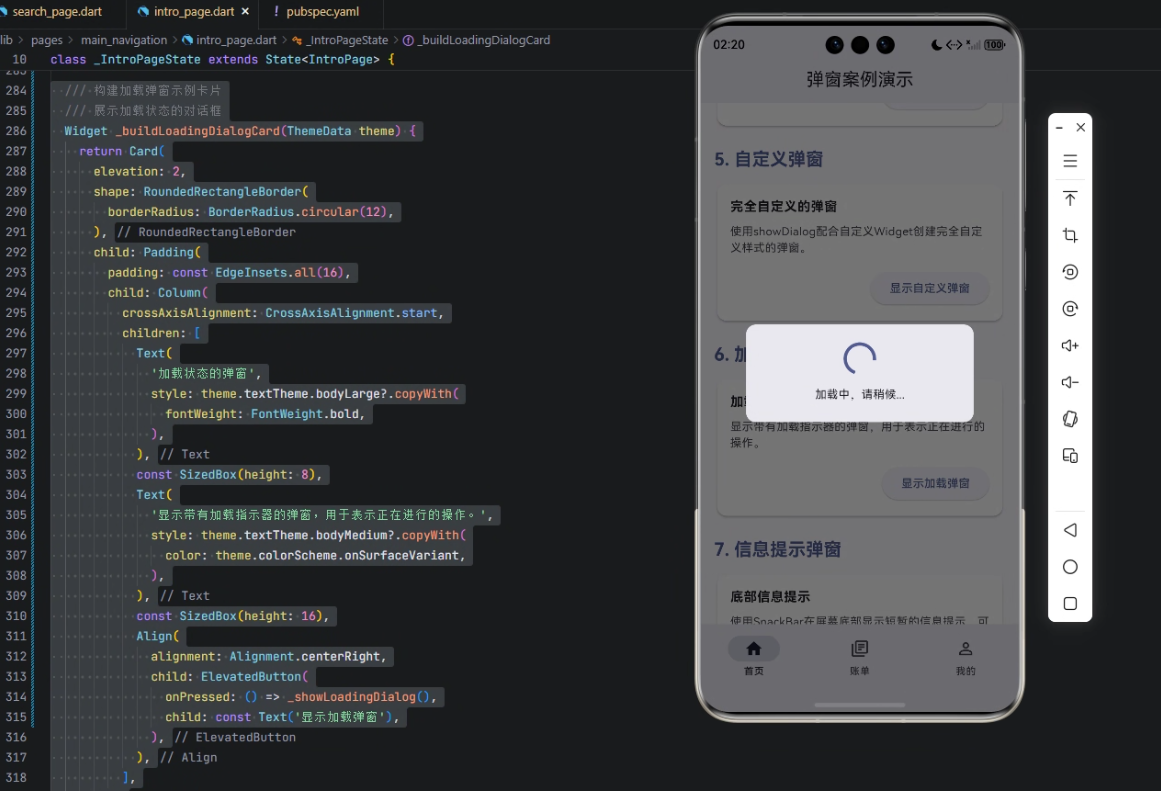
/// 构建加载弹窗示例卡片
/// 展示加载状态的对话框
Widget _buildLoadingDialogCard(ThemeData theme) {
  return Card(
    elevation: 2, // 卡片阴影高度,增加层次感
    shape: RoundedRectangleBorder(
      borderRadius: BorderRadius.circular(12), // 卡片圆角
    ),
    child: Padding(
      padding: const EdgeInsets.all(16), // 内边距
      child: Column(
        crossAxisAlignment: CrossAxisAlignment.start,
        children: [
          Text(
            '加载状态的弹窗', // 标题文本
            style: theme.textTheme.bodyLarge?.copyWith(
              fontWeight: FontWeight.bold, // 加粗字体
            ),
          ),
          const SizedBox(height: 8), // 分隔高度
          Text(
            '显示带有加载指示器的弹窗,用于表示正在进行的操作。', // 描述文本
            style: theme.textTheme.bodyMedium?.copyWith(
              color: theme.colorScheme.onSurfaceVariant, // 使用主题颜色
            ),
          ),
          const SizedBox(height: 16),
          Align(
            alignment: Alignment.centerRight, // 按钮右对齐
            child: ElevatedButton(
              onPressed: () => _showLoadingDialog(), // 点击显示弹窗
              child: const Text('显示加载弹窗'),
            ),
          ),
        ],
      ),
    ),
  );
}

/// 弹窗显示方法
void _showLoadingDialog() {
  showDialog(
    context: context,
    barrierDismissible: false, // 禁止点击空白关闭
    builder: (context) {
      return Dialog(
        shape: RoundedRectangleBorder(
          borderRadius: BorderRadius.circular(12),
        ),
        child: Padding(
          padding: const EdgeInsets.all(24),
          child: Column(
            mainAxisSize: MainAxisSize.min,
            children: const [
              CircularProgressIndicator(), // 加载指示器
              SizedBox(height: 16),
              Text('正在加载,请稍候...'), // 弹窗提示文本
            ],
          ),
        ),
      );
    },
  );
}
核心解析:
-
Card 组件
- 用于构建可点击、带阴影和圆角的卡片容器,适合展示单独的交互模块。
-
Padding & Column
- 通过内边距与垂直布局对齐文本与按钮,保证 UI 美观且跨端一致。
-
Text 样式
- 使用
ThemeData获取全局主题,使字体和颜色随设备主题变化,提升一致性。
- 使用
-
ElevatedButton
- 触发加载弹窗的核心控件,结合
_showLoadingDialog方法展示弹窗。
- 触发加载弹窗的核心控件,结合
-
Dialog 弹窗
- 包含
CircularProgressIndicator作为加载指示器,用户可通过文案知晓操作状态。 barrierDismissible: false防止误触关闭,提高 UX 可靠性。
- 包含
这种实现方式具有良好的可复用性,可以直接嵌入到 OpenHarmony 设备上的 Flutter 页面,跨端效果一致。
心得
- 跨端统一 UI:通过 Flutter 主题和 Material 组件,我们可以在不同设备上保证弹窗样式一致。
- 用户体验优先:加载弹窗应明确告诉用户正在进行的操作,同时避免过长时间阻塞。
- 组件复用性强:通过封装
_buildLoadingDialogCard方法,可以快速在项目中复用类似交互模块。 - OpenHarmony 适配:结合 Flutter 的渲染能力,UI 可以无感知迁移到 IoT 或智能终端,降低开发成本。
总结
本文展示了如何在 Flutter × OpenHarmony 环境下,实现一个 加载状态弹窗示例卡片。通过 Card + Text + ElevatedButton + Dialog 的组合,我们不仅实现了美观、可交互的组件,还保证了跨端一致性。
这一示例适合用于任何需要后台操作反馈的场景,如网络请求、文件加载或数据处理。开发者可以基于此示例快速扩展更多弹窗类型,例如带取消按钮或自定义动画的加载弹窗,为用户提供更丰富的交互体验。
通过本次示例,我们学习了如何在 Flutter × OpenHarmony 跨端开发中,构建一个 加载状态弹窗卡片。整个实现过程展示了如何利用 Card、Text、ElevatedButton 与 Dialog 组合出简洁美观且易复用的 UI 组件,同时保证跨端一致性。
加载弹窗不仅提升了用户体验,让用户明确当前操作状态,也为开发者提供了可扩展的交互模板。未来,我们可以在此基础上加入自定义动画、超时提示或多种状态切换,使应用在不同设备上都保持流畅、友好的操作体验。

- 点赞
- 收藏
- 关注作者
评论(0)