基于开发者空间部署Eigenfocus项目管理工具【华为开发者空间】

前言
在高效协作与自主可控日益重要的今天,自托管项目管理工具成为开发者和团队的理想选择。华为开发者空间为开发者提供了一个安全、便捷的云端开发环境,支持各类应用的快速部署与调试。Eigenfocus 作为一款集项目管理、任务追踪与时间分析于一体的开源工具,非常适合在该环境中运行。本文将详细介绍如何在华为开发者空间中部署 Eigenfocus,帮助用户快速搭建专属的项目管理平台。
一、相关服务介绍
1.1 华为开发者空间介绍
华为开发者空间简介:
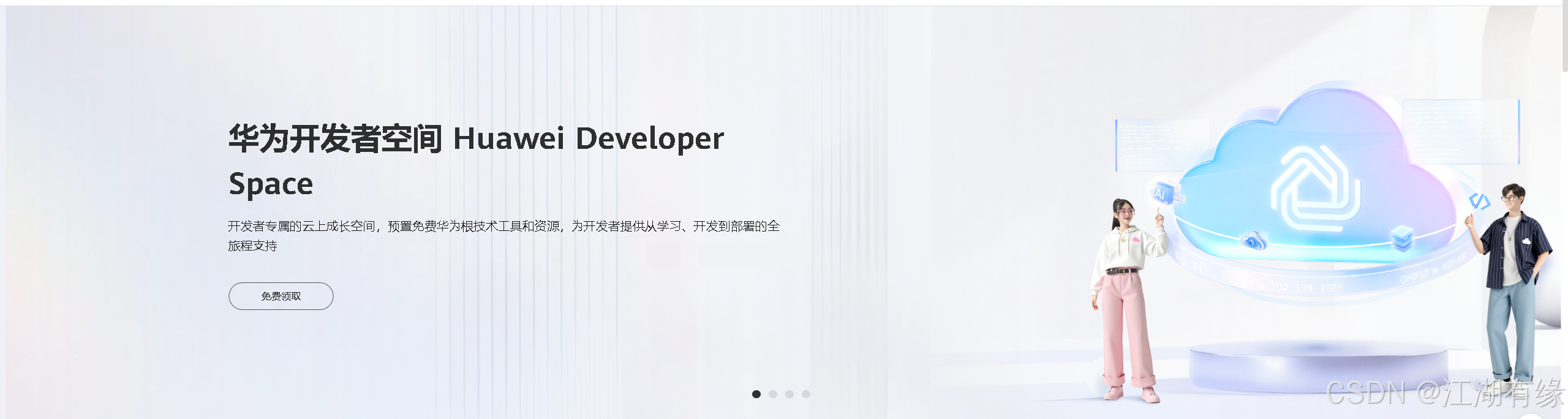
华为开发者空间(Huawei Developer Space)是华为云面向AI与智能应用开发者推出的一站式开发平台。它整合了免费算力资源、主流开发框架与工具链、以及丰富的学习与实践内容,旨在降低AI应用的开发门槛,提升研发效率。
华为开发者空间主要特点:
- 海量免费算力支持:提供高达180小时的免费资源,降低开发者使用门槛。
- 集成华为根技术创新:汇聚昇腾、鸿蒙、鲲鹏等华为核心技术,打造全栈开发环境。
- 开箱即用的云开发环境:桌面版即开即用,服务器/容器版兼容多IDE,覆盖多样化开发场景。
- 一站式AI开发平台:支持一键开发AI Agent、部署MCP,赋能智能应用快速构建。
- 丰富的开发者工具链:整合云上AI开发工具及技术案例,提升开发效率与创新能力。
- 便捷的工具与资源访问:集中提供华为生态开发工具,简化技术集成与调用流程。
- 云端学习与资产留存:配套学习路径、云文档和免费存储空间,助力开发者持续成长与成果保存。
1.2 Eigenfocus介绍
Eigenfocus 简介:
Eigenfocus是一款自托管的项目管理、规划与时间追踪工具,融合多年产品开发经验,以简洁灵活的设计,满足从个人任务到团队协作的多样化需求。
Eigenfocus 主要特点 :
- 项目管理:完整支持项目的创建、编辑、更新与归档,轻松掌控项目全生命周期。
- 看板功能:每个项目配备可自定义列的看板,灵活适配你的工作流程。
- 任务管理:支持创建带 Markdown 描述和文件附件的任务,便于详尽记录与高效协作。
- 实时协作:看板操作实时同步,确保团队成员始终处于同一进度。
- 标签与快捷方式:通过标签分类和快捷操作,快速处理任务,优化工作流效率。
- 任务评论与笔记:在任务中添加 Markdown 格式的评论和笔记,提升沟通与信息沉淀能力。
- 时间追踪:可在项目或任务级别记录所耗时间,精准掌握工作投入。
- 时间报表:按项目和时间段生成可视化时间报告,助力成果复盘与决策分析。
- 专注空间:提供专属专注模式,帮助用户屏蔽干扰,集中处理关键任务。
- 主题自定义:支持界面主题个性化设置,打造符合个人偏好的使用体验。
二、进入华为开发者空间
2.1 登录华为云
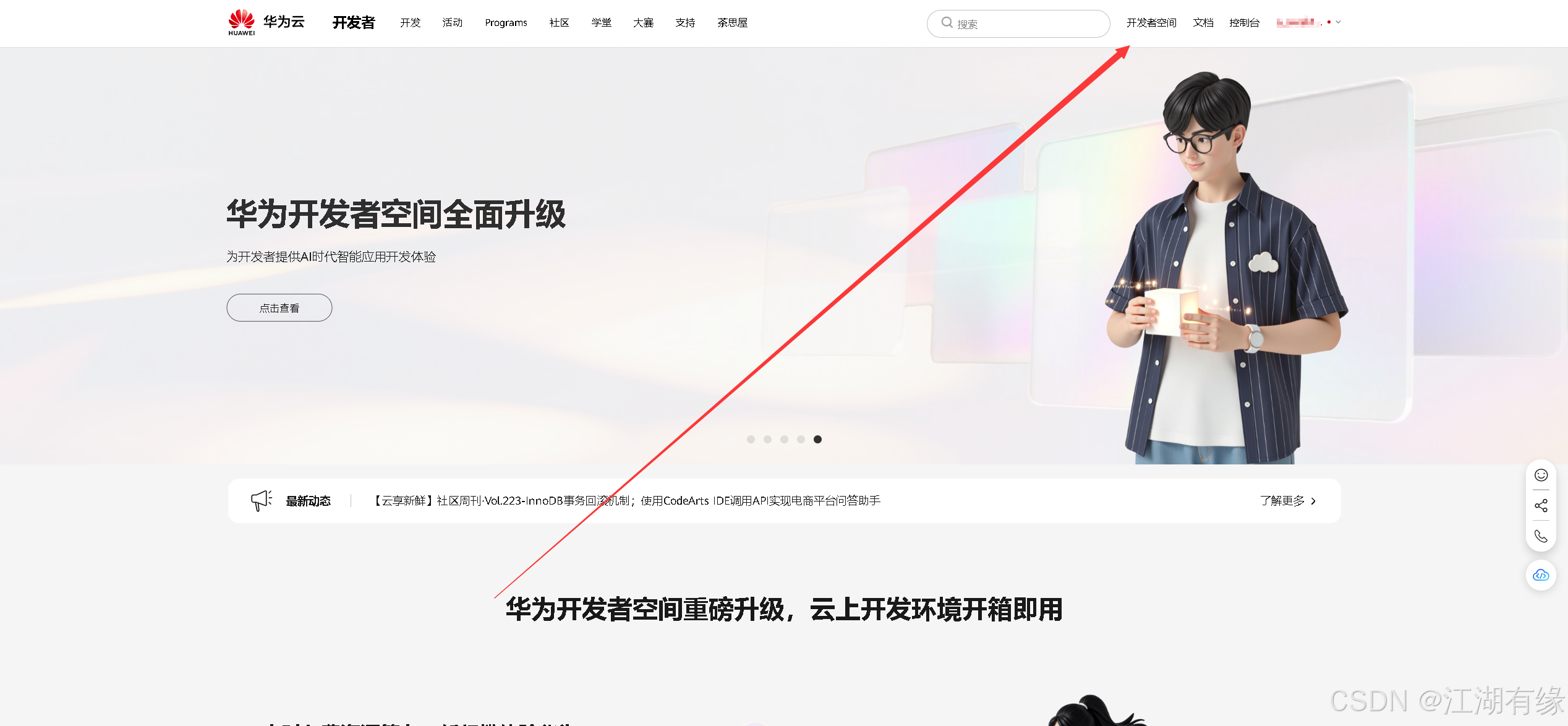
登录华为云官网:https://developer.huaweicloud.com/,点击【开发者空间】进入华为开发者空间页面。
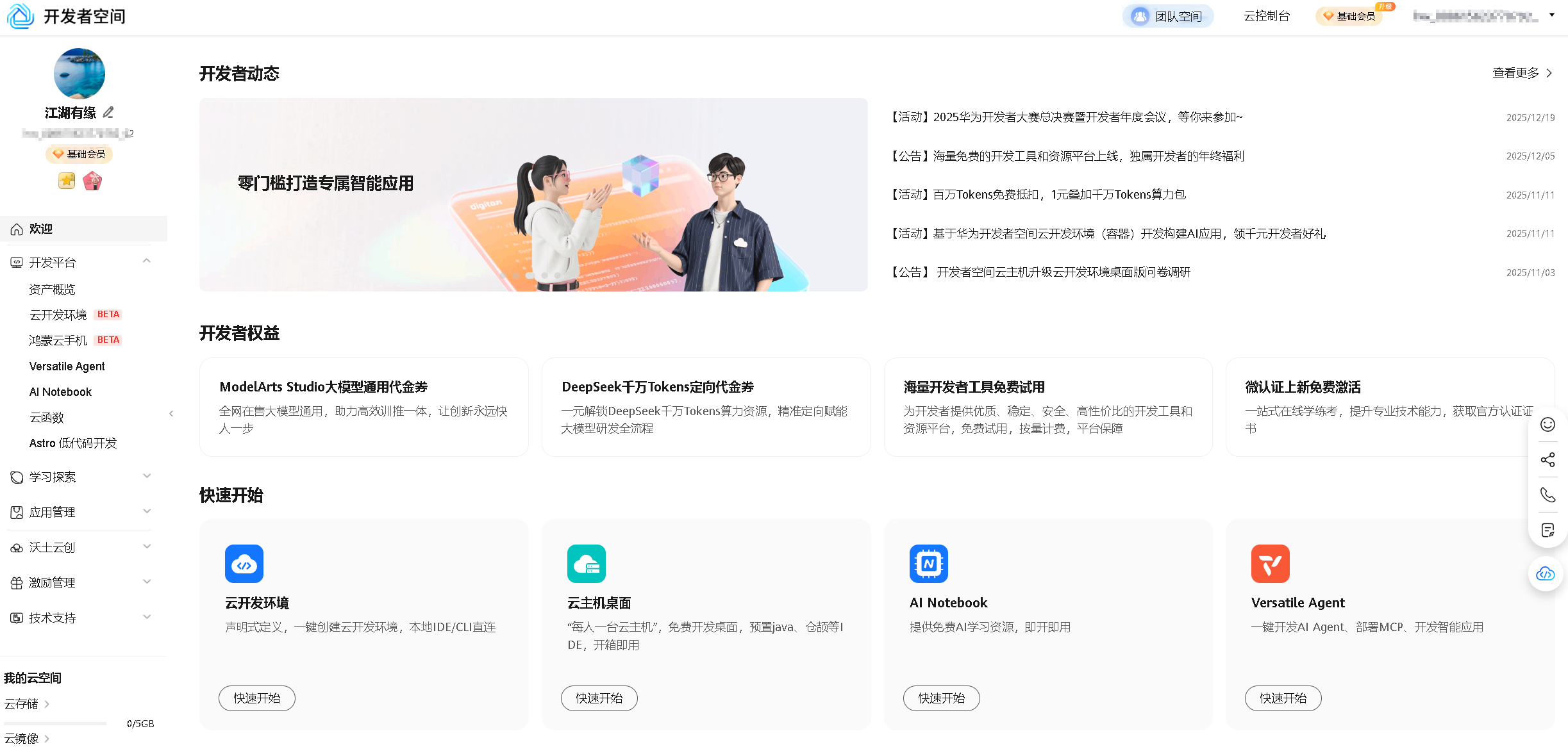
可以看到我们已经成功进入到开发者空间,如果是首次进入则可按照页面提示进行操作,可快速开通开发者空间服务。
2.2 进入远程终端
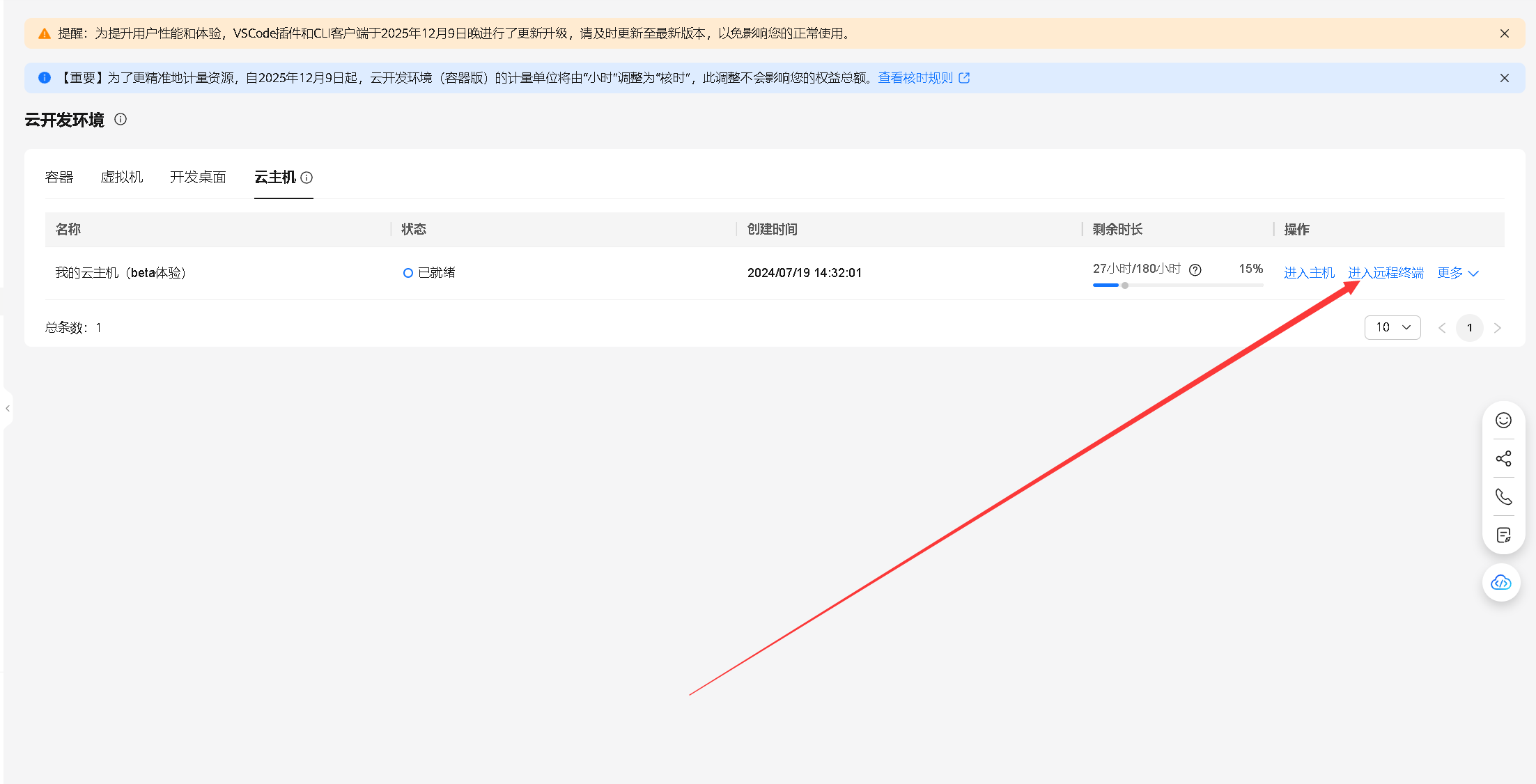
我们进入到华为开发者空间后,点击左侧的【云开发环境】。
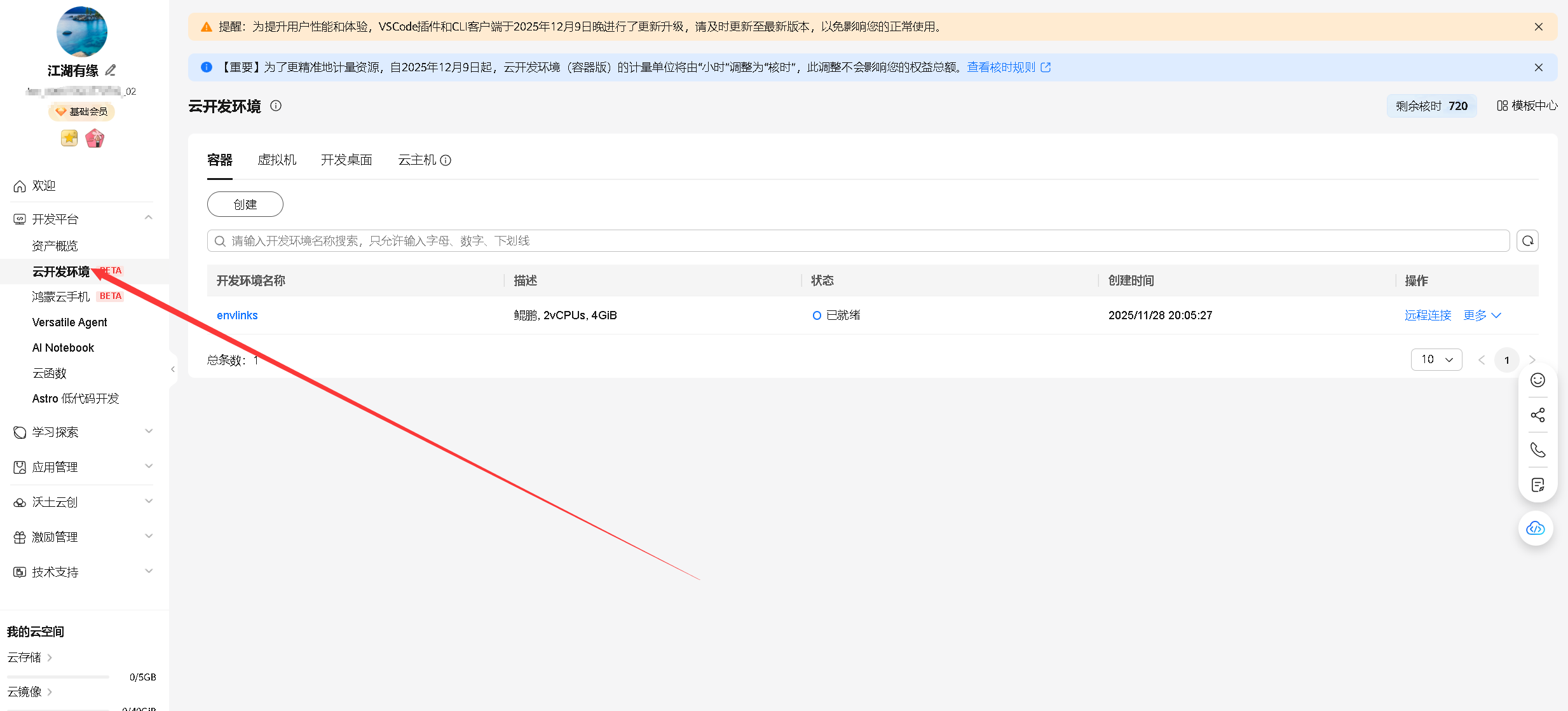
我们选择“进入远程终端”选项,点击后进入到云开发桌面。这里之前已经创建好云主机,如果初始进入没有创建云主机,可自行创建。
备注:云主机与开发环境共享时长,基础会员全年总时长为180小时,您可分12次申请,每次15小时。当您的云主机使用时长小于等于60分钟时,可点击“更多”按钮申请延时。
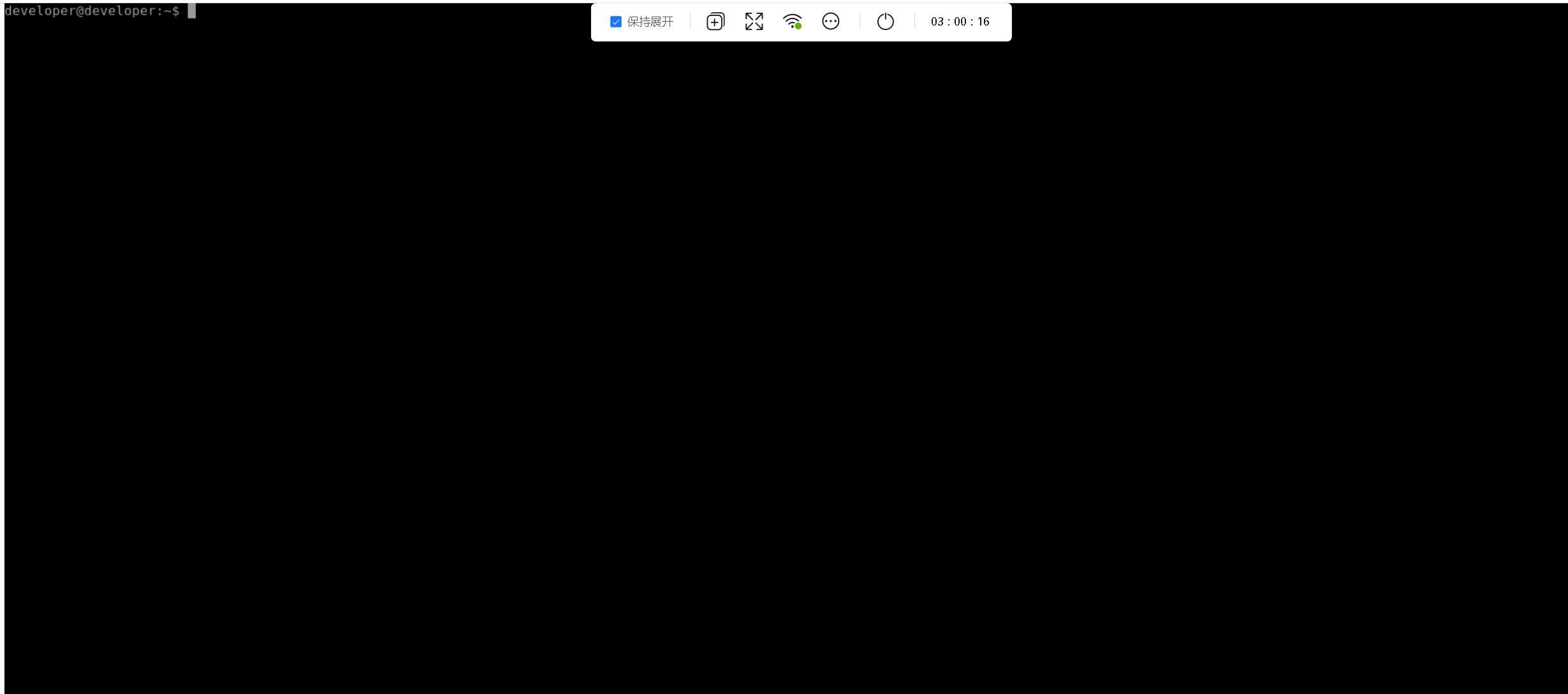
进入开发桌面(云主机)需等待环境初始化,待准备完成后即可进入云主机远程终端。
三、安装Docker环境
3.1 安装Docker
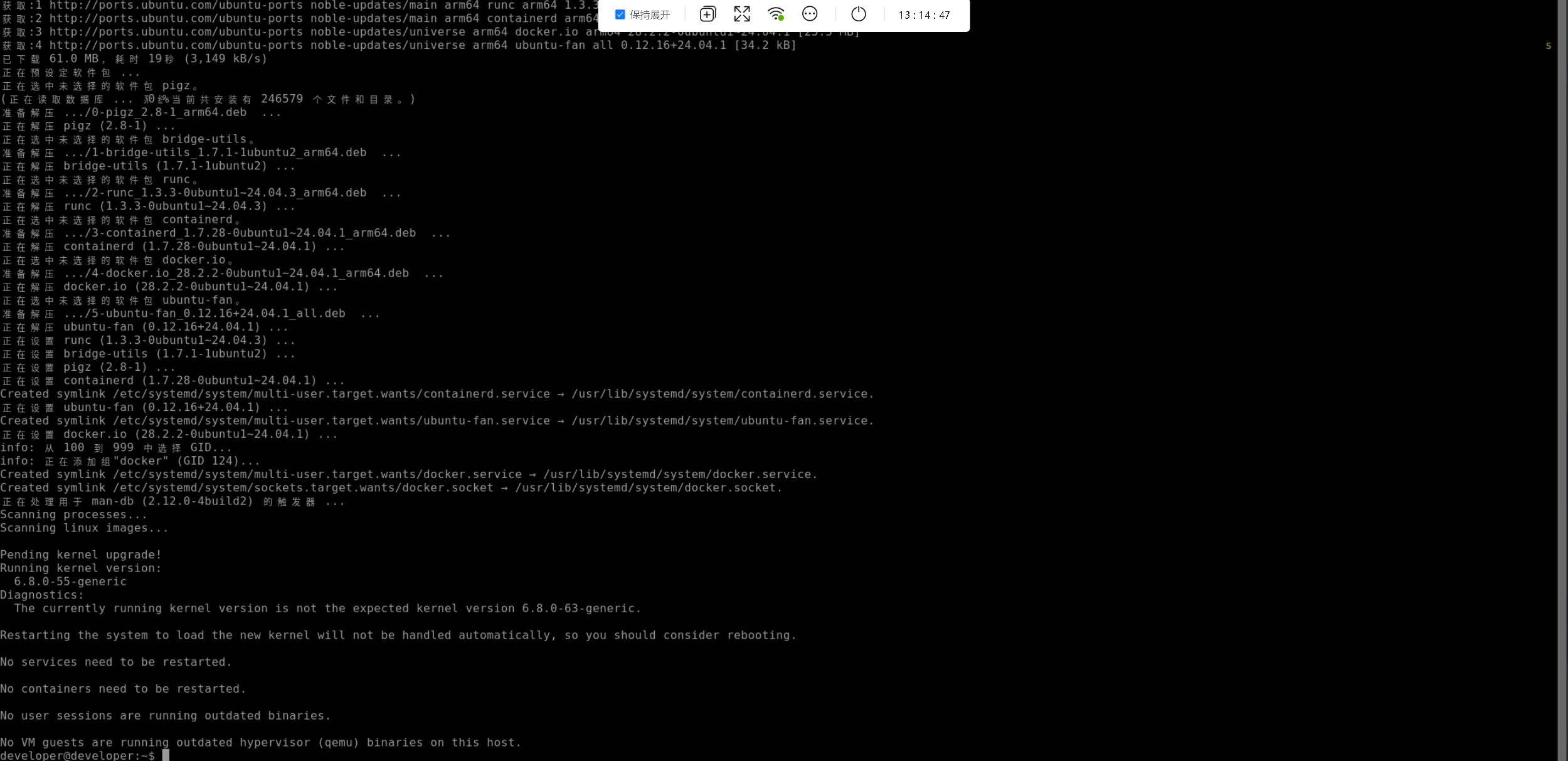
- 我们使用以下命令,快速安装Docker。
sudo apt update
sudo apt install docker.io -y
将当前用户加入到docker组中:
sudo usermod -aG docker $USER
newgrp docker
3.2 配置Docker镜像加速
配置 Docker 镜像加速时,只需将加速地址替换为对应华为云账号的专属镜像加速地址即可。
sudo mkdir -p /etc/docker
sudo tee /etc/docker/daemon.json <<-'EOF'
{
    "registry-mirrors": [ "https://xxxxx.mirror.swr.myhuaweicloud.com" ]
}
EOF
3.3 检查Docker版本
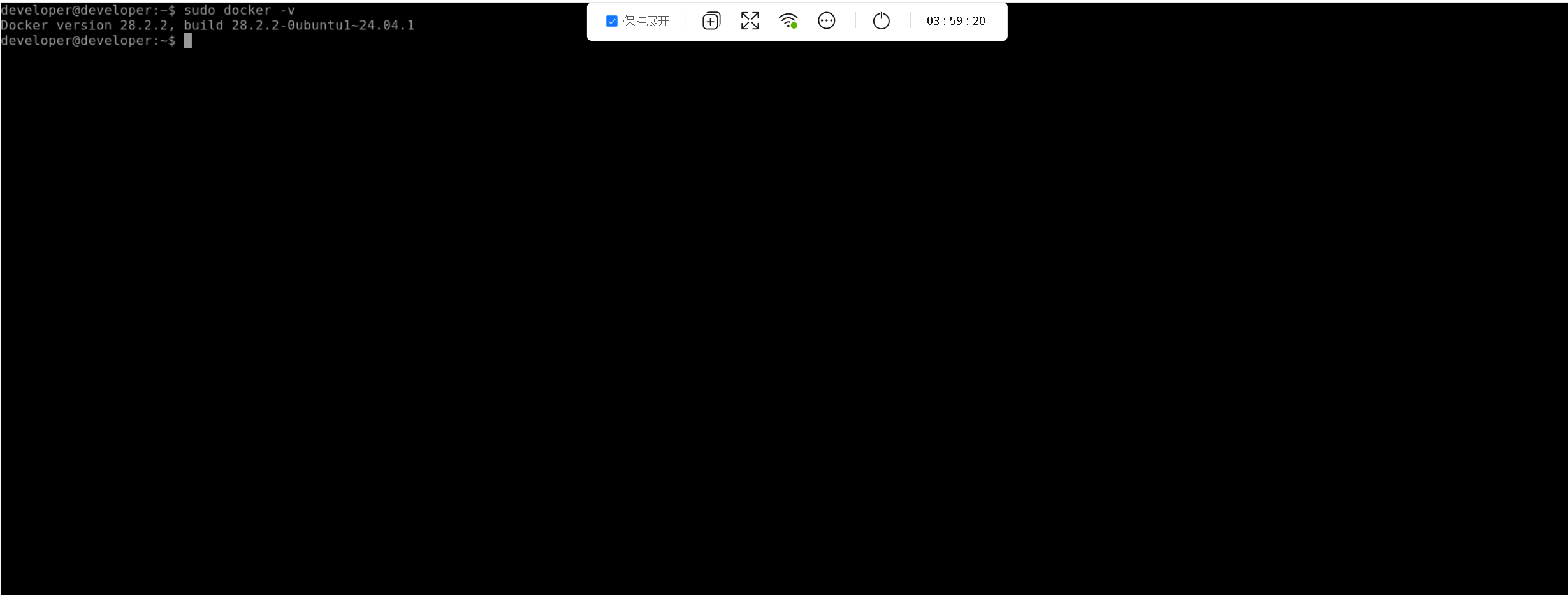
检查Docker版本
sudo docker -v
- 启动Docker服务
sudo systemctl daemon-reload
sudo systemctl restart docker
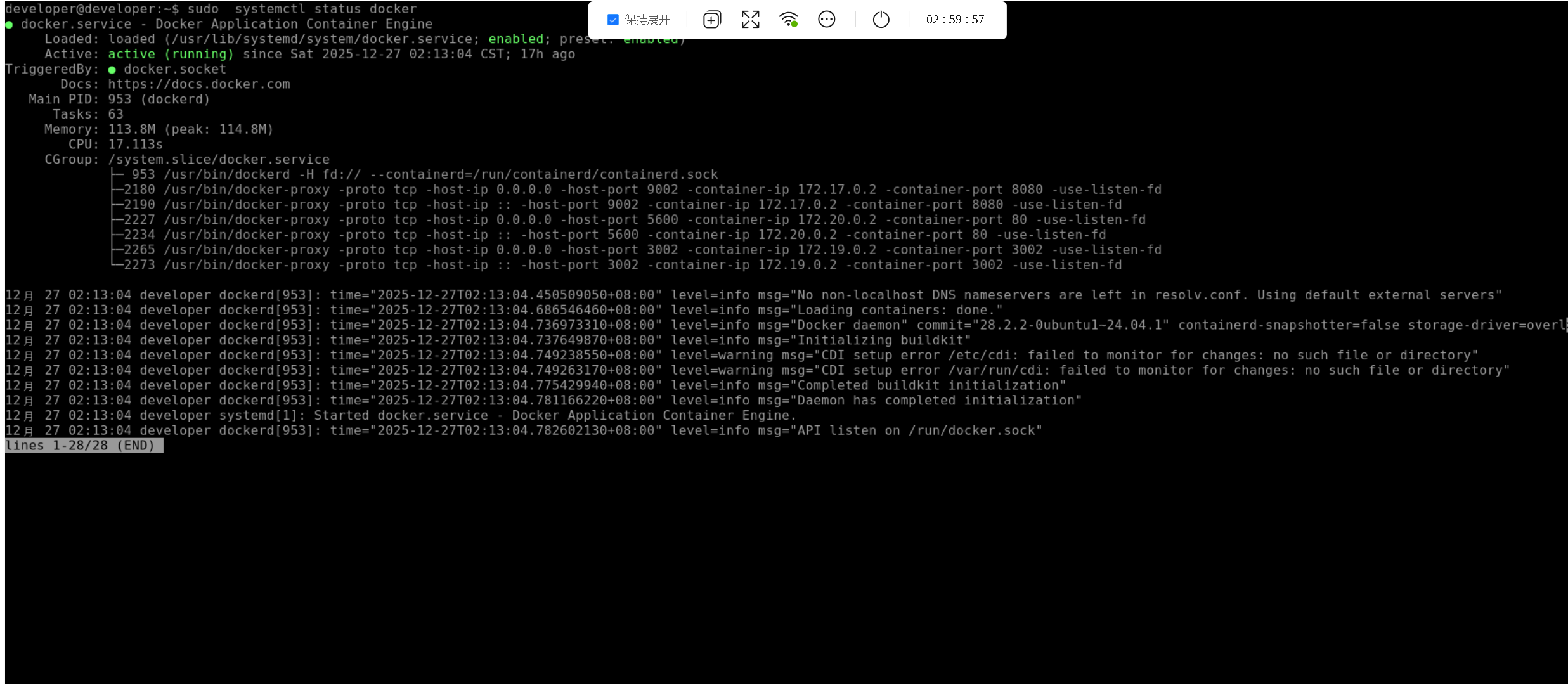
- 检查Docker状态
sudo systemctl status docker
- 设置开机启动
sudo systemctl enable docker && sudo systemctl start docker
3.4 安装Docker compose工具
- 创建目录:
DOCKER_CONFIG=${DOCKER_CONFIG:-$HOME/.docker}
mkdir -p $DOCKER_CONFIG/cli-plugins
- 下载docker compose安装包:
curl -SL https://github.com/docker/compose/releases/download/v2.40.3/docker-compose-linux-aarch64 -o $DOCKER_CONFIG/cli-plugins/docker-compose
sudo chmod +x $DOCKER_CONFIG/cli-plugins/docker-compose
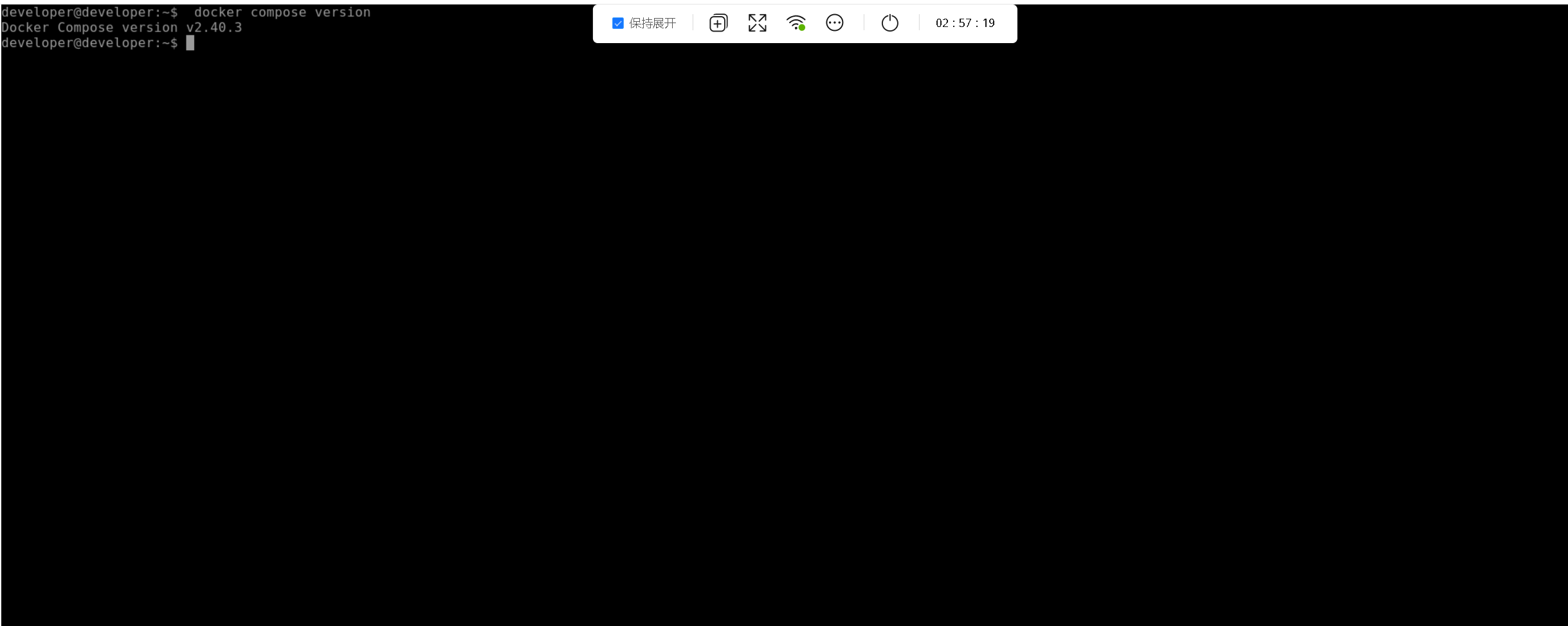
- 检查docker compose版本
developer@developer:/data/dashdot$ docker compose version
Docker Compose version v2.40.3
四、安装Eigenfocus工具
4.1 创建部署目录
创建部署目录/data/kaneo/,如下所示:
sudo mkdir -p /data/eigenfocus/app-data && cd /data/eigenfocus
目录授权工作:
sudo chmod -R 755 /data/eigenfocus/
4.2 下载镜像
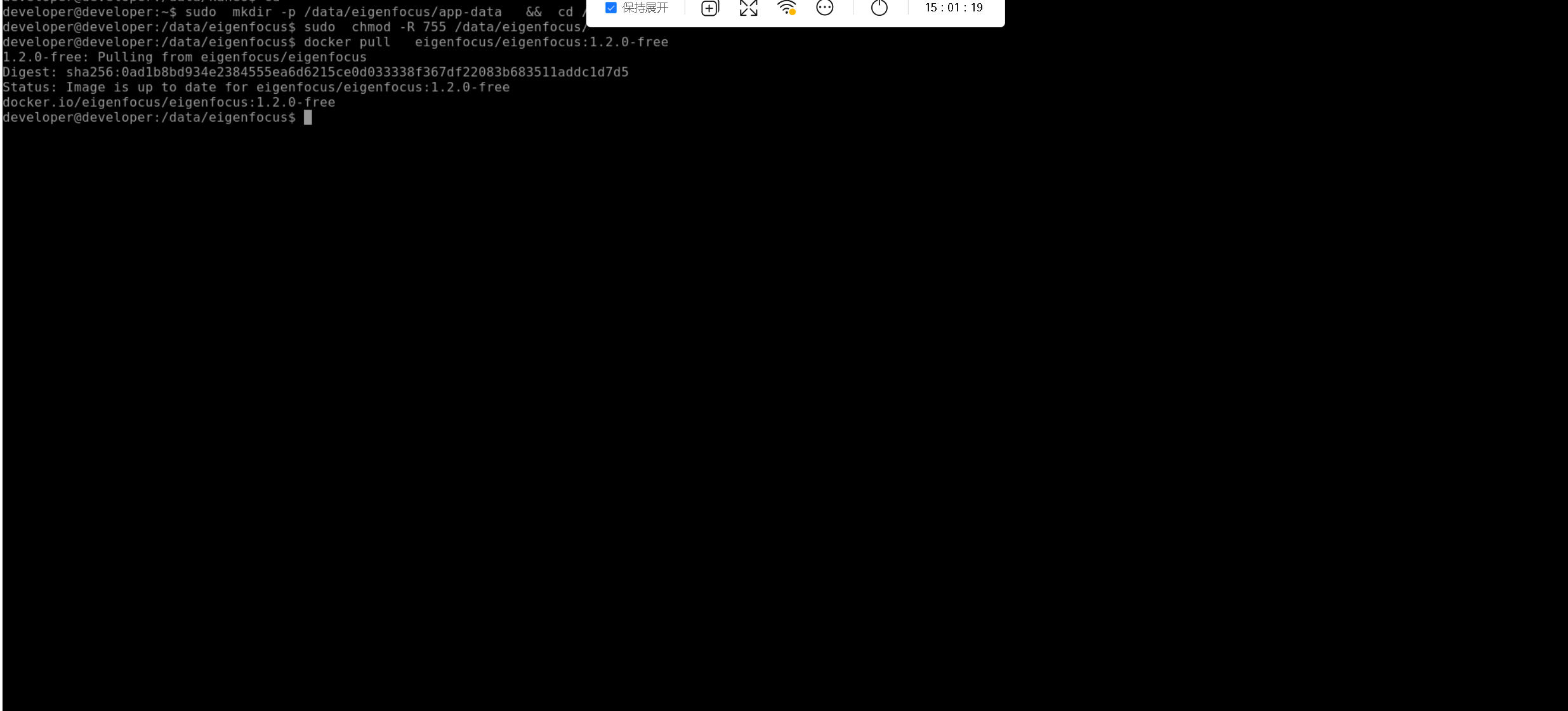
执行以下命令,拉取以下容器镜像:
docker pull eigenfocus/eigenfocus:1.2.0-free
4.3 编辑部署文件
如果采用docker-cli方式部署,可参考以下命令:
docker run --restart always -v /data/eigenfocus/app-data:/eigenfocus-app/app-data -p 3001:3000 -e DEFAULT_HOST_URL=http://localhost:3002 -d eigenfocus/eigenfocus:1.2.0-free
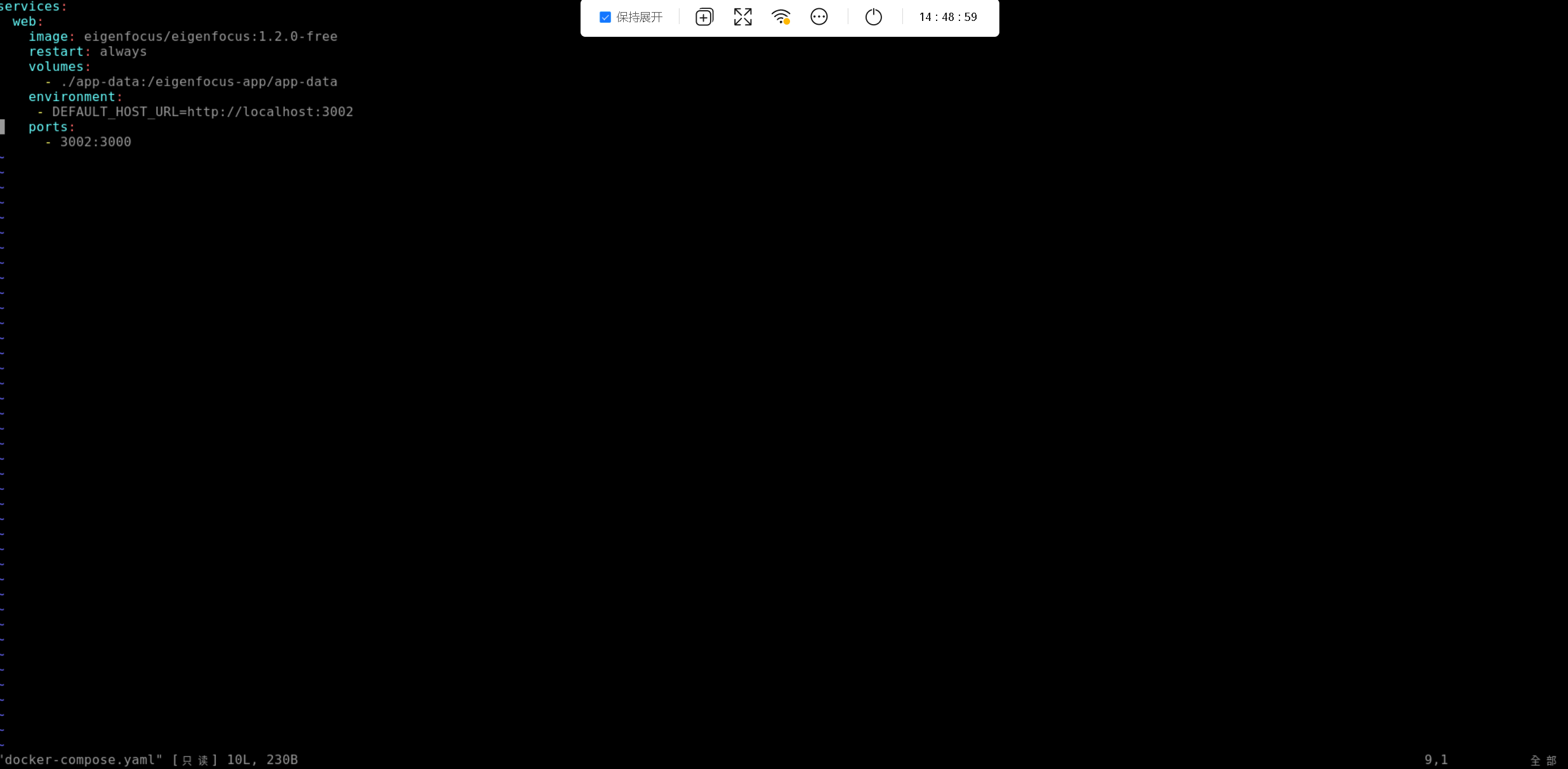
使用docker compose方式,新建及编辑部署文件。
sudo vim docker-compose.yaml
services:
  web:
    image: eigenfocus/eigenfocus:1.2.0-free
    restart: always
    volumes:
      - ./app-data:/eigenfocus-app/app-data
    environment:
     - DEFAULT_HOST_URL=http://localhost:3002
    ports:
      - 3002:3000
4.4 创建容器
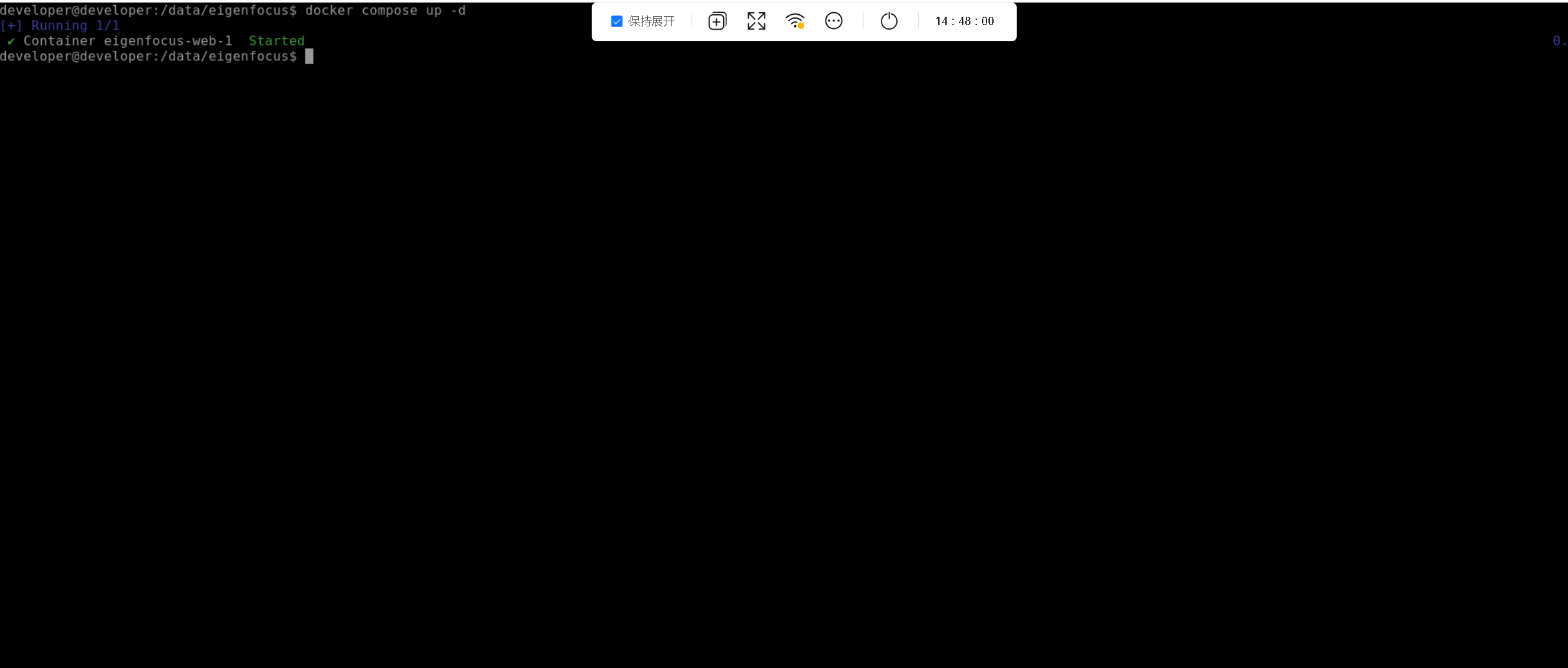
执行以下命令,创建Eigenfocus容器。
docker compose up -d
4.5 检查容器状态
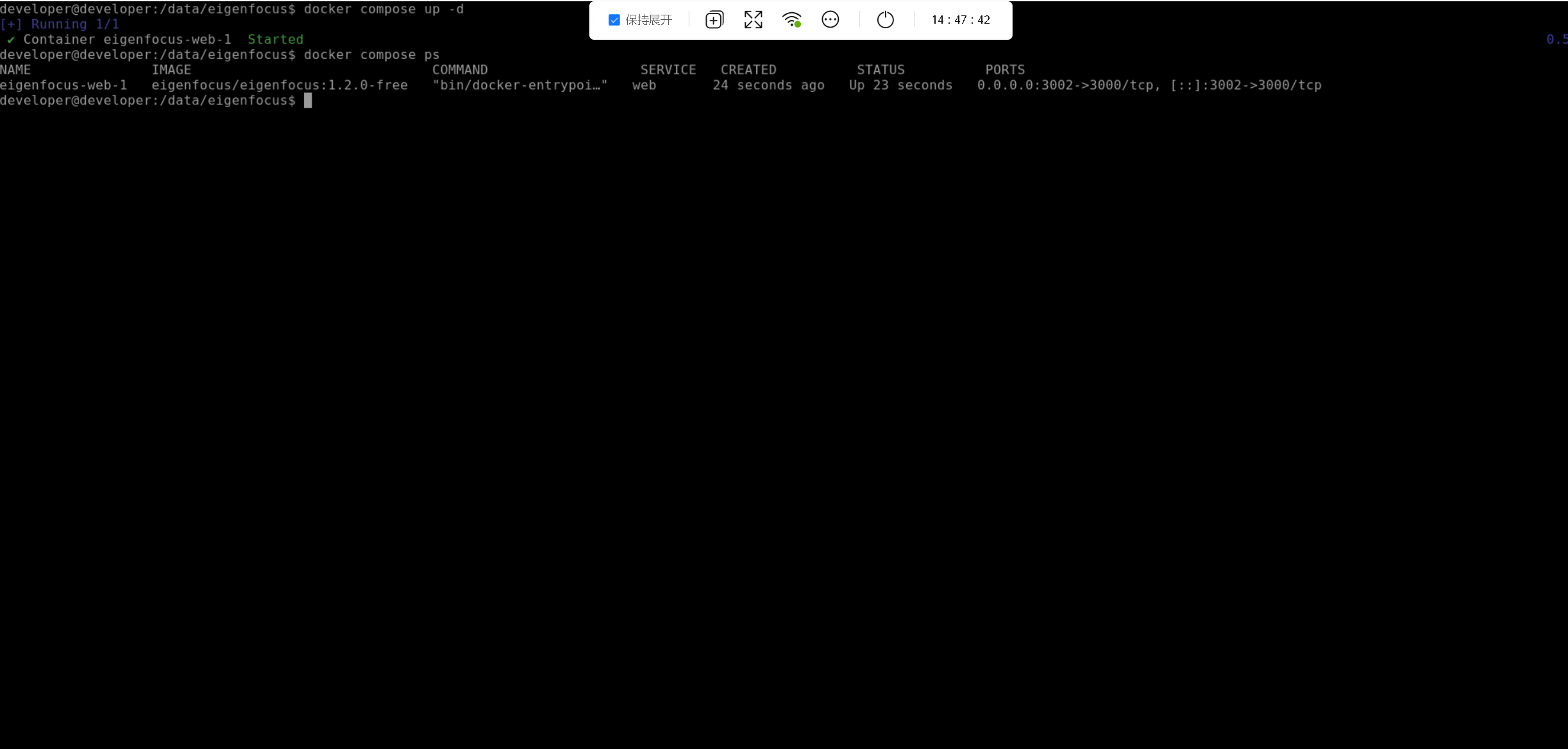
我们检查Eigenfocus容器状态,确保Eigenfocus容器正常运行。
developer@developer:/data/eigenfocus$ docker compose ps
NAME               IMAGE                              COMMAND                   SERVICE   CREATED          STATUS          PORTS
eigenfocus-web-1   eigenfocus/eigenfocus:1.2.0-free   "bin/docker-entrypoi…"   web       24 seconds ago   Up 23 seconds   0.0.0.0:3002->3000/tcp, [::]:3002->3000/tcp
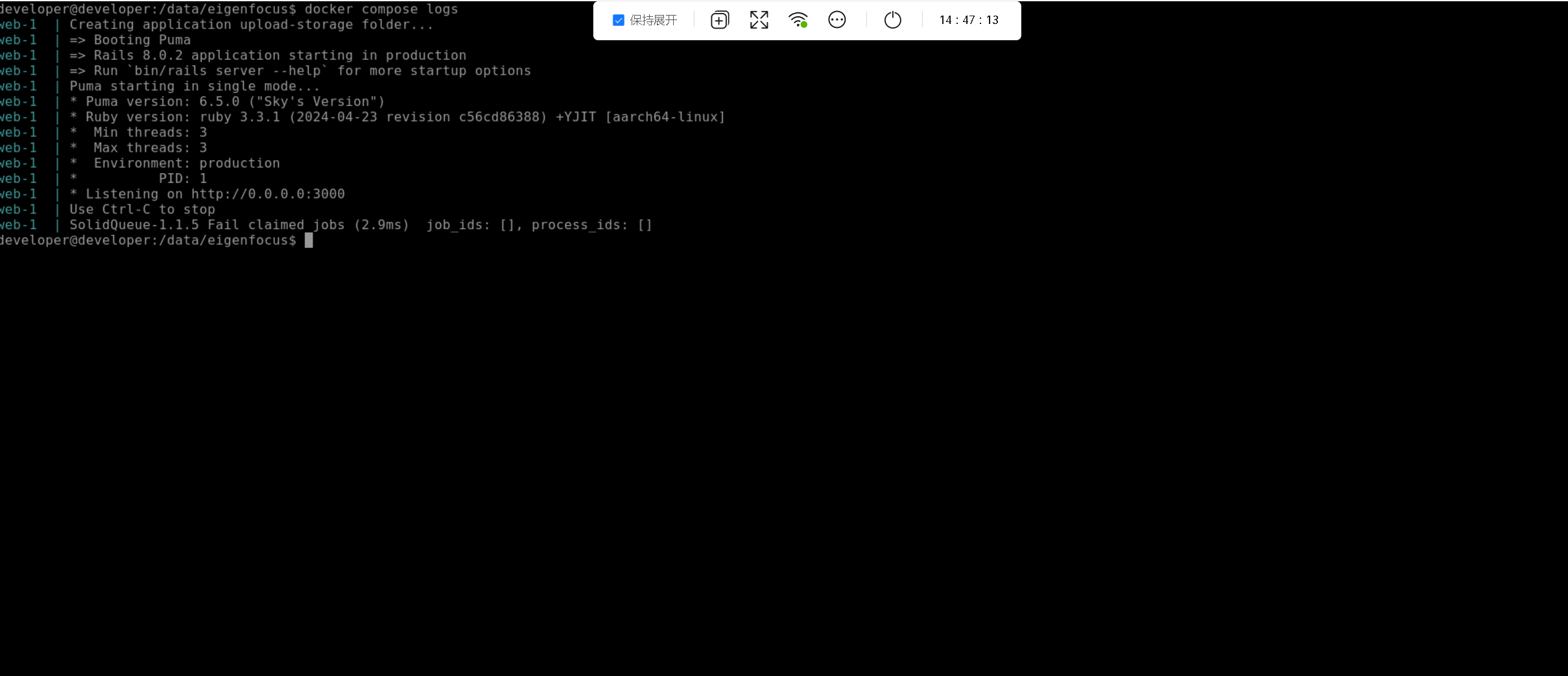
检查容器日志状态,确保Eigenfocus服务正常运行。
docker compose logs
五、访问与测试
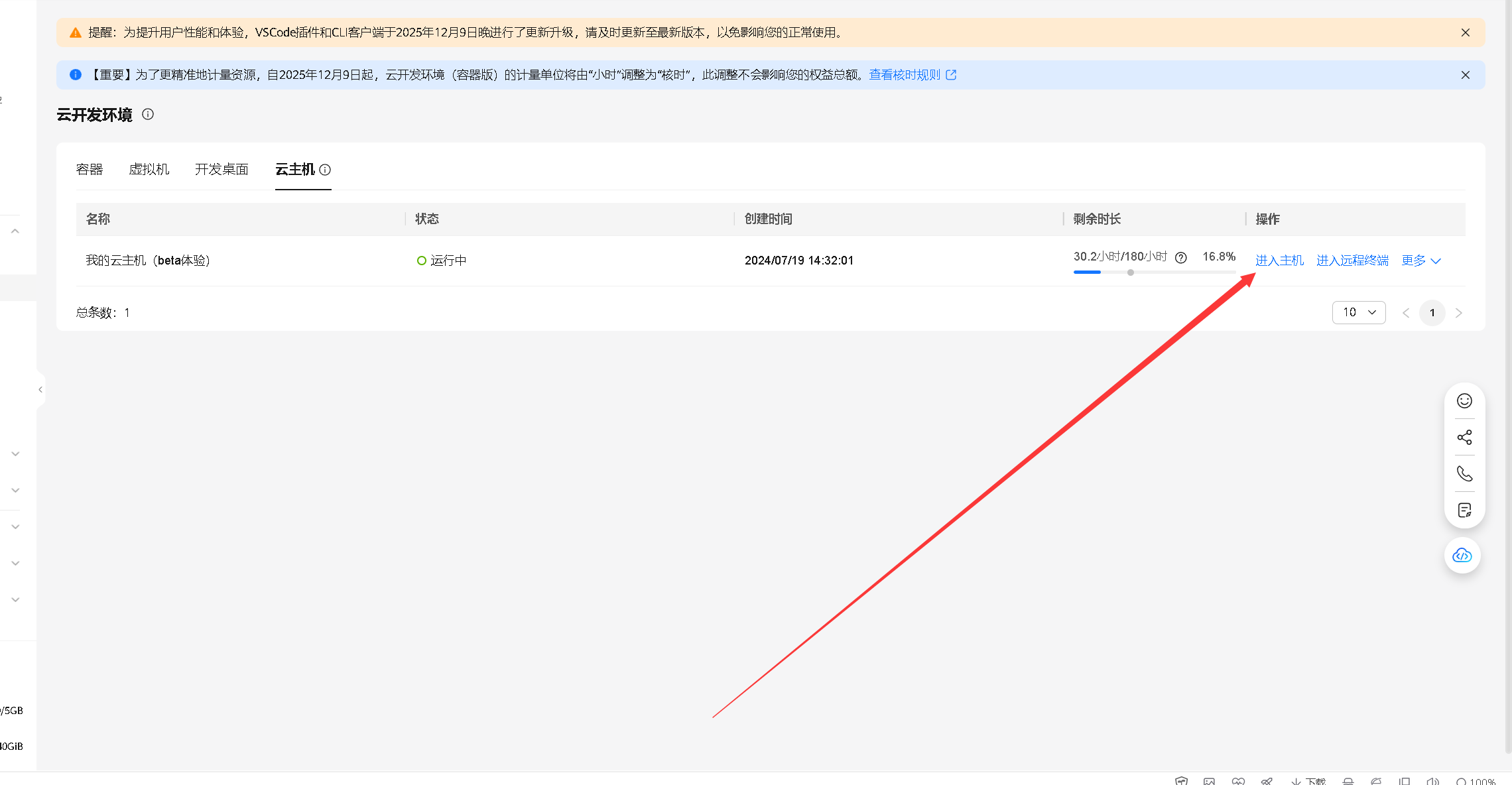
重新回到华为开发空间控制台,点击【进入主机】。
我们打开浏览器,地址:http:// localhost :3200,即可访问到Eigenfocus服务。
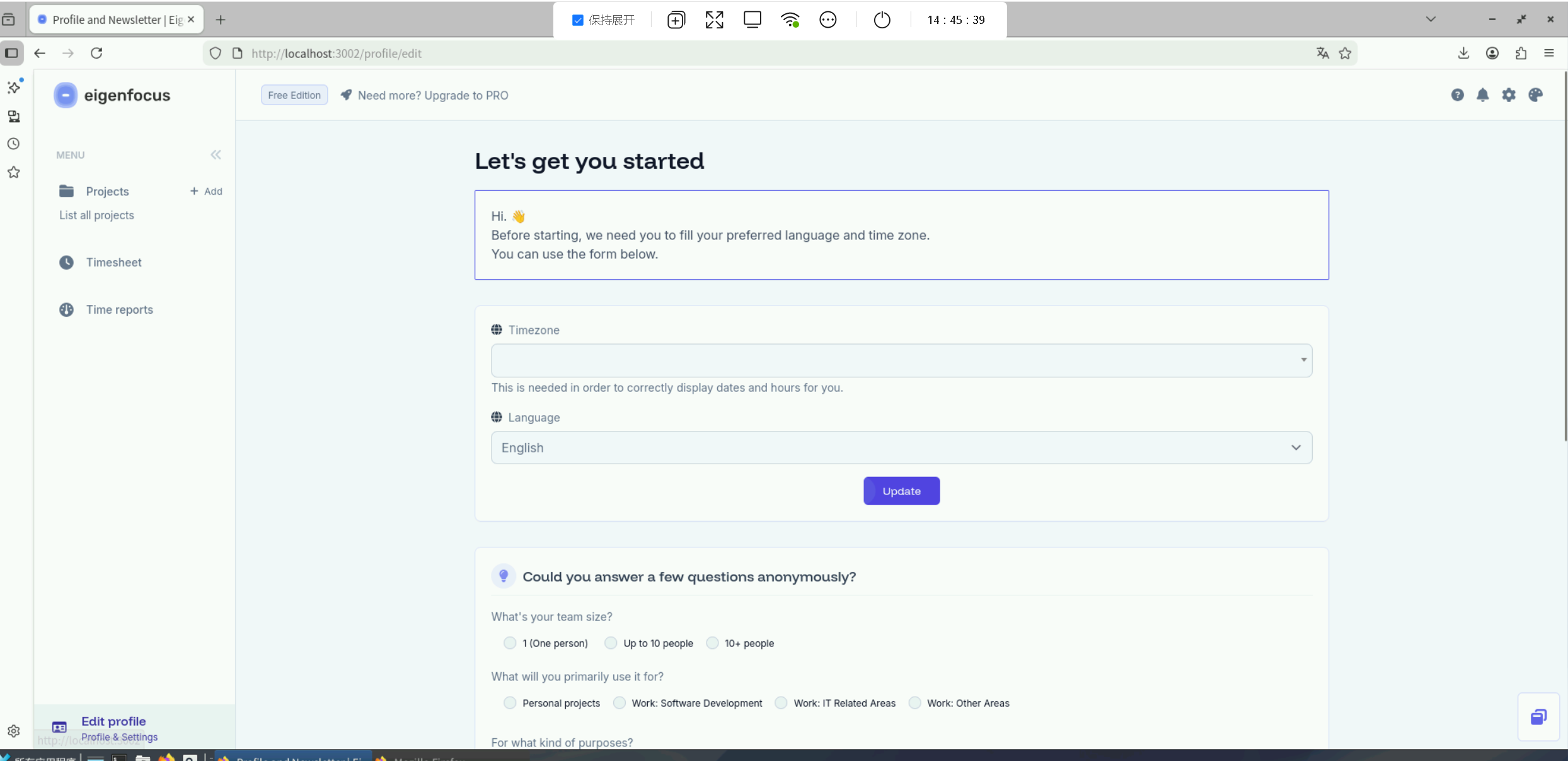
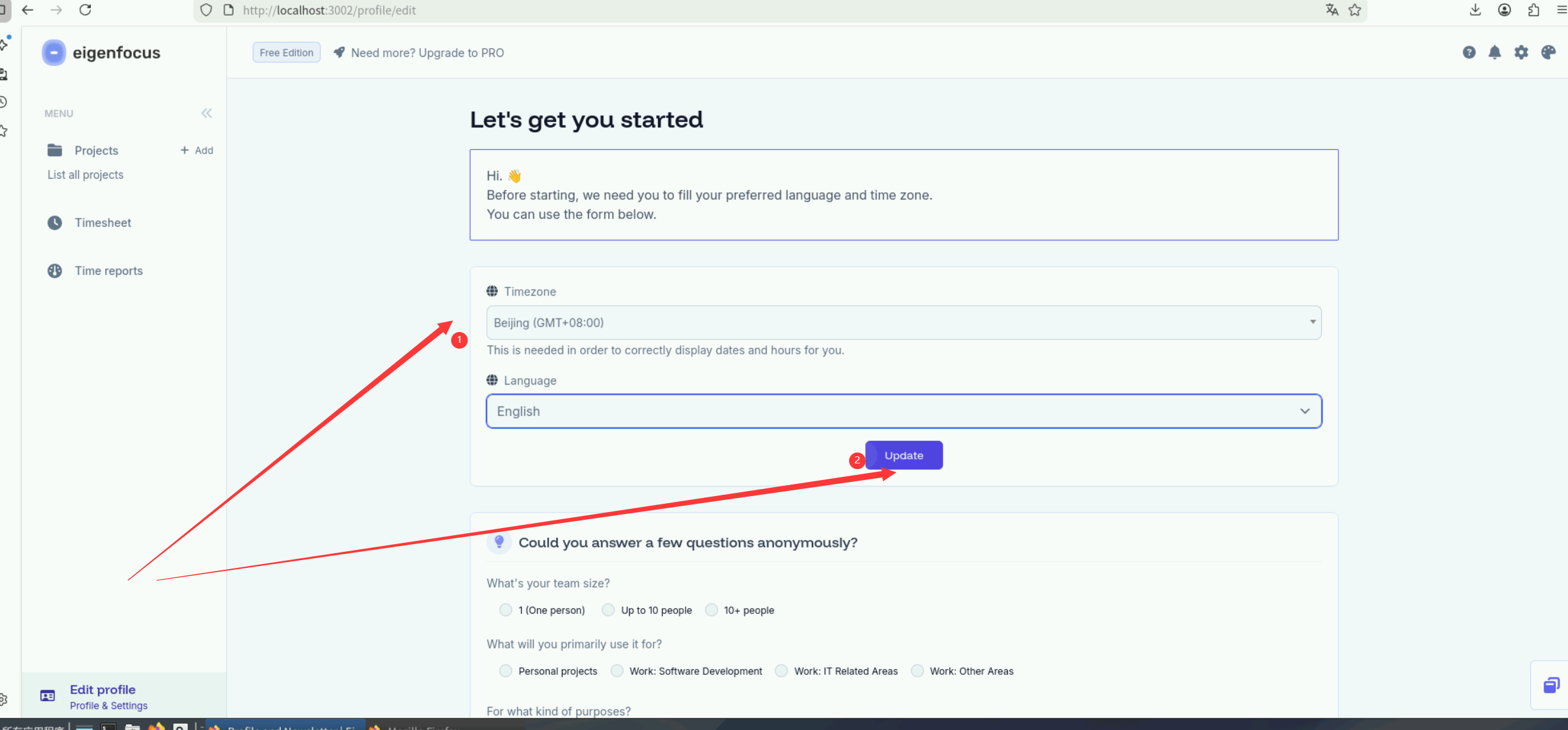
将时区设置为北京时区,确定更新配置即可。
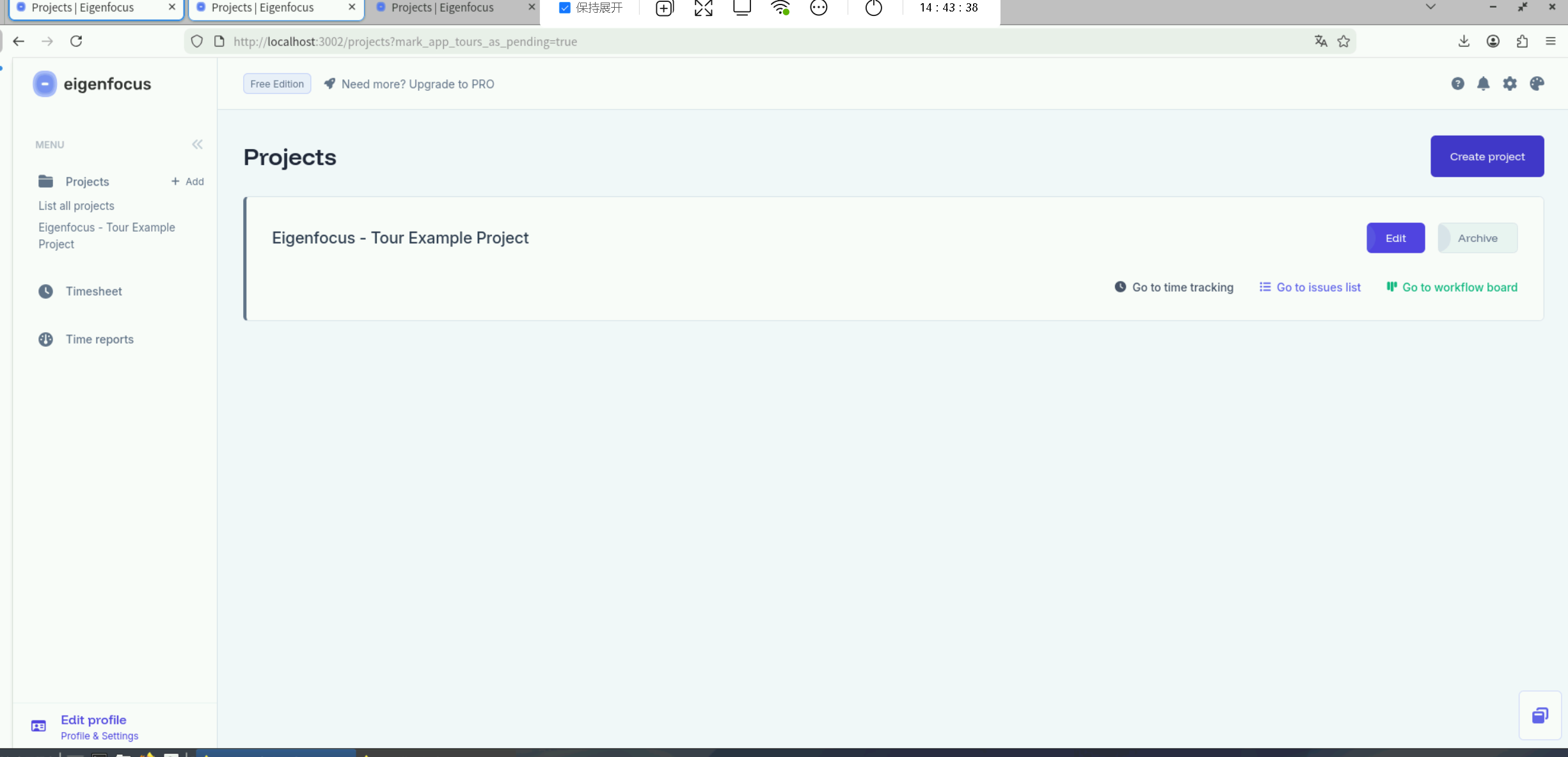
可进行创建任务管理、开发项目等,上手比较简单,可自行体验。
六、总结
通过本文的步骤,我们成功在华为开发者空间中完成了 Eigenfocus 的部署与基础配置。整个过程涵盖了 Docker 环境搭建、服务编排及容器启动,操作清晰且可复现。部署完成后,用户可通过浏览器直接访问 Eigenfocus,开始高效管理个人或团队项目。借助华为开发者空间的强大能力,不仅提升了部署效率,也确保了数据的私有性与系统的灵活性。

- 点赞
- 收藏
- 关注作者
评论(0)