【Docker项目实战】使用Docker部署PDF转Markdown工具PDF3MD

【摘要】 【Docker项目实战】使用Docker部署PDF转Markdown工具PDF3MD
一、PDF3MD介绍
1.1 PDF3MD简介
PDF3MD是一款基于 Web 的文档转换工具,采用 React 前端与 Python Flask 后端架构,专注于将 PDF 文件高效、准确地转换为结构清晰的 Markdown 和 Microsoft Word(DOCX)格式,并提供实时进度反馈与友好的用户交互体验。
1.2 PDF3MD主要特点
- PDF 转 Markdown:将 PDF 文档智能转换为结构清晰、可读性强的 Markdown 格式。
- Markdown 转 DOCX:利用 Pandoc 将 Markdown 内容高保真地导出为 Word(.docx)文件。
- 多文件上传:支持同时上传并批量处理多个 PDF 文件,提升转换效率。
- 拖拽上传界面:提供拖放或传统选择两种方式,简化文件上传操作。
- 实时进度跟踪:在转换过程中为每个文件提供详细的实时状态更新。
- 文件信息展示:清晰显示原始文件名、大小、页数及转换时间等元数据。
- 现代响应式 UI:界面简洁直观,适配桌面与移动设备,确保跨平台良好体验。
二、本次实践规划
2.1 本地环境规划
本次实践为个人测试环境,操作系统版本为 Ubuntu 24.04.2 LTS。
| hostname | IP地址 | 操作系统版本 | Docker版本 | 部署项目 | 备注 |
|---|---|---|---|---|---|
| jeven | 192.168.3.88 | Ubuntu 24.04.2 LTS | 28.5.0 | PDF3MD | —— |
2.2 本次实践介绍
1.本次实践部署环境为个人测试环境,生产环境请谨慎;
2.在Docker环境下部署PDF转Markdown工具PDF3MD。
三、本地环境检查
3.1 检查Docker服务状态
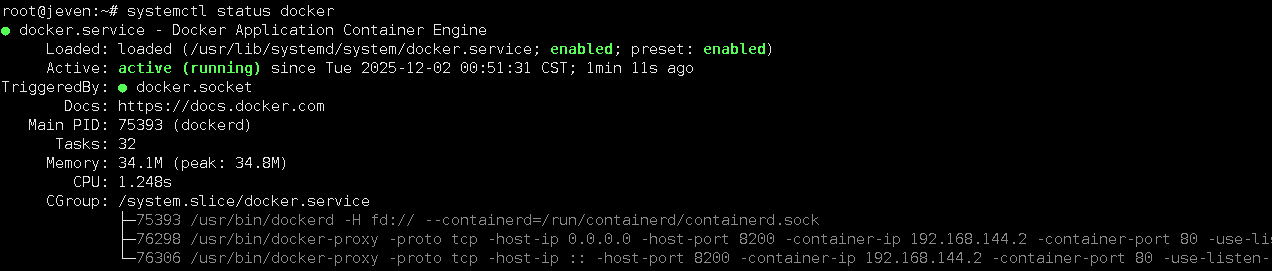
检查Docker服务是否正常运行,确保Docker正常运行。
root@jeven:~# systemctl status docker
● docker.service - Docker Application Container Engine
     Loaded: loaded (/usr/lib/systemd/system/docker.service; enabled; preset: enabled)
     Active: active (running) since Tue 2025-12-02 00:51:31 CST; 1min 11s ago
TriggeredBy: ● docker.socket
       Docs: https://docs.docker.com
   Main PID: 75393 (dockerd)
      Tasks: 32
     Memory: 34.1M (peak: 34.8M)
        CPU: 1.248s
     CGroup: /system.slice/docker.service
3.2 检查Docker版本
检查Docker版本
root@jeven:~# docker -v
Docker version 28.5.0, build 887030f
3.3 检查docker compose 版本
检查Docker compose版本,确保2.0以上版本。
root@jeven:~# docker compose version
Docker Compose version v2.39.4
四、拉取PDF3MD镜像
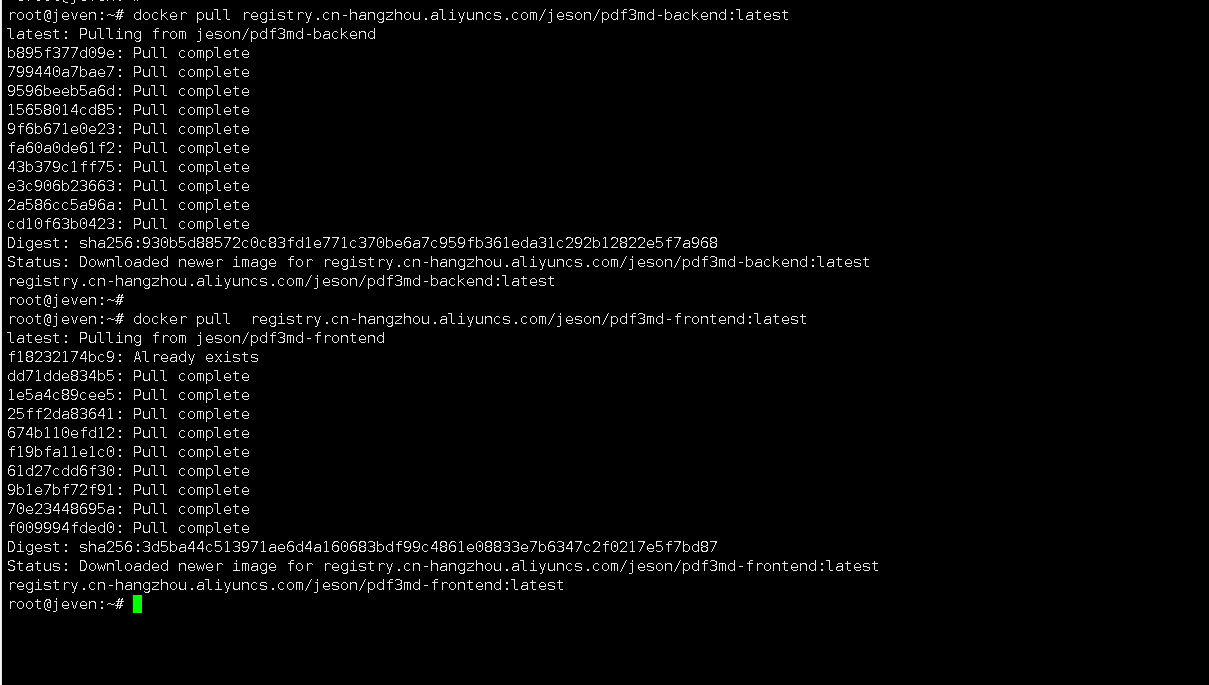
下载PDF3MD镜像,执行以下命令:
docker pull registry.cn-hangzhou.aliyuncs.com/jeson/pdf3md-backend:latest
docker pull registry.cn-hangzhou.aliyuncs.com/jeson/pdf3md-frontend:latest
五、部署PDF3MD服务
5.1 创建部署目录
- 创建部署目录
mkdir -p /data/pdf3md/data && cd /data/pdf3md
- 目录权限设置:
chmod -R 777 /data/pdf3md
5.2 docker compose方式部署
新建及编辑docker-compose.yaml文件,宿主机映射端口可自行设置,注意防止端口冲突。
vim docker-compose.yaml
services:
  backend:
    image: registry.cn-hangzhou.aliyuncs.com/jeson/pdf3md-backend:latest
    container_name: pdf3md-backend
    restart: unless-stopped
    ports:
      - "6201:6201"
    volumes:
      - ./data:/app/temp
    environment:
      - PYTHONUNBUFFERED=1
      - FLASK_ENV=production
      - TZ=Asia/Shanghai
    healthcheck:
      test: ["CMD", "curl", "-f", "http://localhost:6201/"]
      interval: 30s
      timeout: 10s
      retries: 3
      start_period: 40s

  frontend:
    image: registry.cn-hangzhou.aliyuncs.com/jeson/pdf3md-frontend:latest
    container_name: pdf3md-frontend
    restart: unless-stopped
    ports:
      - "9960:3000"
    environment: {}
    depends_on:
      - backend
    healthcheck:
      test: ["CMD", "wget", "--no-verbose", "--tries=1", "--spider", "http://localhost:3000/"]
      interval: 30s
      timeout: 10s
      retries: 3
      start_period: 40s
5.3 创建PDF3MD容器
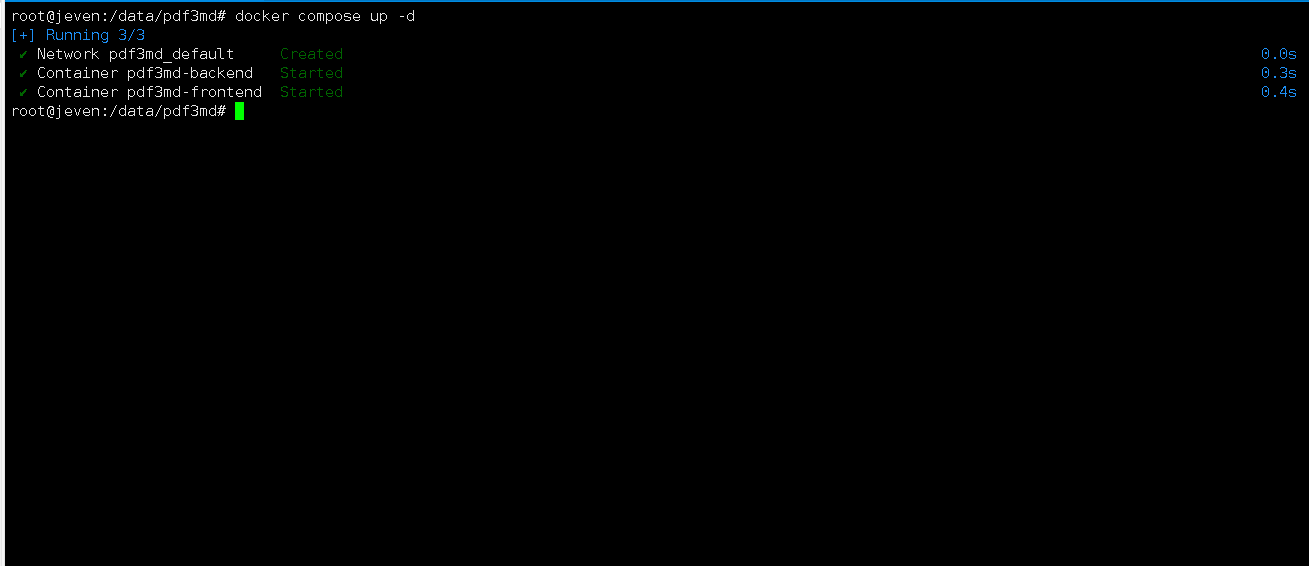
执行以下命令,创建PDF3MD容器。
docker compose up -d
5.4 查看PDF3MD容器状态
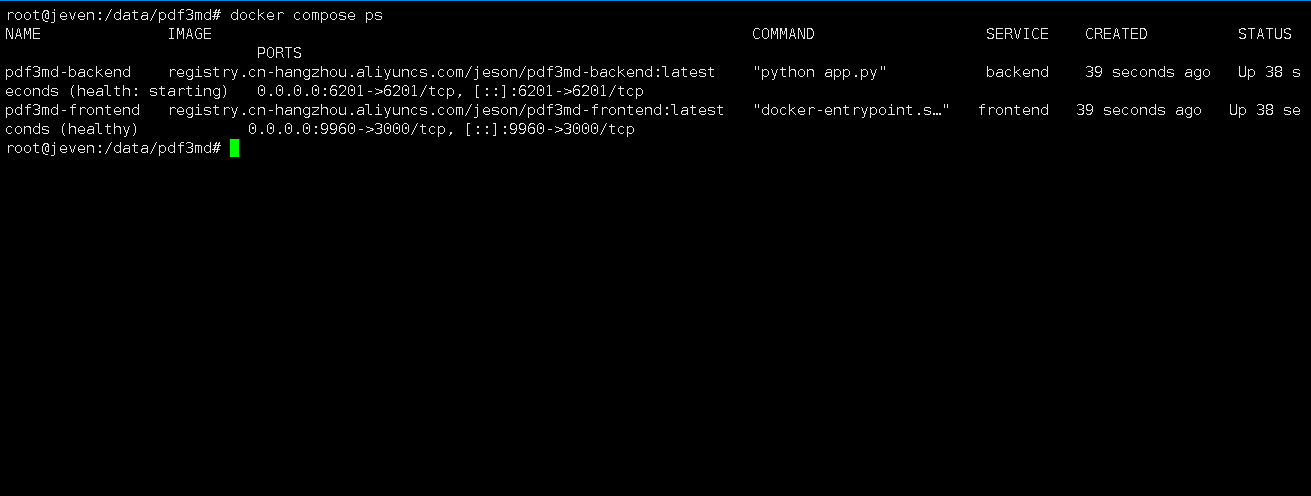
检查PDF3MD容器运行状态,确保PDF3MD容器正常启动。
root@jeven:/data/pdf3md# docker compose ps
NAME              IMAGE                                                            COMMAND                   SERVICE    CREATED          STATUS                            PORTS
pdf3md-backend    registry.cn-hangzhou.aliyuncs.com/jeson/pdf3md-backend:latest    "python app.py"           backend    39 seconds ago   Up 38 seconds (health: starting)   0.0.0.0:6201->6201/tcp, [::]:6201->6201/tcp
pdf3md-frontend   registry.cn-hangzhou.aliyuncs.com/jeson/pdf3md-frontend:latest   "docker-entrypoint.s…"   frontend   39 seconds ago   Up 38 seconds (healthy)            0.0.0.0:9960->3000/tcp, [::]:9960->3000/tcp
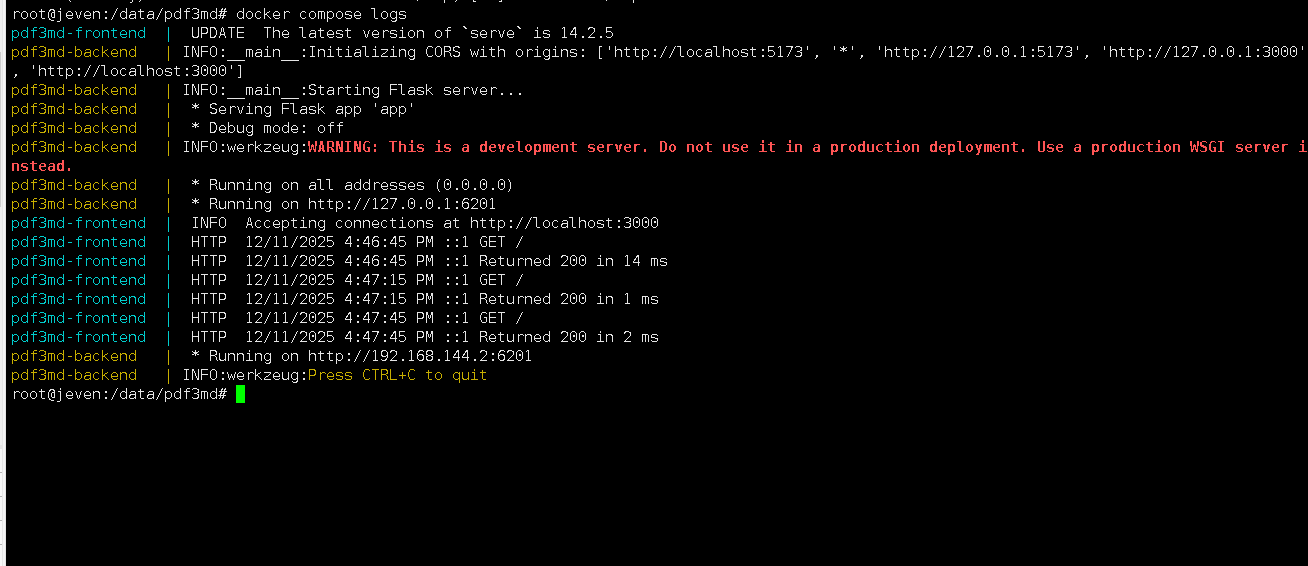
5.5 检查PDF3MD容器日志
检查容器运行日志,确保PDF3MD服务正常运行。
docker compose logs
六、访问PDF3MD服务
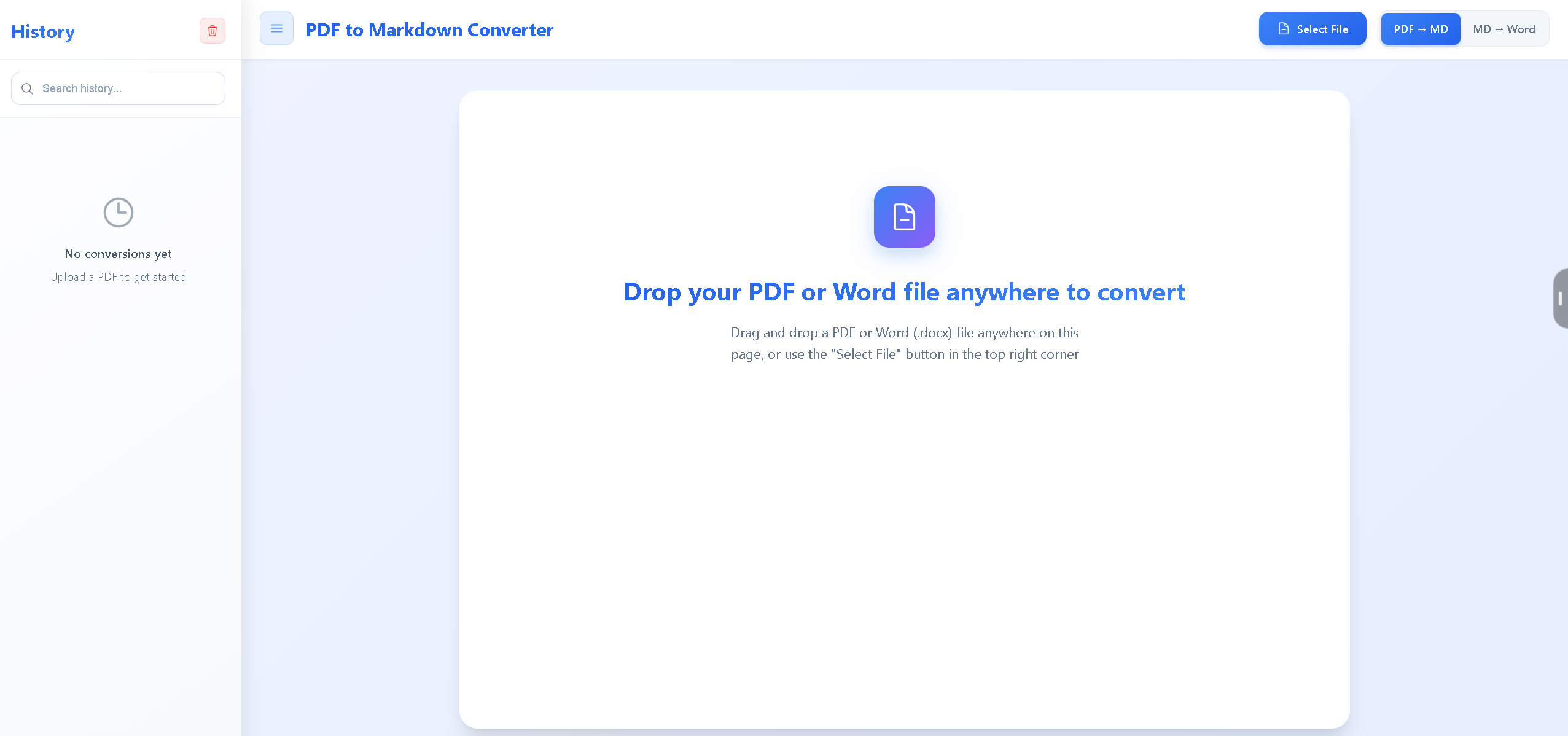
6.1 访问PDF3MD首页
浏览器地址:
http://<个人的服务器IP>:9960,访问PDF3MD初始页。如果无法访问,请确保宿主机的防火墙已关闭或已放行相关端口,对于云服务器还需配置相应的安全组规则。
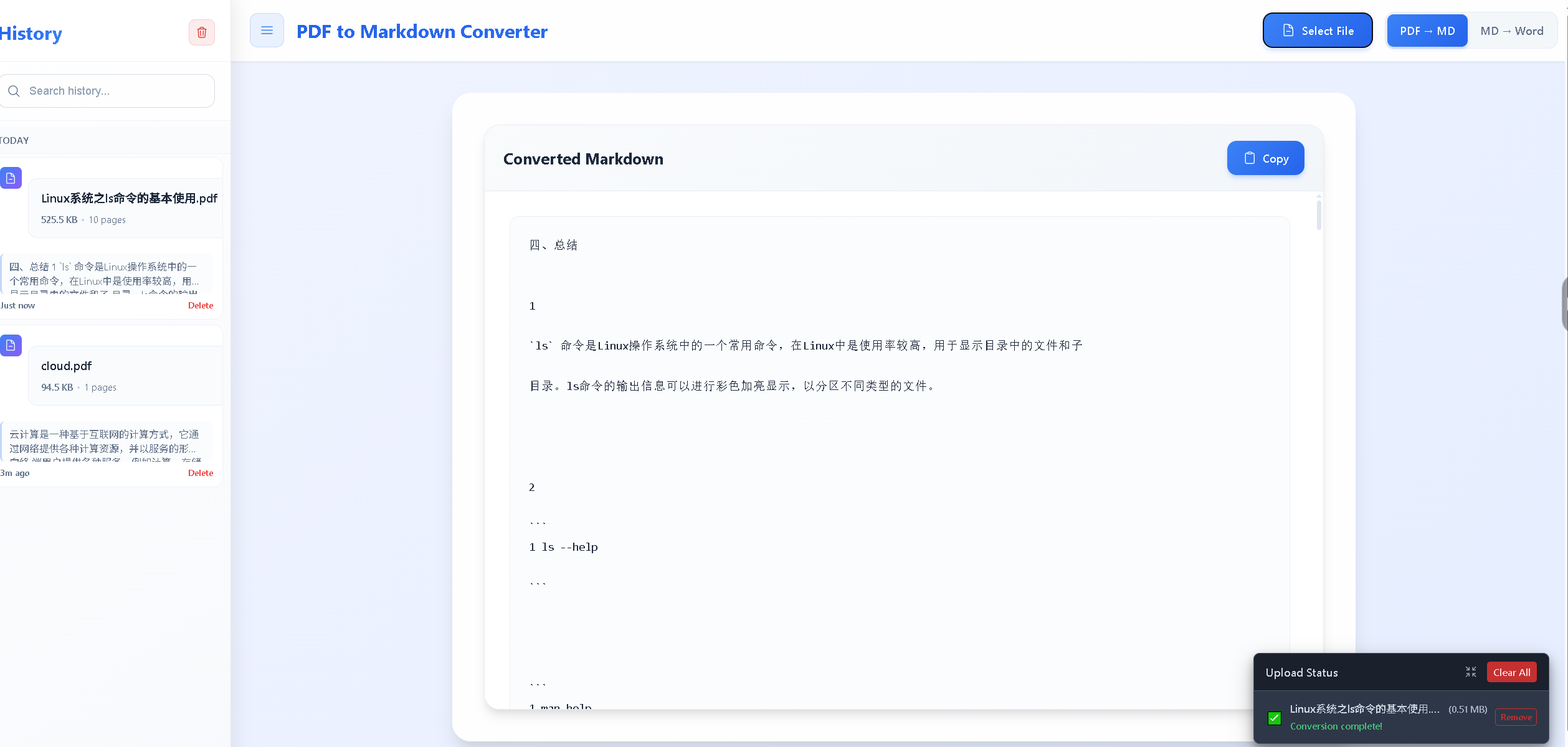
6.2 文档转化
将测试PDF文档转化为Markdown格式文档,效果如下:
七、总结
本次实践通过 Docker 成功部署了 PDF3MD,验证了其作为一款轻量级 PDF 转 Markdown/DOCX 工具的便捷性与实用性。借助 Docker Compose,前后端服务快速启动,无需手动配置复杂依赖,极大简化了部署流程。PDF3MD 提供的拖拽上传、多文件处理和实时进度反馈功能,显著提升了文档转换效率和用户体验。

【声明】本内容来自华为云开发者社区博主,不代表华为云及华为云开发者社区的观点和立场。转载时必须标注文章的来源(华为云社区)、文章链接、文章作者等基本信息,否则作者和本社区有权追究责任。如果您发现本社区中有涉嫌抄袭的内容,欢迎发送邮件进行举报,并提供相关证据,一经查实,本社区将立刻删除涉嫌侵权内容,举报邮箱:
cloudbbs@huaweicloud.com
- 点赞
- 收藏
- 关注作者
评论(0)