基于华为openEuler系统部署Memory笔记管理工具【华为根技术】

前言
在强调数据主权与信息安全的当下,自托管笔记工具成为个人与团队知识管理的重要选择。Memory 作为一款轻量、高效且注重隐私的开源笔记应用,契合了这一需求。结合华为自主研发的 openEuler 操作系统,不仅体现了对国产根技术生态的支持,也为应用部署提供了稳定、安全的底层环境。本文将详细介绍如何在 openEuler 系统上部署并使用 Memory,打造自主可控的本地笔记平台。
一、相关服务介绍
1.1 openEuler系统介绍
- 简介
openEuler是华为发起并主导的一个开源操作系统项目,它基于Linux内核开发,致力于为企业级应用提供安全、稳定、可靠的操作环境。自2019年正式开源以来,openEuler迅速吸引了全球众多开发者和技术爱好者的关注,并逐渐形成了一个活跃的开源社区。该系统不仅支持多种处理器架构(如x86、ARM等),而且通过持续的技术创新,在性能优化、安全性增强以及容器化支持等方面展现了显著的优势。
- 主要特点
- 开源性:openEuler遵循开源协议,允许任何个人或组织自由获取、使用、修改及分发系统代码,这极大地促进了技术创新与共享。
- 高性能与稳定性:通过对Linux内核进行深度优化,openEuler能够提供出色的运行效率和稳定性,满足企业级应用场景的需求。
- 安全性:提供了包括安全启动、数据加密在内的多重安全保障措施,确保用户数据的安全性。
- 容器化支持:兼容Docker和Kubernetes等容器技术,便于开发者构建、部署和管理容器化应用。
- 丰富的生态系统:拥有庞大的开发者社区和丰富的软件库,为用户提供广泛的软件支持和服务。
1.2Memory介绍
- Memory简介
Memory是一款自托管的轻量级笔记与编辑器应用,专注于简洁界面、高效操作和本地数据存储,帮助用户安全、便捷地管理个人知识内容。
- 主要特点
- 简洁的用户界面:界面无冗余按钮,仅通过 <Enter> 键即可快速创建文件夹或笔记。
- 快速创建内容:输入名称后按 <Enter> 即可一键创建文件夹或带标题、字幕的笔记。
- 内置键盘快捷键:支持常用格式快捷键(如 Ctrl+B/I/U/H)和 Ctrl+S 保存,提升编辑效率。
- 自动格式化粘贴的 URL:粘贴 YouTube 或图片链接时自动识别并嵌入为富媒体内容。
- 本地媒体存储:所有上传的媒体文件均保存在本地 /notes 目录,保障数据隐私。
- 高效的工作流:结合极简 UI 与自动保存机制,实现流畅、低干扰的笔记体验。
- 自托管解决方案:用户完全掌控数据存储与访问,无需依赖第三方云服务。
二、本次实践介绍
2.1 本次实践介绍
1.本次实践环境为个人测试环境,生产环境请谨慎;
2.本次实践主要是在openEuler系统下部署Memory笔记管理工具。
2.2 本次环境规划
本次环境规划如下所示:
| 服务器 | HostName | IP地址 | 操作系统 | 内核版本 | 部署项目 | 备注 |
|---|---|---|---|---|---|---|
| VM虚拟机 | openEuler001 | 192.168.3.83 | openEuler 24.03 (LTS) | 6.6.0-28.0.0.34.oe2403.x86_64 | Memory | —— |
三、本地环境检查
3.1 检查系统版本
检查当前系统版本,当前系统版本为
openEuler 24.03 (LTS)。
[root@openEuler001 ~]# cat /etc/os-release
NAME="openEuler"
VERSION="24.03 (LTS)"
ID="openEuler"
VERSION_ID="24.03"
PRETTY_NAME="openEuler 24.03 (LTS)"
ANSI_COLOR="0;31"
3.2 检查内核版本
检查当前内核版本,如下所示:
[root@openEuler001 ~]# uname -r
6.6.0-28.0.0.34.oe2403.x86_64
3.3 检查本地IP
查看本地IP地址,本次实践本地IP设置为
192.168.3.83/24。
[root@openEuler001 ~]# ifconfig ens18
ens18: flags=4163<UP,BROADCAST,RUNNING,MULTICAST>  mtu 1500
        inet 192.168.3.83  netmask 255.255.255.0  broadcast 192.168.3.255
        inet6 fe80::be24:11ff:fefc:b486  prefixlen 64  scopeid 0x20<link>
        ether bc:24:11:fc:b4:86  txqueuelen 1000  (Ethernet)
        RX packets 4667340  bytes 3045501405 (2.8 GiB)
        RX errors 0  dropped 11  overruns 0  frame 0
        TX packets 1768427  bytes 749098567 (714.3 MiB)
        TX errors 0  dropped 0 overruns 0  carrier 0  collisions 0

[root@openEuler001 ~]#
3.4 检查Docker环境
本次实践需要提前部署好Docker环境,检查Docker版本如下所示:
[root@openEuler-server ~]# docker -v
Docker version 26.1.3, build b72abbb
四、部署Memory系统
4.1 下载Memory镜像
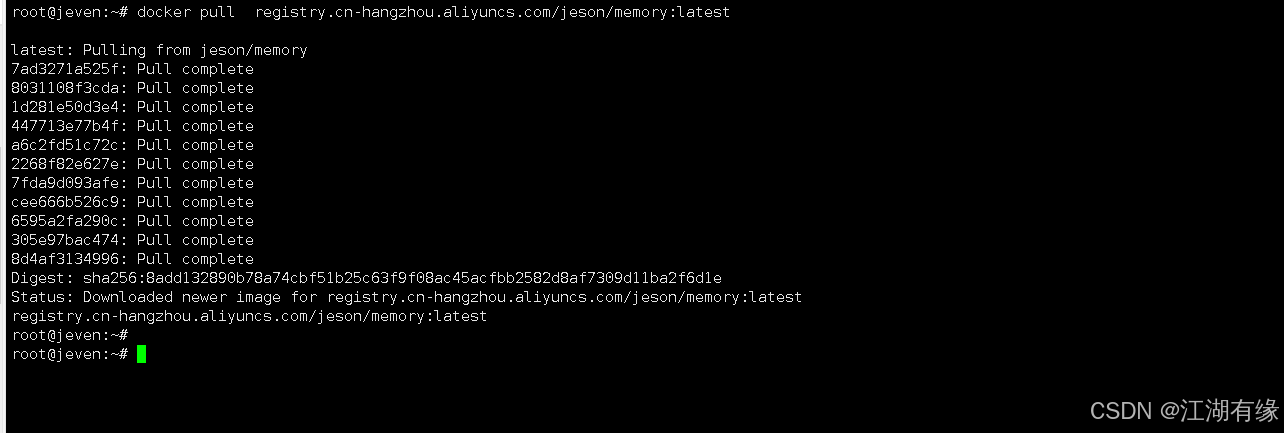
拉取Memory镜像,如下所示:
docker pull registry.cn-hangzhou.aliyuncs.com/jeson/memory:latest
4.2 创建Memory容器
为了方便管理项目部署文件,这里我们创建
/data/memory目录。
mkdir -p /data/memory/data && cd /data/memory
chmod -R 777 /data/memory/
如果使用docker-cli方式部署,则可以参考以下命令:
docker run -d \
   --restart always  \
   --name memory\
   -p 5800:5000 \
   registry.cn-hangzhou.aliyuncs.com/jeson/memory:latest
新建及编辑docker-compose.yaml文件, 内容如下所示。可自行修改宿主机映射端口,注意防止宿主机端口冲突。
vim docker-compose.yaml
version: '3.9'
services:
    jeson:
        image: 'registry.cn-hangzhou.aliyuncs.com/jeson/memory:latest'
        volumes:
            - '/data/memory/data:/notes'
        ports:
            - '5800:5000'
        container_name: memory
        restart: always
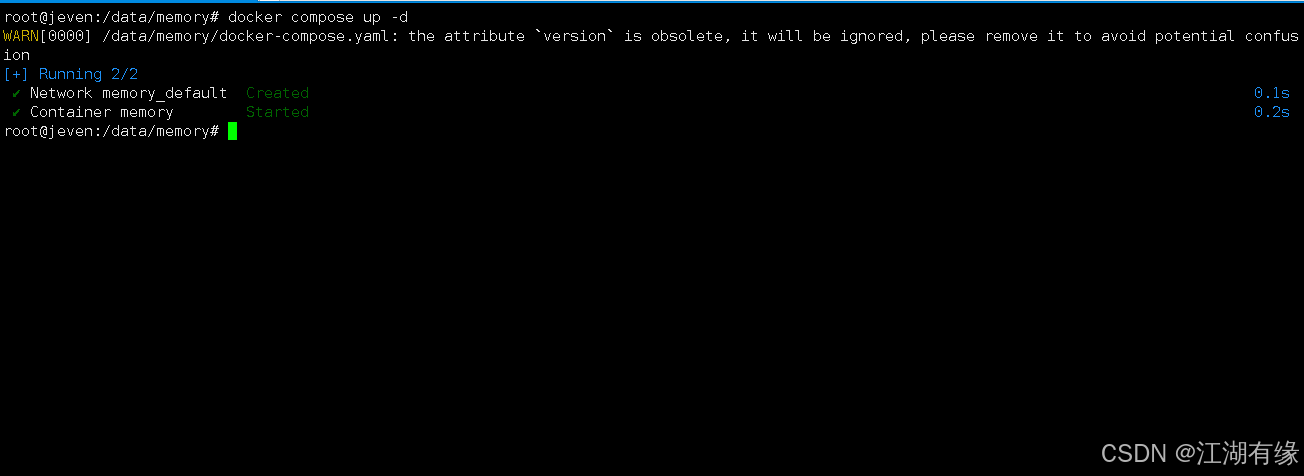
执行以下命令,使用docker compose命令快速部署Memory。
docker compose up -d
4.3 检查Memory容器状态
检查Memory容器状态,确保Memory容器正常启动。
root@jeven:/data/memory#  docker compose ps
WARN[0000] /data/memory/docker-compose.yaml: the attribute `version` is obsolete, it will be ignored, please remove it to avoid potential confusion
NAME      IMAGE                                                   COMMAND           SERVICE   CREATED          STATUS          PORTS
memory    registry.cn-hangzhou.aliyuncs.com/jeson/memory:latest   "python app.py"   jeson     41 seconds ago   Up 41 seconds   0.0.0.0:5800->5000/tcp, [::]:5800->5000/tcp
4.4 检查Memory容器日志
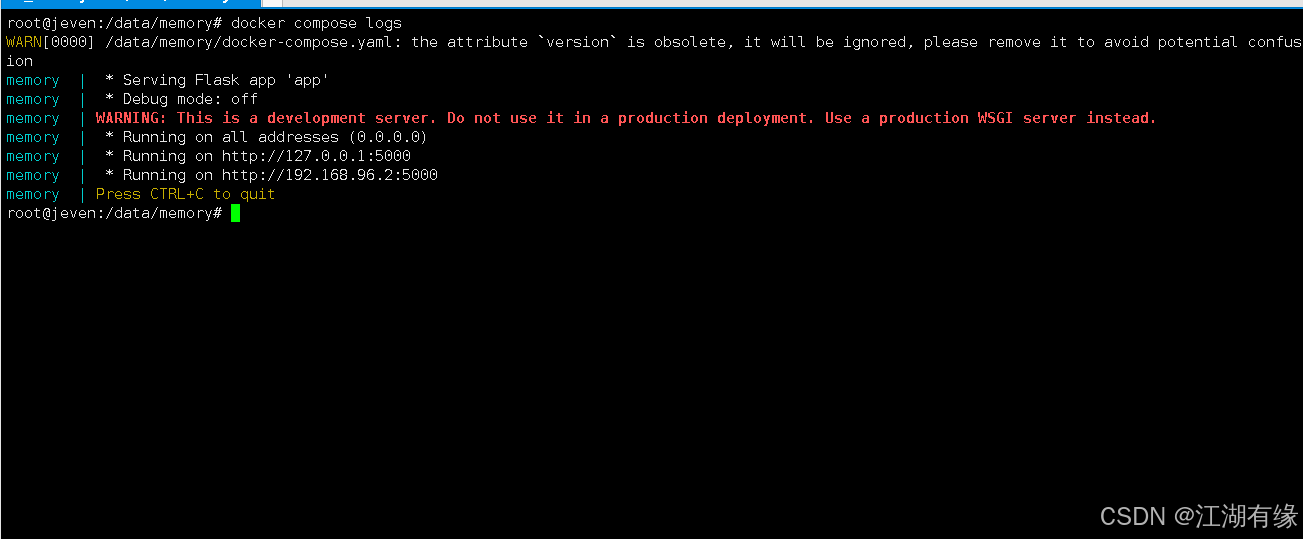
检查Memory容器日志,确保Memory服务正常启动。
docker compose logs
五、访问Memory服务
访问地址:http://【服务器IP地址】:5800,将其中IP替换为自己服务器IP地址。如果无法访问到Memory页面,检查防火墙是否关闭或者放行相关端口,云服务器则还需设置安全组规则。

六、Memory管理工具
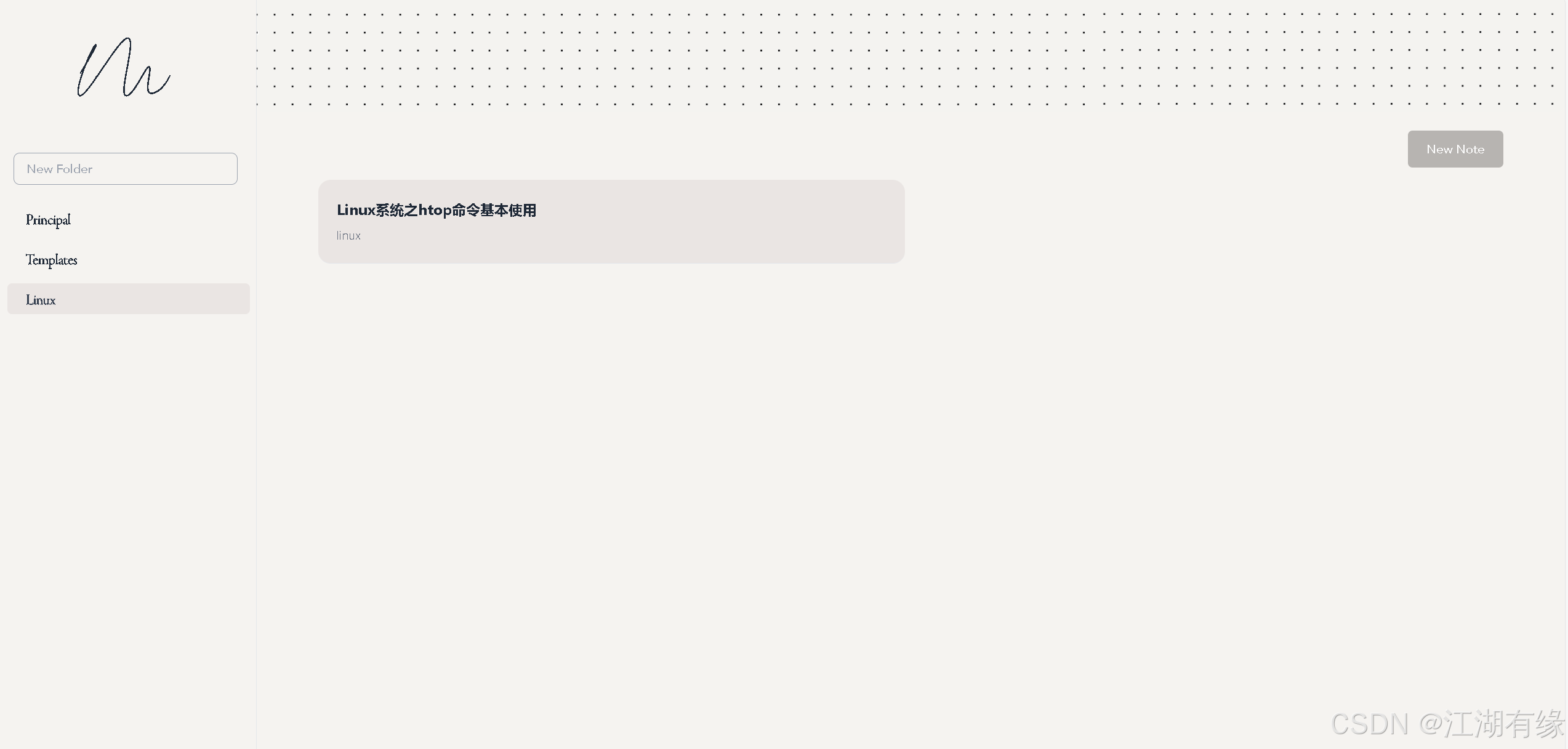
6.1 新建笔记文件夹
填写笔记文件夹名称后,回车键确认创建即可。
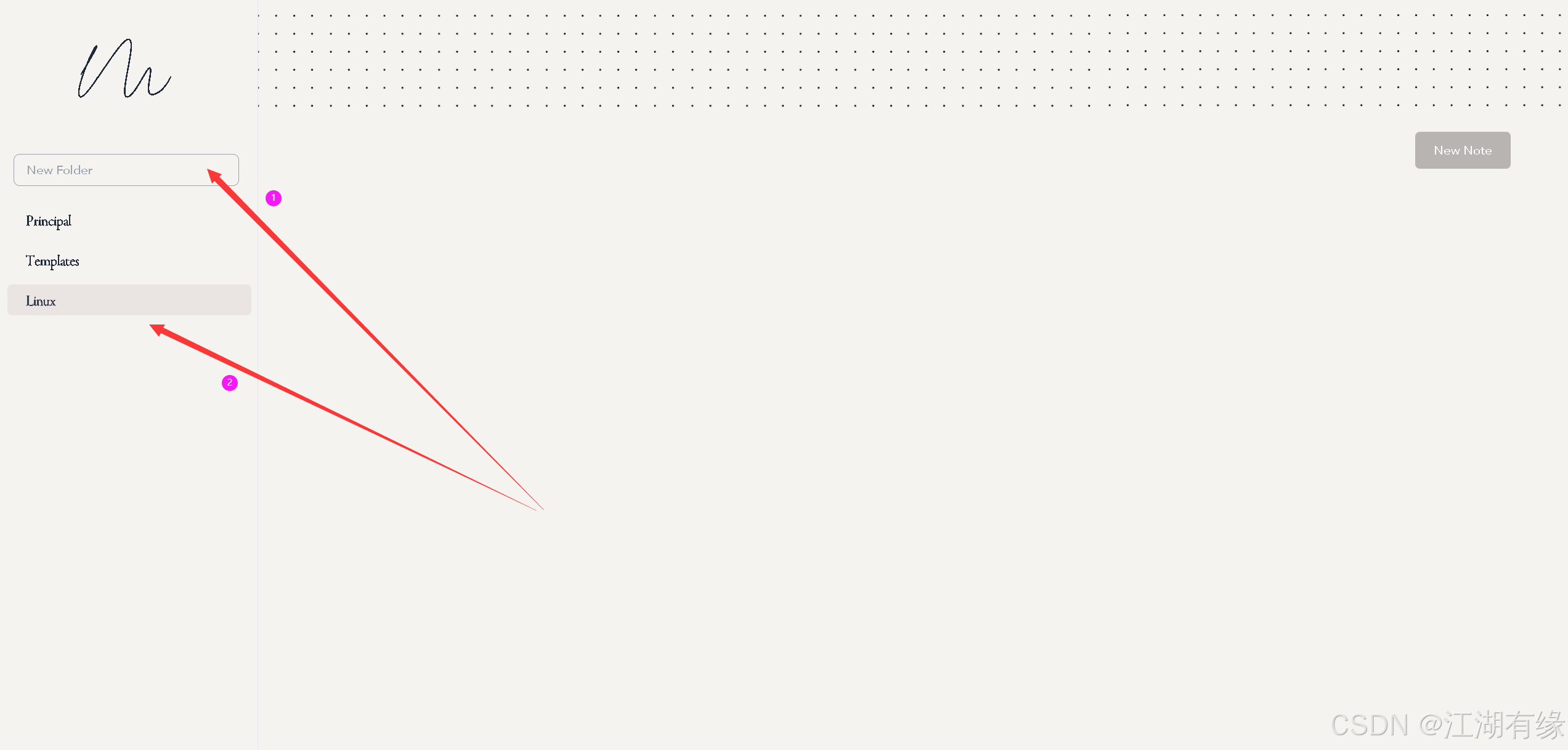
选择新建笔记,填写笔记或文章名称。

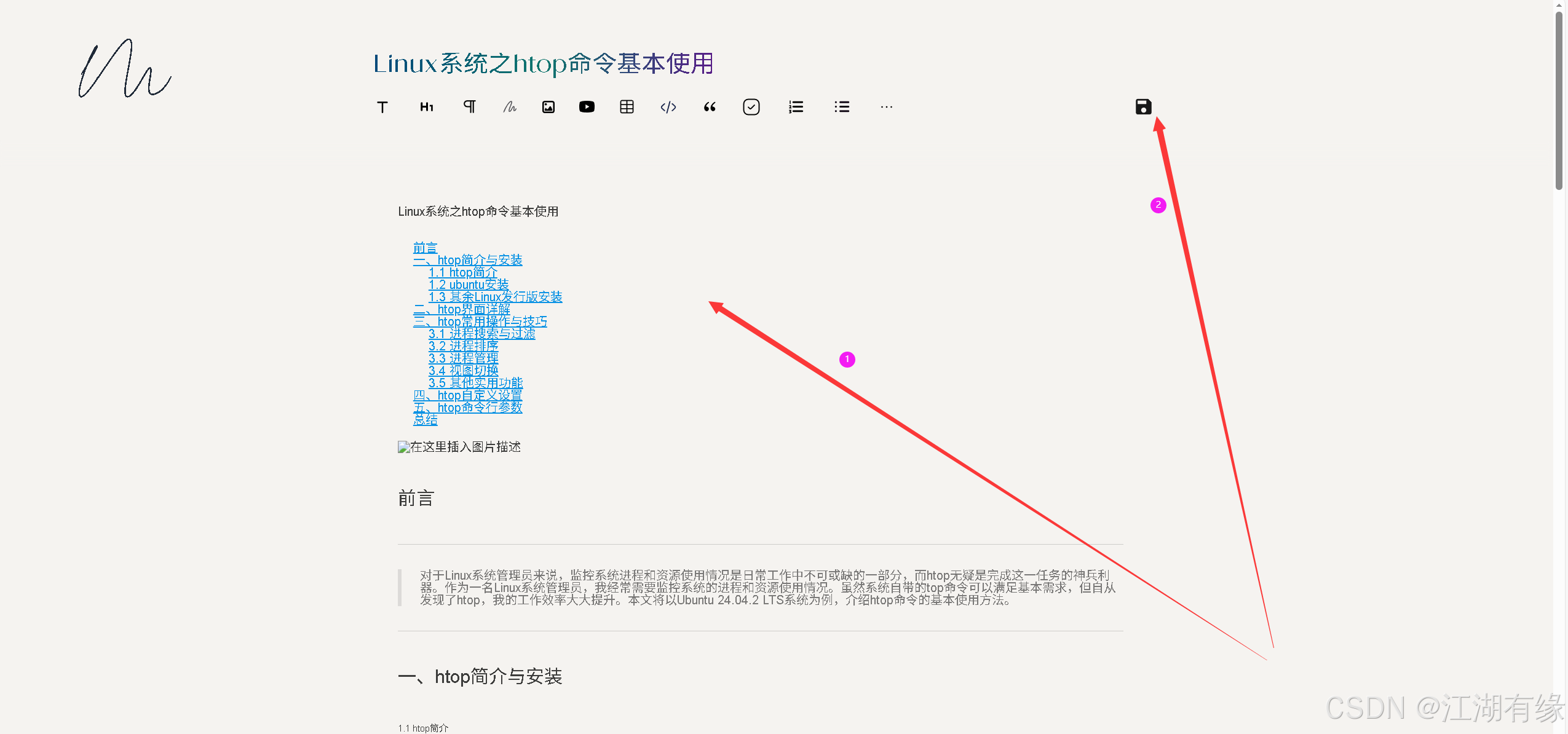
6.2 编辑笔记内容
编辑笔记内容完毕后,点击【保存】即可。
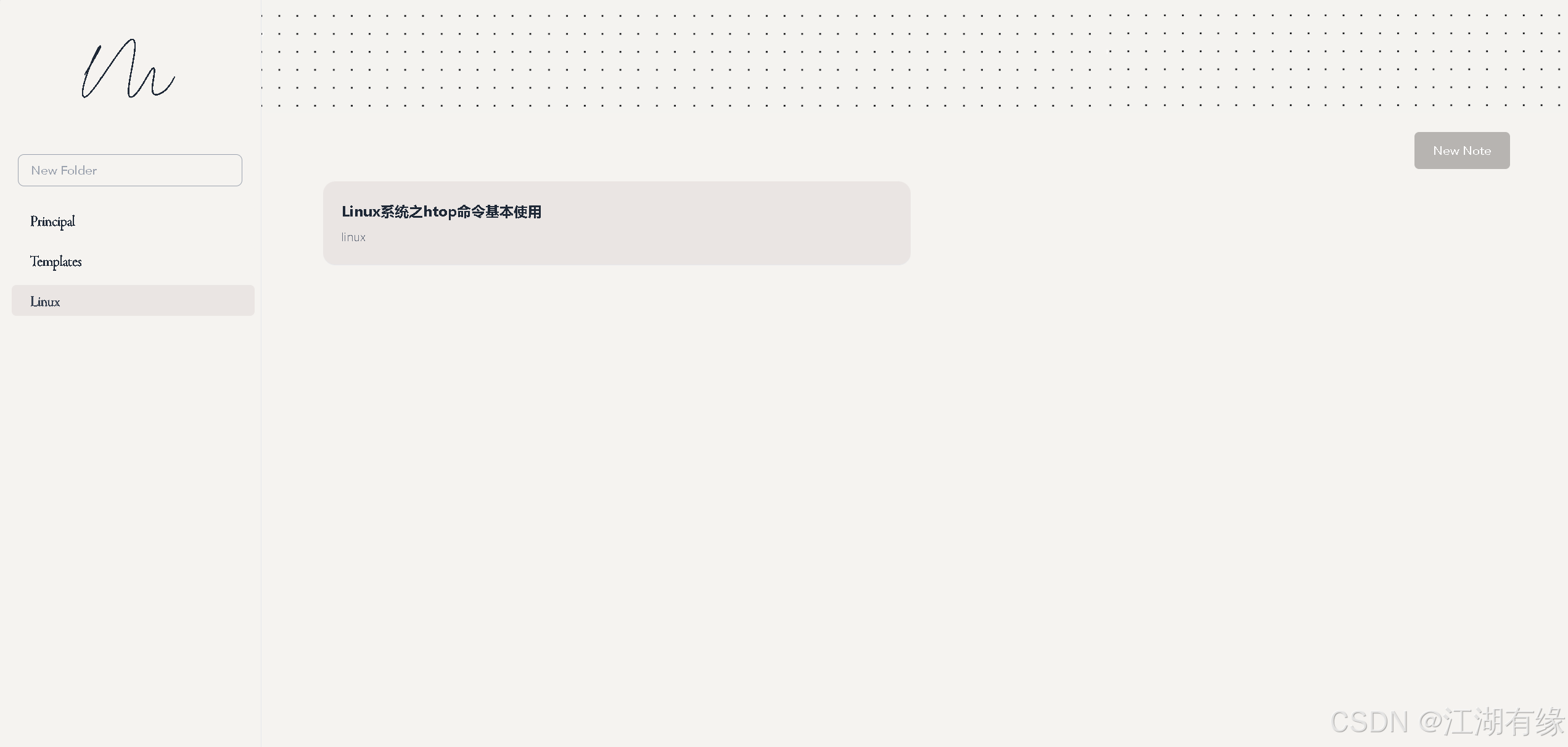
6.3 浏览笔记效果
笔记内容保存完毕后,回到首页可以看到效果如下:

七、总结
本次实践成功在华为 openEuler 系统上完成了 Memory 笔记工具的容器化部署与基础功能验证。整个流程展示了 Memory 在国产操作系统上的良好兼容性及其简洁高效的使用体验。通过自托管方式,用户可完全掌控笔记与媒体数据,确保隐私与安全。未来,随着 openEuler 生态的持续完善,此类开源工具与国产基础软件的深度融合将为用户提供更可靠、更自主的数字生产力解决方案。

- 点赞
- 收藏
- 关注作者
评论(0)