【Docker项目实战】使用Docker部署Komari轻量级监控工具

一、Komari介绍
1.1 Komari 简介
Komari是一款轻量级、自托管的服务器监控工具,专为追求简洁高效与数据隐私的用户设计。它通过在被监控服务器上运行一个轻量级代理程序,实时采集系统性能数据,并通过美观直观的网页界面集中展示,帮助用户轻松掌握服务器运行状态。无论是个人开发者、小型团队还是资源受限的边缘设备,Komari 都能提供低开销、高可用的监控体验。
1.2 Komari主要功能
- 轻量高效:代理程序资源占用极低,对系统性能影响微乎其微,适用于从树莓派到生产级服务器的各种环境。
- 完全自托管:所有数据存储和处理均在本地完成,无需依赖第三方服务,保障数据安全与隐私。
- 直观网页仪表板:提供清晰易读的可视化界面,实时展示 CPU、内存、磁盘、网络等关键指标。
- 简易部署:支持一键安装或容器化部署(如 Docker),配置简单,快速上线。
- 多服务器支持:可同时监控多台主机,统一管理,一目了然。
- 开源透明:代码开放,社区驱动,便于审计、定制与扩展。
二、本次实践规划
2.1 本地环境规划
本次实践为个人测试环境,操作系统版本为 Ubuntu 24.04.2 LTS。
| hostname | IP地址 | 操作系统版本 | Docker版本 | 部署项目 | 备注 |
|---|---|---|---|---|---|
| jeven | 192.168.3.88 | Ubuntu 24.04.2 LTS | 28.5.0 | Komari | —— |
2.2 本次实践介绍
1.本次实践部署环境为个人测试环境,生产环境请谨慎;
2.在Docker环境下部署Komari轻量级监控工具。
三、本地环境检查
3.1 检查Docker服务状态
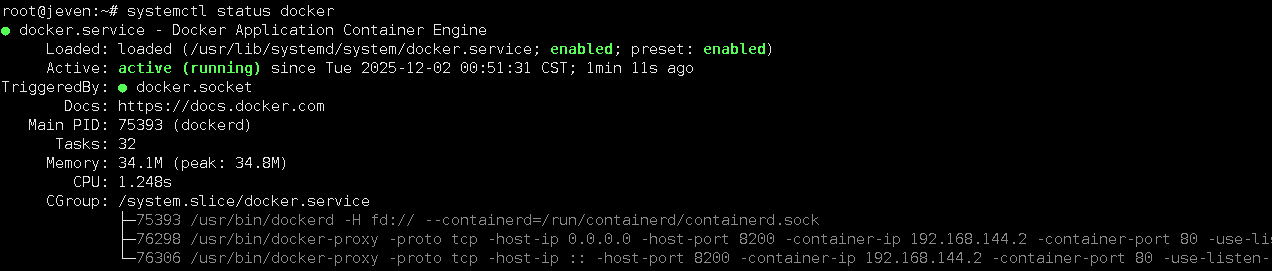
检查Docker服务是否正常运行,确保Docker正常运行。
root@jeven:~# systemctl status docker
● docker.service - Docker Application Container Engine
     Loaded: loaded (/usr/lib/systemd/system/docker.service; enabled; preset: enabled)
     Active: active (running) since Tue 2025-12-02 00:51:31 CST; 1min 11s ago
TriggeredBy: ● docker.socket
       Docs: https://docs.docker.com
   Main PID: 75393 (dockerd)
      Tasks: 32
     Memory: 34.1M (peak: 34.8M)
        CPU: 1.248s
     CGroup: /system.slice/docker.service
3.2 检查Docker版本
检查Docker版本
root@jeven:~# docker -v
Docker version 28.5.0, build 887030f
3.3 检查docker compose 版本
检查Docker compose版本,确保2.0以上版本。
root@jeven:~# docker compose version
Docker Compose version v2.39.4
四、拉取Komari镜像
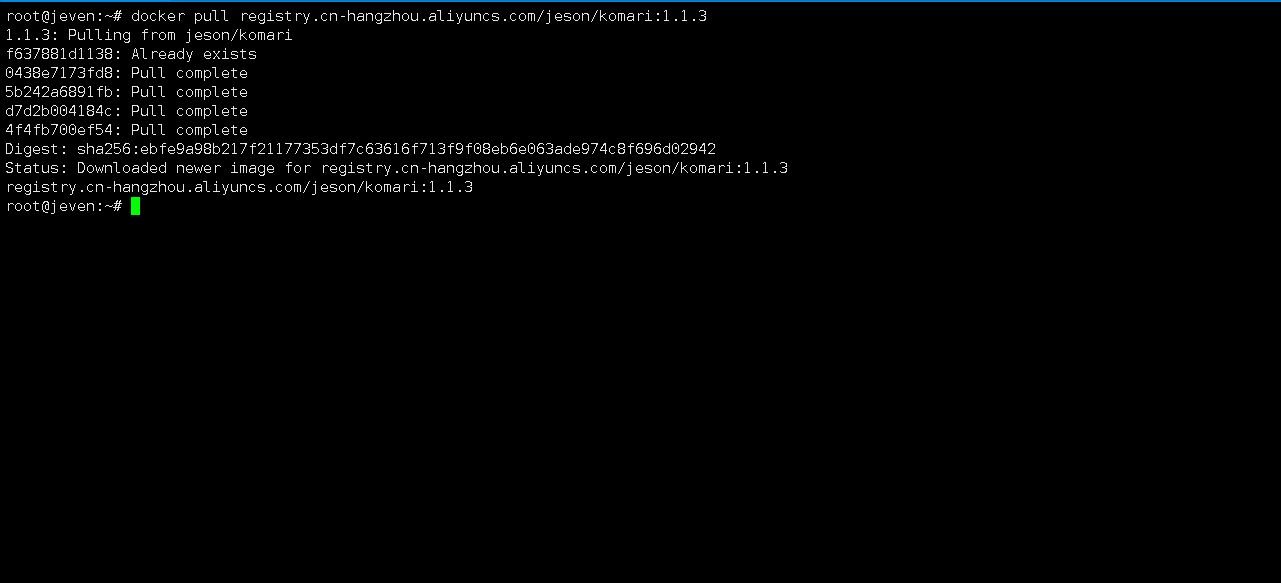
下载Komari镜像,镜像名称为:
registry.cn-hangzhou.aliyuncs.com/jeson/journiv-app:main。
docker pull registry.cn-hangzhou.aliyuncs.com/jeson/komari:1.1.3
五、部署Komari服务
5.1 创建部署目录
- 创建部署目录
mkdir -p /data/komari/data && cd /data/komari
5.2 docker compose方式部署
使用docke-cli方式部署,DOMAIN_NAME注意改为自己IP。
docker run -d \
  -p 25774:25774 \
  -v $(pwd)/data:/app/data \
  --name komari \
  registry.cn-hangzhou.aliyuncs.com/jeson/komari:1.1.3
新建及编辑docker-compose.yaml文件,宿主机映射端口可自行设置,注意防止端口冲突。
vim docker-compose.yaml
version: '3'

services:
  komari:
    image:  registry.cn-hangzhou.aliyuncs.com/jeson/komari:1.1.3
    container_name: komari
    restart: always
    ports:
      - 25774:25774
    volumes:
      - /data/komari/data:/data
5.3 创建Komari容器
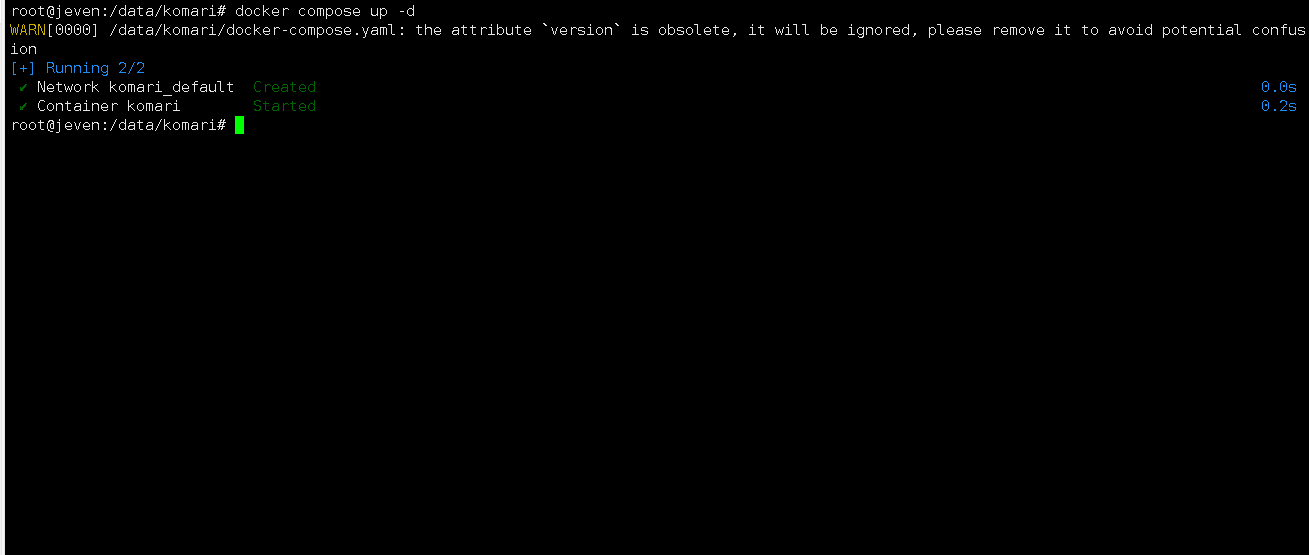
执行以下命令,创建Komari容器。
docker compose up -d
5.4 查看Komari容器状态
检查Komari容器运行状态,确保Komari容器正常启动。
root@jeven:/data/komari#  docker compose ps
WARN[0000] /data/komari/docker-compose.yaml: the attribute `version` is obsolete, it will be ignored, please remove it to avoid potential confusion
NAME      IMAGE                                                  COMMAND                SERVICE   CREATED         STATUS         PORTS
komari    registry.cn-hangzhou.aliyuncs.com/jeson/komari:1.1.3   "/app/komari server"   komari    4 minutes ago   Up 4 minutes   0.0.0.0:25774->25774/tcp, [::]:25774->25774/tcp
5.5 查看初始登录密码
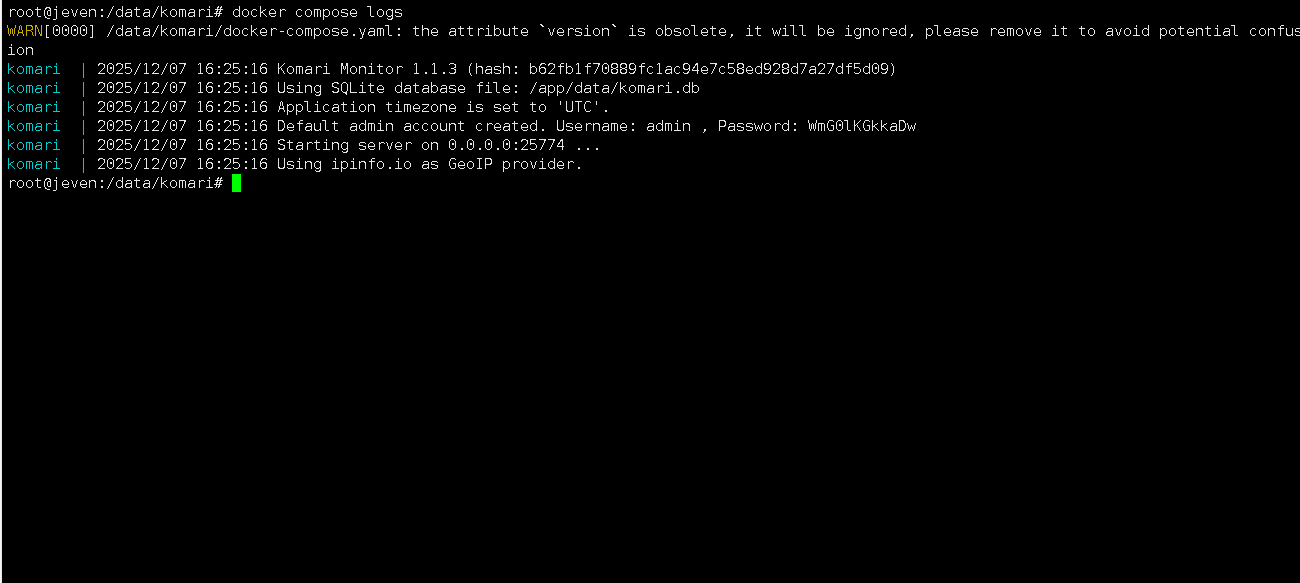
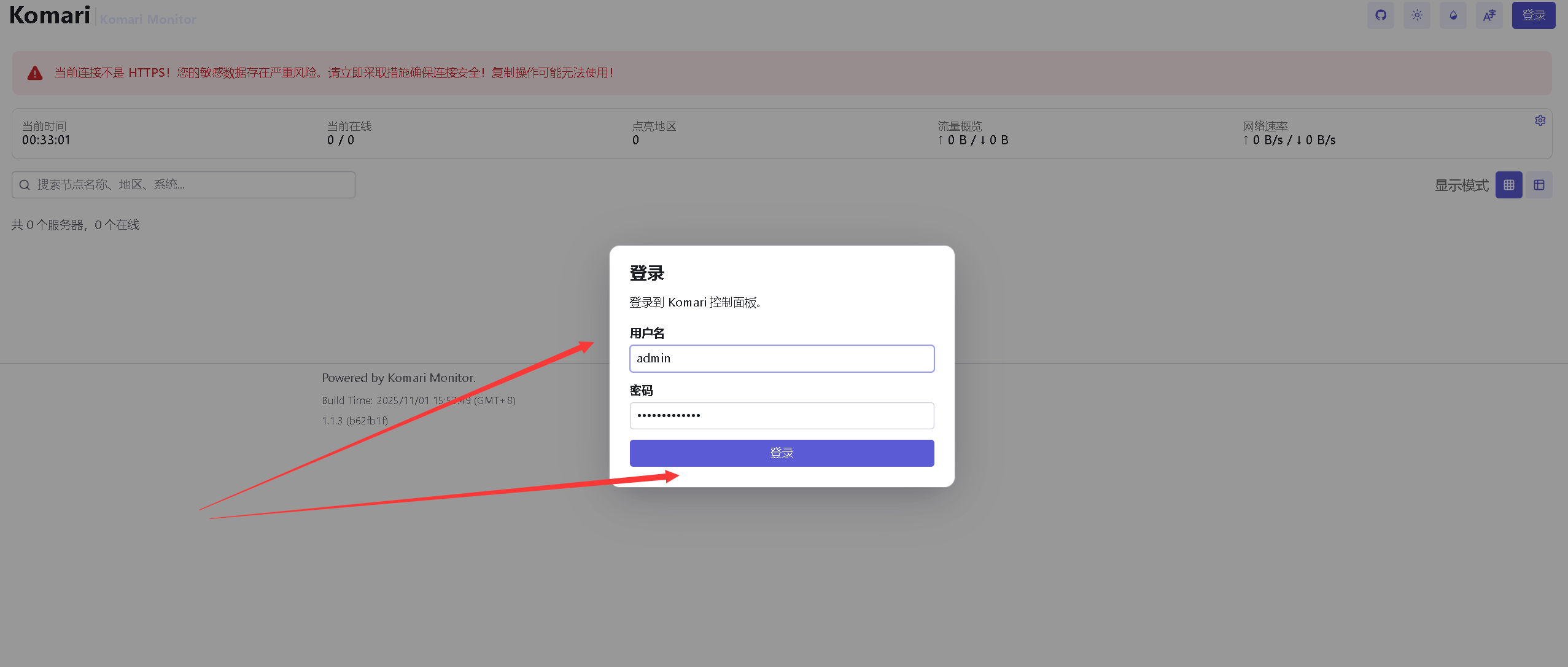
检查容器运行日志,确保Komari服务正常运行。同时,我们通过容器查看到Komari登录账号与初始密码。
root@jeven:/data/komari# docker compose logs
WARN[0000] /data/komari/docker-compose.yaml: the attribute `version` is obsolete, it will be ignored, please remove it to avoid potential confusion
komari  | 2025/12/07 16:25:16 Komari Monitor 1.1.3 (hash: b62fb1f70889fc1ac94e7c58ed928d7a27df5d09)
komari  | 2025/12/07 16:25:16 Using SQLite database file: /app/data/komari.db
komari  | 2025/12/07 16:25:16 Application timezone is set to 'UTC'.
komari  | 2025/12/07 16:25:16 Default admin account created. Username: admin , Password: WmG0lKGkkaDw
komari  | 2025/12/07 16:25:16 Starting server on 0.0.0.0:25774 ...
komari  | 2025/12/07 16:25:16 Using ipinfo.io as GeoIP provider.
六、访问Komari服务
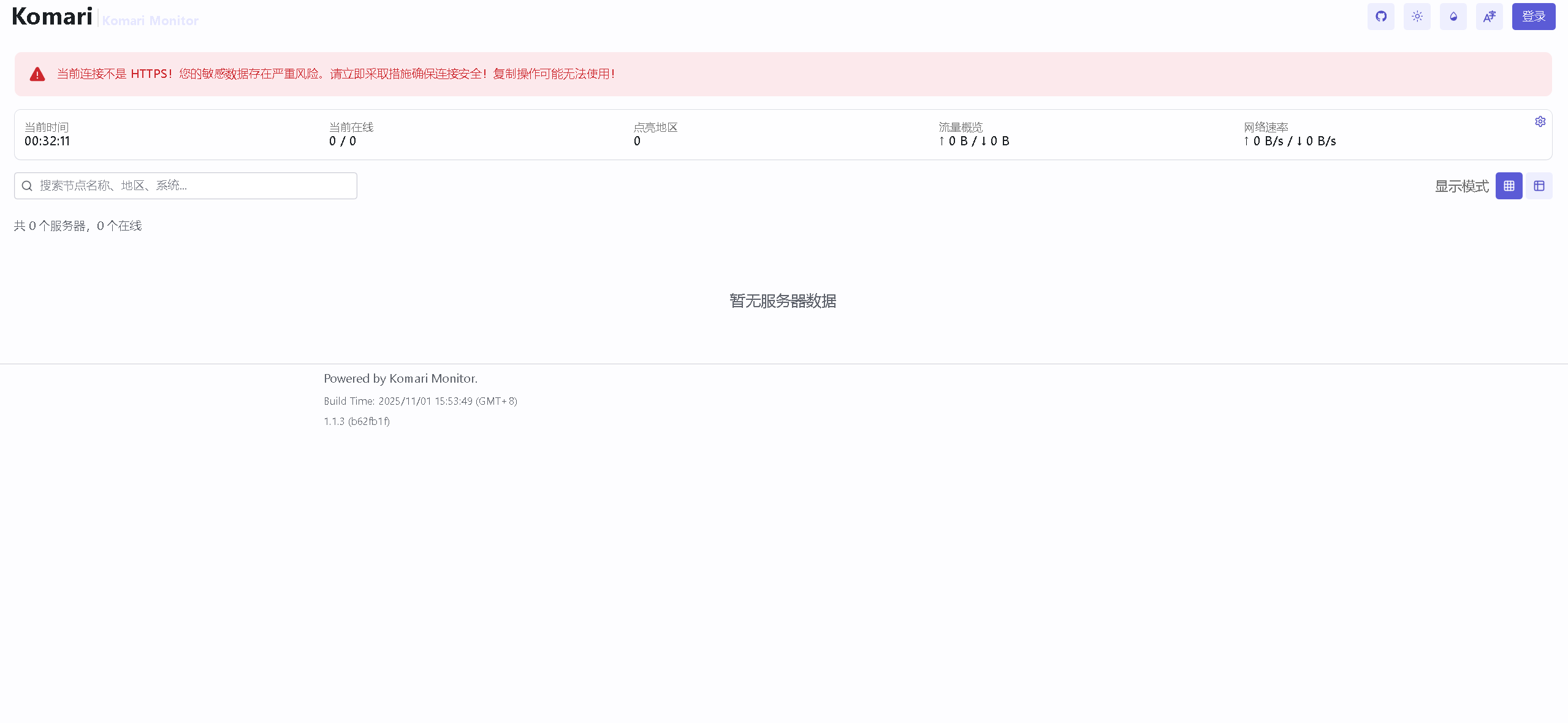
6.1 访问Komari首页
浏览器地址:
http://<个人的服务器IP>:25774,访问Komari初始页。如果无法访问,请确保宿主机的防火墙已关闭或已放行相关端口,对于云服务器还需配置相应的安全组规则。
6.2 登录Komari
使用刚才查询到的账号密码,登录Komari。
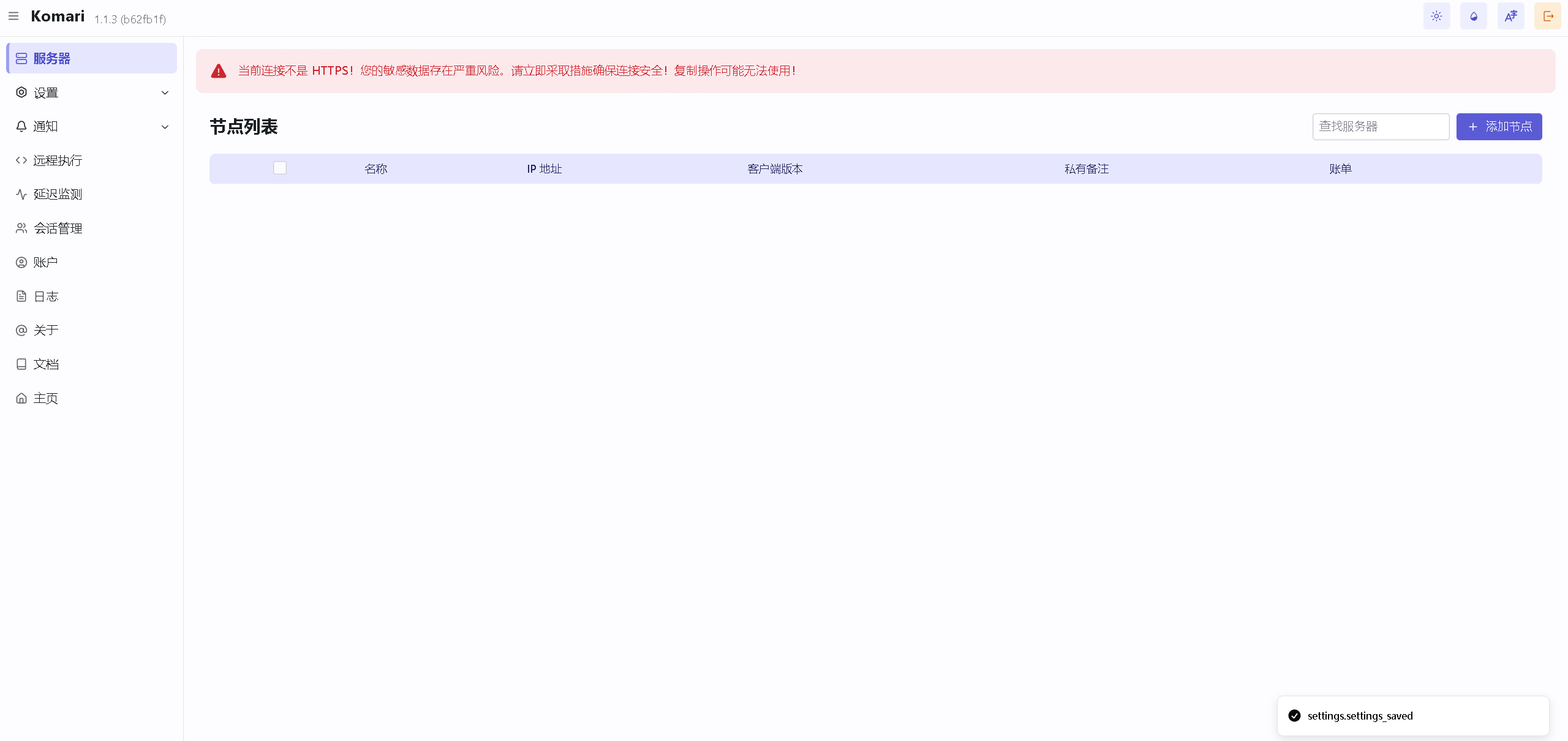
6.3 被控端操作
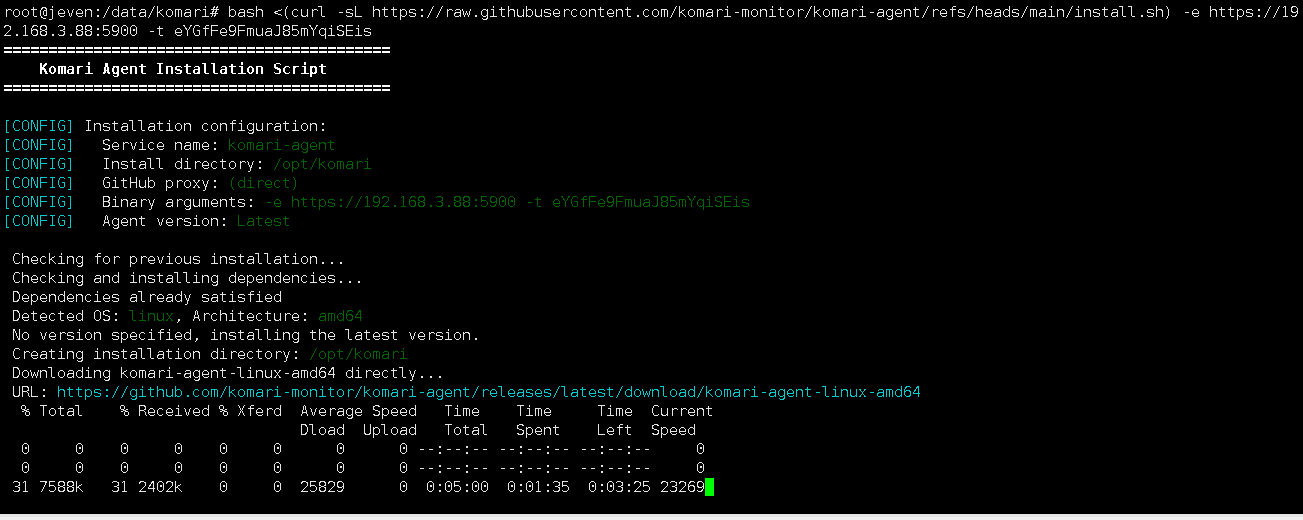
在节点列表新增服务器,获取被控端一键部署指令。
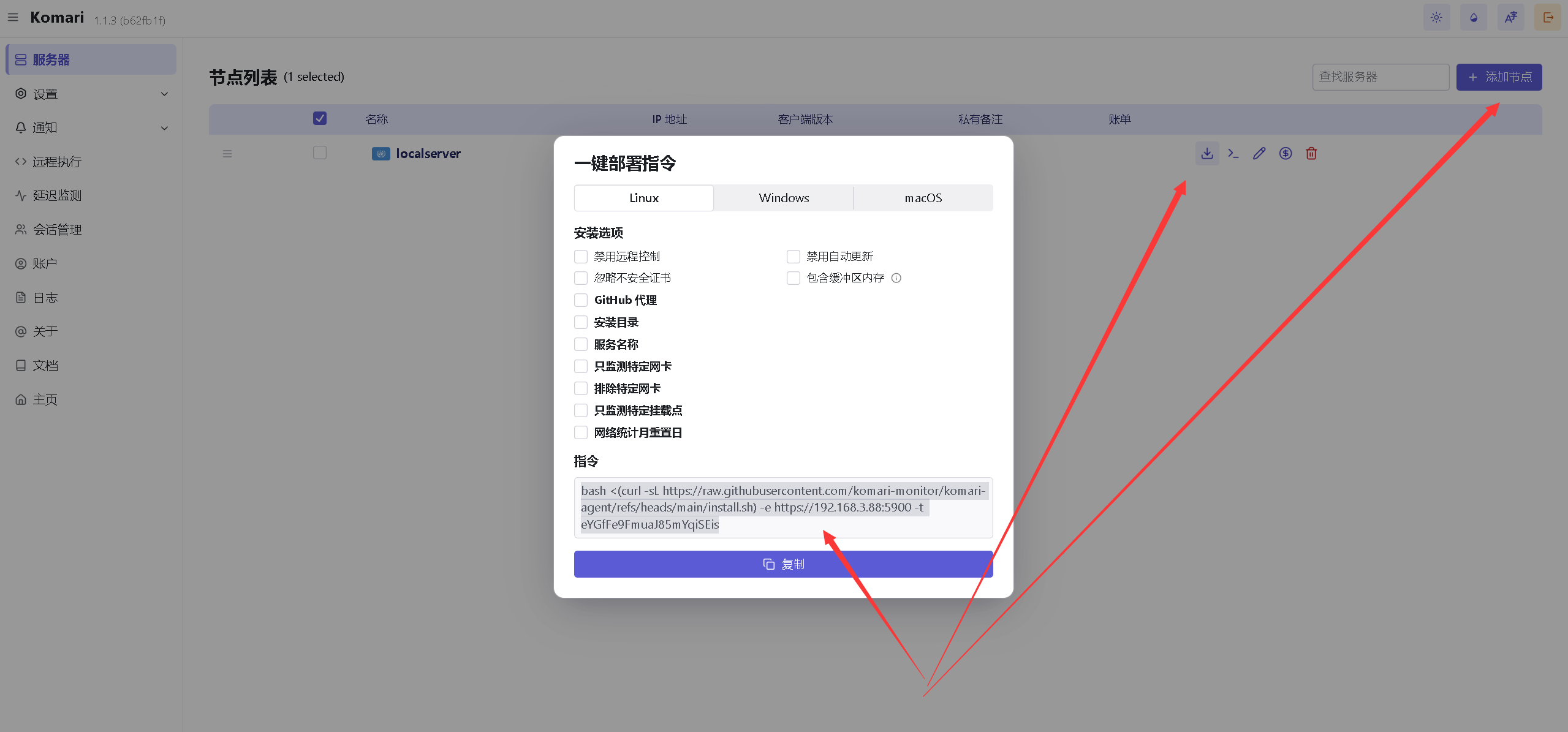
在被控端服务器中执行刚才复制的指令,如下所示:
如果下载脚本过慢,则可以使用docker方式部署:
services:
  komari-agent:
    image: registry.cn-hangzhou.aliyuncs.com/jeson/komari-agent
    container_name: komari-agent
    network_mode: host
    restart: unless-stopped
    dns:
      - 8.8.8.8            # Google DNS
      - 114.114.114.114    # 114 DNS
    command: >
      --endpoint=http://192.168.3.88:25774
      --token=kfEgMmLV3AAF0RHHU0XoVS
      --interval=1
      --info-report-interval=5
      --reconnect-interval=5
      --max-retries=3
      --disable-auto-update
      --ignore-unsafe-cert
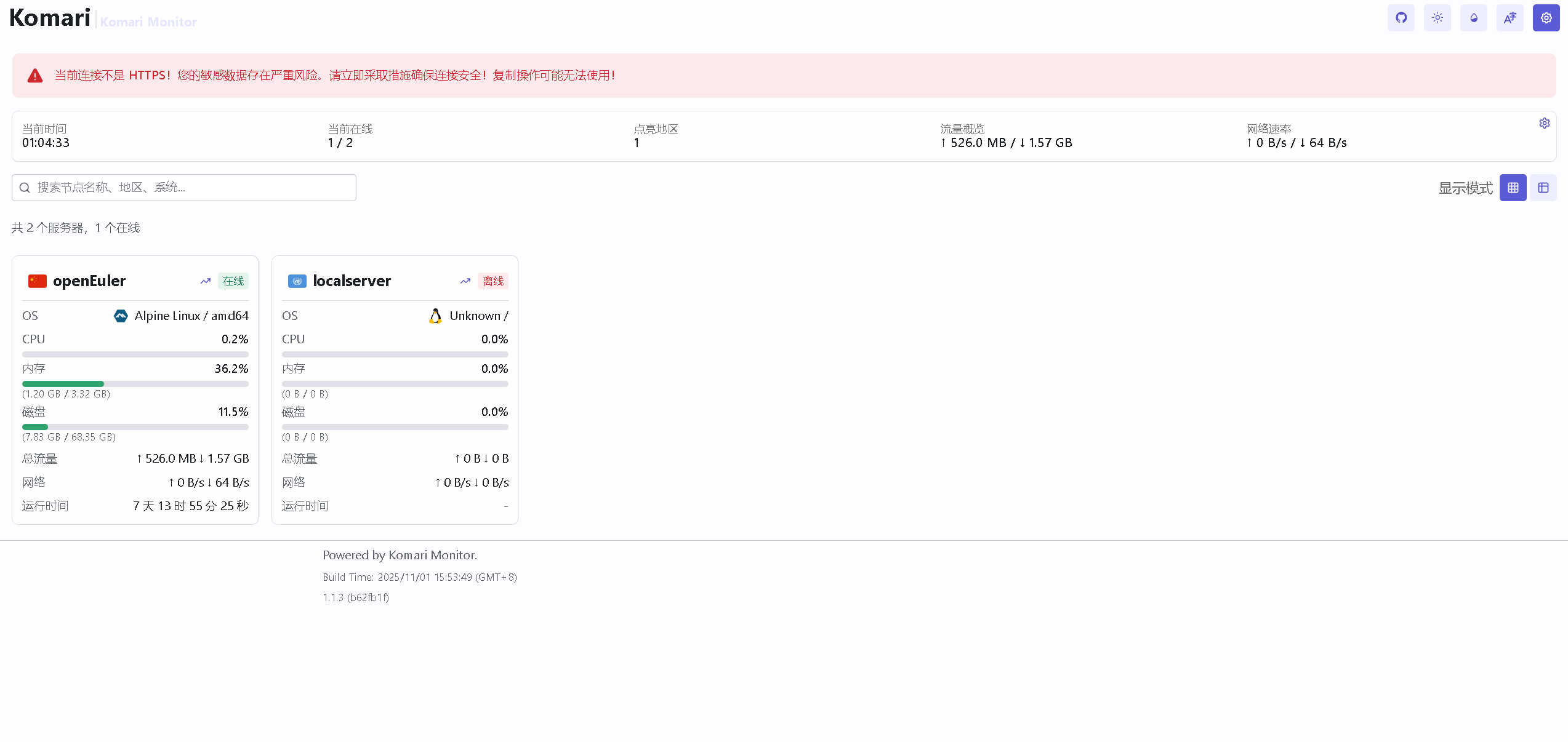
6.4 监控效果
回到Komari监控页,监控效果如下所示:
七、总结
通过本次实战,我们成功使用 Docker 快速部署了 Komari 轻量级服务器监控工具,整个过程简洁高效,充分体现了其“轻量、自托管、易用”的核心优势。Komari 不仅资源占用低,还提供了直观的 Web 界面,便于实时掌握服务器运行状态。借助 Docker Compose 编排,服务的部署与管理变得极为便捷,适合个人开发者和小型团队快速搭建私有监控系统。未来可进一步探索其多节点监控、告警集成等高级功能,提升运维效率。

- 点赞
- 收藏
- 关注作者
评论(0)