【Docker项目实战】使用Docker部署OTS私密信息分享平台

一、OTS介绍
1.1OTS 项目简介:
OTS(One-Time Secret)是一个安全的一次性秘密分享平台,用户可在浏览器中加密敏感信息,生成一次性访问链接,确保秘密仅被读取一次且服务器无法获知其内容。
1.2 OTS主要特点:
- 所有秘密在浏览器端使用 AES-256 对称加密,保障传输前的数据安全。
- 服务器从未接收明文秘密或解密密钥,无法窥探用户数据。
- 秘密在首次被访问后立即永久删除,确保仅限一次性查看。
二、本次实践规划
2.1 本地环境规划
本次实践为个人测试环境,操作系统版本为 Ubuntu 24.04.2 LTS。
| hostname | IP地址 | 操作系统版本 | Docker版本 | 部署项目 | 备注 |
|---|---|---|---|---|---|
| jeven | 192.168.3.88 | Ubuntu 24.04.2 LTS | 28.5.0 | OTS | —— |
2.2 本次实践介绍
1.本次实践部署环境为个人测试环境,生产环境请谨慎;
2.在Docker环境下部署OTS秘密分享平台。
三、本地环境检查
3.1 检查Docker服务状态
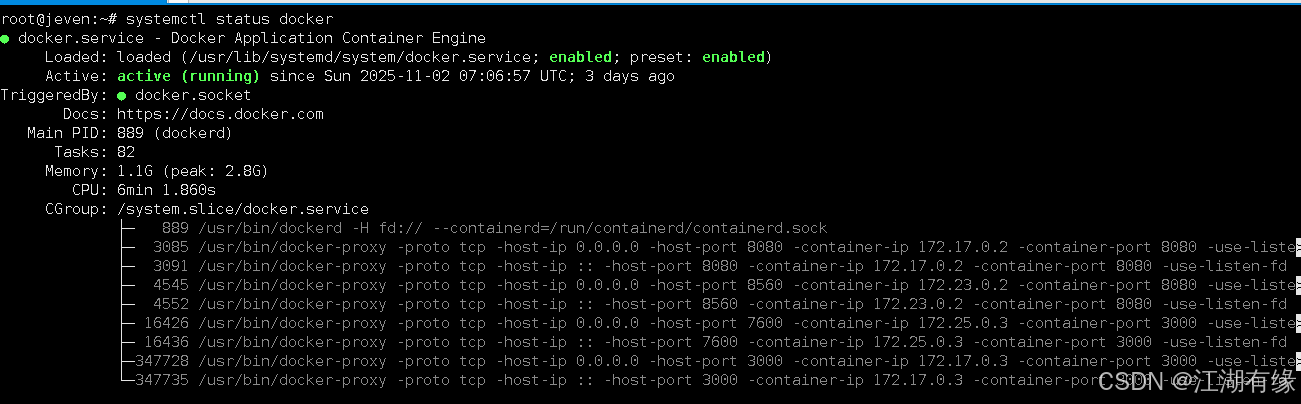
检查Docker服务是否正常运行,确保Docker正常运行。
root@jeven:~# systemctl status docker
● docker.service - Docker Application Container Engine
     Loaded: loaded (/usr/lib/systemd/system/docker.service; enabled; preset: enabled)
     Active: active (running) since Sun 2025-11-02 07:06:57 UTC; 3 days ago
TriggeredBy: ● docker.socket
       Docs: https://docs.docker.com
   Main PID: 889 (dockerd)
      Tasks: 82
     Memory: 1.1G (peak: 2.8G)
        CPU: 6min 1.860s
     CGroup: /system.slice/docker.service
3.2 检查Docker版本
检查Docker版本
root@jeven:~# docker -v
Docker version 28.5.0, build 887030f
3.3 检查docker compose 版本
检查Docker compose版本,确保2.0以上版本。
root@jeven:~# docker compose version
Docker Compose version v2.39.4
四、拉取OTS镜像
下载OTS镜像,镜像名称为:
ghcr.io/luzifer/ots:v1.19.1
root@jeven:~# docker pull  ghcr.io/luzifer/ots:v1.19.1
v1.19.1: Pulling from luzifer/ots
2d35ebdb57d9: Already exists
83e3dab6001c: Pull complete
6044a32e87f9: Pull complete
Digest: sha256:494a6978e4274ce68d5a56da7db70db44ad05cd72095dc4c3dd79915cb48ec22
Status: Downloaded newer image for ghcr.io/luzifer/ots:v1.19.1
ghcr.io/luzifer/ots:v1.19.1
五、部署OTS服务
5.1 创建部署目录
- 创建部署目录
mkdir -p /data/ots && cd /data/ots
5.2 docker compose方式部署
新建及编辑docker-compose.yaml文件,宿主机映射端口可自行设置,注意防止端口冲突。
vim docker-compose.yaml
version: "3"

services:
  app:
    image: ghcr.io/luzifer/ots:v1.19.1
    container_name: ots-app
    restart: always
    ports:
      - 3900:3000
    environment:
      # Optional, see "Customization" in README
      #CUSTOMIZE: '/etc/ots/customize.yaml'
      # See README for details
      REDIS_URL: redis://redis:6379/0
      # 168h = 1w
      SECRET_EXPIRY: "604800"
      # "mem" or "redis" (See README)
      STORAGE_TYPE: redis
    depends_on:
      - redis

  redis:
    image: redis:latest
    container_name: ots-redis
    restart: always
    volumes:
      - ./data:/data
5.3 创建OTS容器
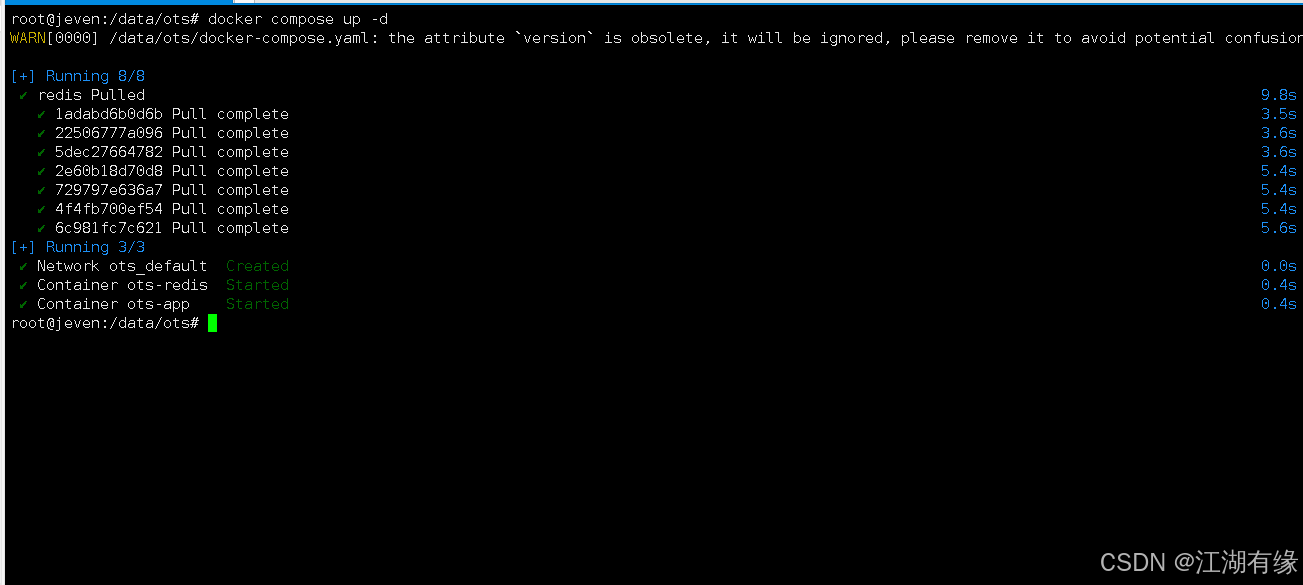
执行以下命令,创建OTS容器。
docker compose up -d
5.4 查看OTS容器状态
检查OTS容器运行状态,确保OTS容器正常启动。
root@jeven:/data/ots#  docker compose ps
WARN[0000] /data/ots/docker-compose.yaml: the attribute `version` is obsolete, it will be ignored, please remove it to avoid potential confusion
NAME        IMAGE                         COMMAND                  SERVICE   CREATED          STATUS          PORTS
ots-app     ghcr.io/luzifer/ots:v1.19.1   "/usr/local/bin/ots …"   app       14 minutes ago   Up 14 minutes   0.0.0.0:3900->3000/tcp, [::]:3900->3000/tcp
ots-redis   redis:latest                  "docker-entrypoint.s…"   redis     14 minutes ago   Up 14 minutes   6379/tcp
5.5 检查OTS容器日志
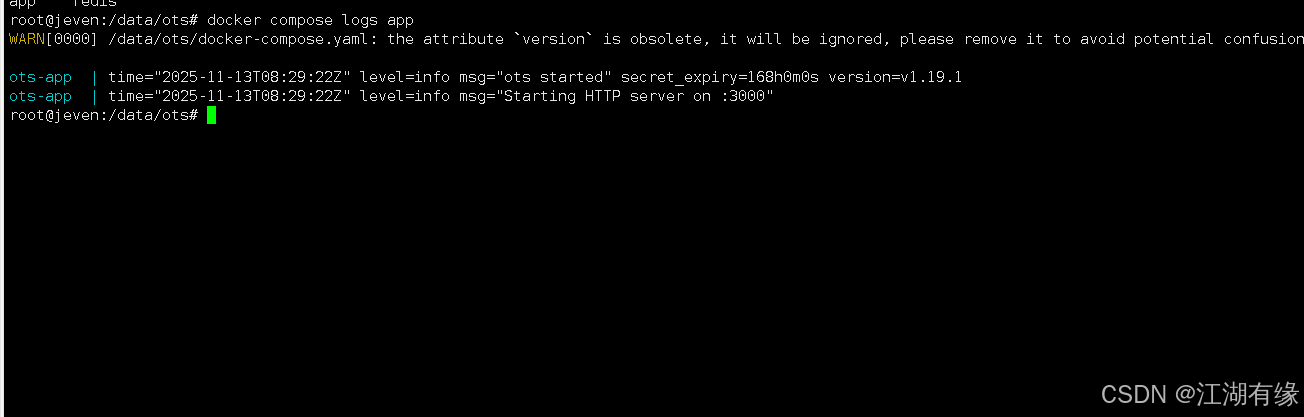
检查容器运行日志,确保OTS服务正常运行。
docker compose logs
六、访问OTS初始页
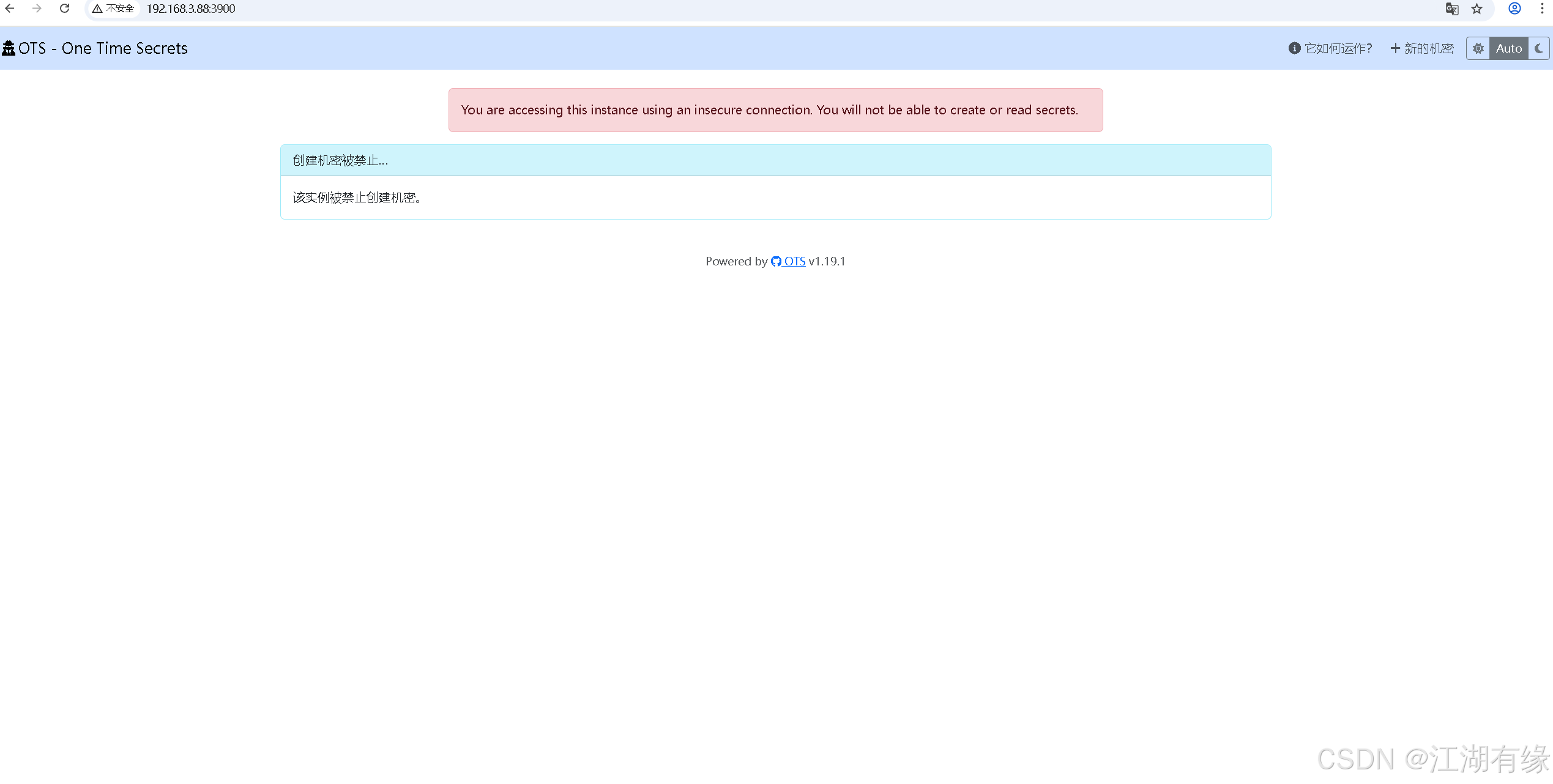
浏览器地址:
http://<个人的服务器IP>:3900,访问OTS初始页。如果无法访问,请确保宿主机的防火墙已关闭或已放行相关端口,对于云服务器还需配置相应的安全组规则。
七、配置反向代理
7.1 安装nginx
由于是测试环境,本次反向代理直接部署在本地Docker宿主机同一台服务器上,直接使用apt快速安装nginx。
apt -y install nginx
启动nginx服务
root@jeven:/data/ots# systemctl enable --now nginx
Synchronizing state of nginx.service with SysV service script with /usr/lib/systemd/systemd-sysv-install.
Executing: /usr/lib/systemd/systemd-sysv-install enable nginx
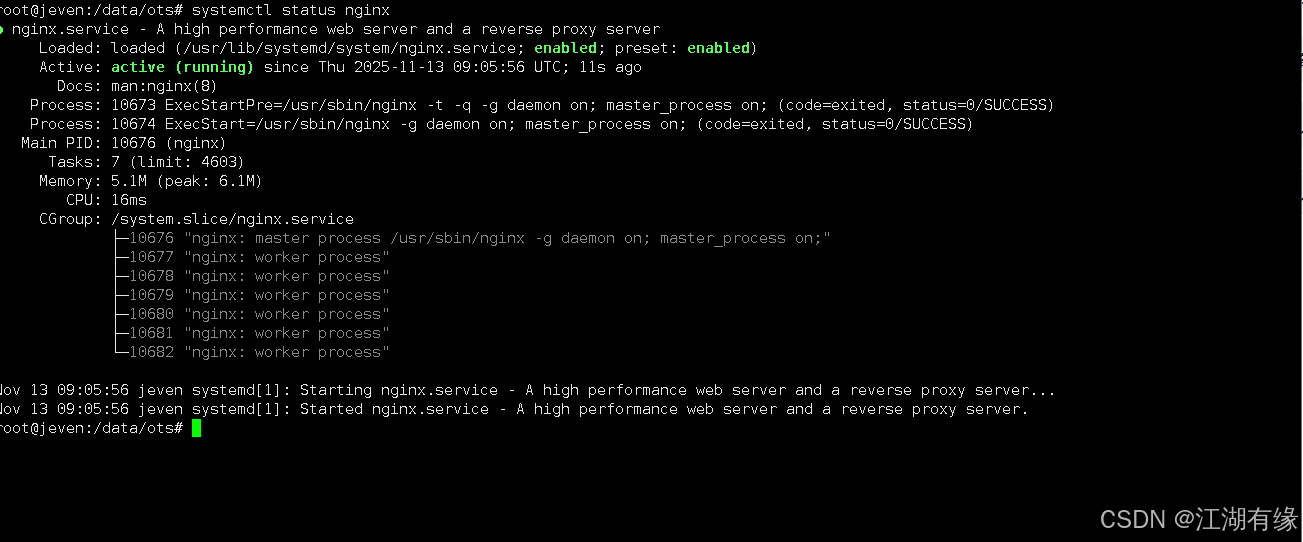
检查nginx服务状态
systemctl enable --now nginx
7.2 创建证书相关文件
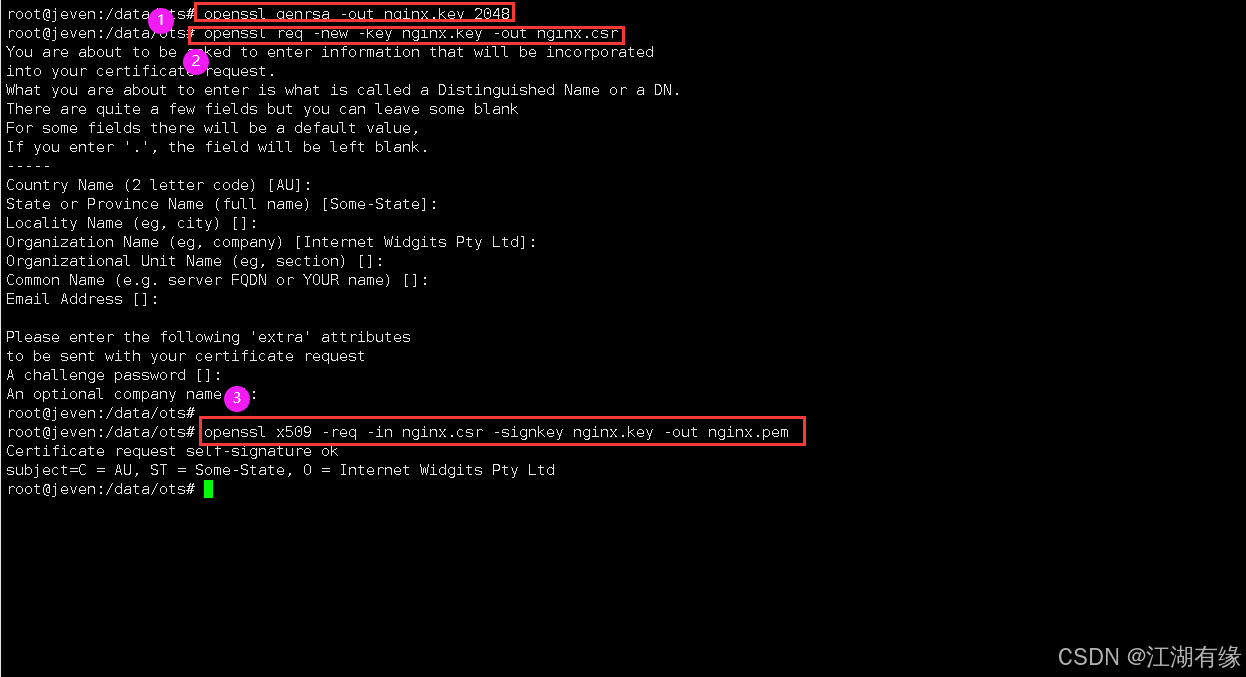
- 生成私钥
openssl genrsa -out nginx.key 2048
- 生成证书
openssl req -new -key nginx.key -out nginx.csr
openssl x509 -req -in nginx.csr -signkey nginx.key -out nginx.pem
- 检查证书相关文件
root@jeven:/data/ots#  ls
data  docker-compose.yaml  nginx.csr  nginx.key  nginx.pem
6.3 修改nginx配置文件
修改nginx配置文件/etc/nginx/nginx.conf:先提前备份nginx.conf文件,防止配置文件丢失。
mv /etc/nginx/nginx.conf /etc/nginx/nginx.conf.bak
修改 nginx.conf 文件,新增一个 server 配置块:将 ssl_certificate 和 ssl_certificate_key 的路径替换为你实际存放自签名证书的目录;将 proxy_pass 中的地址和端口替换为你的后端服务所在服务器的 IP 和端口。
vim /etc/nginx/nginx.conf
#user  nobody;
worker_processes  1;

#error_log  logs/error.log;
#error_log  logs/error.log  notice;
#error_log  logs/error.log  info;

#pid        logs/nginx.pid;

events {
    worker_connections  1024;
}

http {
    include       mime.types;
    default_type  application/octet-stream;

    #log_format  main  '$remote_addr - $remote_user [$time_local] "$request" '
    #                  '$status $body_bytes_sent "$http_referer" '
    #                  '"$http_user_agent" "$http_x_forwarded_for"';

    #access_log  logs/access.log  main;

    sendfile        on;
    #tcp_nopush     on;

    keepalive_timeout  65;

    #gzip  on;

    # ========== 新增:HTTPS 反向代理 5900 -> 3900 ==========
    server {
        listen       5900 ssl;
        server_name  localhost;

        ssl_certificate      /data/ots/nginx.pem;
        ssl_certificate_key  /data/ots/nginx.key;

        ssl_session_cache    shared:SSL:1m;
        ssl_session_timeout  5m;
        ssl_ciphers          HIGH:!aNULL:!MD5;
        ssl_prefer_server_ciphers  on;

        location / {
            proxy_pass http://192.168.3.88:3900;
            proxy_set_header Host $host;
            proxy_set_header X-Real-IP $remote_addr;
            proxy_set_header X-Forwarded-For $proxy_add_x_forwarded_for;
            proxy_set_header X-Forwarded-Proto $scheme;
            proxy_http_version 1.1;
            proxy_set_header Upgrade $http_upgrade;
            proxy_set_header Connection 'upgrade';
        }
    }

    # ========== 原有的 HTTP 80 示例(可选保留或删除)==========
    server {
        listen       80;
        server_name  localhost;

        location / {
            root   html;
            index  index.html index.htm;
        }

        error_page   500 502 503 504  /50x.html;
        location = /50x.html {
            root   html;
        }
    }

    # ========== 原有的 HTTPS 443 示例(可选保留或删除)==========
    server {
        listen       443 ssl;
        server_name  localhost;

        ssl_certificate      /data/ots/nginx.pem;
        ssl_certificate_key  /data/ots/nginx.key;

        ssl_session_cache    shared:SSL:1m;
        ssl_session_timeout  5m;
        ssl_ciphers          HIGH:!aNULL:!MD5;
        ssl_prefer_server_ciphers  on;

        location / {
            root   html;
            index  index.html index.htm;
        }
    }
}
7.4 重启nginx服务
- 检查配置文件
root@jeven:/data/ots# nginx -t
nginx: the configuration file /etc/nginx/nginx.conf syntax is ok
nginx: configuration file /etc/nginx/nginx.conf test is successful
- 重启nginx服务
systemctl restart nginx
八、访问OTS服务首页
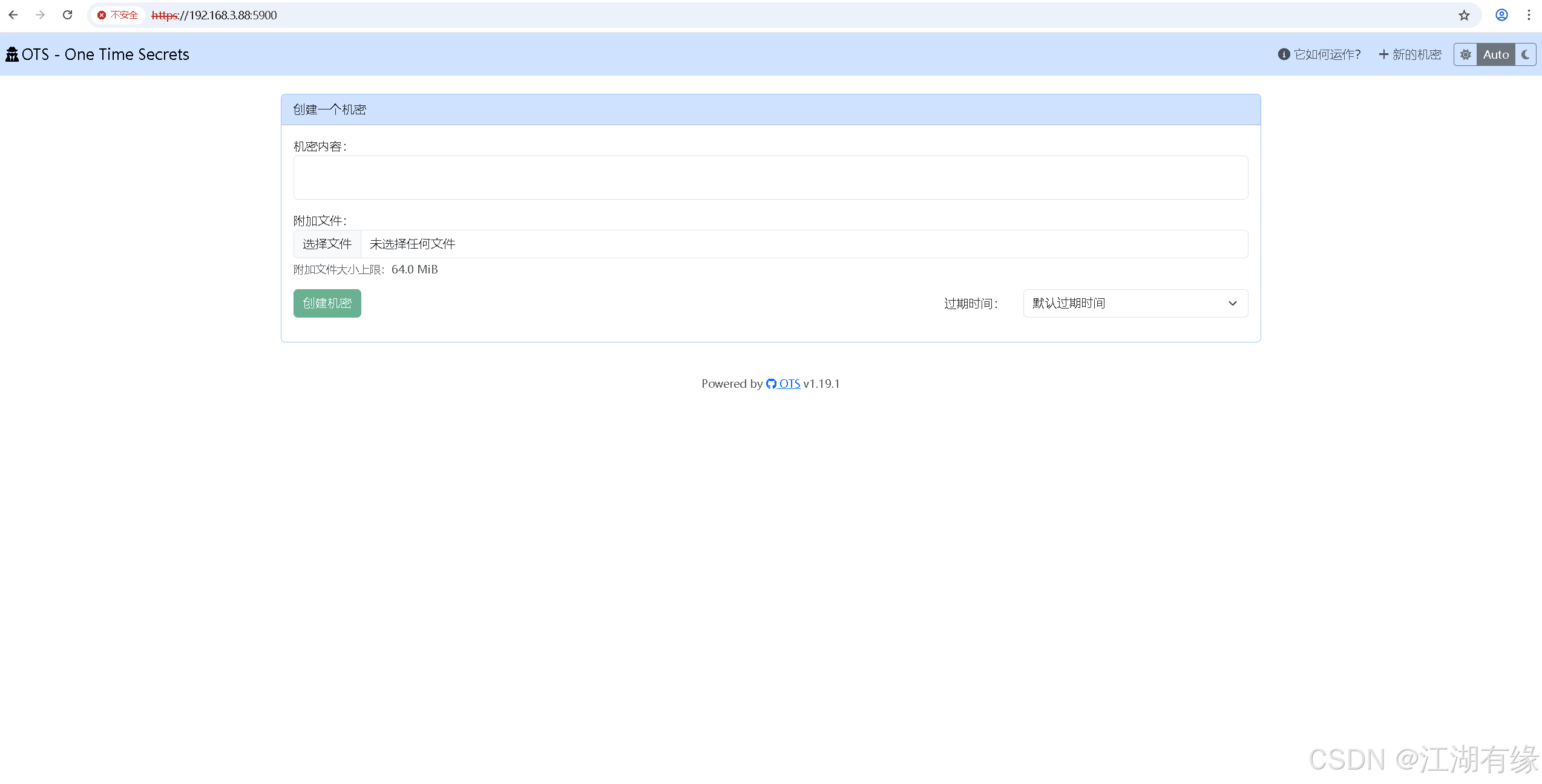
重新浏览器访问:https ://192.168.3.88:5900/
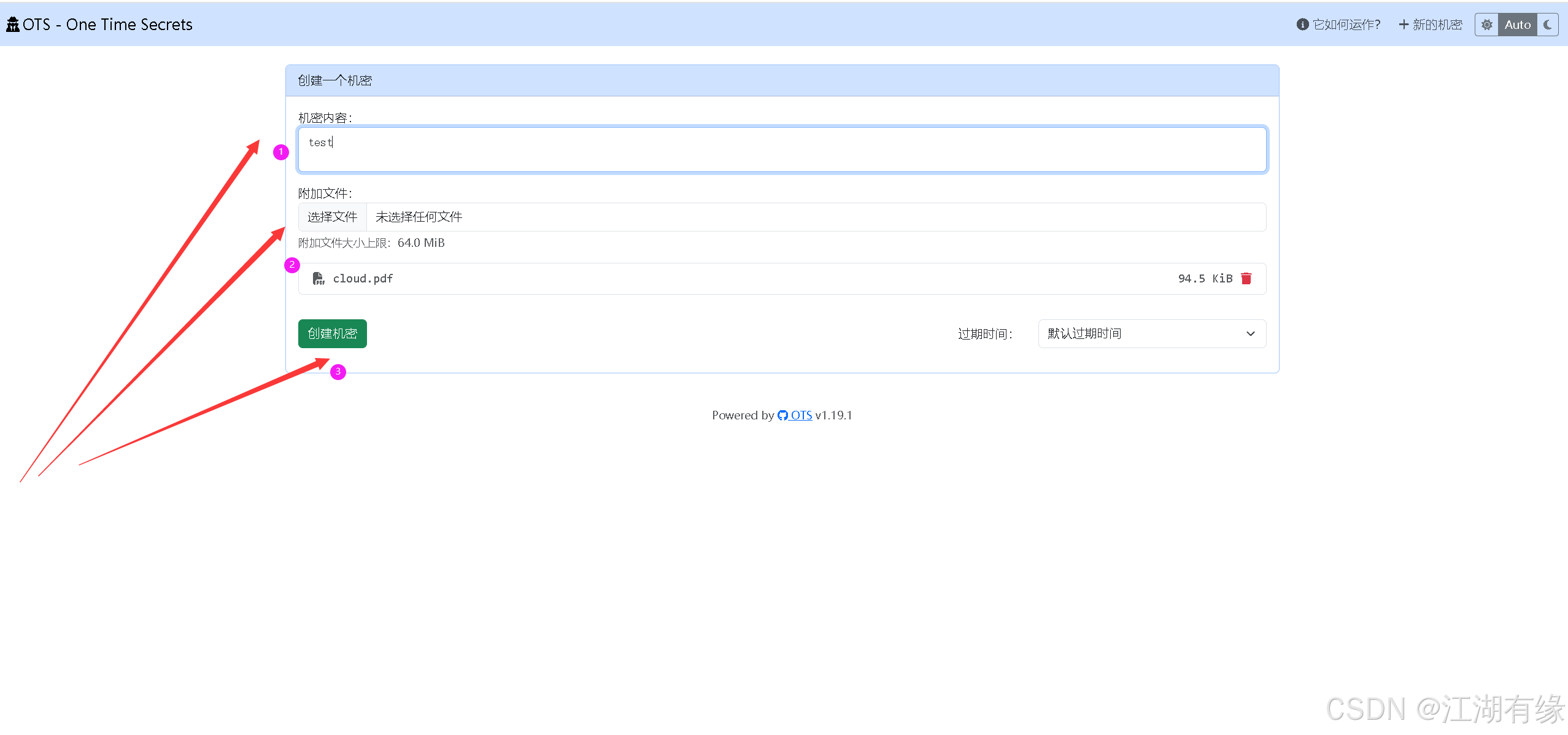
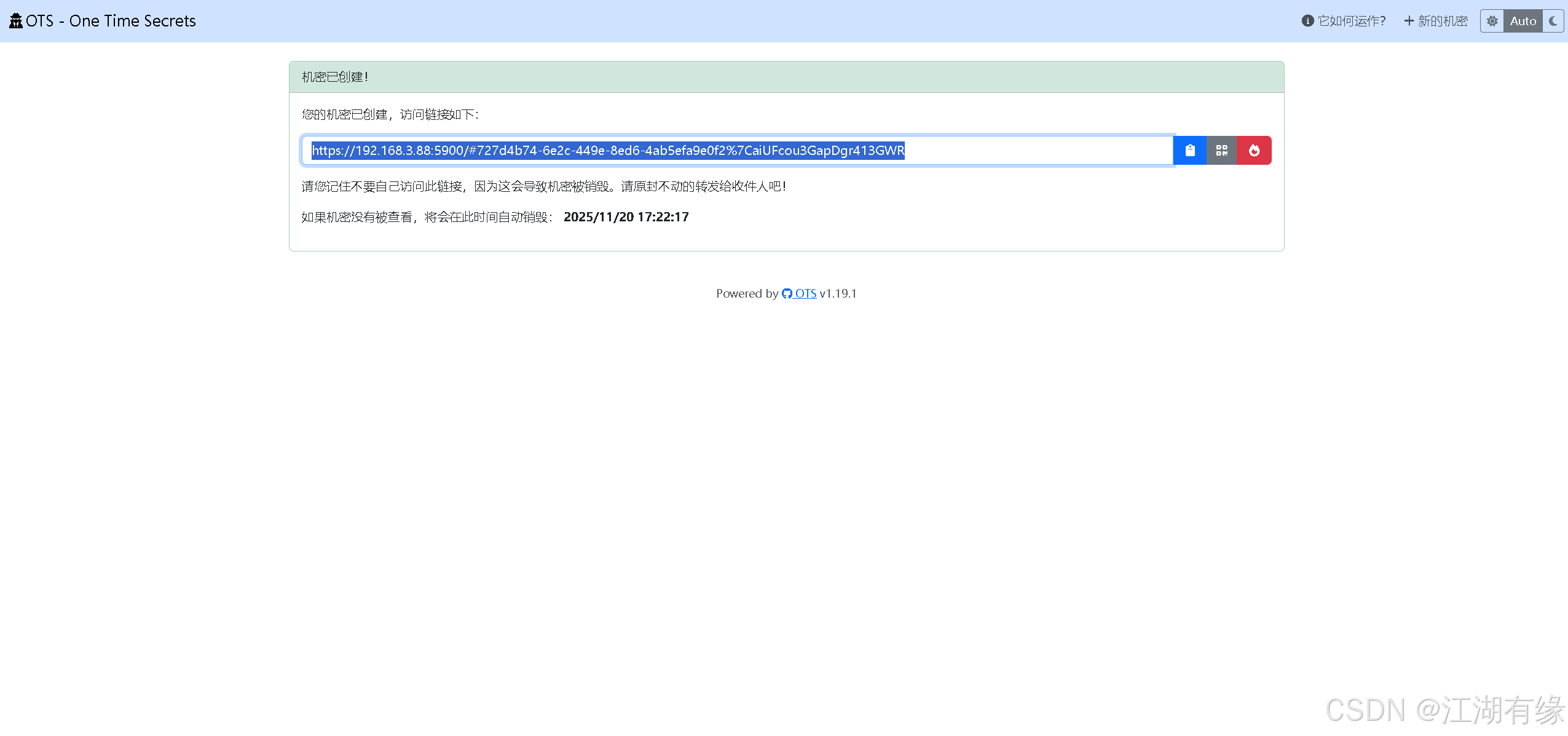
创建测试机密信息:填写机密内容,附加文件后,点击确认“创建机密”选项。
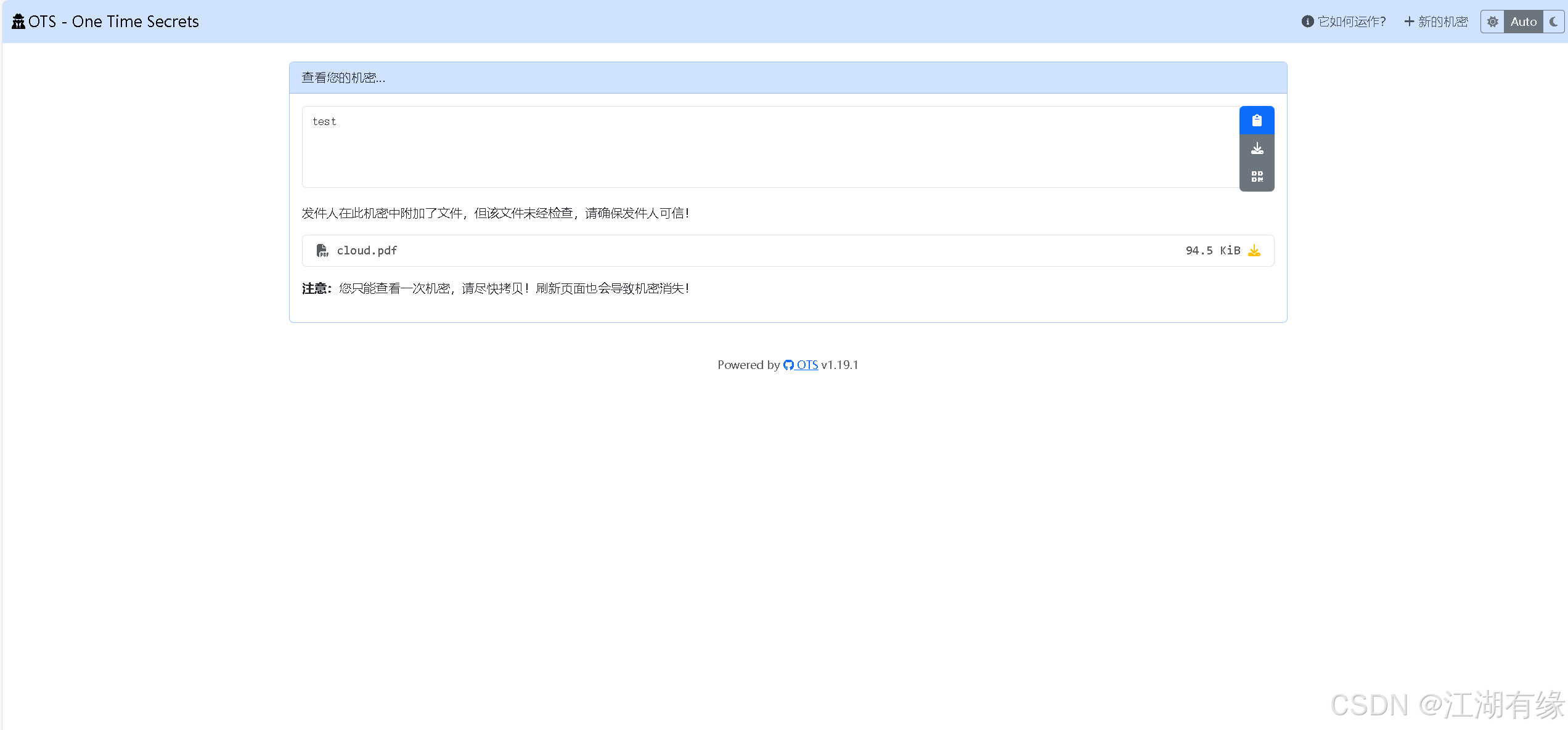
在其余电脑打开访问链接,效果如下所示:
九、总结
通过本次实战,我们成功使用 Docker 快速部署了 OTS 私密信息分享平台,体现了容器化部署的高效与便捷。结合 Nginx 反向代理和自签名证书,实现了 HTTPS 安全访问,提升了服务的安全性与可用性。整个过程涵盖了环境检查、镜像拉取、服务编排、日志排查及网络配置等关键运维环节,适合初学者掌握 DevOps 基础流程。未来可进一步集成域名、自动证书续签(如 Let’s Encrypt)和持久化存储,构建更完善的生产级私有服务。

- 点赞
- 收藏
- 关注作者
评论(0)