NetSonar网络诊断工具的安装与基本使用

【摘要】 NetSonar网络诊断工具的安装与基本使用
前言
在日常网络运维与开发调试中,快速诊断网络连通性、接口状态及服务可用性至关重要。NetSonar 作为一款轻量级、跨平台的网络诊断工具,集成了多协议 Ping、网卡管理、子网扫描等实用功能,显著提升了排查效率。其基于 .NET 和 Avalonia 构建,支持 Windows、macOS 和 Linux 系统,兼顾强大功能与现代化交互体验。本文将详细介绍 NetSonar 的安装方法与基础使用,帮助用户快速上手这一高效工具。
一、NetSonar介绍
1.1 NetSonar简介
NetSonar是一个用于ping主机(ICMP/TCP/UDP/HTTP)、管理网络接口和发现本地设备/服务的网络诊断工具。具有多协议延迟检查、子网扫描、端口/服务检测和实时接口配置的功能。专为需要轻量级、跨平台网络分析的管理员和开发人员设计。
1.2 NetSonar特点
- 网络探测:支持 ICMP、TCP、UDP 和 HTTP Ping,用于检测网络设备的可用性与延迟。
- 接口管理:可查看和管理本地网络接口,包括 IP 地址配置及流量统计数据。
- 跨平台运行:基于 C# 和 .NET 构建,兼容 Windows、macOS 和 Linux 系统。
- 现代化界面:采用 Avalonia 框架与 SukiUI 库,提供流畅的 Fluent Design 风格用户界面。
- 实时可视化:集成 LiveCharts 实现网络延迟和性能数据的动态图表展示。
- 高度可定制:支持主题切换与用户界面个性化配置,满足不同使用偏好。
- 开源开放:项目代码公开,欢迎社区贡献与协作开发。
二、NetSonar安装方法
2.1 Windows安装NetSonar
打开以下地址,下载Windows安装包。
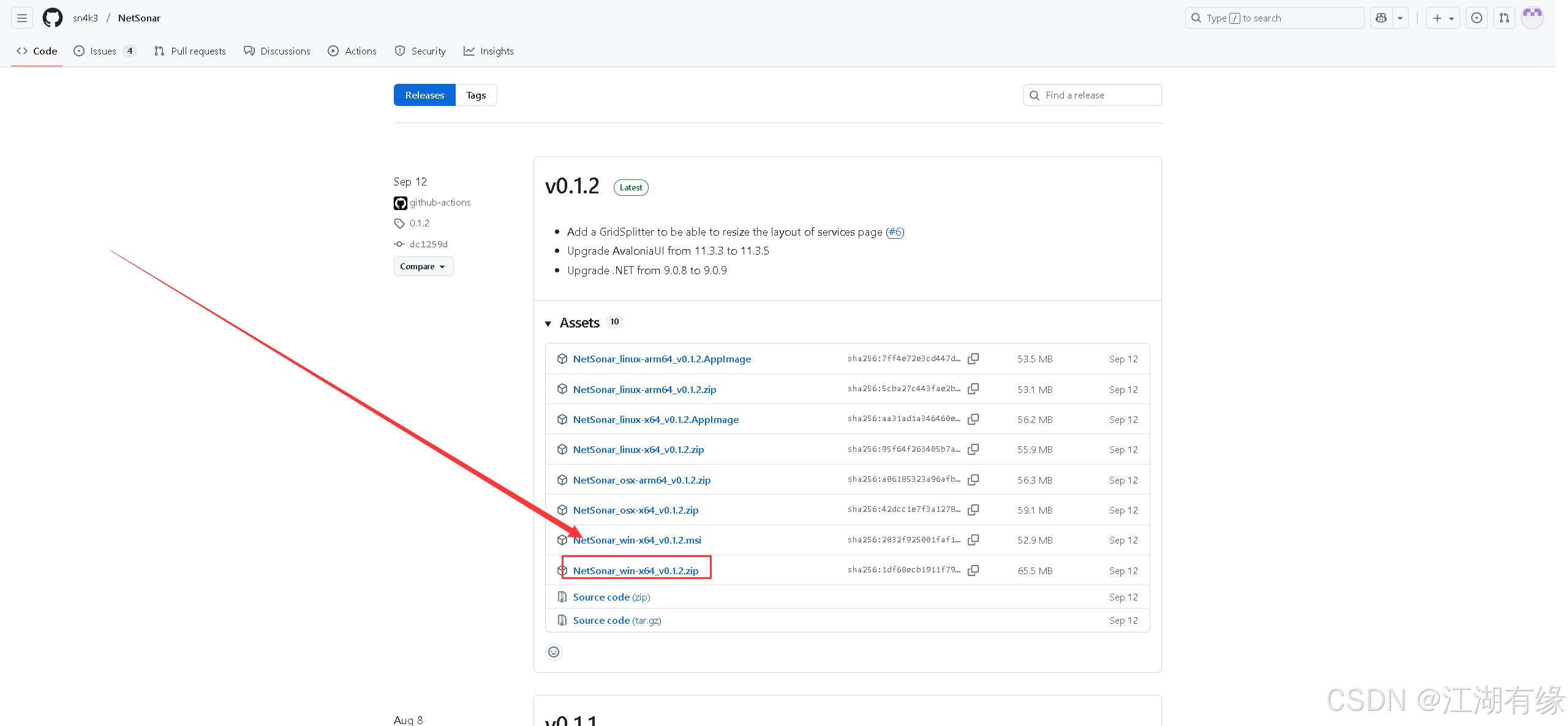
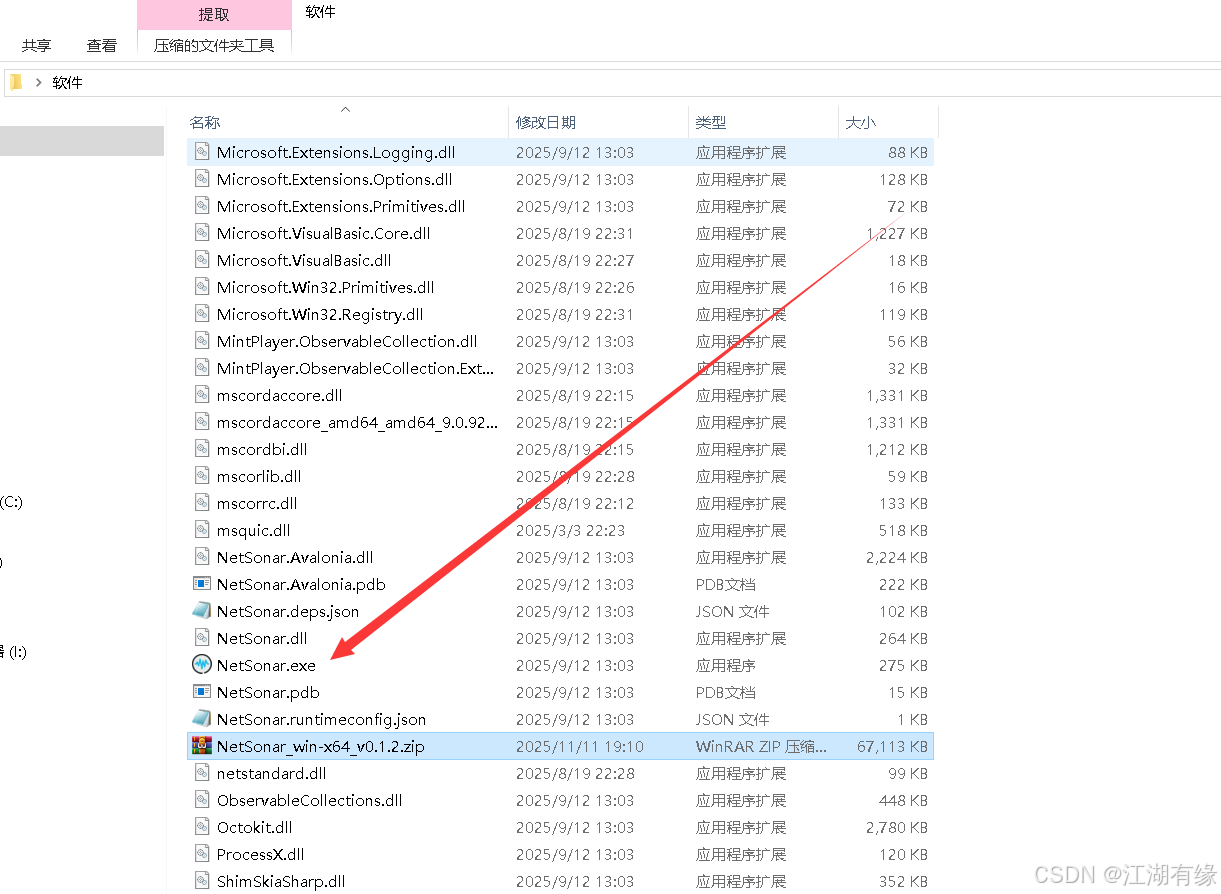
- 下载NetSonar的安装包完毕后,在本地Windows电脑的安装目录,解压软甲包以后,打开
NetSonar.exe应用程序即可,可自行创建快捷方式。
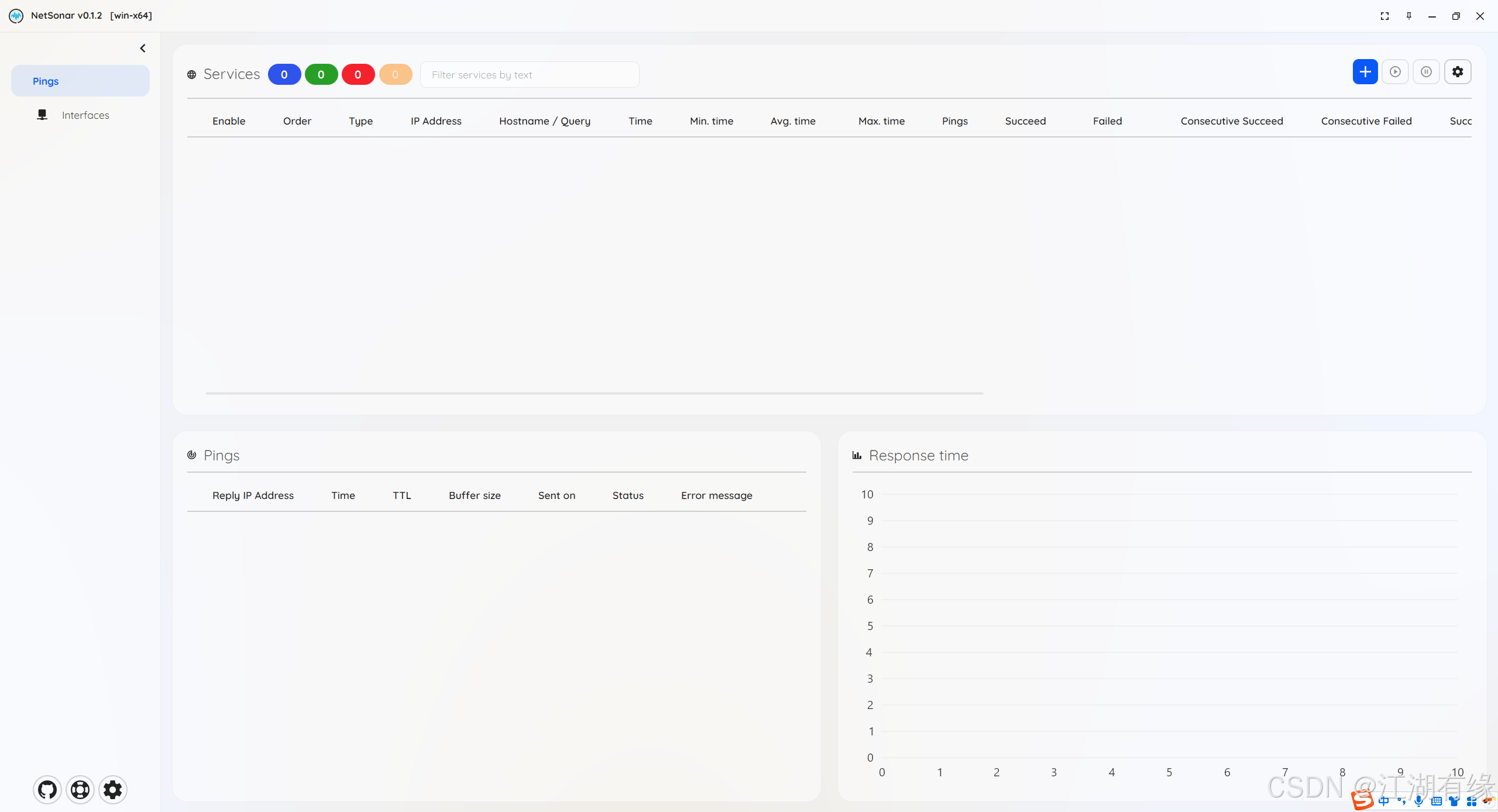
NetSonar打开后,初始界面如下所示:
2.2 在其他系统安装方式
在Linux系统安装,根据官方提供脚本,执行以下安装命令。
[ "$(command -v apt)" -a -z "$(command -v curl)" ] && sudo apt-get install -y curl
[ "$(command -v dnf)" -a -z "$(command -v curl)" ] && sudo dnf install -y curl
[ "$(command -v pacman)" -a -z "$(command -v curl)" ] && sudo pacman -S curl
[ "$(command -v zypper)" -a -z "$(command -v curl)" ] && sudo zypper install -y curl
bash -c "$(curl -fsSL https://raw.githubusercontent.com/sn4k3/NetSonar/main/scripts/install-netsonar.sh)"
在在 MacOS上自动安装,参考以下安装脚本。
bash -c "$(curl -fsSL https://raw.githubusercontent.com/sn4k3/NetSonar/main/scripts/install-netsonar.sh)"
三、NetSonar基本使用
3.1 查看网卡状态
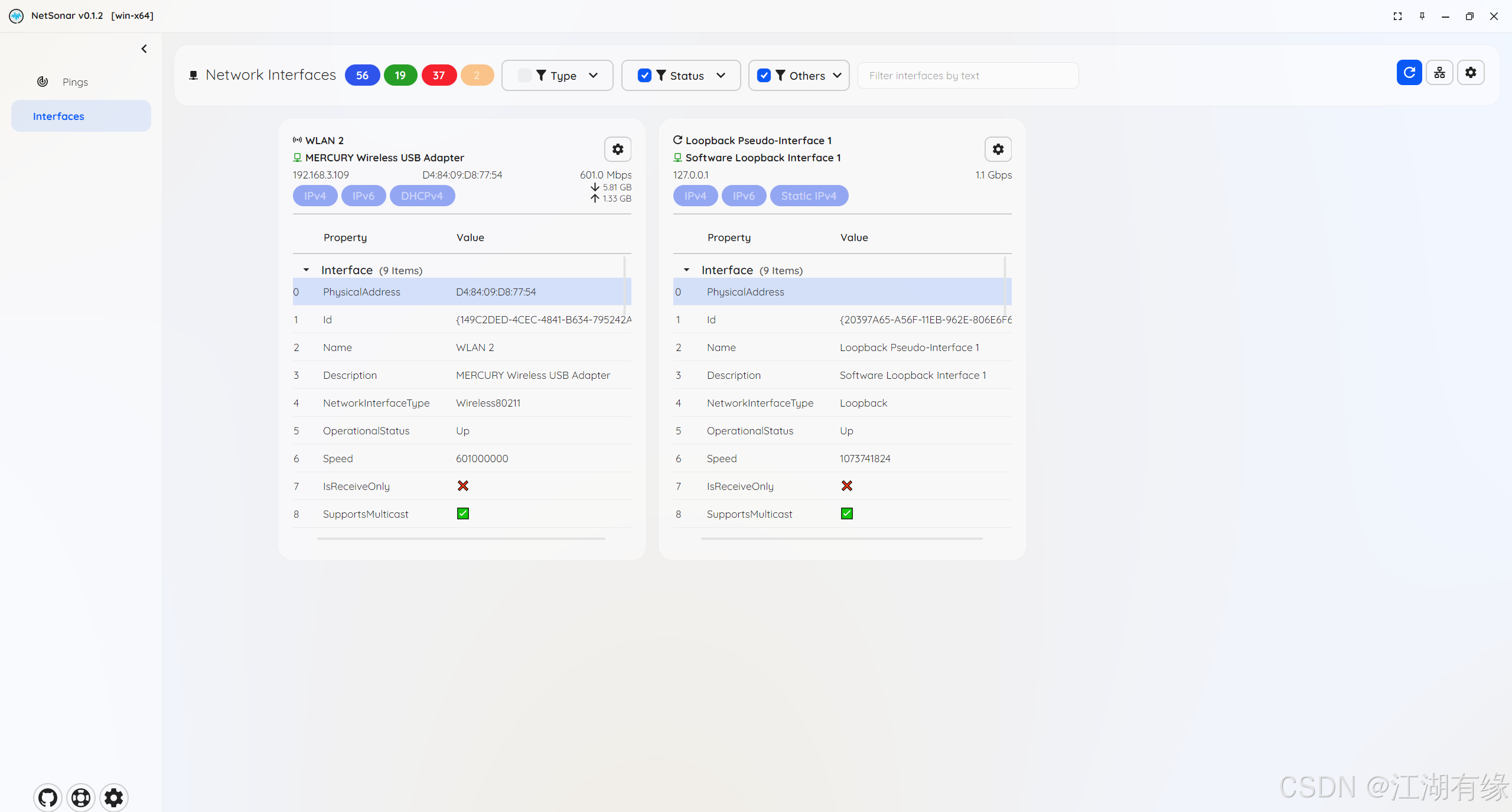
在interfaces模块中,我们可以看到所有网卡的状态信息,可对网卡的类型、状态等进行筛选显示。
3.2 ping功能
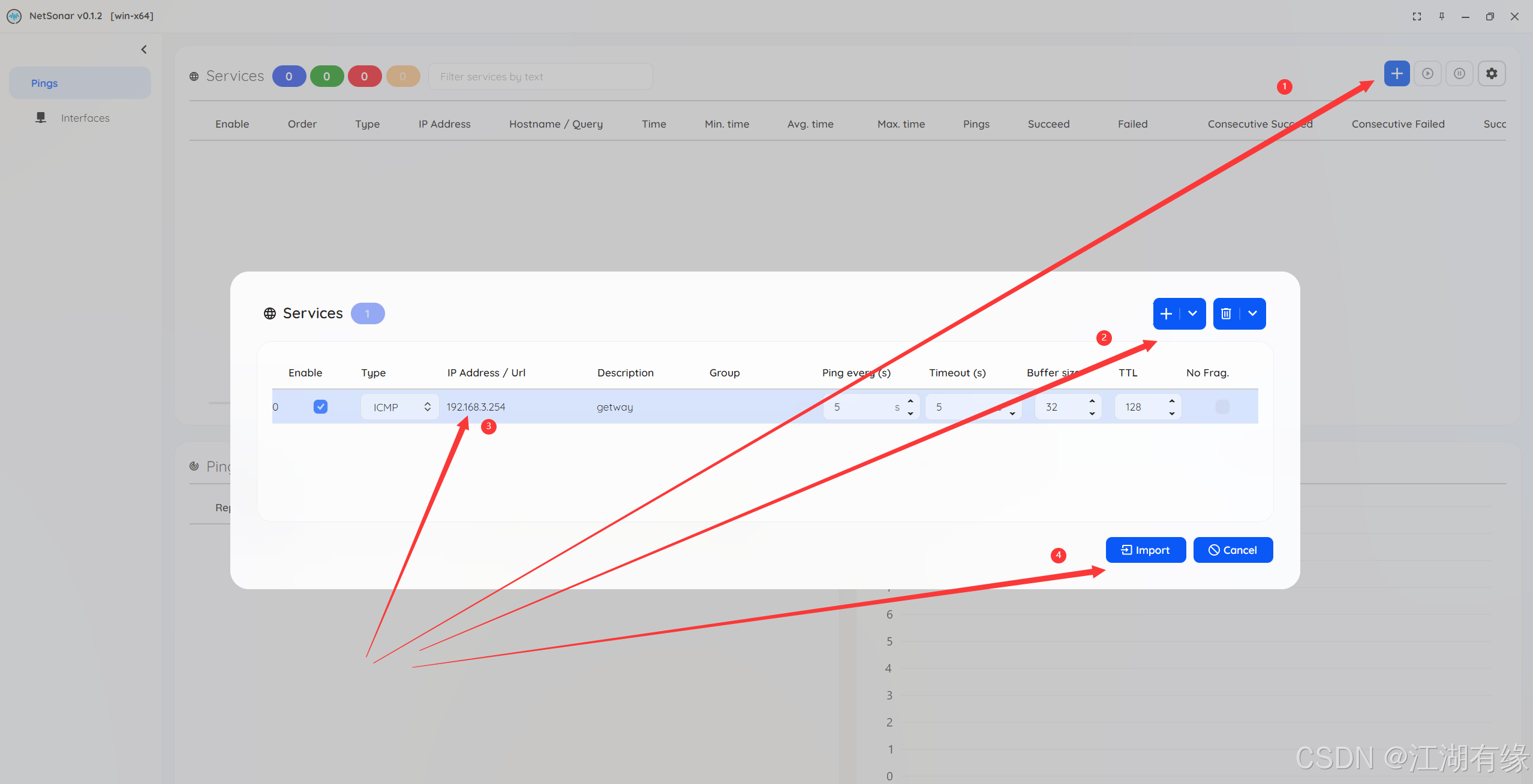
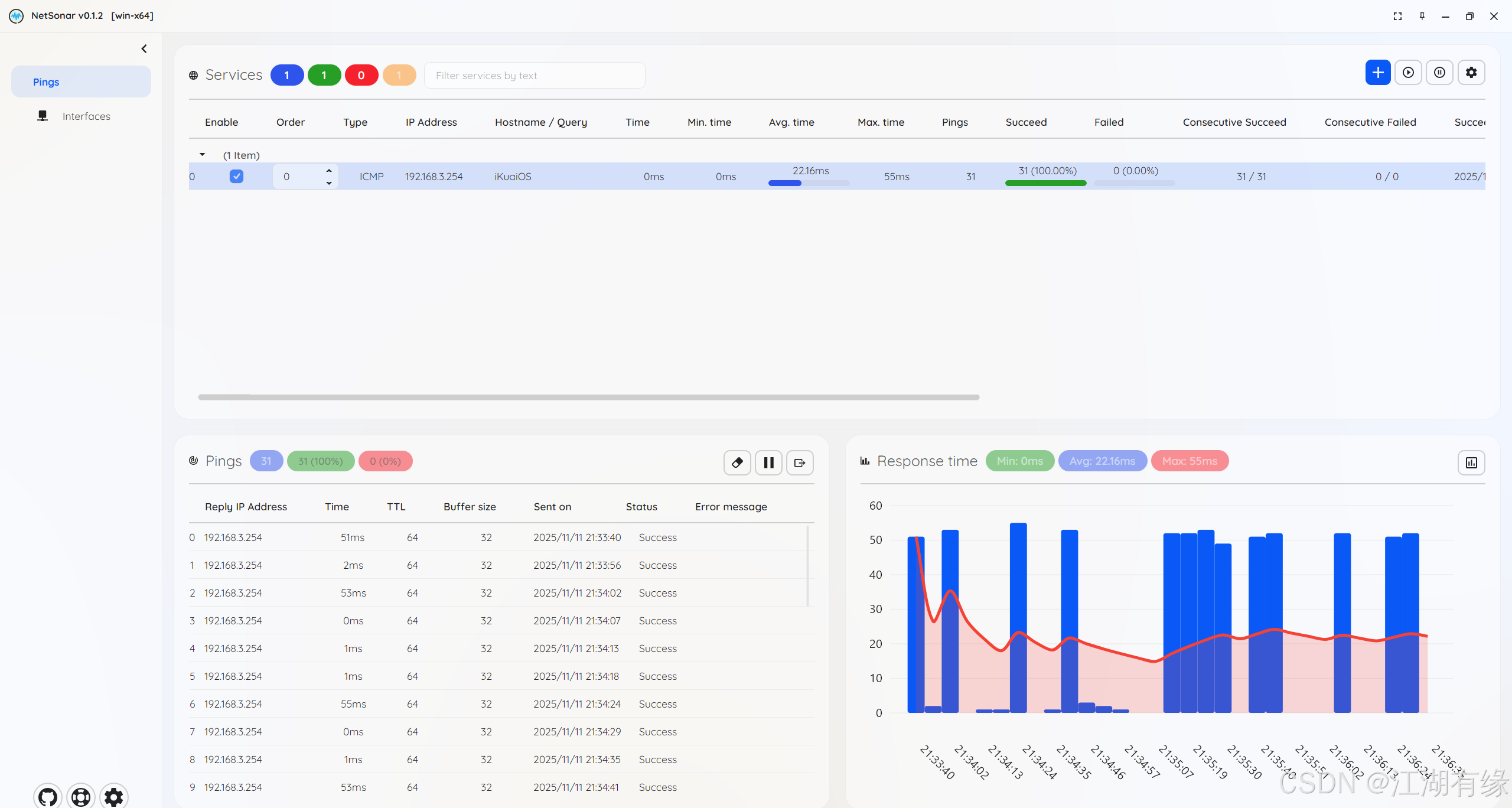
在“Ping 功能”中,点击添加按钮,输入目标地址,选择协议类型为 ICMP,确认后即可完成新增。
四、总结
通过本文的介绍与实践,我们掌握了 NetSonar 的安装流程及其核心功能的基本操作,包括查看网卡状态和执行多协议 Ping 测试。该工具凭借简洁的界面、实时的数据可视化和跨平台特性,为网络诊断提供了便捷高效的解决方案。无论是系统管理员还是开发人员,都能借助 NetSonar 快速定位网络问题、验证服务可达性。未来可进一步探索其子网扫描与端口检测等高级功能,充分发挥其在网络分析中的潜力。

【声明】本内容来自华为云开发者社区博主,不代表华为云及华为云开发者社区的观点和立场。转载时必须标注文章的来源(华为云社区)、文章链接、文章作者等基本信息,否则作者和本社区有权追究责任。如果您发现本社区中有涉嫌抄袭的内容,欢迎发送邮件进行举报,并提供相关证据,一经查实,本社区将立刻删除涉嫌侵权内容,举报邮箱:
cloudbbs@huaweicloud.com
- 点赞
- 收藏
- 关注作者
评论(0)