基于开发者空间部署Tududi个人任务管理工具【华为开发者空间】

前言
在信息过载的时代,高效、私密的任务管理工具成为提升个人与团队生产力的关键。Tududi 作为一款开源、可自托管的任务管理系统,凭借其清晰的层级结构和对数据隐私的重视,正受到越来越多用户的青睐。本文将基于华为开发者空间(即华为云弹性云服务器)手把手指导你完成 Tududi 的部署全过程。通过本次实践,你不仅能掌握在云环境中搭建自托管应用的基本流程,还能拥有一个完全由自己掌控的个性化任务管理平台。
一、相关服务介绍
1.1 华为开发者空间介绍
华为开发者空间简介:
华为开发者空间(Huawei Developer Space)是华为云面向AI与智能应用开发者推出的一站式开发平台。它整合了免费算力资源、主流开发框架与工具链、以及丰富的学习与实践内容,旨在降低AI应用的开发门槛,提升研发效率。
华为开发者空间主要特点:
- 海量免费算力支持:提供高达180小时的免费资源,降低开发者使用门槛。
- 集成华为根技术创新:汇聚昇腾、鸿蒙、鲲鹏等华为核心技术,打造全栈开发环境。
- 开箱即用的云开发环境:桌面版即开即用,服务器/容器版兼容多IDE,覆盖多样化开发场景。
- 一站式AI开发平台:支持一键开发AI Agent、部署MCP,赋能智能应用快速构建。
- 丰富的开发者工具链:整合云上AI开发工具及技术案例,提升开发效率与创新能力。
- 便捷的工具与资源访问:集中提供华为生态开发工具,简化技术集成与调用流程。
- 云端学习与资产留存:配套学习路径、云文档和免费存储空间,助力开发者持续成长与成果保存。
1.2 Tududi介绍
Tududi是一款可自托管的任务管理工具,融合了个人待办事项的简洁性与专业项目管理的组织能力。它通过“领域(Areas)—项目(Projects)—任务(Tasks)”的层级结构,结合笔记和标签系统,帮助用户高效分类和追踪工作与生活事项。注重隐私与数据控制,适合追求效率且重视自主性的个人及团队使用。
二、进入华为开发者空间
2.1 登录华为云
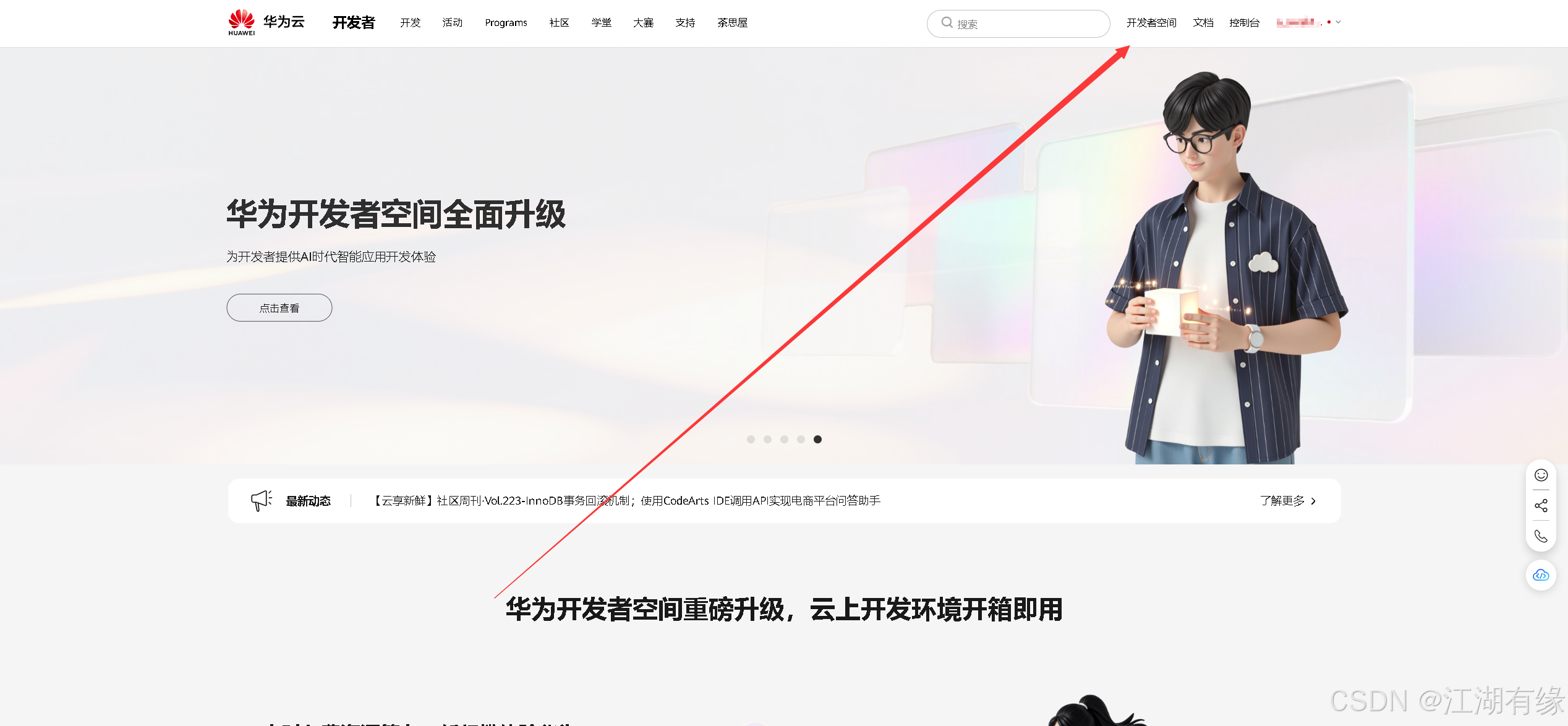
登录华为云官网:https://developer.huaweicloud.com/,点击【开发者空间】进入华为开发者空间页面。
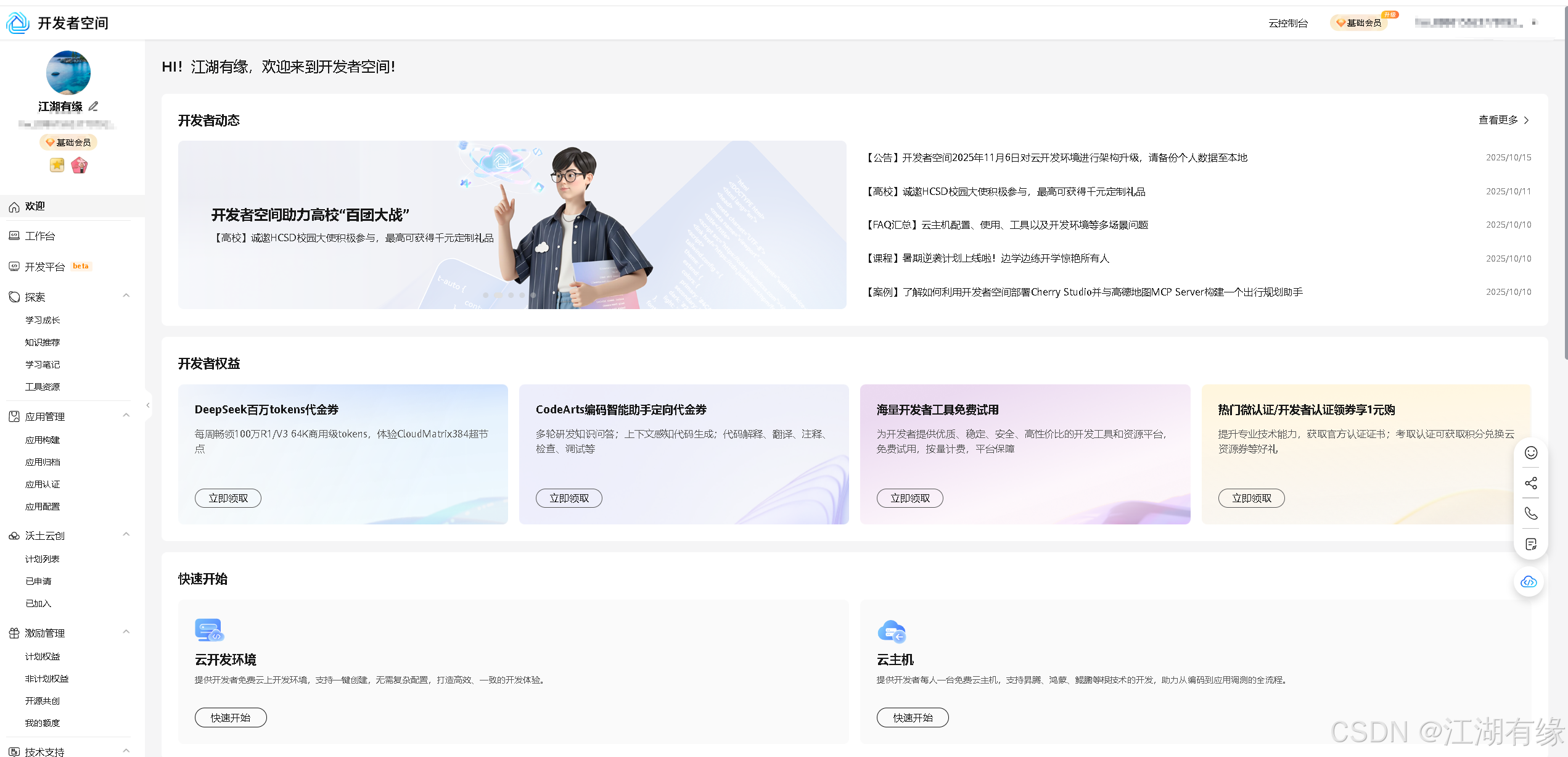
可以看到我们已经成功进入到开发者空间,如果是首次进入则可按照页面提示进行操作,可快速开通开发者空间服务。
2.2 配置云主机
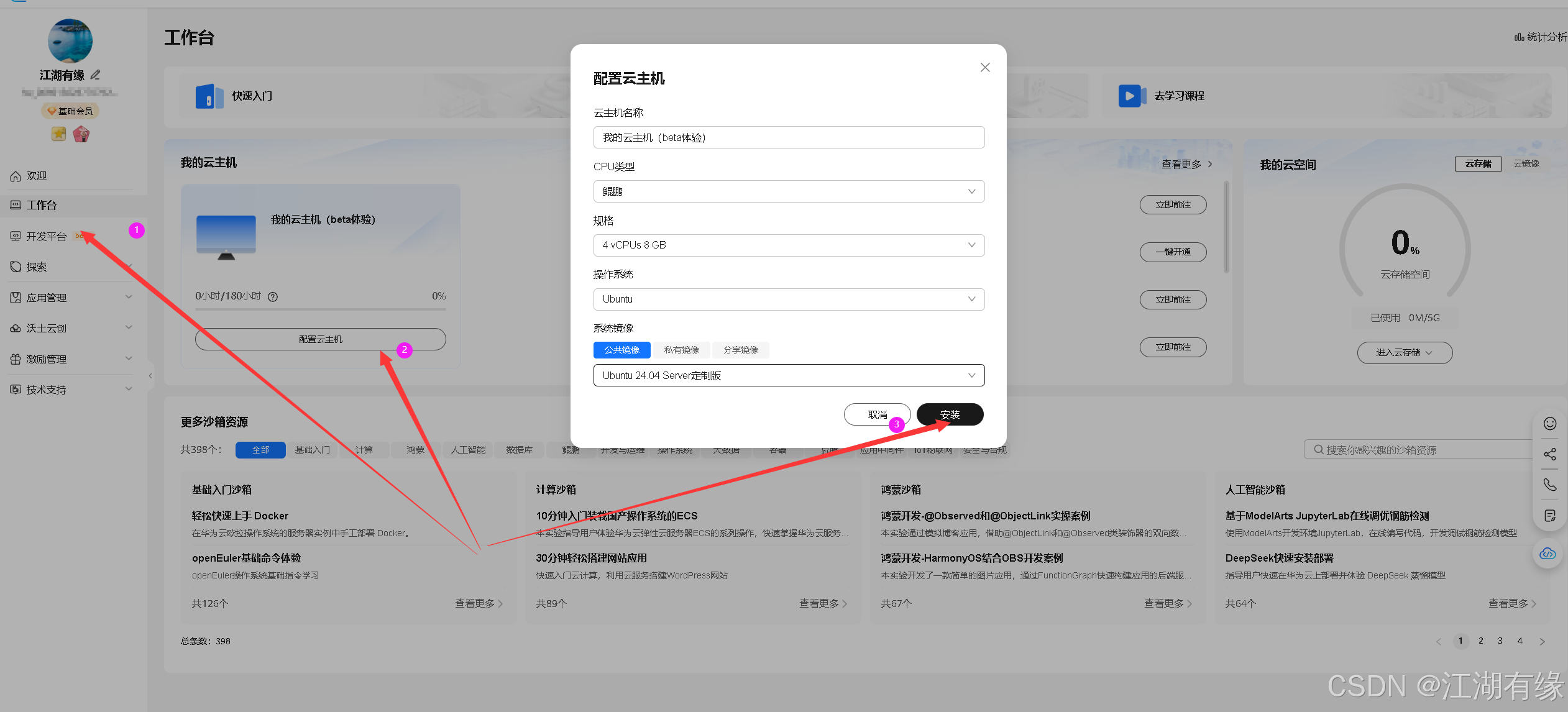
在华为开发者空间,进入工作台并点击“配置云主机”,选择默认配置即可。当前使用的镜像是 Ubuntu 24.04 Server 定制版,云主机规格为 4 vCPU、8 GB 内存,CPU 类型为鲲鹏处理器。
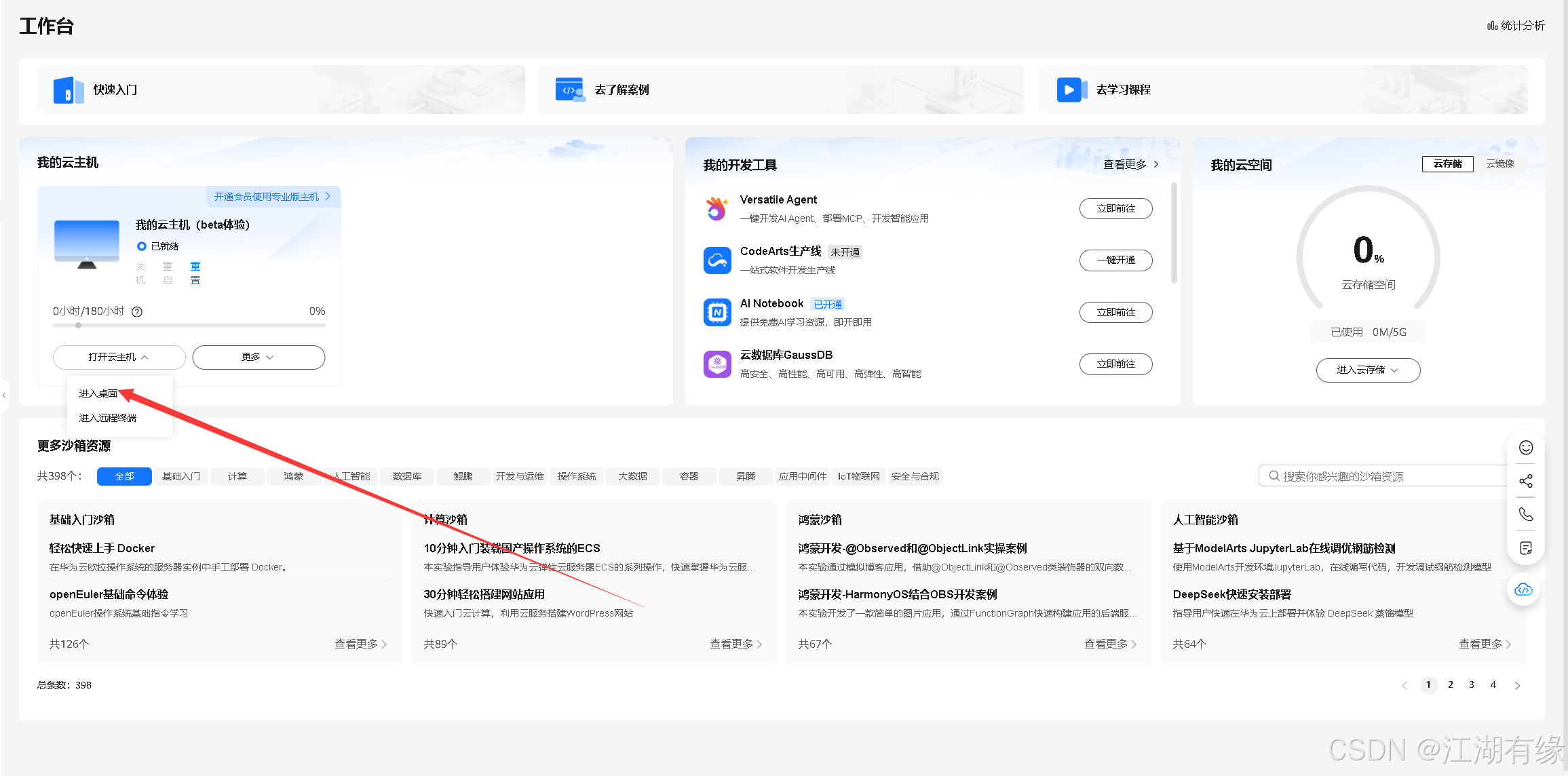
看到云主机状态已就绪状态,可点击【打开云主机】——进入桌面,进入云主机桌面。
备注:云主机与开发环境共享时长,基础会员全年总时长为180小时,您可分12次申请,每次15小时。当您的云主机使用时长小于等于60分钟时,可点击“更多”按钮申请延时。
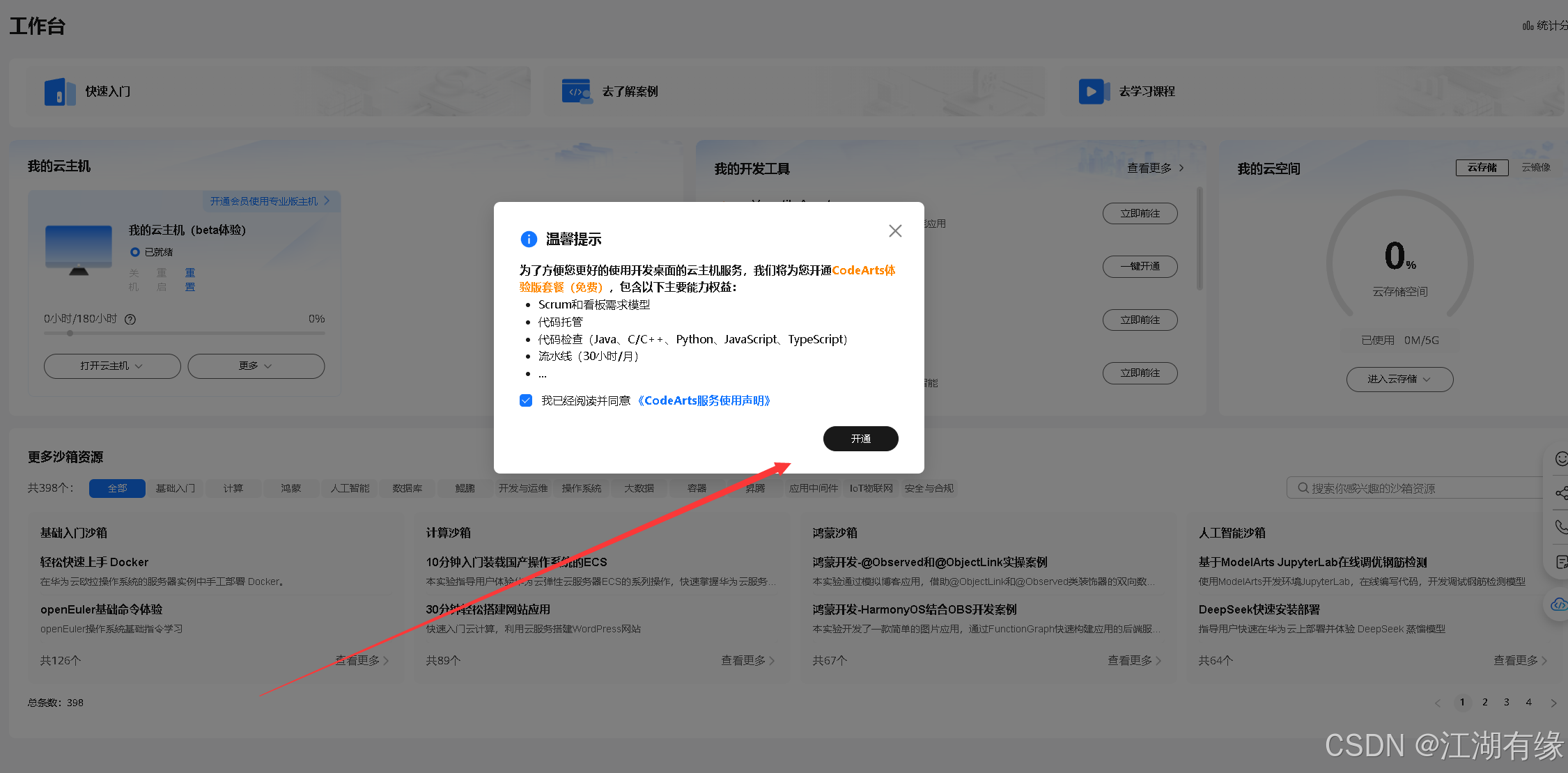
当出现以下提示时候,我们需要开通CodeArts体验版套餐(免费),勾选同意相关协议,点击“开通”即可。
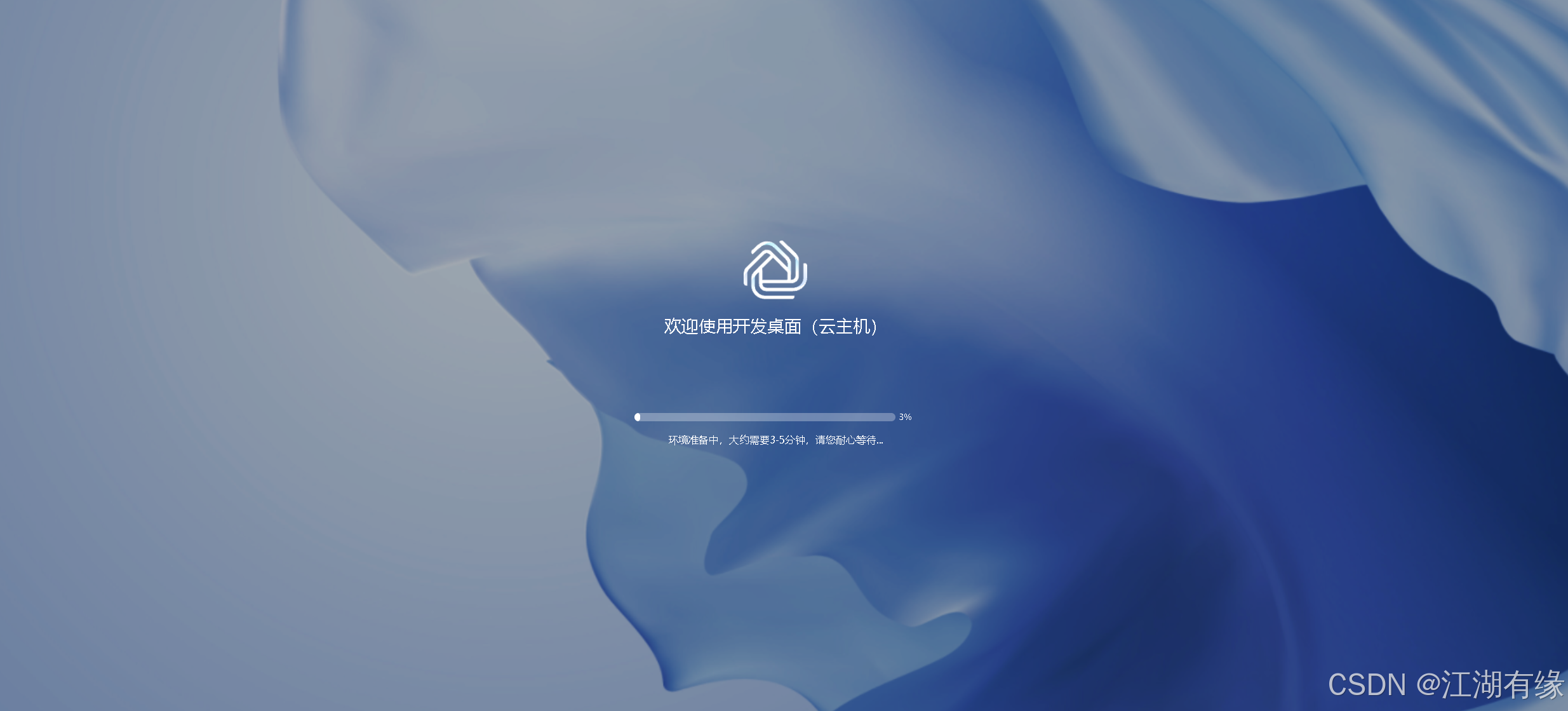
进入开发桌面(云主机)需等待环境初始化,待准备完成后即可进入云主机桌面环境。
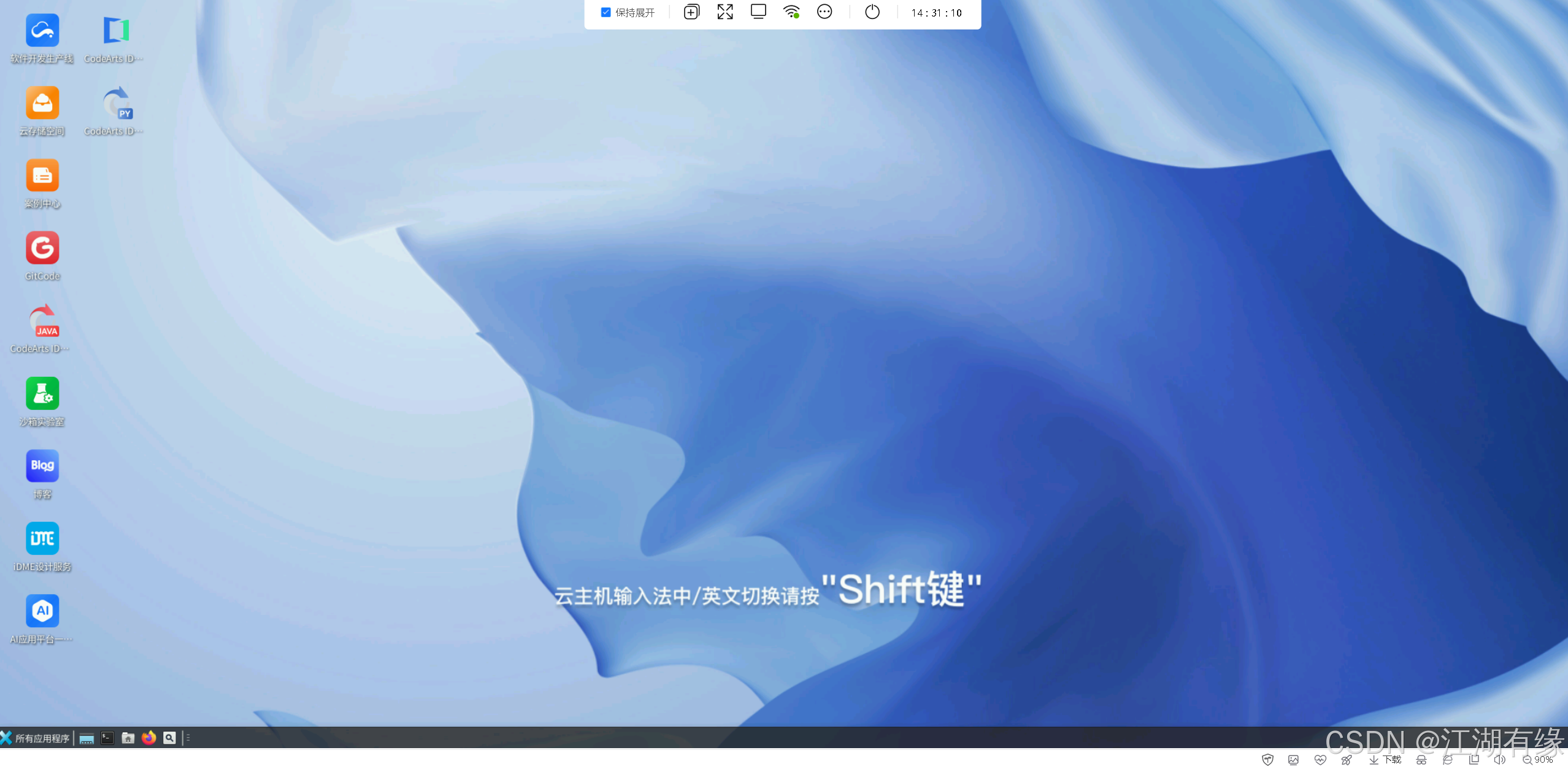
2.3 连接云主机
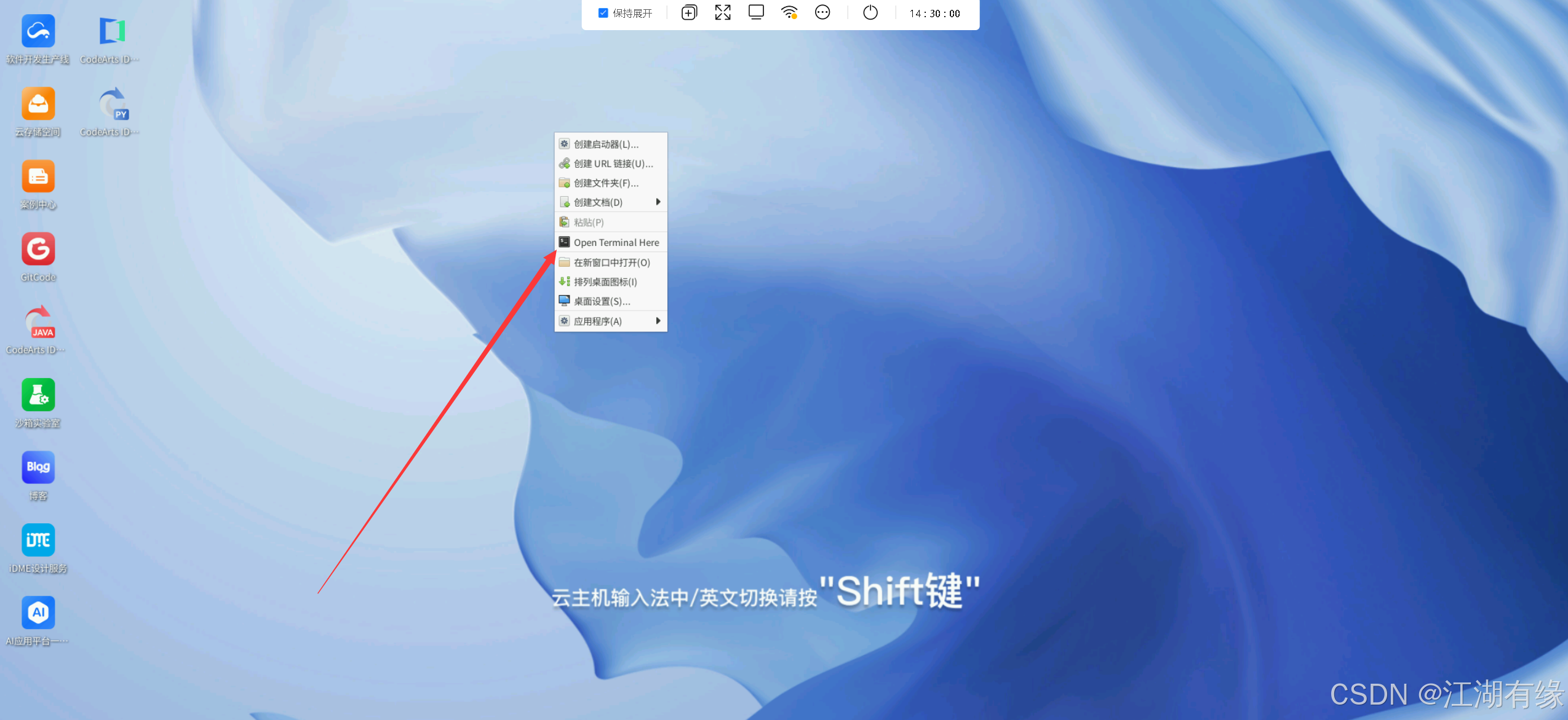
在云主机桌面的空白处点击鼠标右键,选择【Open Terminal Here】选项,进入命令行终端界面。
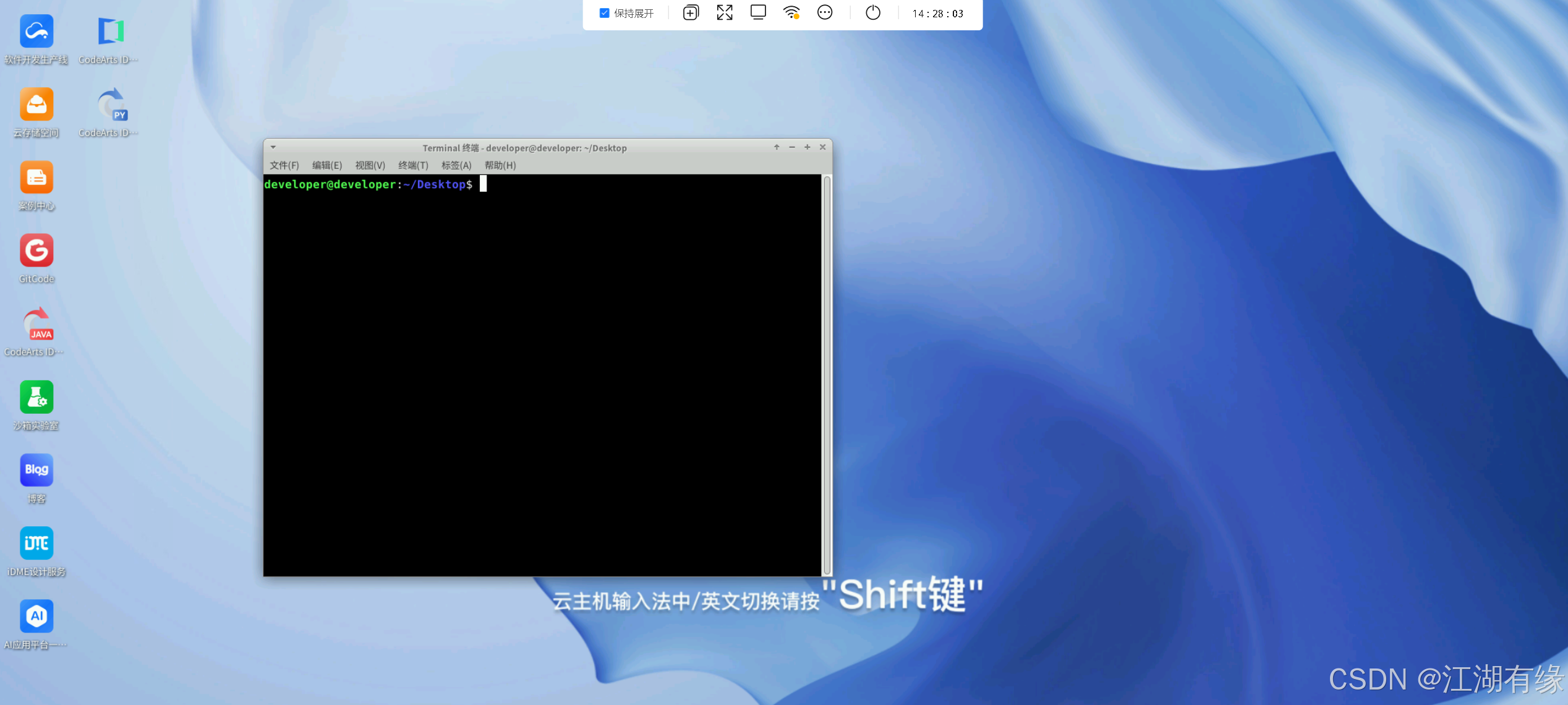
打开命令行终端后,界面效果如下所示:
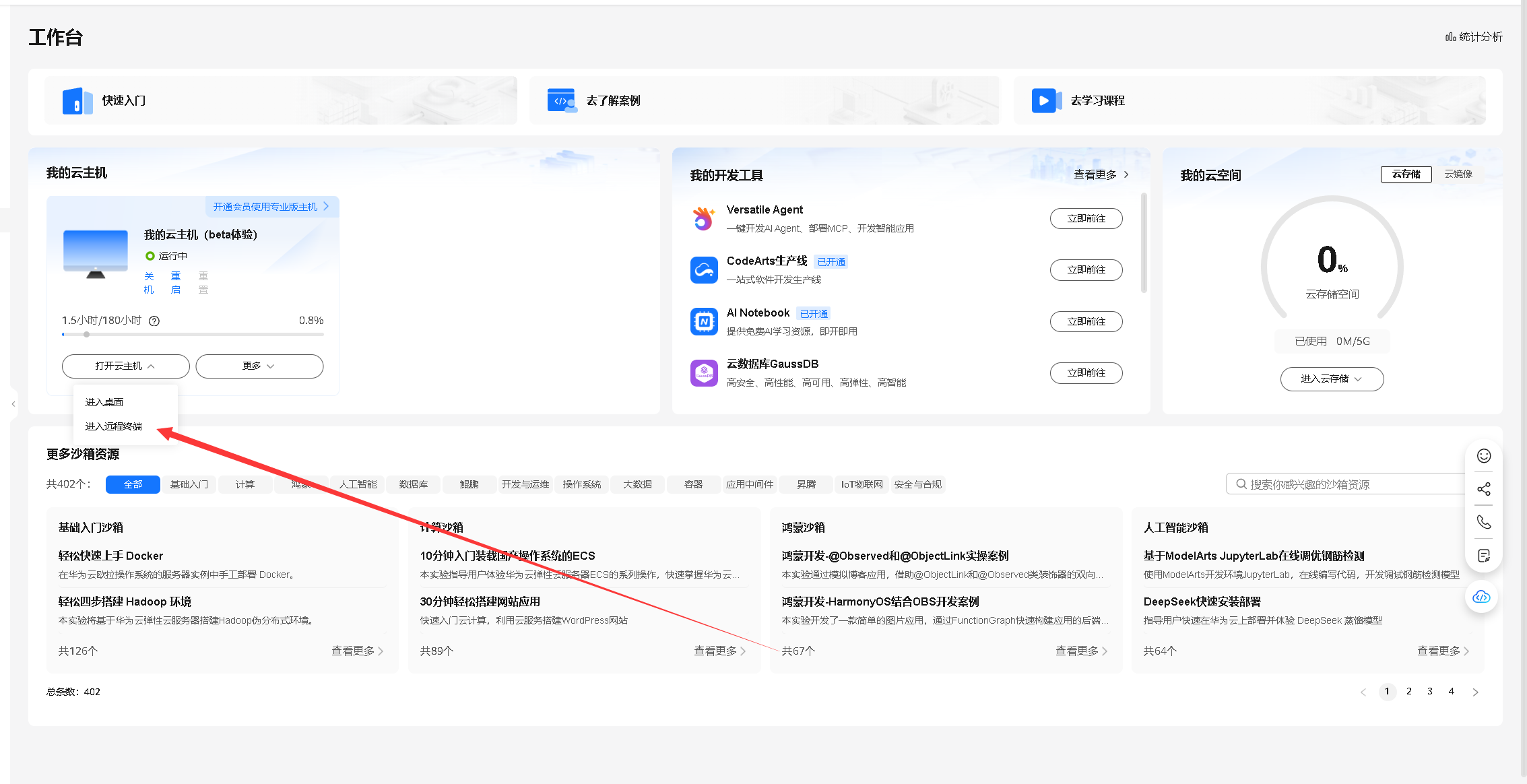
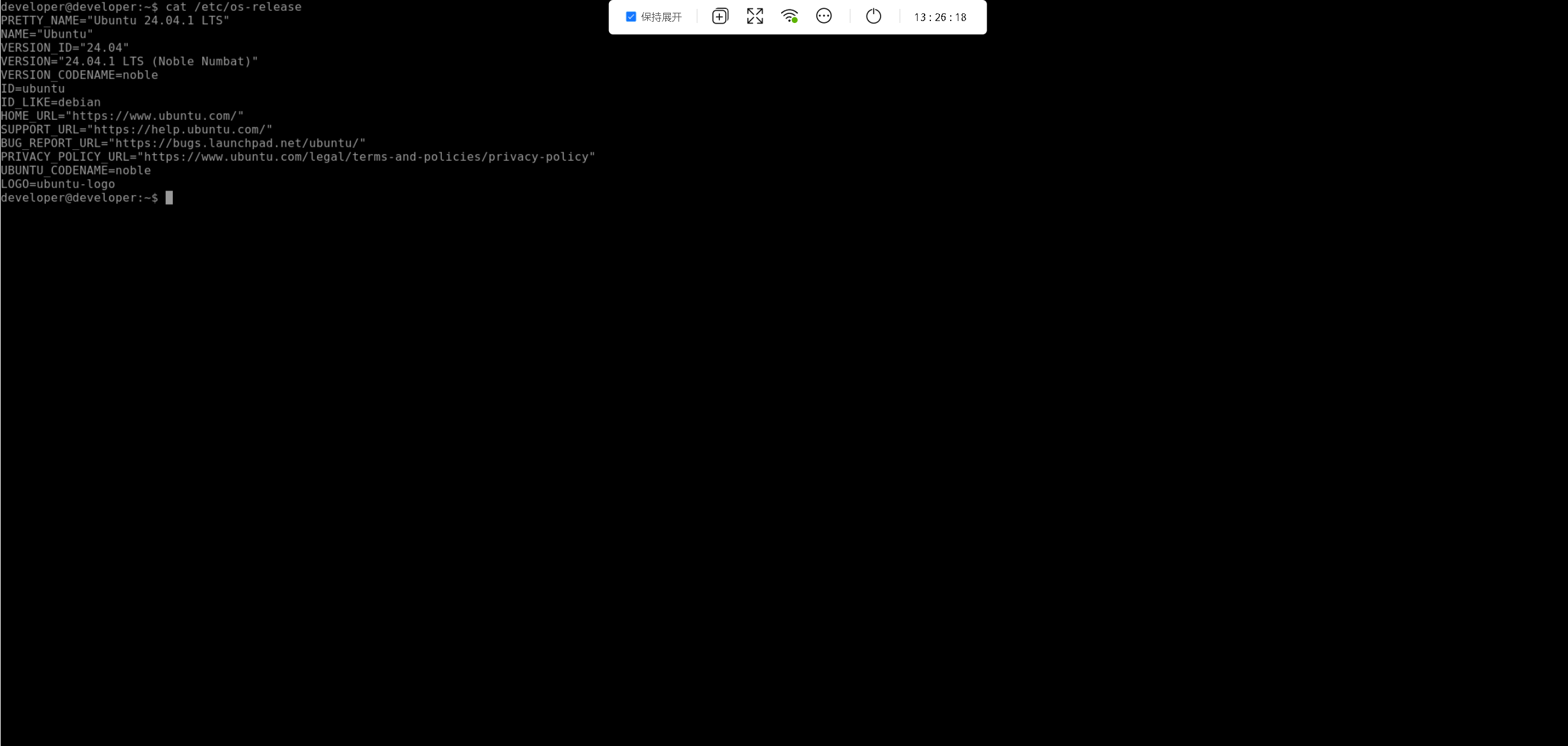
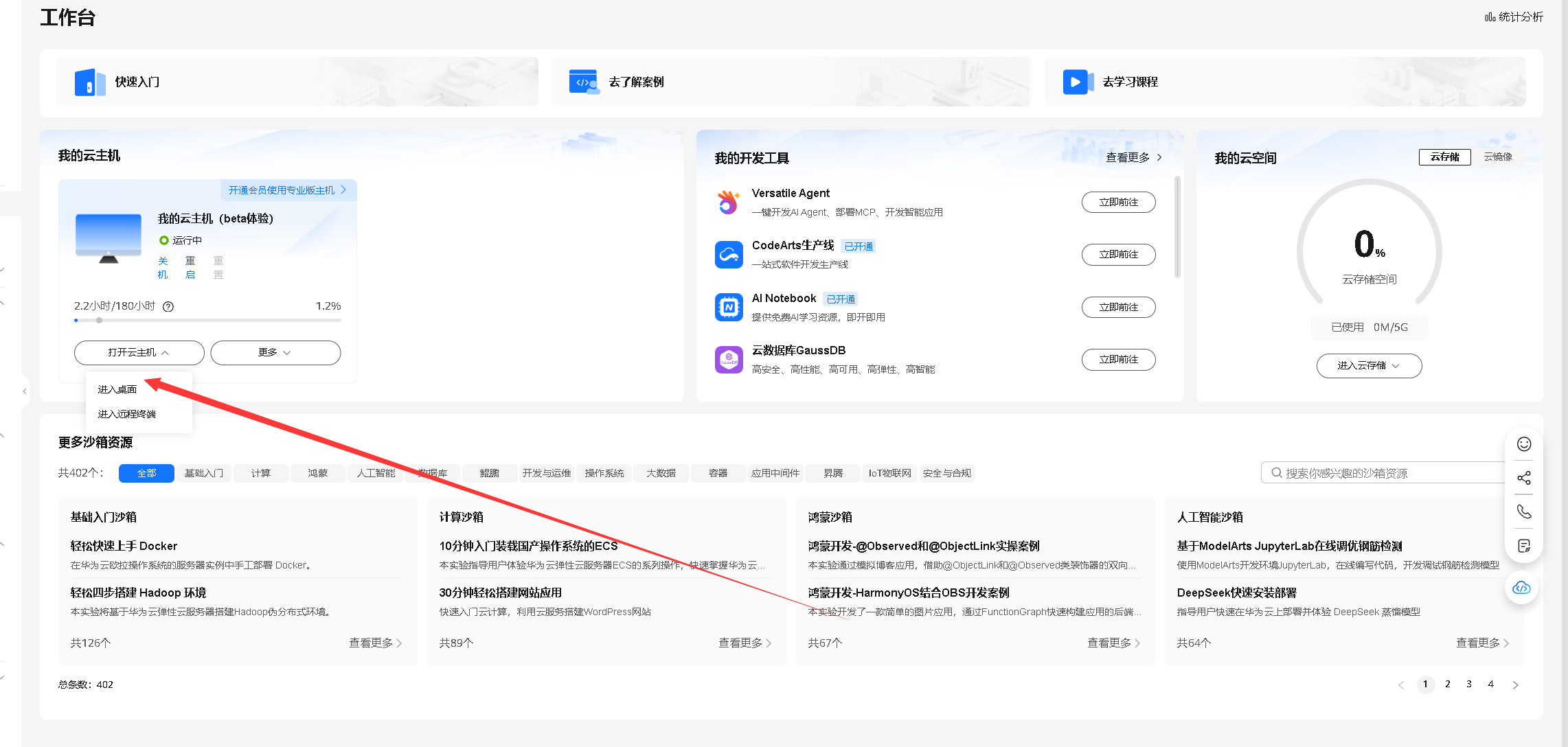
我们也可以选择远程终端方式进入云主机,在控制台——我的云主机,选择【进入远程终端】,我们进入到远程终端界面。
三、安装Docker环境
3.1 安装Docker
- 我们使用以下命令,快速安装Docker。
sudo apt update
sudo apt install docker.io -y
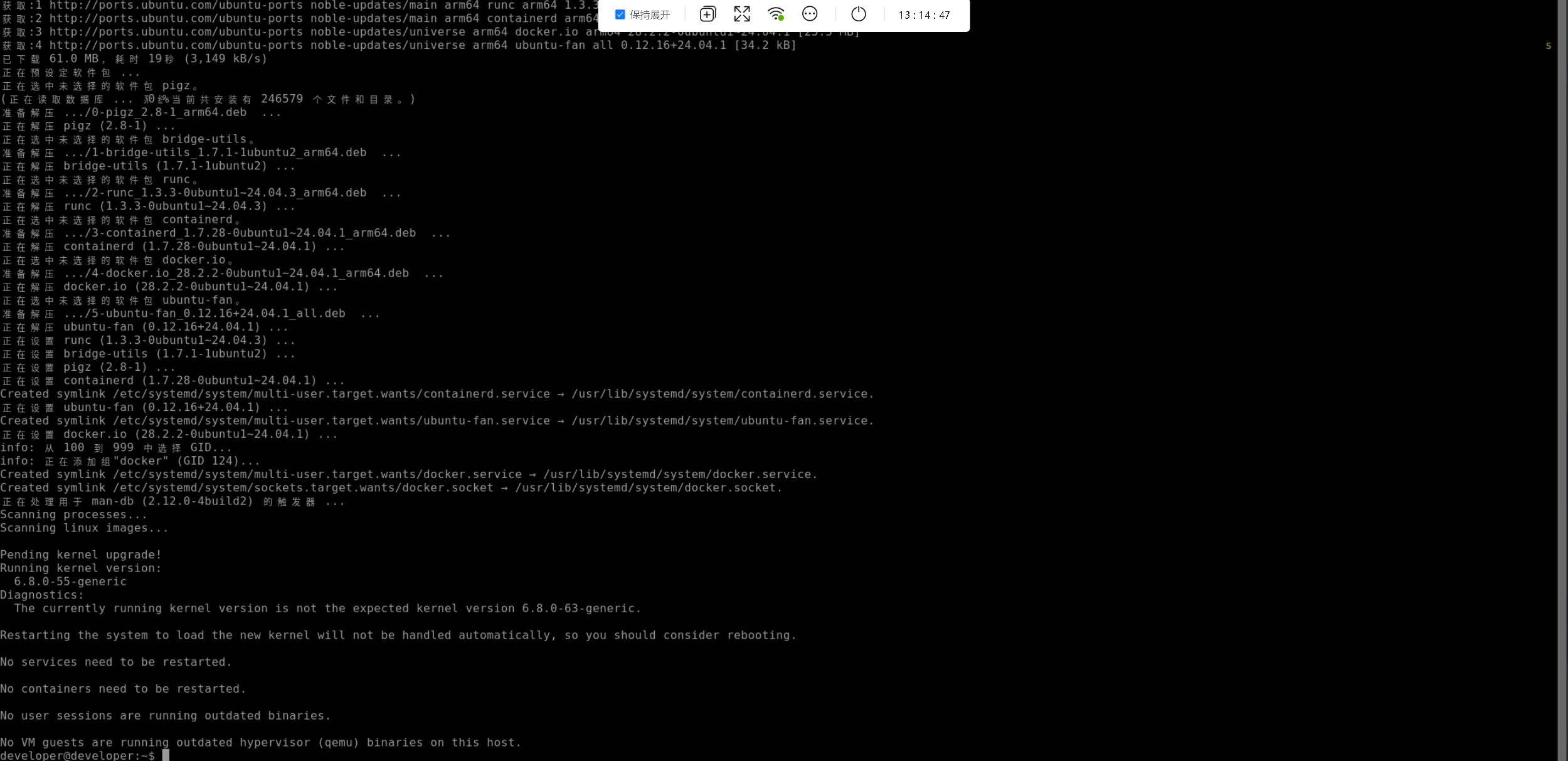
将当前用户加入到docker组中:
sudo usermod -aG docker $USER
newgrp docker
3.2 配置Docker镜像加速
配置 Docker 镜像加速时,只需将加速地址替换为对应华为云账号的专属镜像加速地址即可。
sudo mkdir -p /etc/docker
sudo tee /etc/docker/daemon.json <<-'EOF'
{
    "registry-mirrors": [ "https://xxxxx.mirror.swr.myhuaweicloud.com" ]
}
EOF
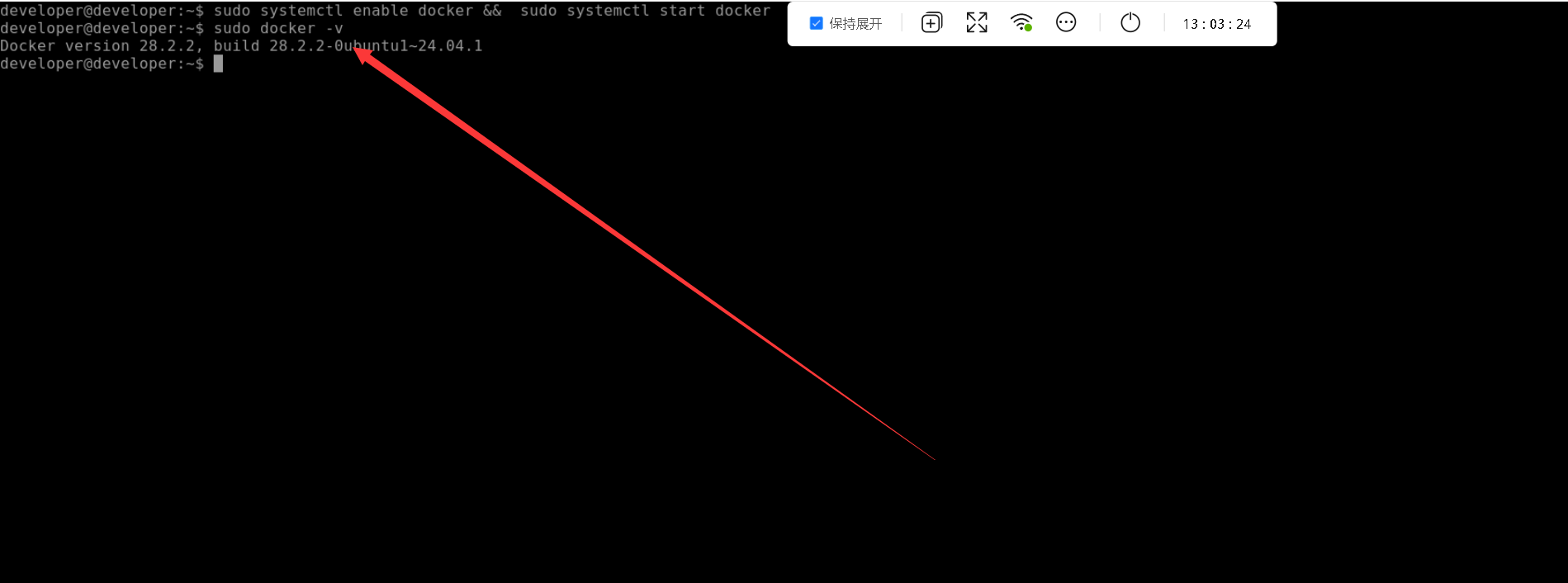
3.3 检查Docker版本
检查Docker版本
sudo docker -v
- 启动Docker服务
sudo systemctl daemon-reload
sudo systemctl restart docker
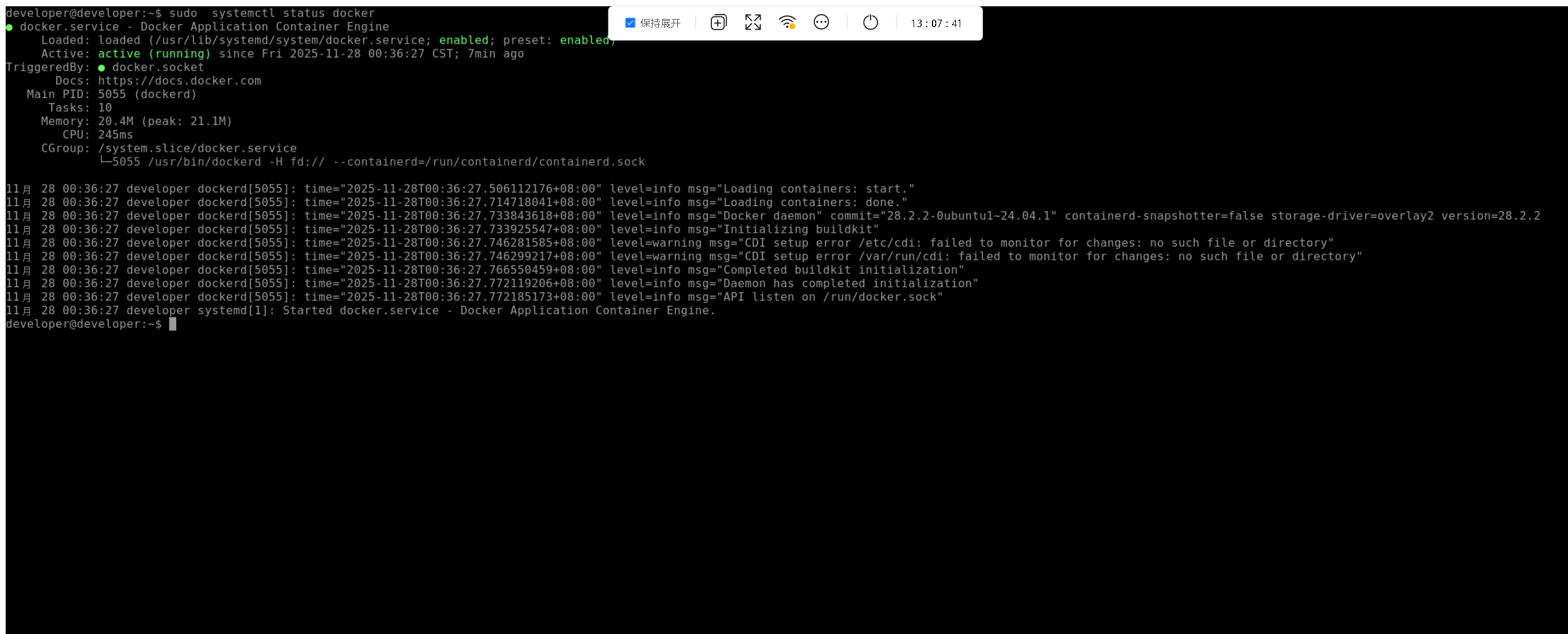
- 检查Docker状态
sudo systemctl status docker
- 设置开机启动
sudo systemctl enable docker && sudo systemctl start docker
3.4 安装Docker compose工具
- 创建目录:
DOCKER_CONFIG=${DOCKER_CONFIG:-$HOME/.docker}
mkdir -p $DOCKER_CONFIG/cli-plugins
- 下载docker compose安装包:
curl -SL https://github.com/docker/compose/releases/download/v2.40.3/docker-compose-linux-aarch64 -o $DOCKER_CONFIG/cli-plugins/docker-compose
sudo chmod +x $DOCKER_CONFIG/cli-plugins/docker-compose
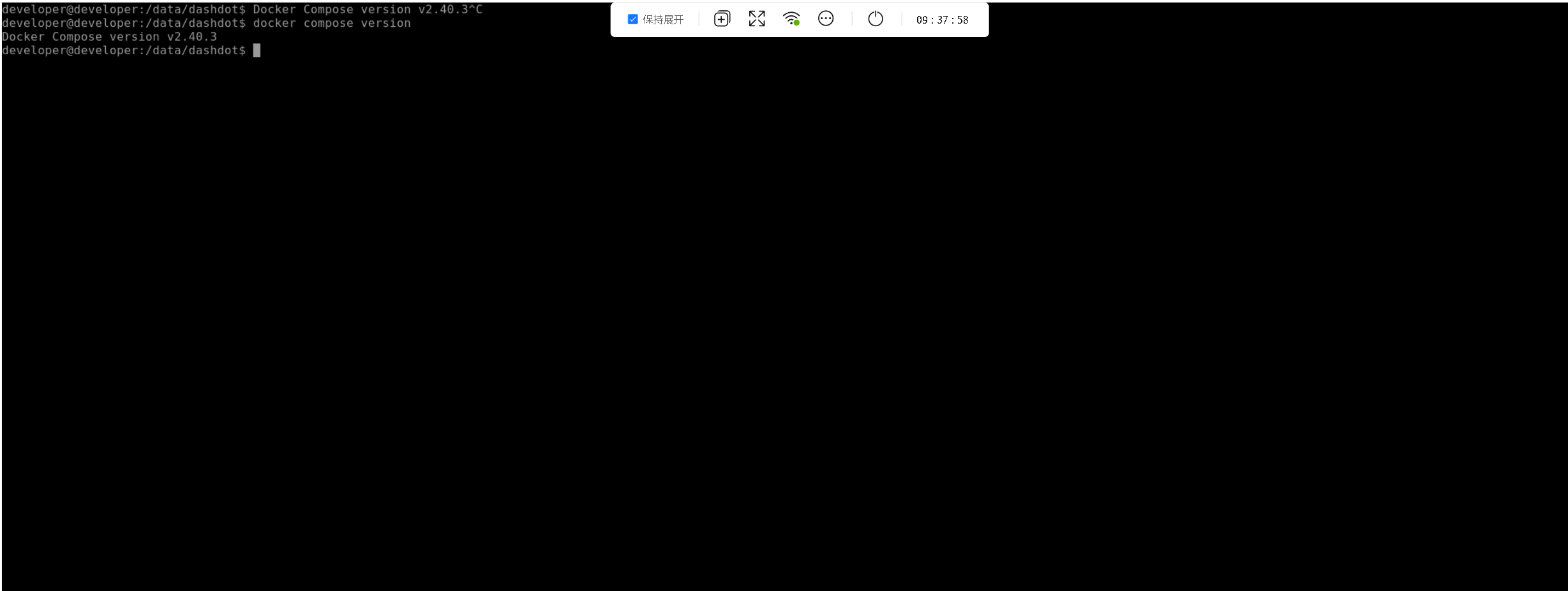
- 检查docker compose版本
developer@developer:/data/dashdot$ docker compose version
Docker Compose version v2.40.3
四、安装Tududi系统
4.1 创建部署目录
创建部署目录/data/tududi,如下所示:
sudo mkdir -p /data/tududi && cd /data/tududi
4.2 下载镜像
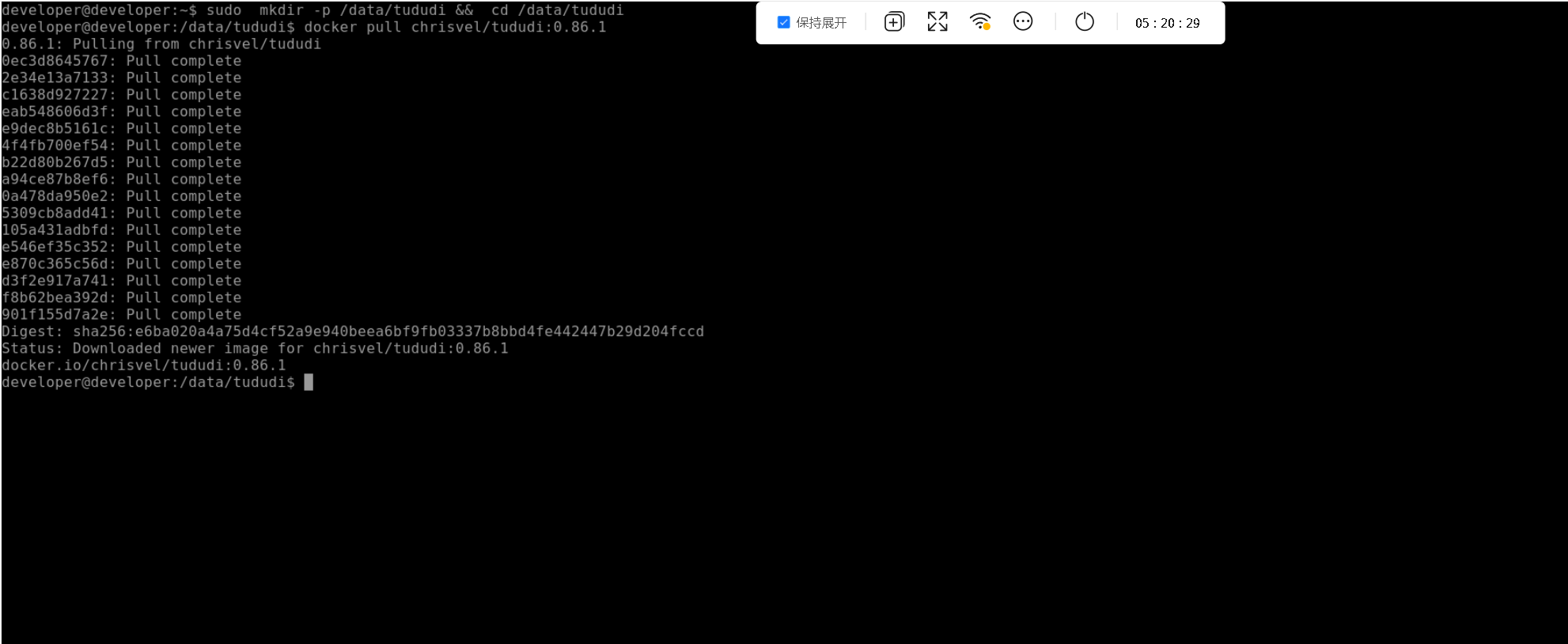
执行以下命令,拉取chrisvel/tududi:0.86.1容器镜像。
docker pull chrisvel/tududi:0.86.1
4.3 编辑部署文件
使用docker compose方式,新建及编辑部署文件。注意将TUDUDI_ALLOWED_ORIGINS变量中IP地址改为自己服务器的ip地址。
sudo vim docker-compose.yaml
services:
  tududi:
    image: chrisvel/tududi:0.86.1
    container_name: tududi
    environment:
      - TUDUDI_USER_EMAIL=admin@example.com
      - TUDUDI_USER_PASSWORD=admin123456
      - TUDUDI_SESSION_SECRET=ce0a9ecad8c74b004002f8f5eb46bd123e10f96c7888b05fe18bc4ddc69a181d3ba6f863ea8b02533a284b24639608ec5a682557ce8f7cf0651a819e4a5fc6da
      - TUDUDI_ALLOWED_ORIGINS=http://localhost:3002
      - TUDUDI_UPLOAD_PATH=/app/backend/uploads
      # Runtime UID/GID configuration - set these to match your host user/group
      - PUID=1001
      - PGID=1001
    volumes:
      - ./tududi_db:/app/backend/db
      - ./uploads:/app/backend/uploads
    ports:
      - "3002:3002"
    restart: unless-stopped
4.4 创建容器
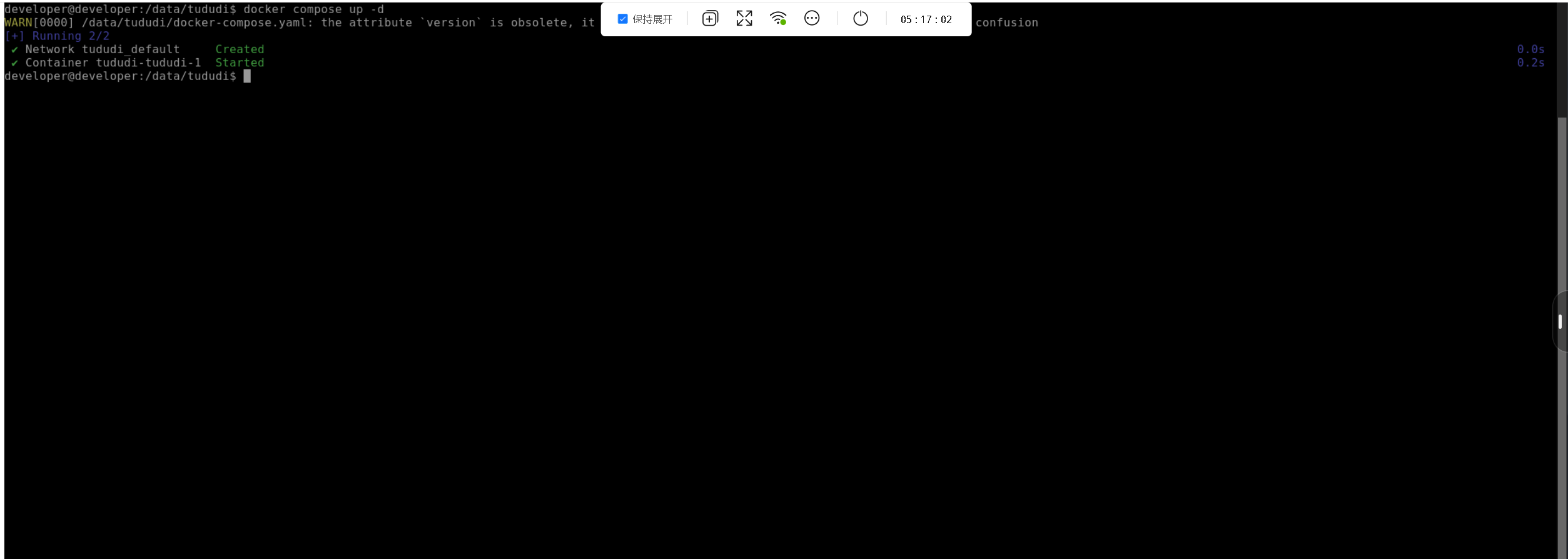
执行以下命令,创建Tududi容器。
docker compose up -d
4.5 检查容器状态
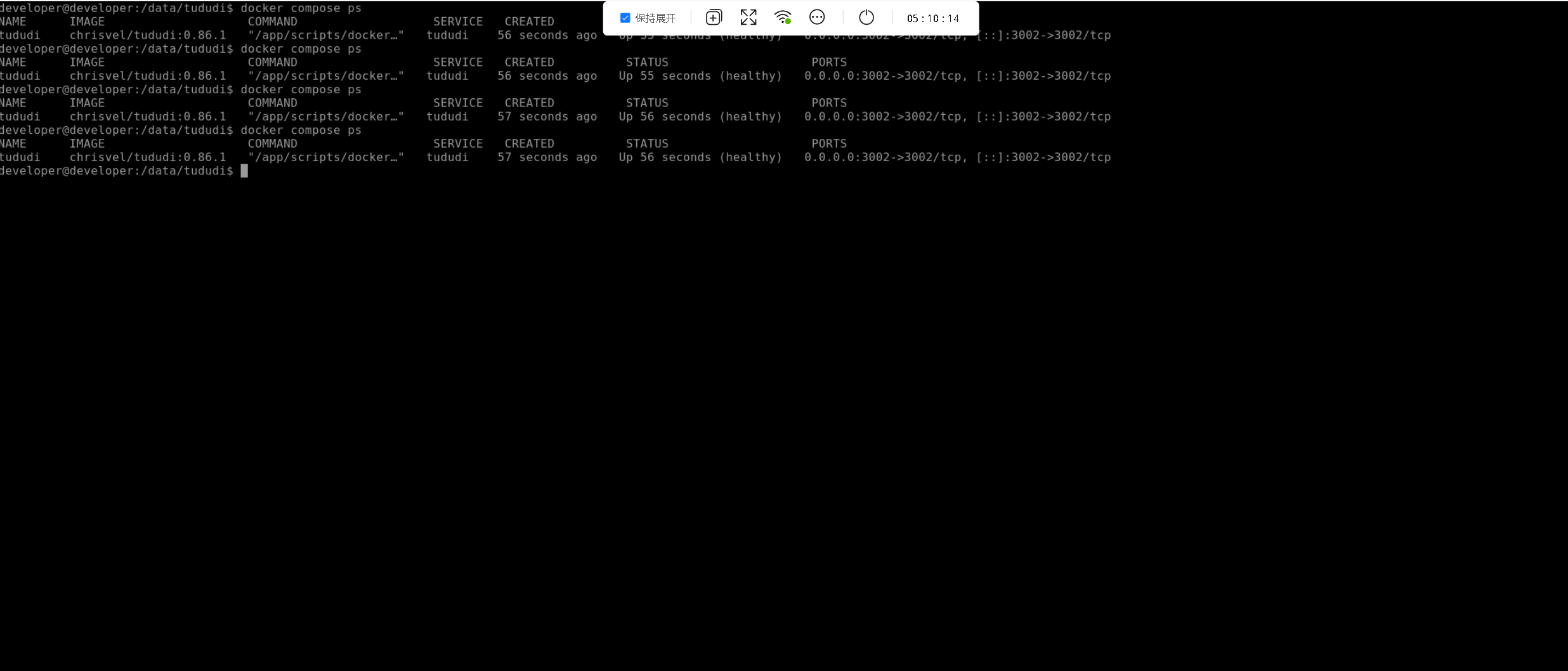
我们检查Tududi容器状态,确保Tududi容器正常运行。
developer@developer:/data/tududi$ docker compose ps
NAME      IMAGE                    COMMAND                   SERVICE   CREATED          STATUS                    PORTS
tududi    chrisvel/tududi:0.86.1   "/app/scripts/docker…"   tududi    27 seconds ago   Up 27 seconds (healthy)   0.0.0.0:3002->3002/tcp, [::]:3002->3002/tcp
五、访问与测试
重新回到华为开发空间控制台,点击【进入桌面】。
我们打开浏览器,地址:http:// localhost:3002,即可访问到Tududi服务。
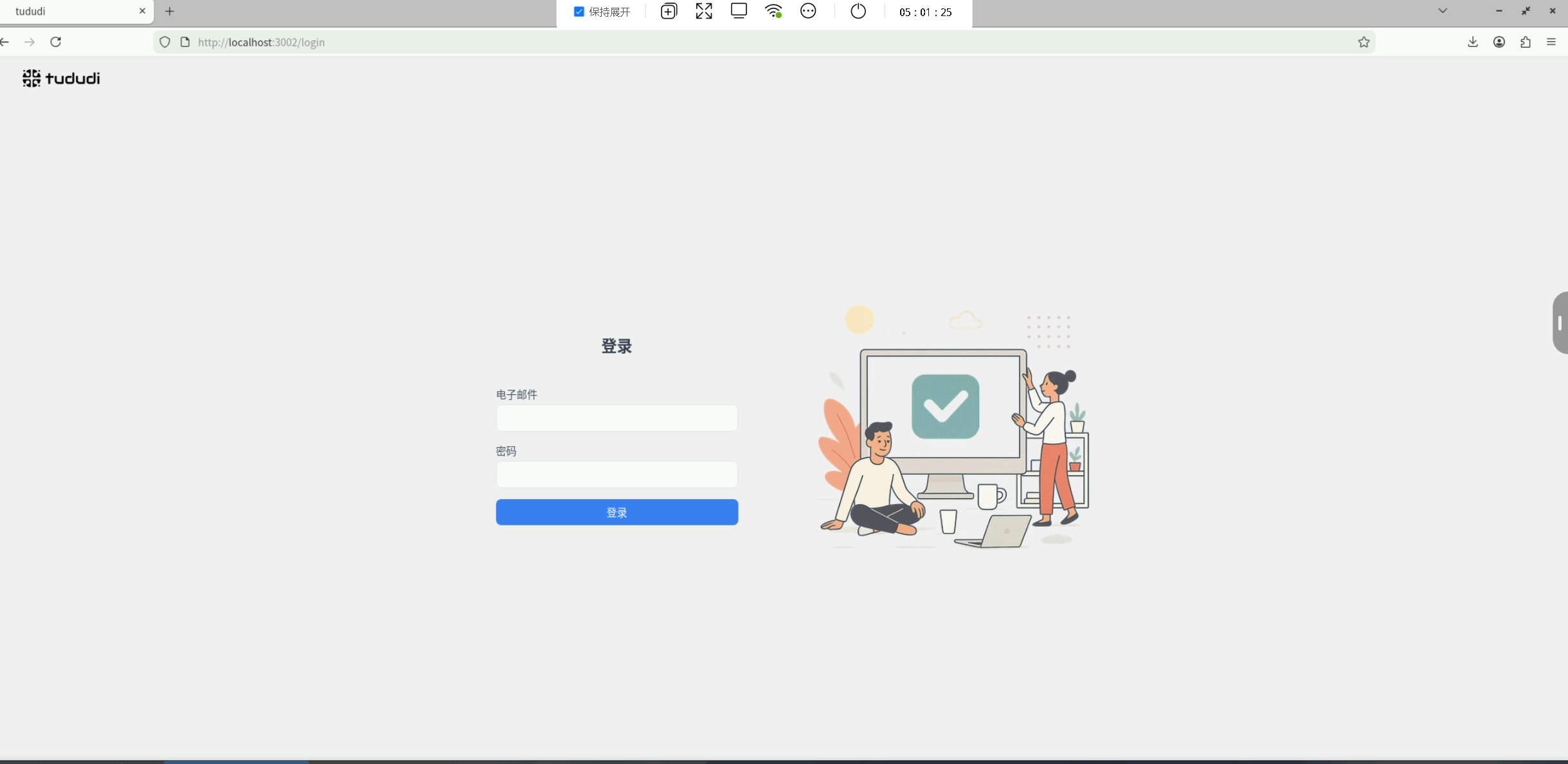
使用我们设置的默认账号密码admin@example.com/admin12345,登录即可。
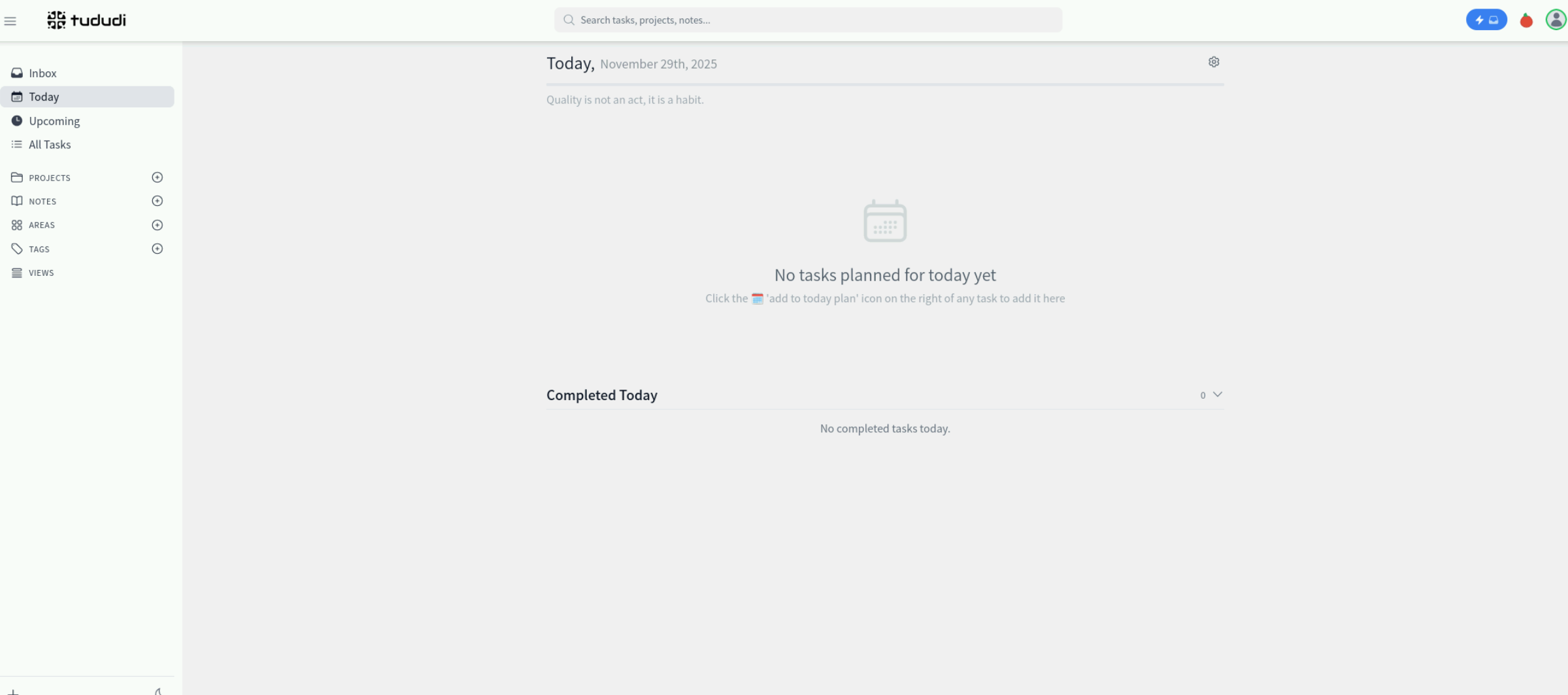
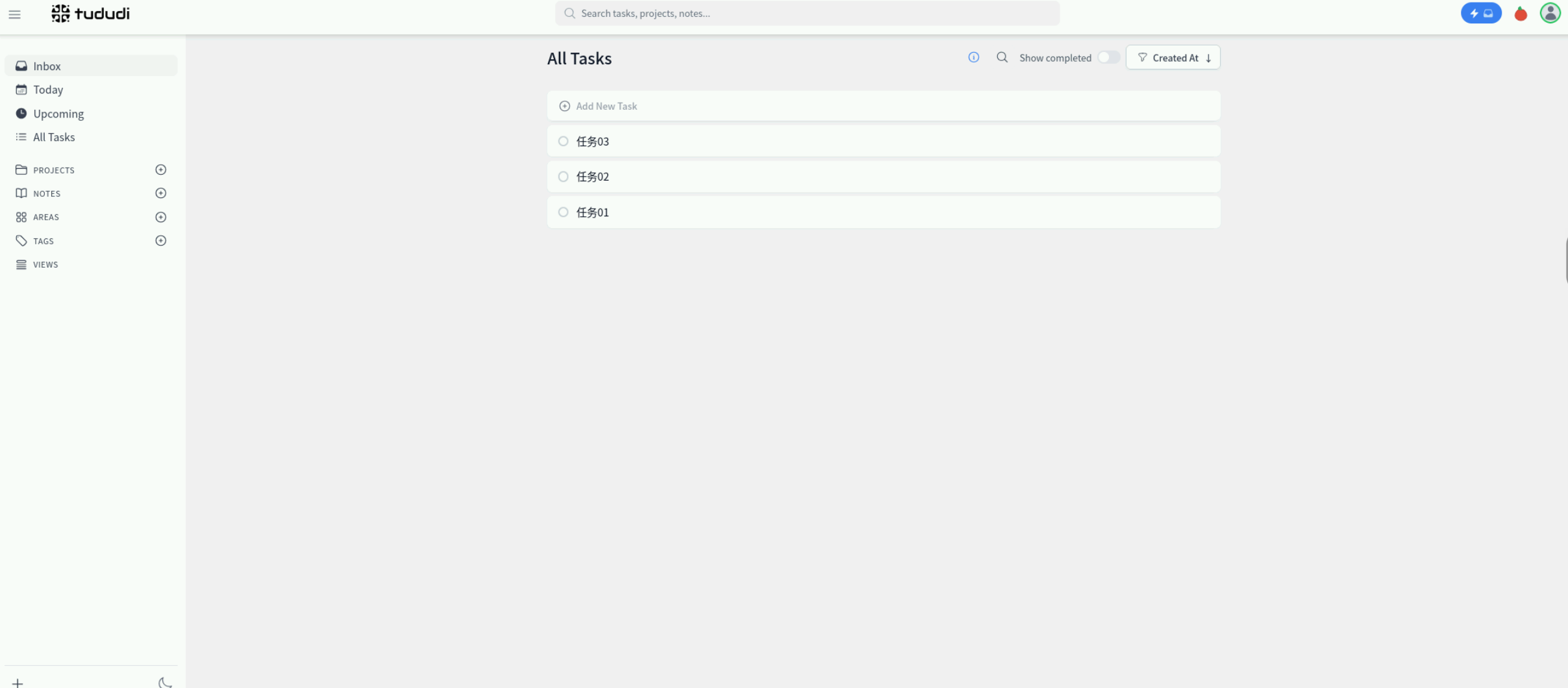
可自行进行任务管理、笔记管理等,上手操作较为简单。
六、总结
本次实践充分体现了华为开发者空间在快速搭建应用环境方面的优势,其开箱即用的云主机和网络配置极大简化了部署流程。通过它,我们高效完成了 Docker 环境配置与 Tududi 容器化部署,显著缩短了从零到上线的时间。平台稳定、操作便捷,非常适合个人开发者进行应用测试、验证和轻量级自托管服务运行。未来可进一步结合其 DevOps 能力,拓展更多自动化与持续集成场景。

- 点赞
- 收藏
- 关注作者
评论(0)