基于开发者空间部署envlinks极简个人导航页【华为开发者空间】

前言
在信息过载的时代,一个简洁高效的个人导航页能显著提升日常工作效率。envlinks 作为一款基于环境变量配置的极简主义书签仪表盘,轻量、快速且高度可定制,非常适合部署在云端作为统一入口。华为开发者空间提供了开箱即用的云主机与开发环境,为快速搭建此类工具提供了便利条件。本文将详细介绍如何在华为开发者空间中从零部署 envlinks,打造属于你自己的个性化导航主页。
一、相关服务介绍
1.1 华为开发者空间介绍
华为开发者空间简介:
华为开发者空间(Huawei Developer Space)是华为云面向AI与智能应用开发者推出的一站式开发平台。它整合了免费算力资源、主流开发框架与工具链、以及丰富的学习与实践内容,旨在降低AI应用的开发门槛,提升研发效率。
华为开发者空间主要特点:
- 海量免费算力支持:提供高达180小时的免费资源,降低开发者使用门槛。
- 集成华为根技术创新:汇聚昇腾、鸿蒙、鲲鹏等华为核心技术,打造全栈开发环境。
- 开箱即用的云开发环境:桌面版即开即用,服务器/容器版兼容多IDE,覆盖多样化开发场景。
- 一站式AI开发平台:支持一键开发AI Agent、部署MCP,赋能智能应用快速构建。
- 丰富的开发者工具链:整合云上AI开发工具及技术案例,提升开发效率与创新能力。
- 便捷的工具与资源访问:集中提供华为生态开发工具,简化技术集成与调用流程。
- 云端学习与资产留存:配套学习路径、云文档和免费存储空间,助力开发者持续成长与成果保存。
1.2 envlinks介绍
envlinks 是一个极简主义的个人导航页工具,专为高效访问常用网站而设计。它完全通过环境变量进行配置,无需复杂的数据库或后台管理,部署简单、资源占用低。用户可将日常高频访问的链接集中管理,打造专属的书签主页。得益于其轻量级架构和静态页面特性,envlinks 加载极速、界面清爽,并支持关键词实时搜索功能,即使书签数量众多也能快速定位。无论是作为浏览器首页、开发工作台入口,还是学习资源聚合中心,envlinks 都能提供简洁、高效、个性化的导航体验。
二、进入华为开发者空间
2.1 登录华为云
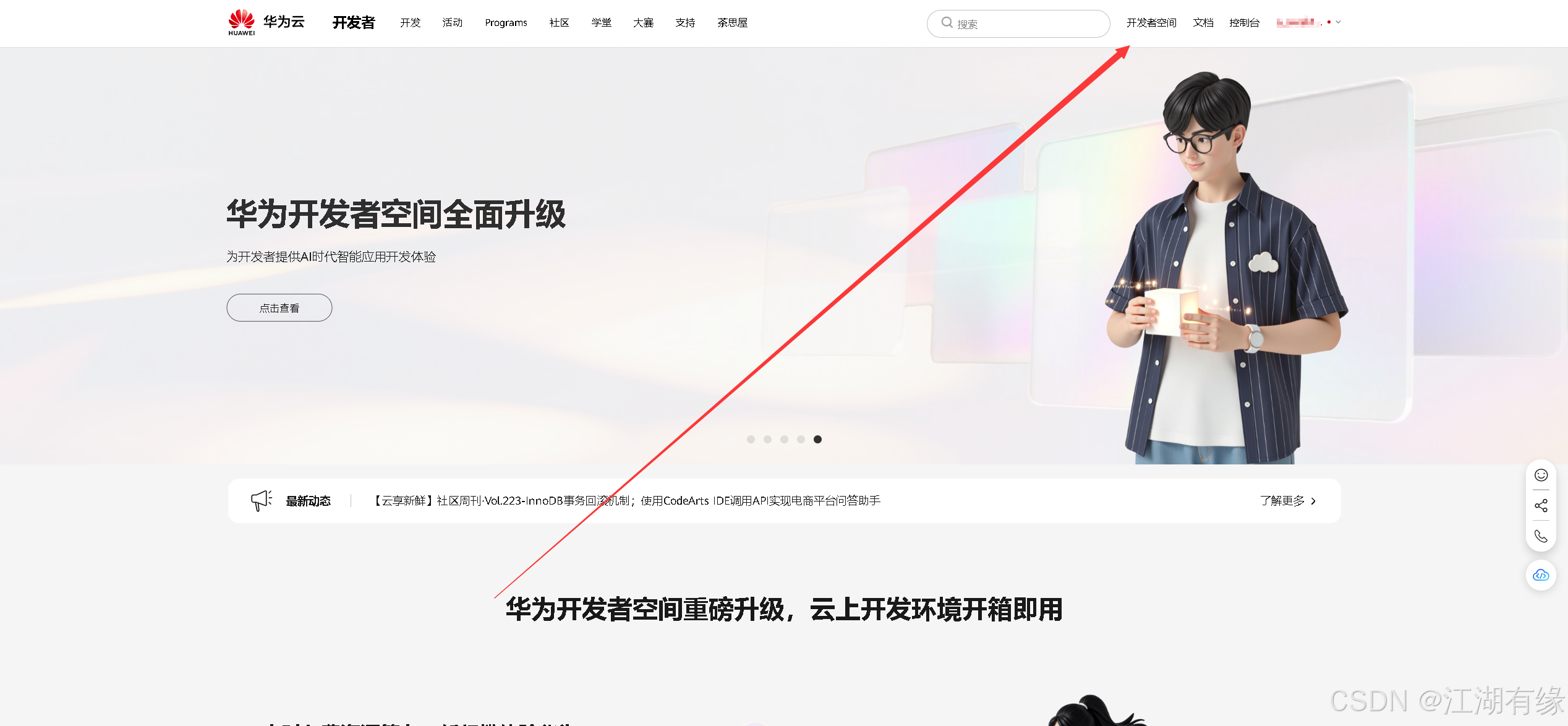
登录华为云官网:https://developer.huaweicloud.com/,点击【开发者空间】进入华为开发者空间页面。
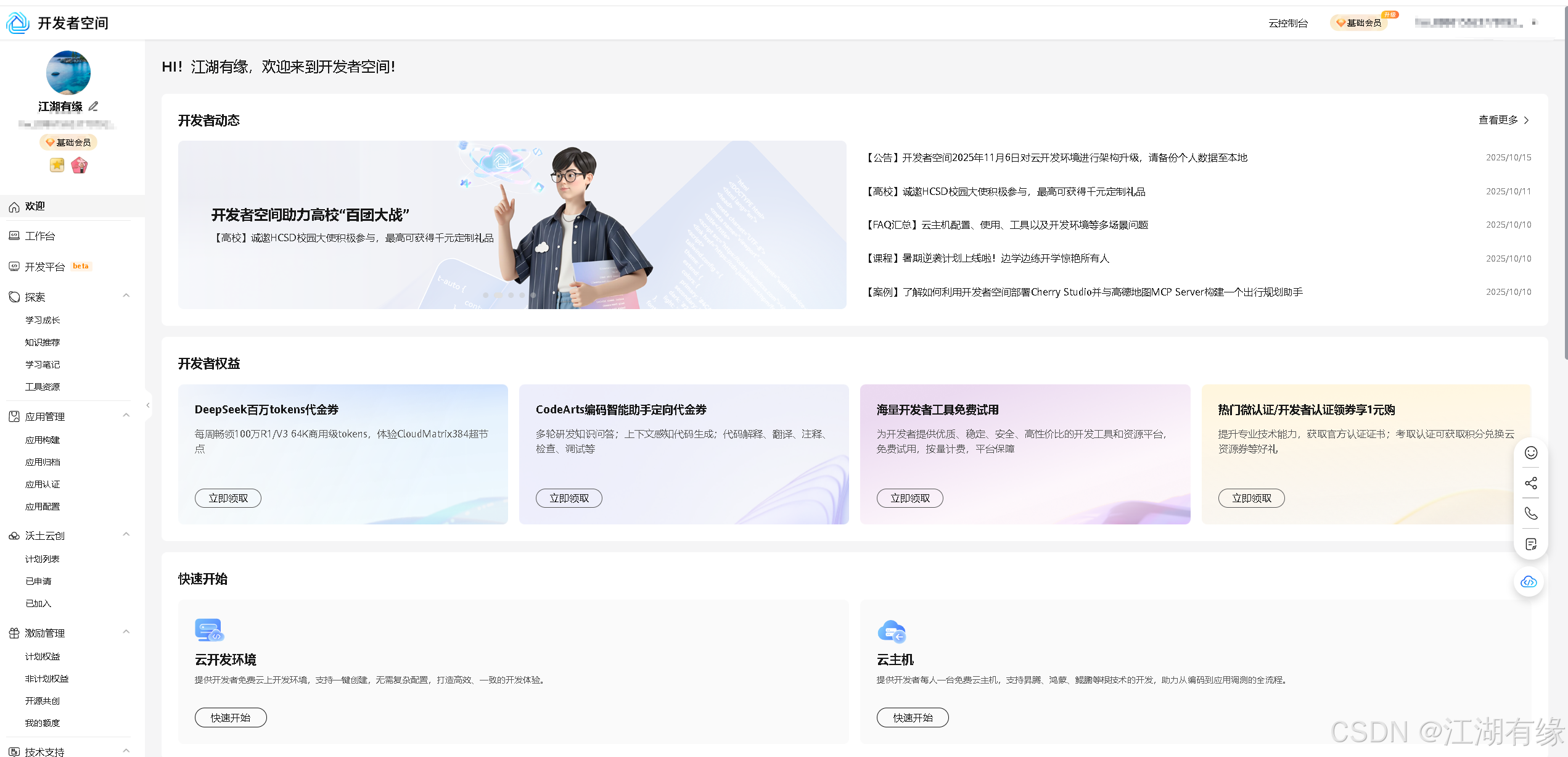
可以看到我们已经成功进入到开发者空间,如果是首次进入则可按照页面提示进行操作,可快速开通开发者空间服务。
2.2 进入云主机桌面
在华为开发者空间,进入工作台并点击“配置云主机”,选择默认配置即可。当前使用的镜像是 Ubuntu 24.04 Server 定制版,云主机规格为 4 vCPU、8 GB 内存,CPU 类型为鲲鹏处理器。
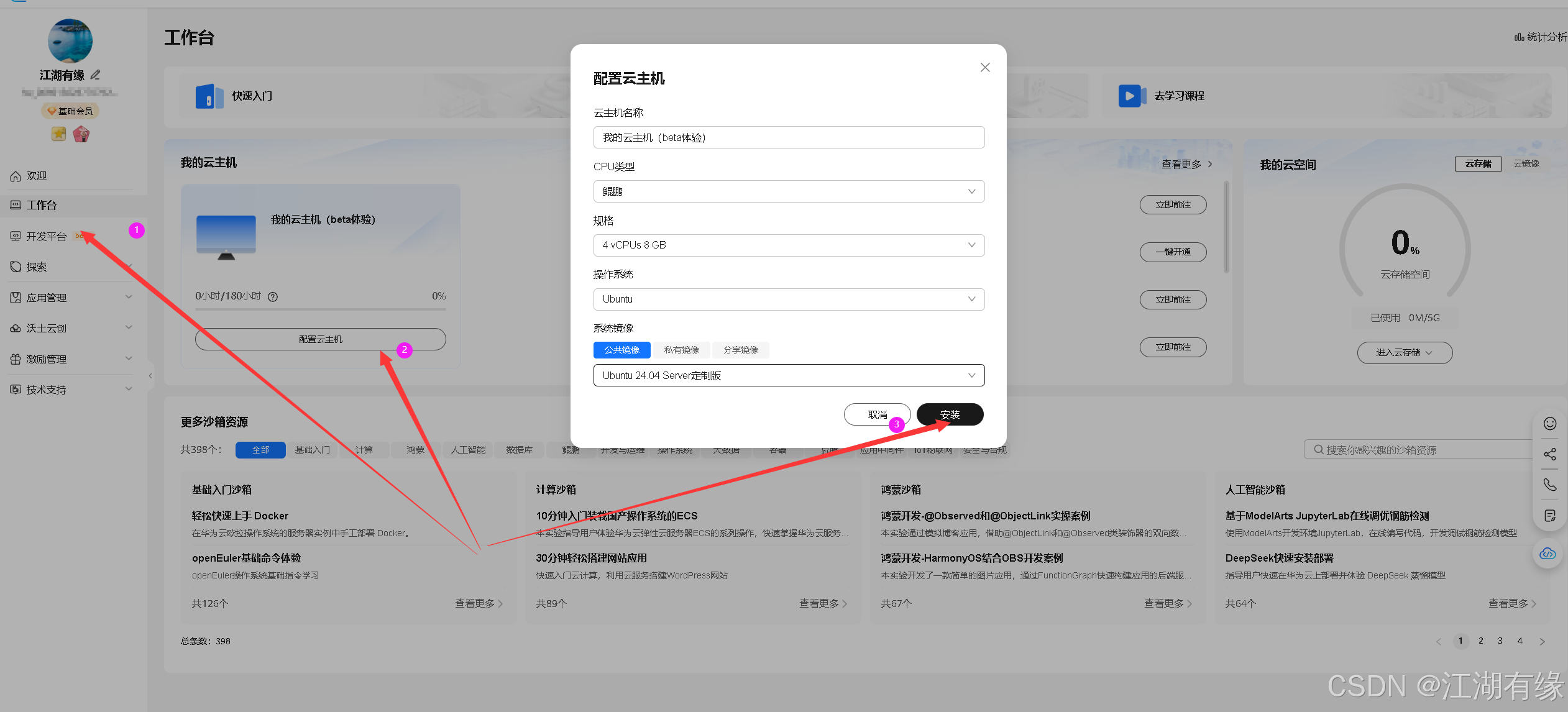
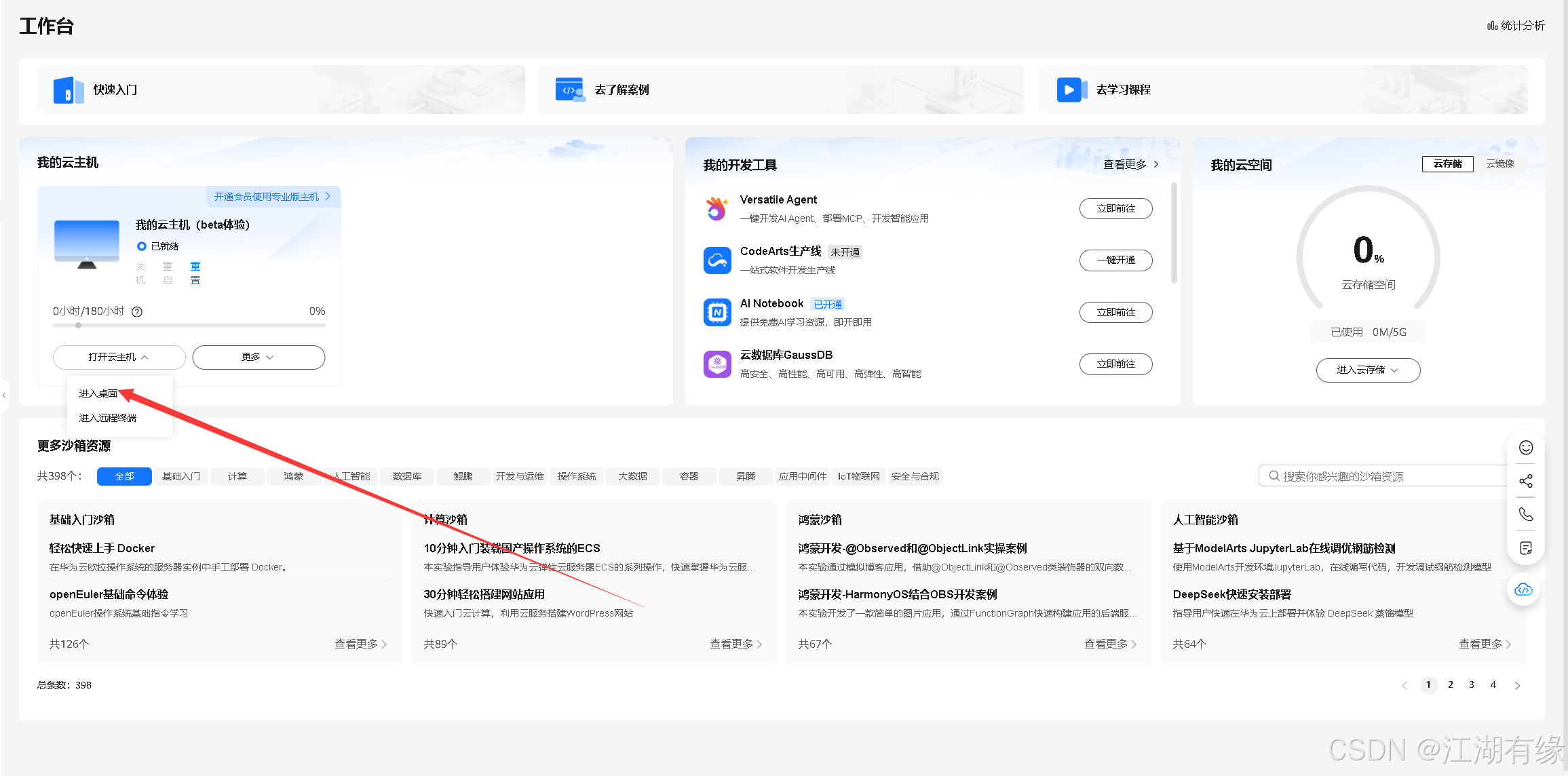
看到云主机状态已就绪状态,可点击【打开云主机】——进入桌面,进入云主机桌面。
备注:云主机与开发环境共享时长,基础会员全年总时长为180小时,您可分12次申请,每次15小时。当您的云主机使用时长小于等于60分钟时,可点击“更多”按钮申请延时。
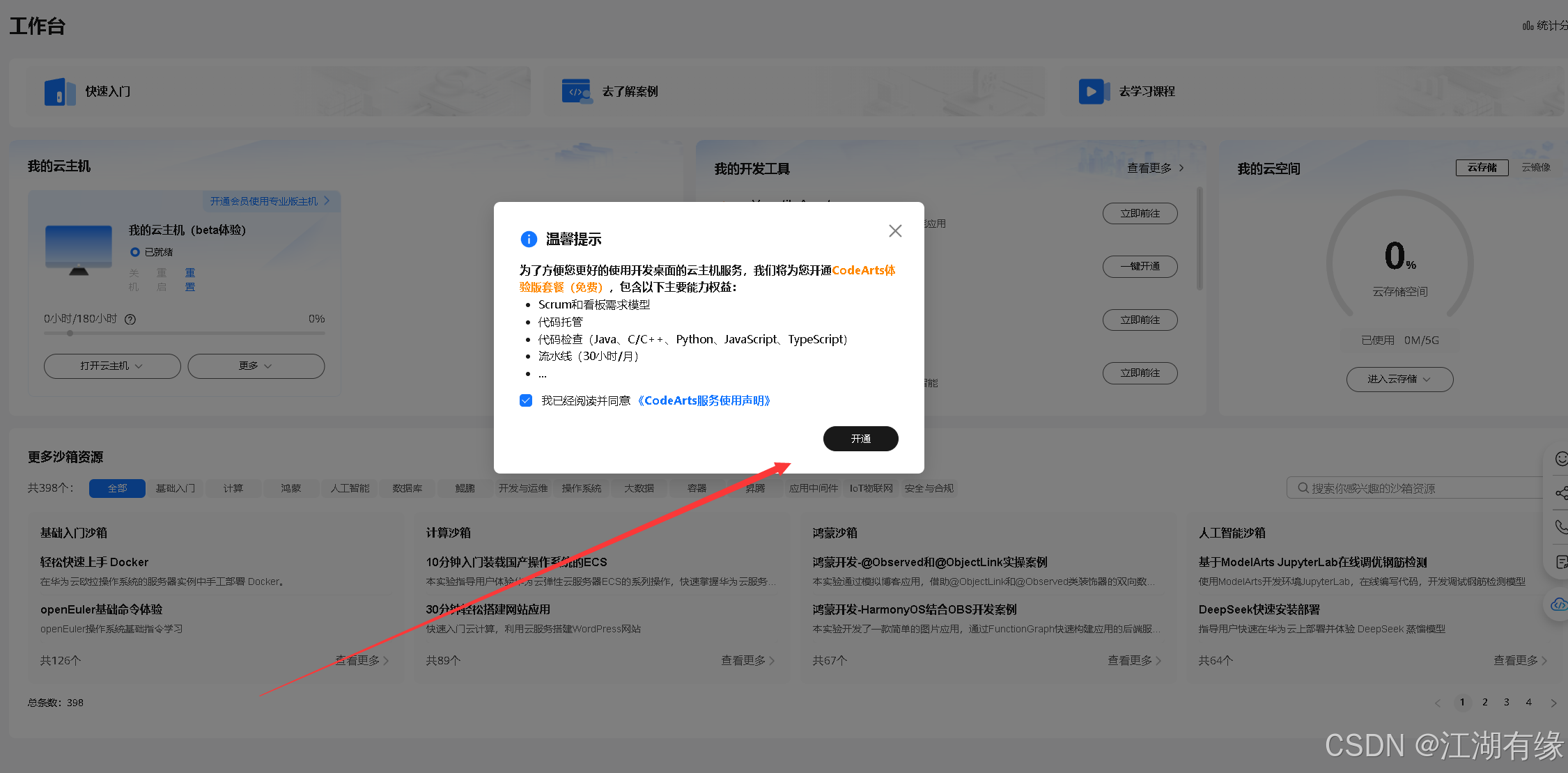
当出现以下提示时候,我们需要开通CodeArts体验版套餐(免费),勾选同意相关协议,点击“开通”即可。
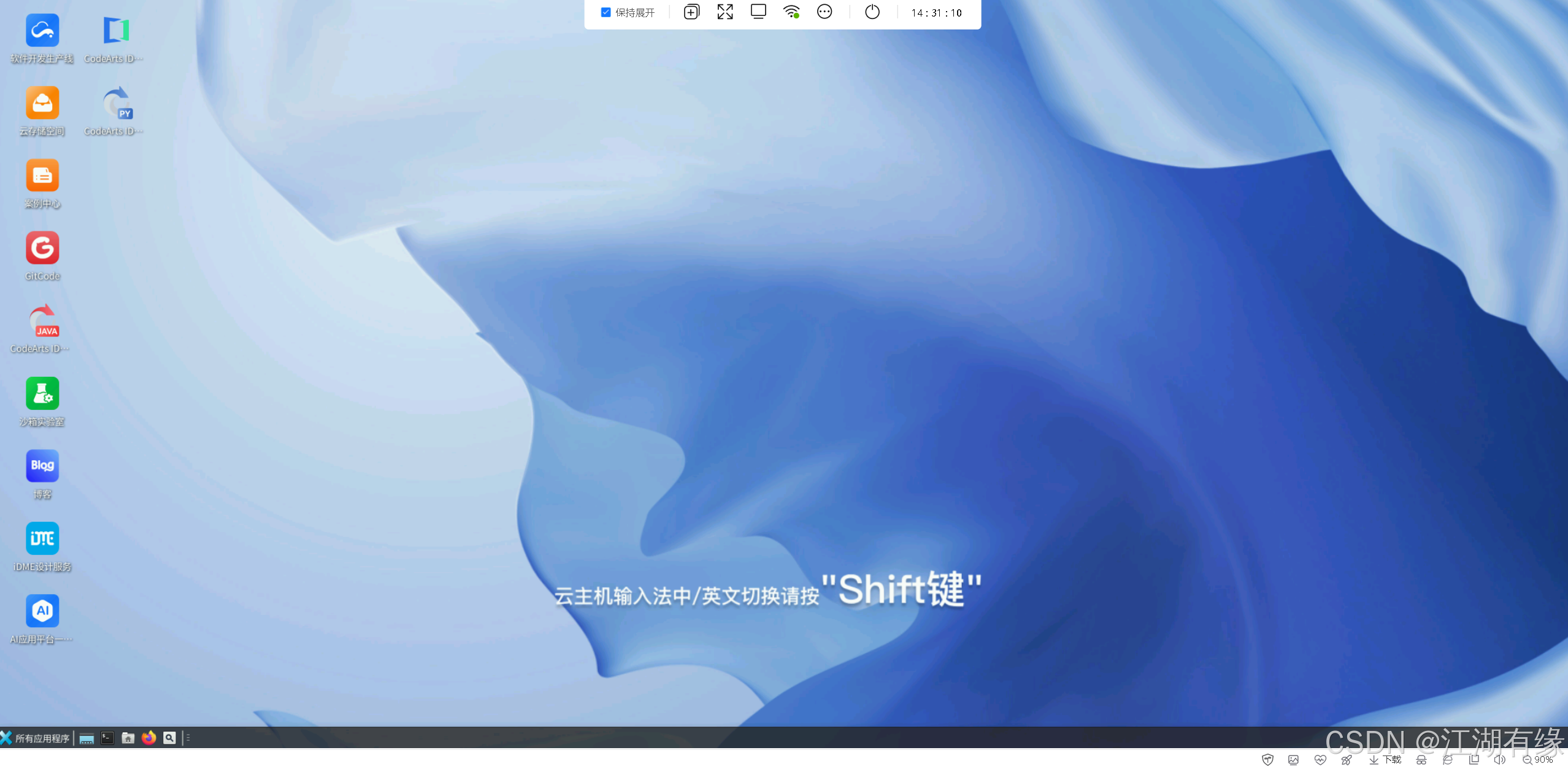
进入开发桌面(云主机)需等待环境初始化,待准备完成后即可进入云主机桌面环境。

2.3 进入开发平台
我们除了在开发者空间使用开发桌面(云主机)以外,还可以进入开发平台进行开发测试等工作。

三、创建开发环境
3.1 创建容器开发环境
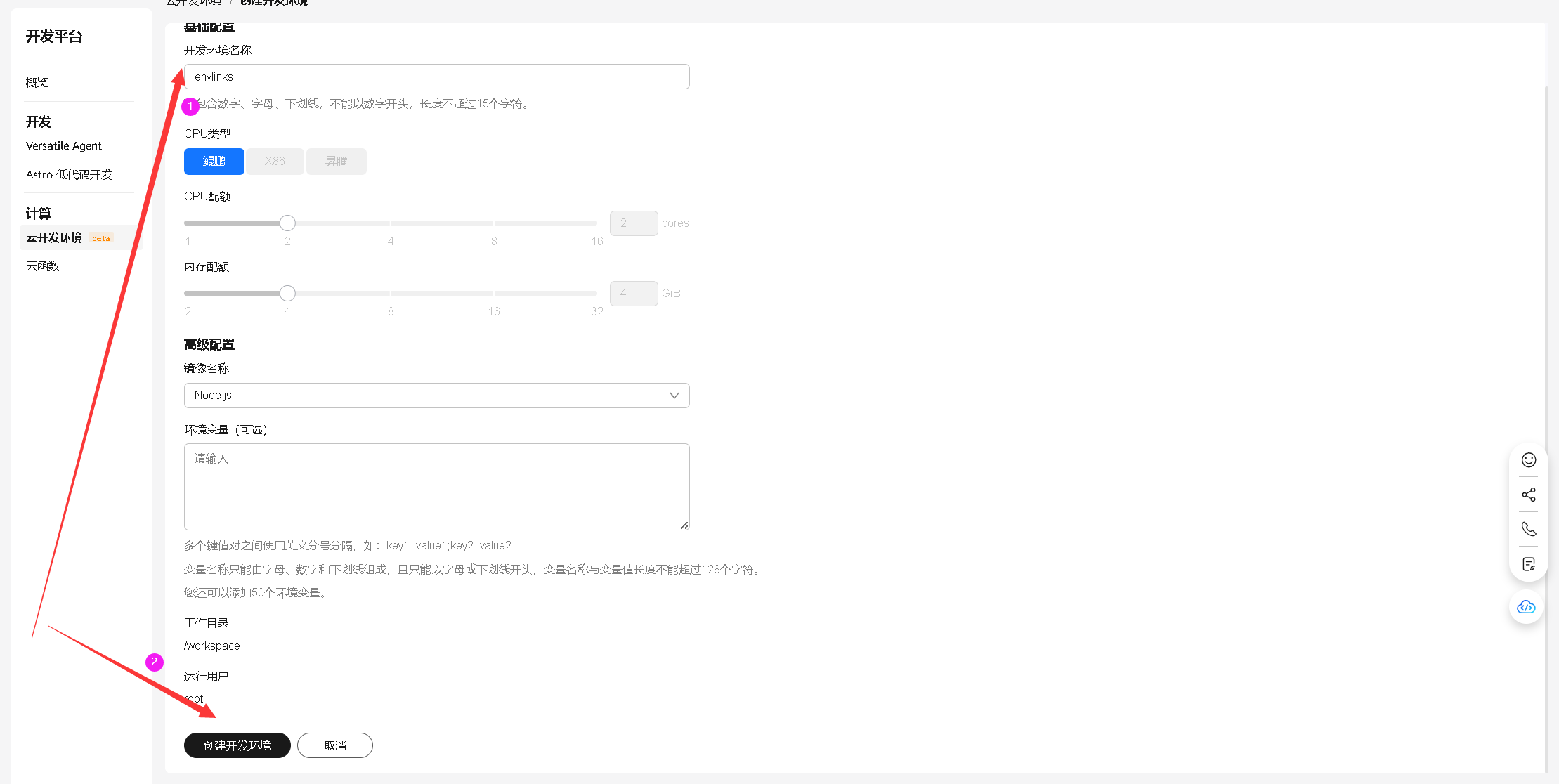
我们在云开发环境中选择创建容器,模板为【Node开发环境】,确认创建即可。
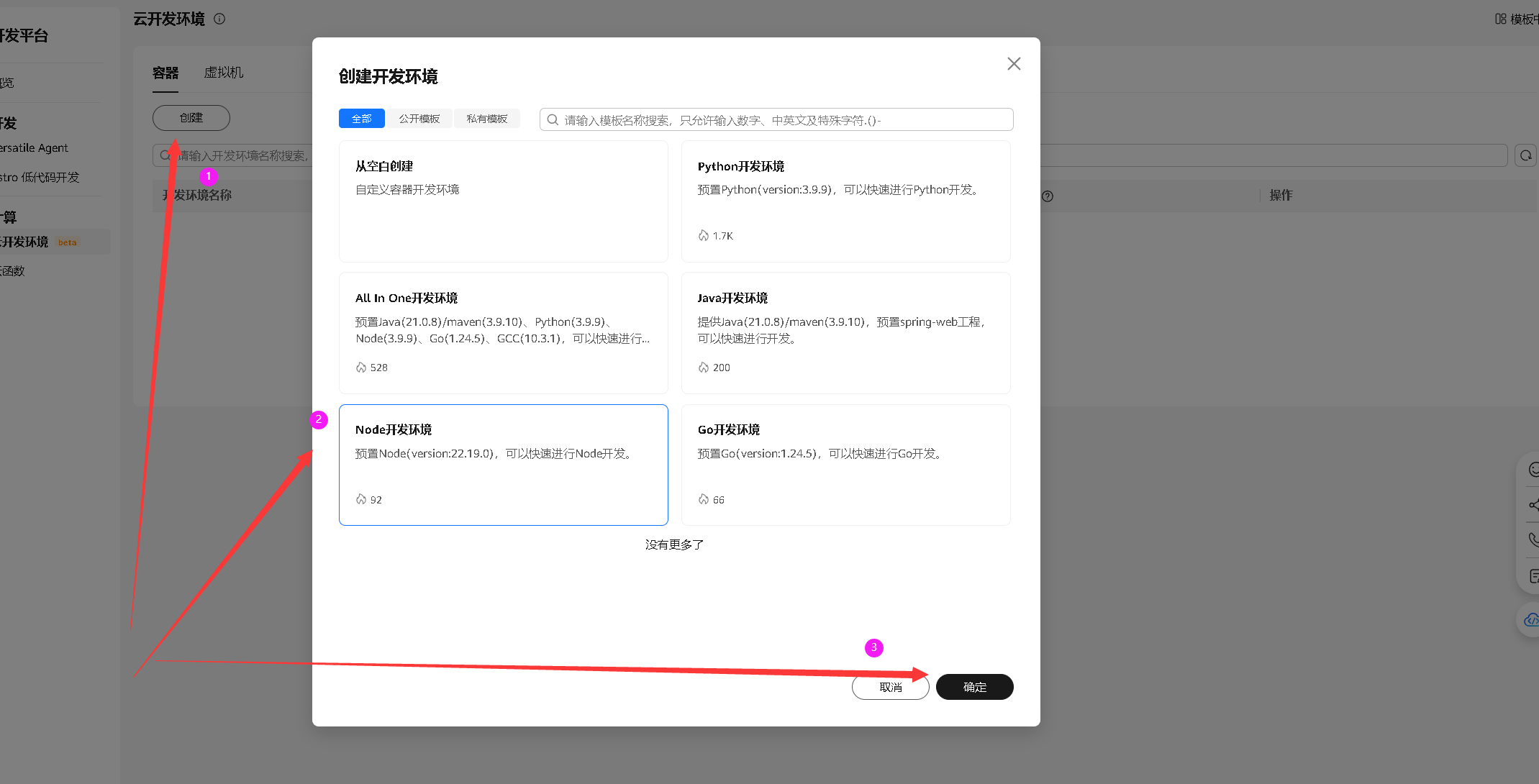
填写开发环境名称后,其余选项默认,确认创建开发环境。
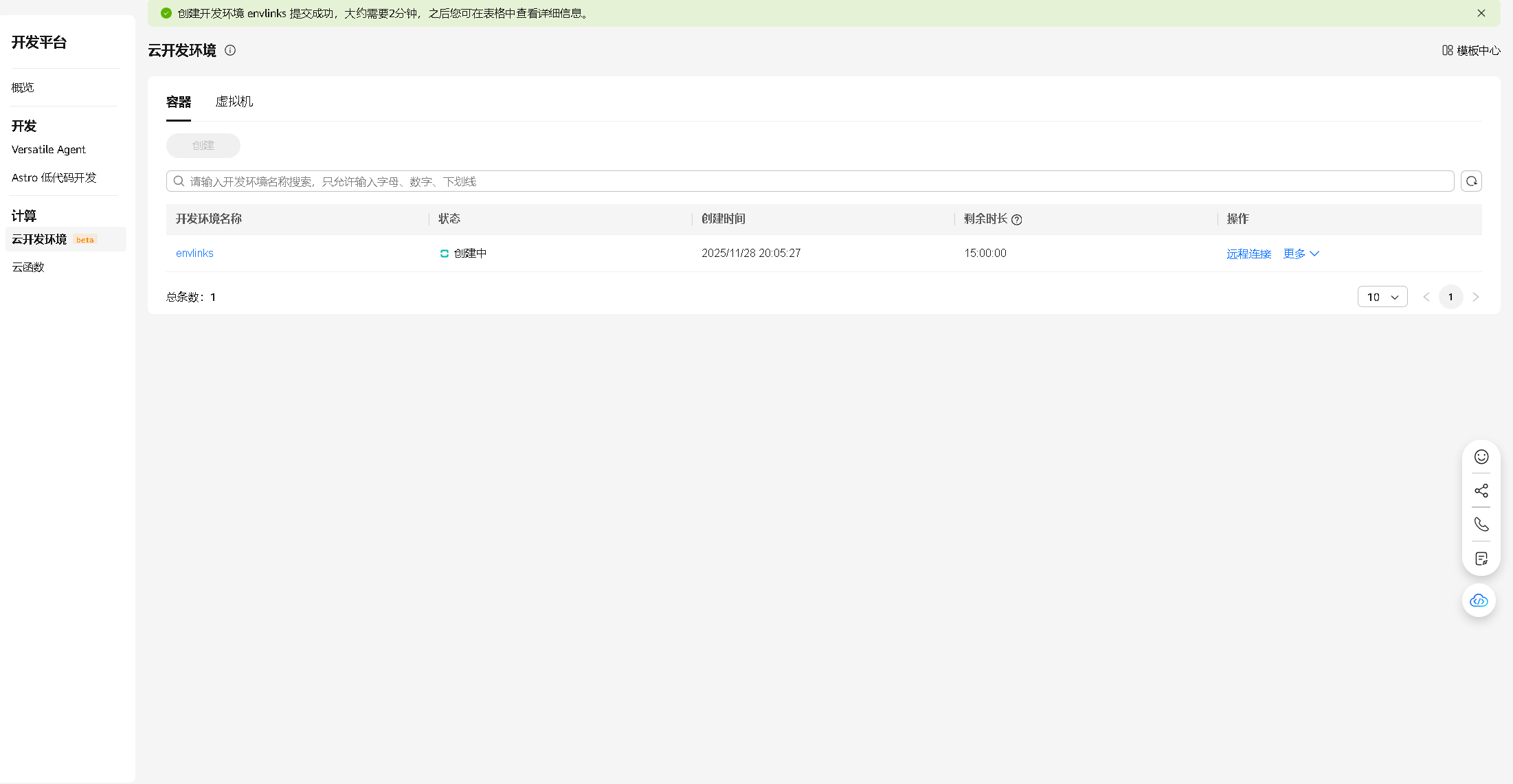
3.2 远程连接配置工作
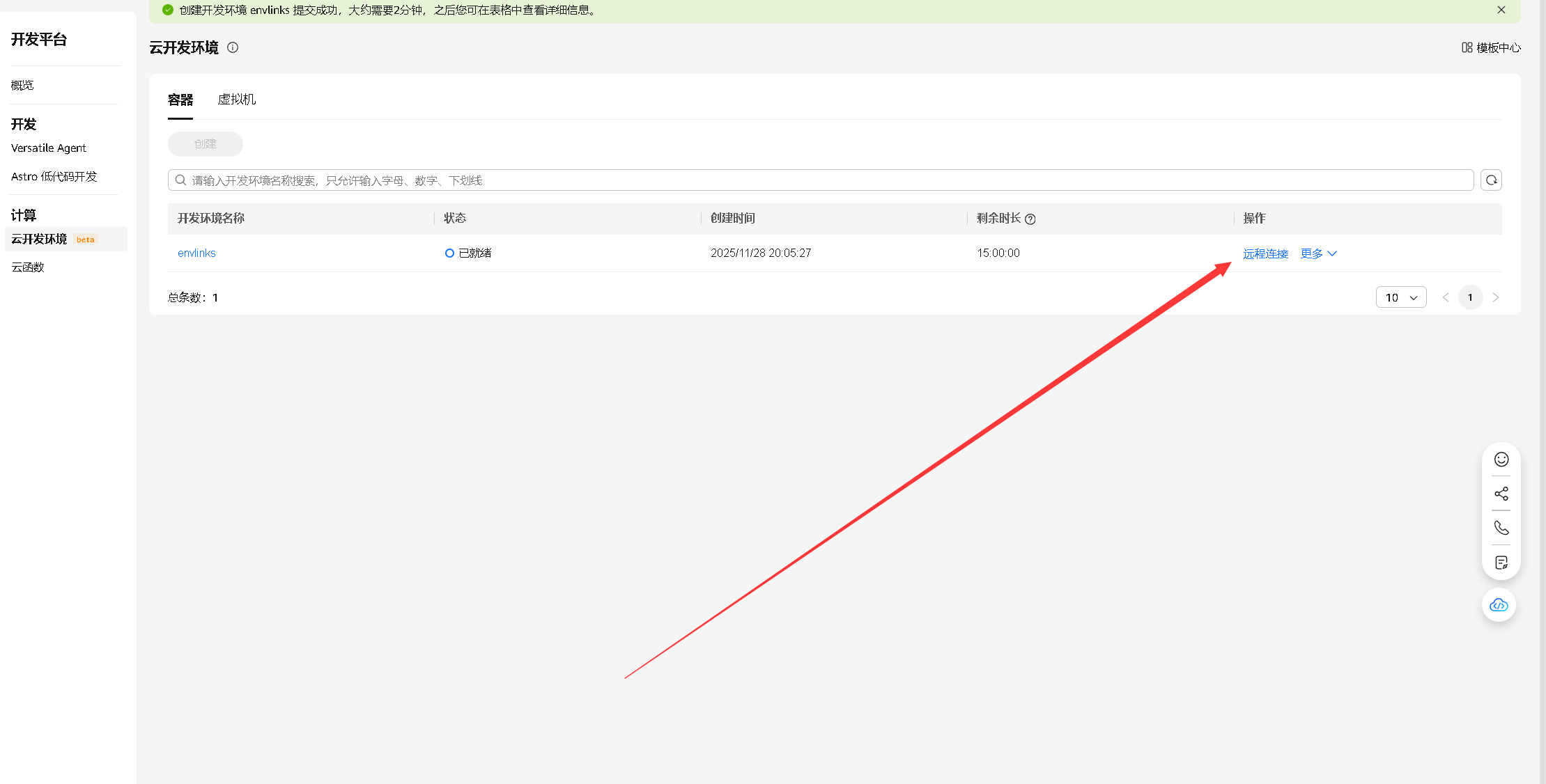
在刚才创建的开发环境中,我们点击【远程连接】选项。
客户端下载:这里选择本地系统为Windows,如下所示开始下载客户端安装包。

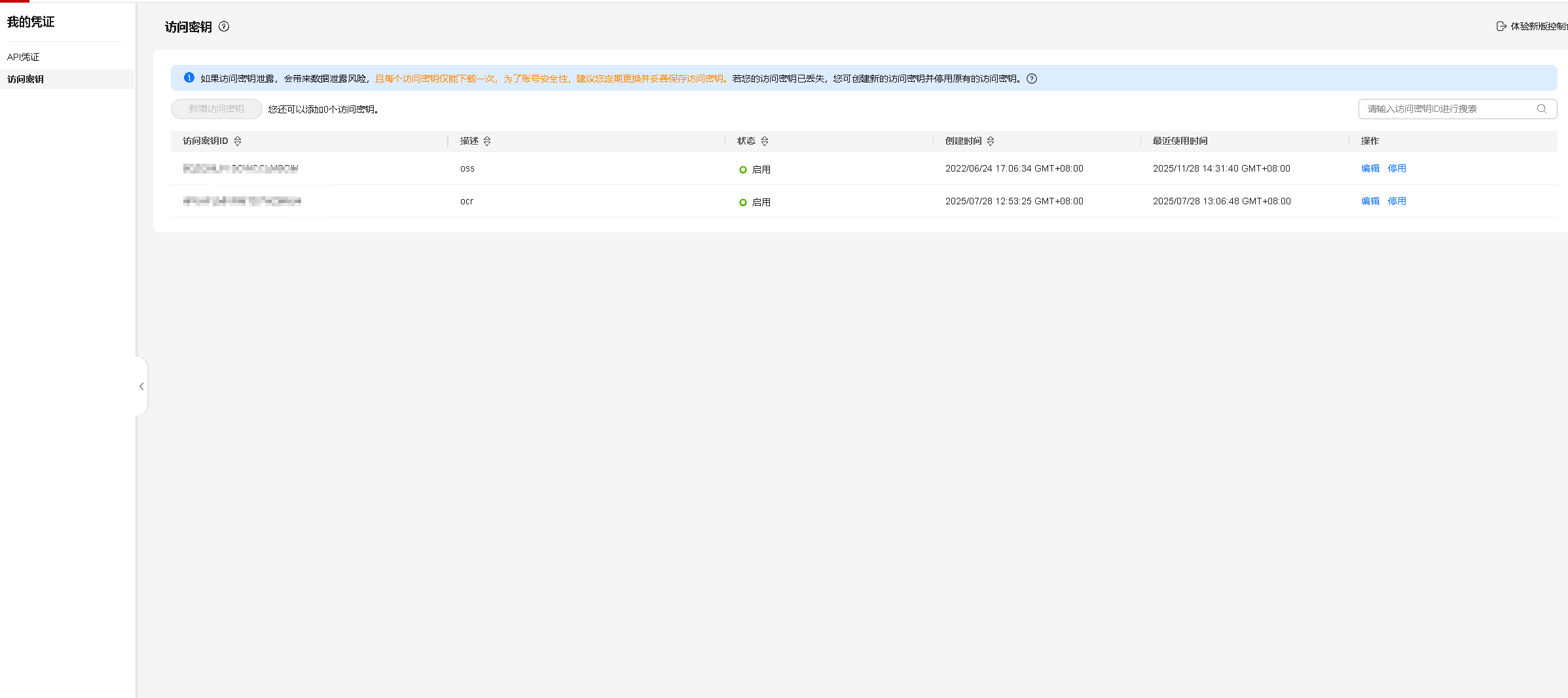
需要提前获取华为云的访问密钥,在我的账号——我的凭证下管理创建。
打开Windows的CMD命令行,进入到远程工具下载目录:
C:\Users\admin>cd /d D:\360安全浏览器下载
输入自己的华为云访问AK/SK密钥,如下所示:
D:\360安全浏览器下载>.\hdspace.exe config
Access Key ID: xxxxxxx
Secret Access Key:
Secret Access Key(again):
Config AK/SK success

D:\360安全浏览器下载>
创建开发环境:
.\hdspace devenv create --name=envlinks
- 检查环境配置信息:
.\hdspace devenv list
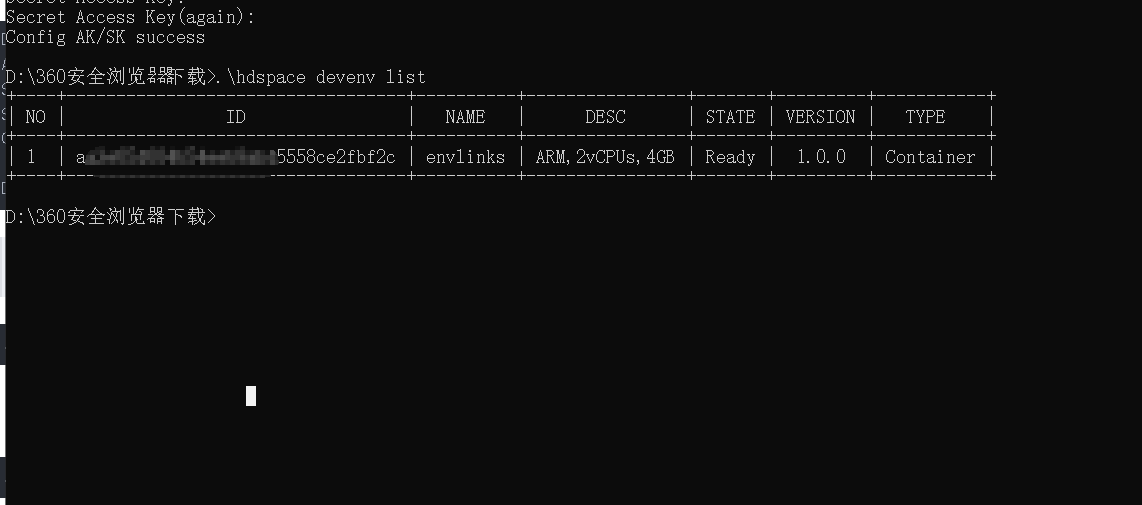
启动当前的开发环境:
.\hdspace.exe devenv start --instance-id=xxxx
查看当前开发环境实例状态:
.\hdspace devenv list

3.3 远程连接
建立隧道:执行以下命令后,进入开发环境实例中。
.\hdspace devenv start-tunnel --instance-id=xxxx --ports=22
四、检查开发环境
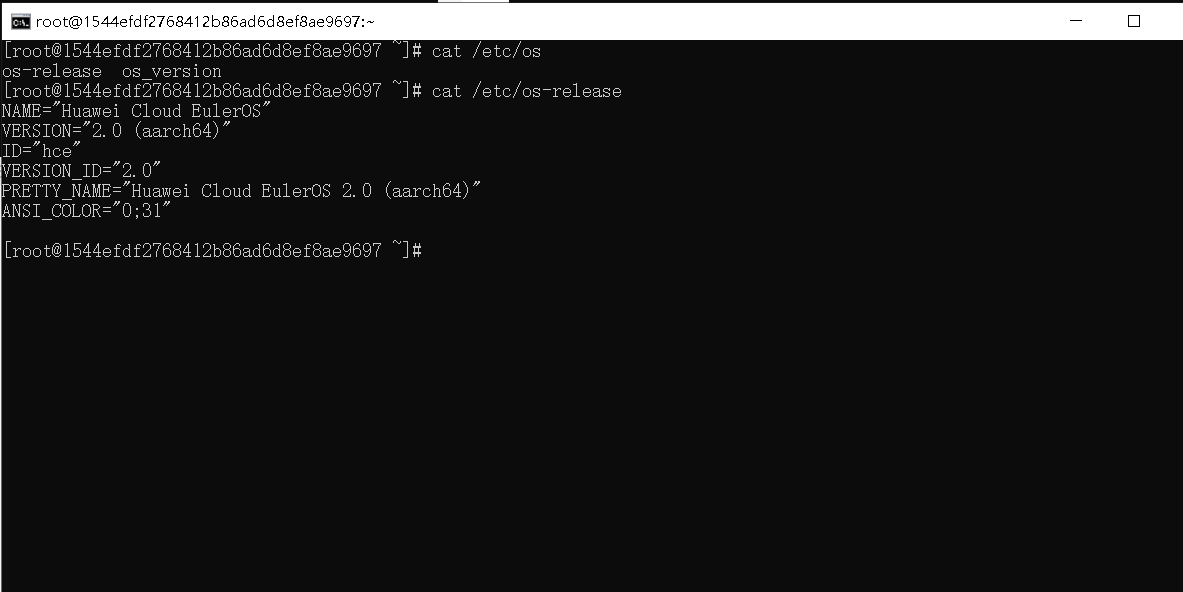
4.1 检查操作系统版本
- 检查当前系统版本:
[root@1544efdf2768412b86ad6d8ef8ae9697 ~]# cat /etc/os
os-release  os_version
[root@1544efdf2768412b86ad6d8ef8ae9697 ~]# cat /etc/os-release
NAME="Huawei Cloud EulerOS"
VERSION="2.0 (aarch64)"
ID="hce"
VERSION_ID="2.0"
PRETTY_NAME="Huawei Cloud EulerOS 2.0 (aarch64)"
ANSI_COLOR="0;31"
4.2 检查node版本
- 检查node版本
[root@1544efdf2768412b86ad6d8ef8ae9697 ~]# node -v
v22.20.0
[root@1544efdf2768412b86ad6d8ef8ae9697 ~]# npm -v
10.9.3
[root@1544efdf2768412b86ad6d8ef8ae9697 ~]#
五、部署envlinks项目
5.1 下载envlinks项目源码
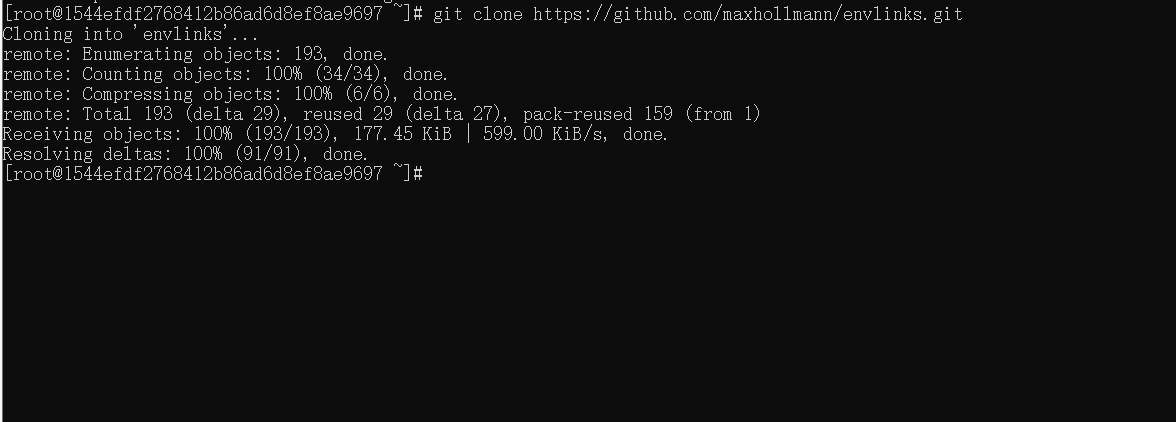
执行以下命令,下载envlinks项目源码
git clone https://github.com/maxhollmann/envlinks.git
5.2 安装yarn工具
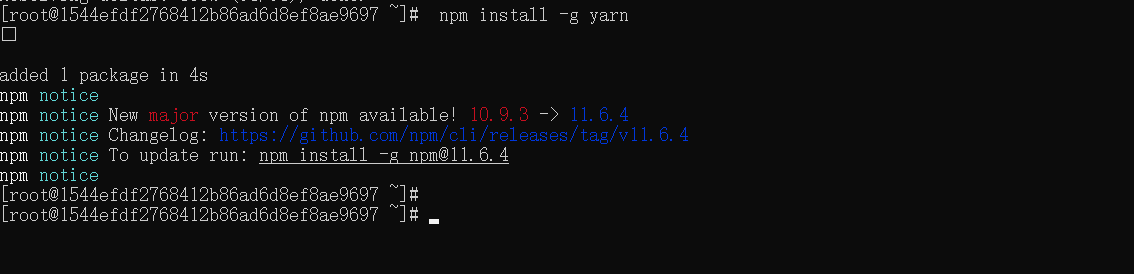
- 安装yarn工具
npm install -g yarn
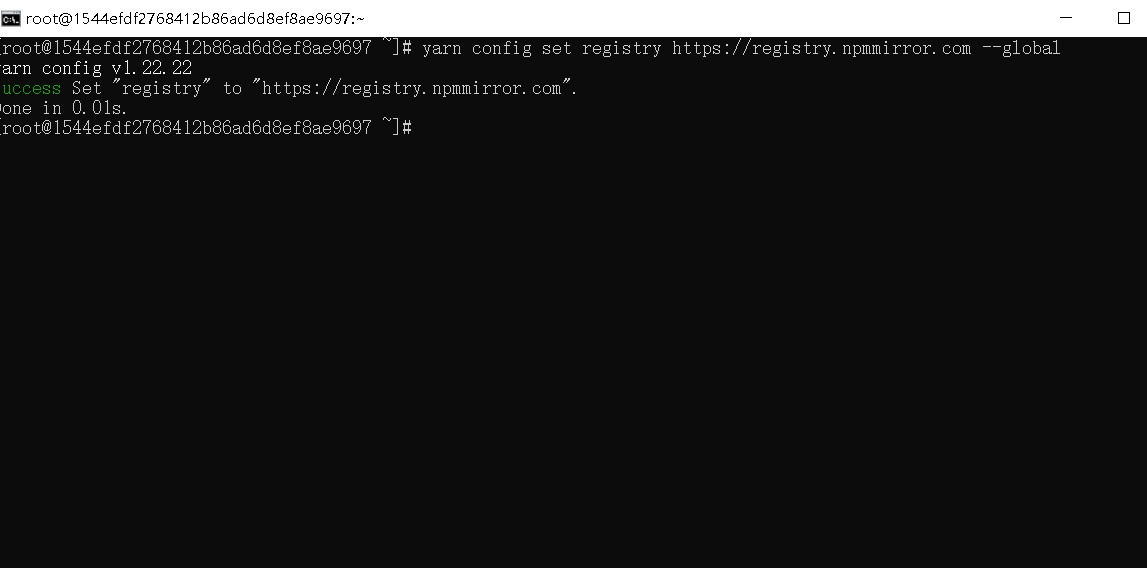
- 运行以下命令,将 Yarn 的默认源切换为国内镜像:
yarn config set registry https://registry.npmmirror.com --global
5.3 安装相关依赖
- 进入项目目录:
[root@1544efdf2768412b86ad6d8ef8ae9697 ~]# cd envlinks/
[root@1544efdf2768412b86ad6d8ef8ae9697 envlinks]# ls
babel.config.js       Dockerfile        LICENSE            public            scripts
docker-compose.yml    envlinks-jsonnet  package.json       README.md         src
docker-entrypoint.sh  jest.config.js    package-lock.json  rollup.config.js  yarn.lock
- 安装项目依赖:
yarn install

5.4 添加书签
在envlinks源码目录下,修改.env文件,添加自己的收藏网址信息。
[root@1544efdf2768412b86ad6d8ef8ae9697 envlinks]# cat .env
LINKS_TITLE="Test links"

LINK_0_Google=https://google.com icon:magnify
LINK_1_Wikipedia=https://wikipedia.org icon:book-open-blank-variant
LINK_2_Example=https://example.com icon:close
LINK_3_STACKOVERFLOW=https://stackoverflow.com icon:help-circle-outline name:Stack Overflow
LINK_4_EMACS_SE=https://emacs.stackexchange.com icon:help-circle-outline name:Emacs Stack Exchange
LINK_5_PHYSICS_SE=https://physics.stackexchange.com icon:help-circle-outline name:Physics Stack Exchange

LINK_5_NOICON_NAME="Without icon"
LINK_5_NOICON_URL=https://noicon.com/

LINK_4_NoIcon_NoName=https://google.com/?q=noicon+noname
[root@1544efdf2768412b86ad6d8ef8ae9697 envlinks]#
5.5 启动服务
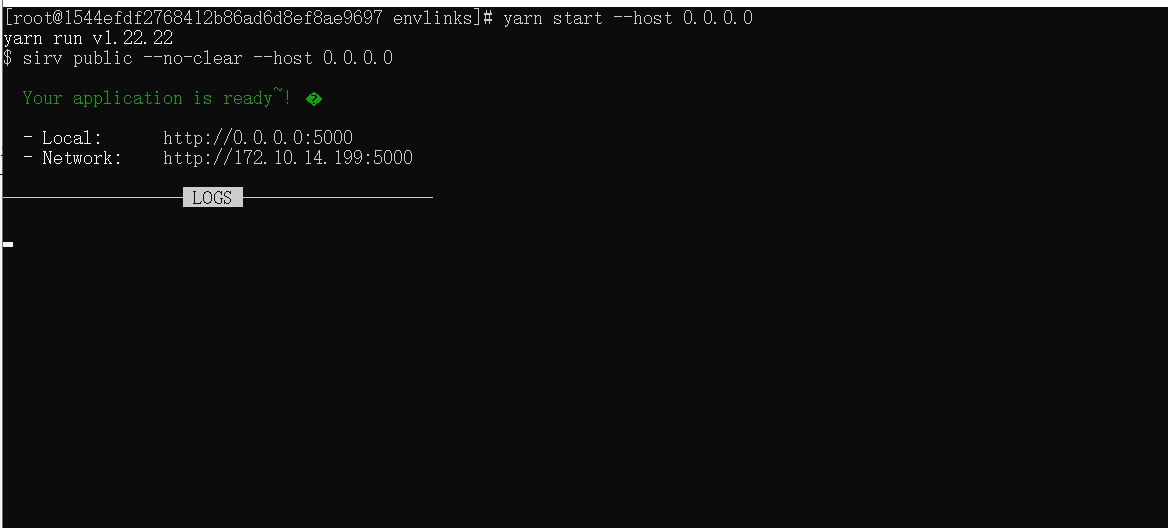
- 执行以下命令,启动envlinks服务。
yarn start --host 0.0.0.0
六、总结
通过本次实践,成功在华为开发者空间的容器化环境中部署了 envlinks 极简导航页,整个过程流畅高效。得益于其纯前端架构和环境变量驱动的配置方式,部署与自定义都非常便捷,无需复杂后端依赖。启动服务后,页面加载迅速、界面清爽,搜索与书签管理功能完全满足日常使用需求。该方案不仅适合作为个人浏览器首页,也便于团队内部知识入口的快速搭建,是提升数字工作流效率的实用小工具。

- 点赞
- 收藏
- 关注作者
评论(0)