图片取色器:上传照片点一下,颜色代码随手就复制

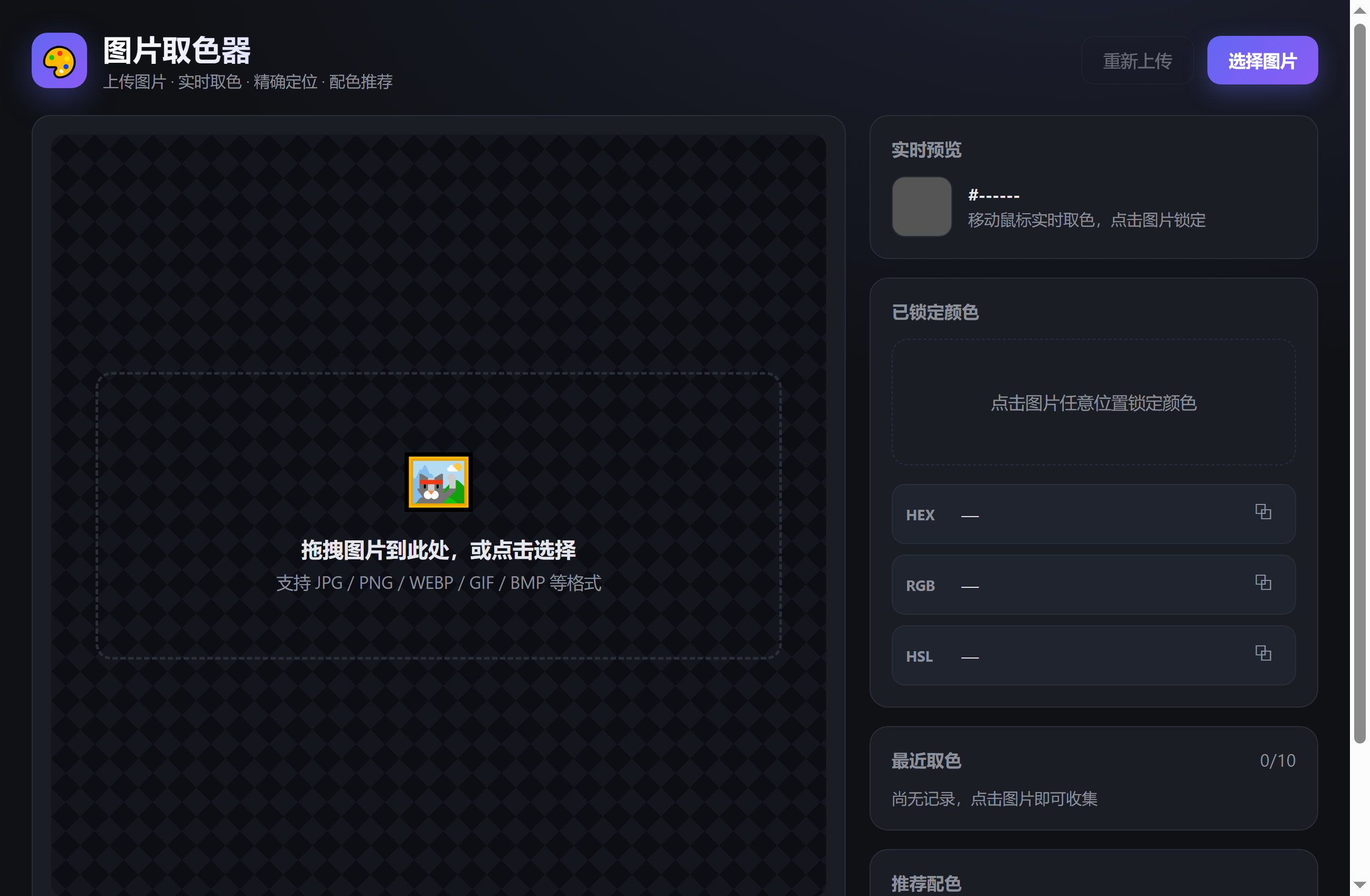
设计师和前端同学最常做的一件事,就是从一张图上「吸」个颜色出来。这个工具上传图片后,鼠标划到哪就实时显示哪的颜色,点一下直接锁住,HEX、RGB、HSL 三种色值一次给全,旁边还有放大镜帮你按像素精确定位。先看成品,再讲怎么用华为云 CodeArts 码道 WebUI 一段话把它做出来、部署上线。
这个工具做什么
它把「图片取色」做成一个纯本地处理的单页工具:
- 上传本地图片:直接拖入或选择图片,不上传服务器,私密图也能用。
- 实时预览颜色:鼠标在图片上移动,取色框跟着更新,实时显示当前像素颜色。
- 点击锁定:点一下锁定任意像素,不再跟着鼠标漂移。
- 三种色值:HEX、RGB、HSL 同时显示,并且都支持一键复制。
- 局部放大镜:把鼠标附近放大,方便对准细小文字或渐变边缘。
- 最近 10 色:取过的颜色自动存成色板,翻历史不用再吸一次。
- 配色推荐:锁定某色后,自动推荐互补色、类似色、三色等 5 组常见配色。
码道开通(免费体验版)
开始之前,先免费开通码道体验版。不需要装任何软件,浏览器就能用:
https://developer.huaweicloud.com/codeartsco.html?source=dmzntgwsf&sourcead=dmzntgwwbwz
开通后有三种使用方式:WebUI(浏览器对话)、TUI(终端命令行)和桌面 IDE(IDE 插件)。本文用 WebUI 版演示。
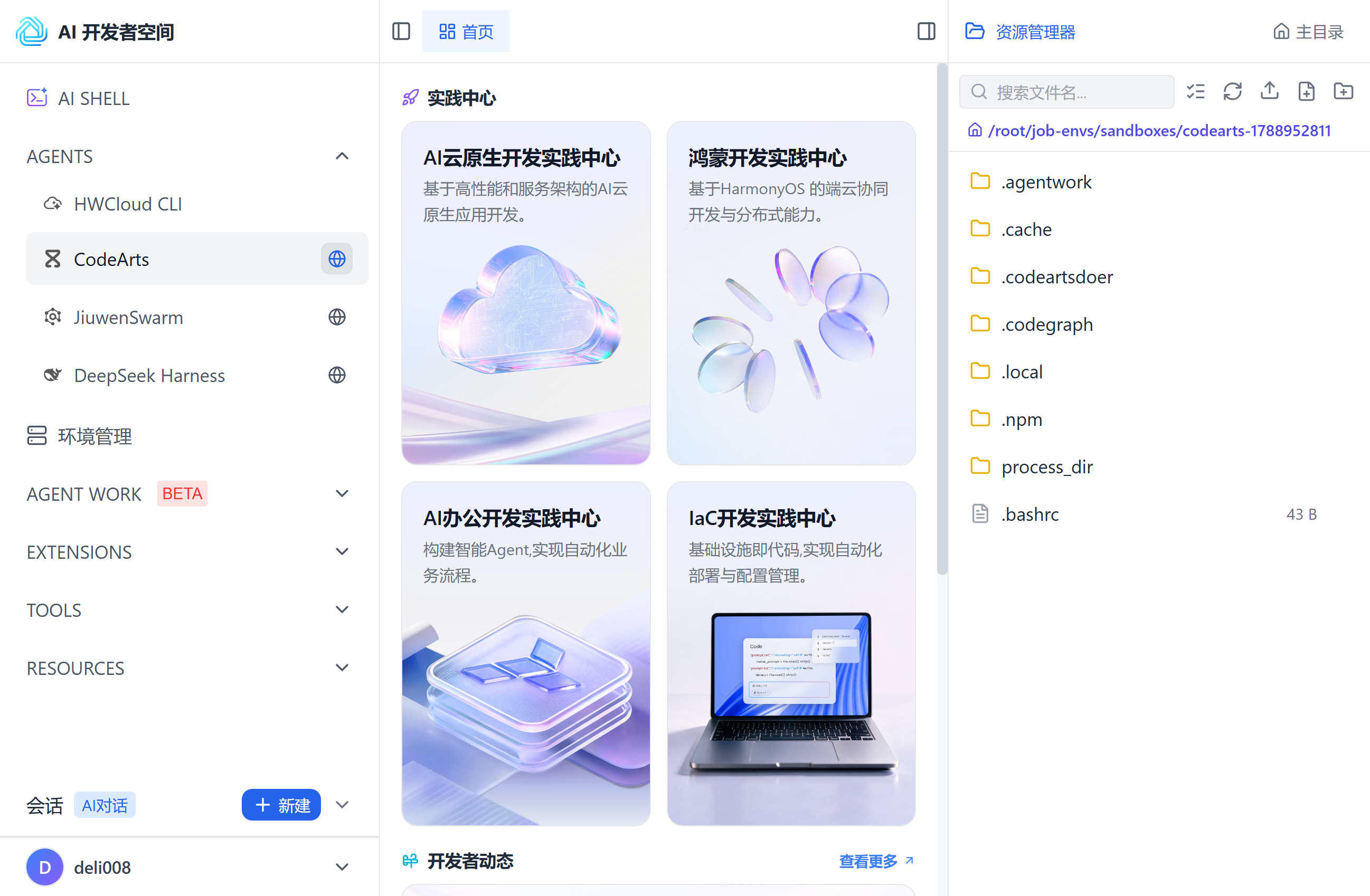
进入 AI 开发者空间
- 浏览器打开 https://devstation.developer.huaweicloud.com/aidevspace?utm_source=opcsfsq&utm_medium=wbwz
- 弹窗「请选择要进入的版本」→ 点击 体验版
- 首次使用会跳到华为云登录页,扫码登录一次,后续浏览器会话复用
- 弹窗「临时凭据自动配置」→ 点击 同意,沙箱自动创建
进入 AI 开发者空间主界面后,先等左侧菜单加载出来,再找到 CodeArts,点击它右侧的浏览器图标,打开码道 WebUI 对话窗口:
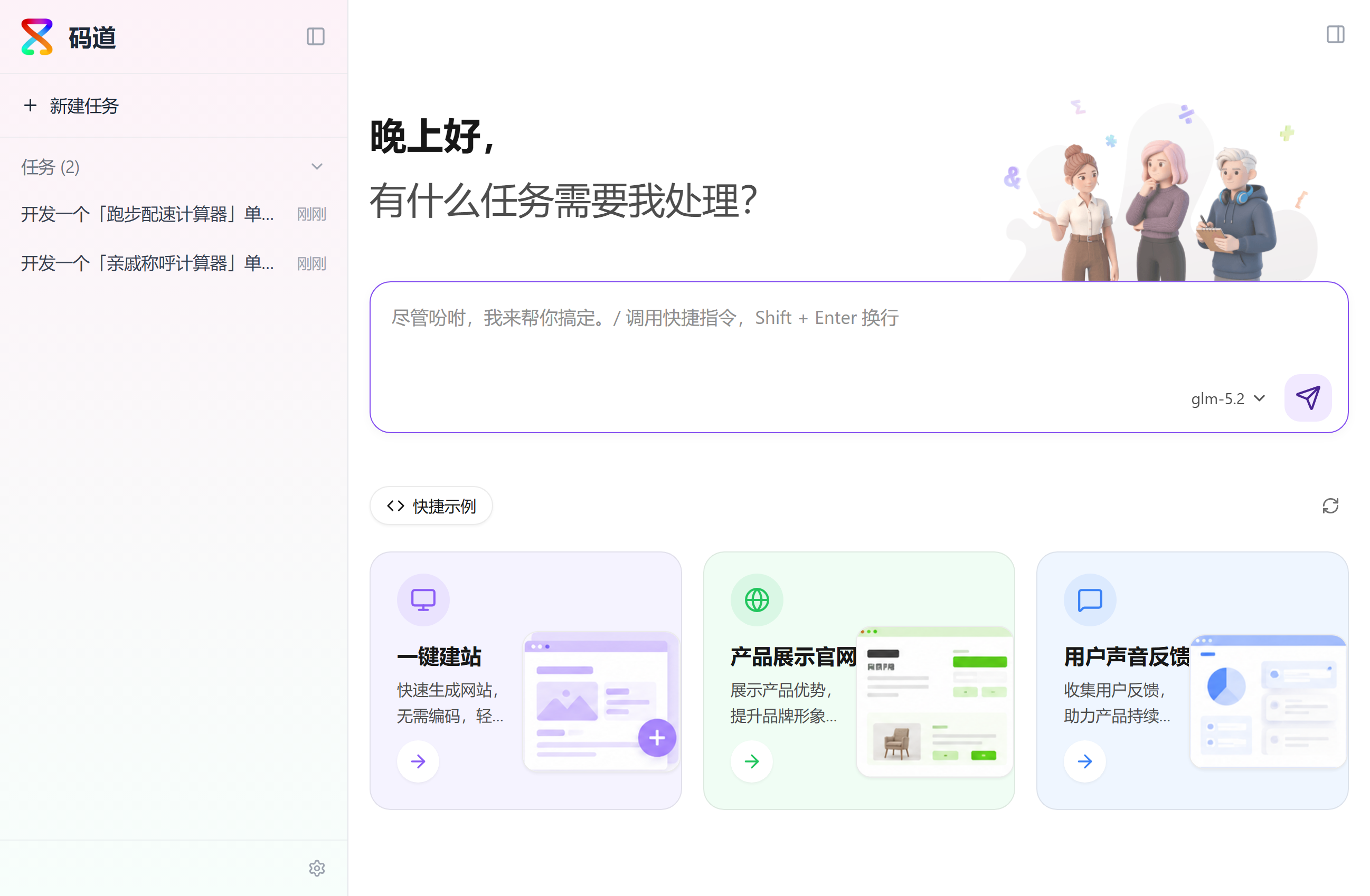
打开后码道 WebUI 会先和你打招呼,下方就是需求输入框:
小贴士:体验版沙箱 3 小时后自动重置,生成完记得把
index.html下载保存。
任务描述
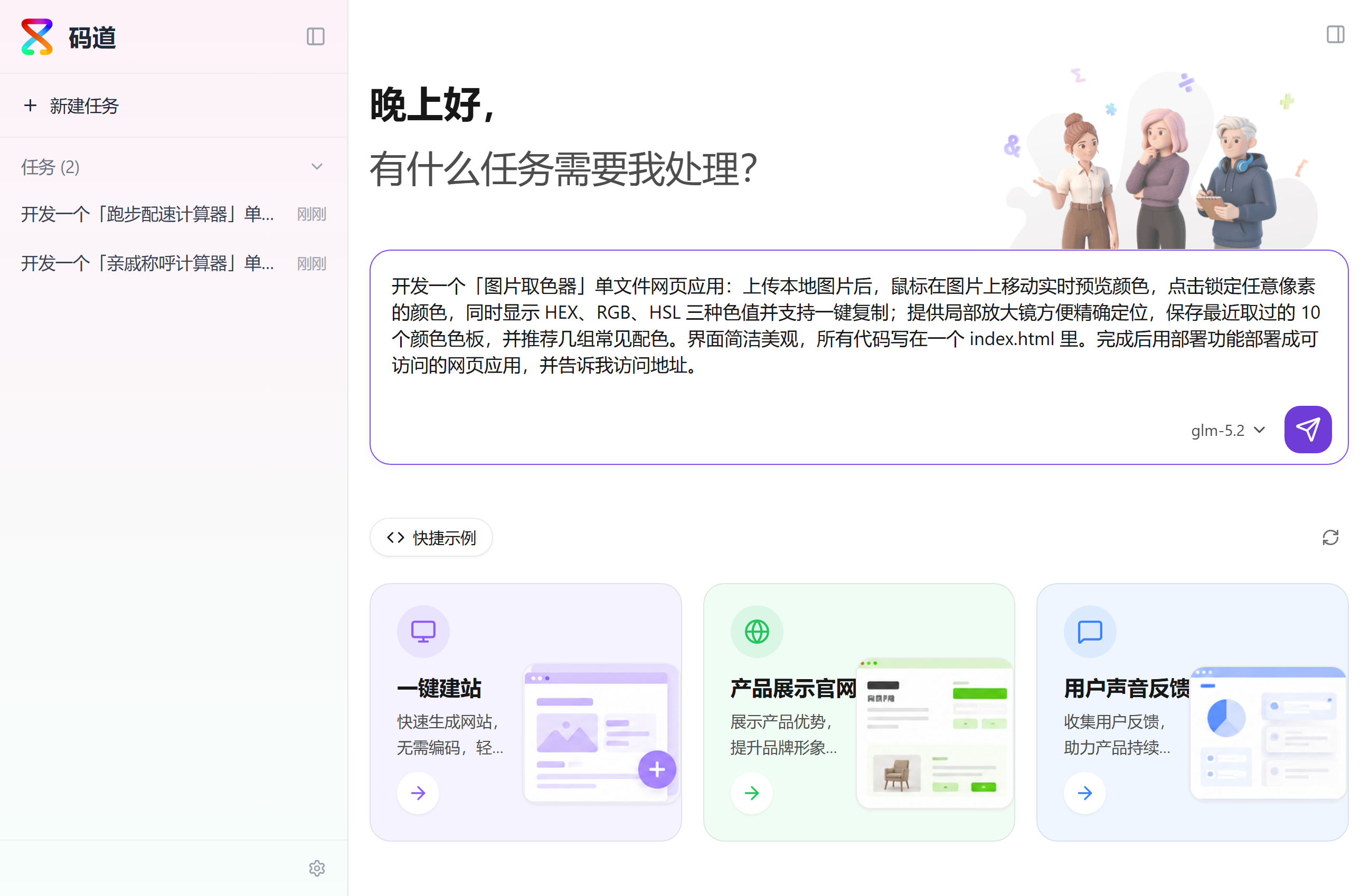
在码道 WebUI 输入框粘贴以下需求,回车发送:
开发一个「图片取色器」单文件网页应用:上传本地图片后,鼠标在图片上移动实时预览颜色,点击锁定任意像素的颜色,同时显示 HEX、RGB、HSL 三种色值并支持一键复制;提供局部放大镜方便精确定位,保存最近取过的 10 个颜色色板,并推荐几组常见配色。界面简洁美观,所有代码写在一个 index.html 里。完成后用部署功能部署成可访问的网页应用,并告诉我访问地址。
这轮码道具体做了什么
不是复述通用 AI 能力,而是它在这次项目里的实际动作:
- 创建一个单文件
index.html项目,把图片加载、Canvas 采样、色值换算、放大镜和配色推荐全部写进去,没有任何第三方依赖。 - 探测到 3002 端口空闲后起服务并自检,给出内部预览地址。
- 输出里把「鼠标移动取色」和「点击锁定」拆成两条交互链路,锁定后自动触发配色推荐和最近色板更新。
代码亮点
以下是 index.html 里值得关注的设计思路和实现细节。
1. Canvas 坐标换算,取到鼠标下的真实像素
图片显示尺寸和原始像素不一定一致,getPixel 先按 canvas.width / rect.width 算出缩放比例,再把鼠标位置换算回原图坐标,用 getImageData 取那一个像素的红绿蓝:
function getPixel(e){
    const rect = canvas.getBoundingClientRect();
    const scaleX = canvas.width / rect.width, scaleY = canvas.height / rect.height;
    const x = Math.floor((e.clientX - rect.left) * scaleX);
    const y = Math.floor((e.clientY - rect.top) * scaleY);
    if(x < 0 || y < 0 || x >= canvas.width || y >= canvas.height) return null;
    const d = ctx.getImageData(x, y, 1, 1).data;
    return { r: d[0], g: d[1], b: d[2], x, y };
}
2. RGB → HSL 的换算函数
颜色代码里 HSL 对设计师更友好,代码用标准公式把 RGB 转成 HSL,色相按 360 度、饱和度和明度按百分比输出:
function rgbToHsl(r, g, b){
    r /= 255; g /= 255; b /= 255;
    const max = Math.max(r, g, b), min = Math.min(r, g, b);
    let h = 0, s = 0, l = (max + min) / 2;
    if(max !== min){
      const d = max - min;
      s = l > 0.5 ? d / (2 - max - min) : d / (max + min);
      if(max === r) h = (g - b) / d + (g < b ? 6 : 0);
      else if(max === g) h = (b - r) / d + 2;
      else h = (r - g) / d + 4;
      h /= 6;
    }
    return [Math.round(h * 360), Math.round(s * 100), Math.round(l * 100)];
}
3. 锁定颜色后抽最近色板 + 触发推荐
lockColor 同时填充 HEX / RGB / HSL 三处结果,调用 addRecent 把颜色加入最近 10 色,再 renderPalettes 生成 5 组推荐配色:
function lockColor(r, g, b){
    lockedColor = { r, g, b };
    const hex = rgbToHex(r, g, b), rgb = `rgb(${r}, ${g}, ${b})`, hsl = rgbToHslStr(r, g, b);
    lockedBox.innerHTML = `<div class="locked-swatch" style="background:${hex}"></div>`;
    valHex.textContent = hex; valRgb.textContent = rgb; valHsl.textContent = hsl;
    addRecent(hex);
    renderPalettes(r, g, b);
}
4. 最近 10 色去重 + localStorage 记忆
addRecent 先把同名颜色去掉再插到最前,超过 10 个就截断,最后写进 localStorage,刷新页面还在:
function addRecent(hex){
    hex = hex.toUpperCase();
    recent = recent.filter(c => c !== hex);
    recent.unshift(hex);
    if(recent.length > 10) recent = recent.slice(0, 10);
    localStorage.setItem('colorpicker_recent', JSON.stringify(recent));
    renderRecent();
}
直接下载试玩
本次生成的项目就是单文件 index.html,没有第三方依赖,把文件保存到本地后双击用浏览器打开即可运行。源码同步到公开 Demo Park 仓库:
- Demo Park 仓库:https://atomgit.com/deli007/demo_park
- 本案例目录:https://atomgit.com/deli007/demo_park/tree/main/codearts-image-color-picker
总结
图片取色器把「从图上吸颜色」压成一个纯前端的页面:getPixel 先做 Canvas 坐标换算再 getImageData 采样,rgbToHsl 用标准公式补上 HSL,锁定后一次性刷新三处结果并触发配色推荐,最近 10 色走 localStorage 去重记忆。整个过程没有第三方依赖,图片也不上传服务器。后续可以再接从剪贴板粘贴图片、导出色板为 JPG/JSON,或支持多张图片对比取色。
如果还没用过码道,可以免费开通体验版:https://developer.huaweicloud.com/codeartsco.html?source=dmzntgwsf&sourcead=dmzntgwwbwz

- 点赞
- 收藏
- 关注作者
评论(0)