Docker 镜像为什么越改越大?8 次构建看分层缓存

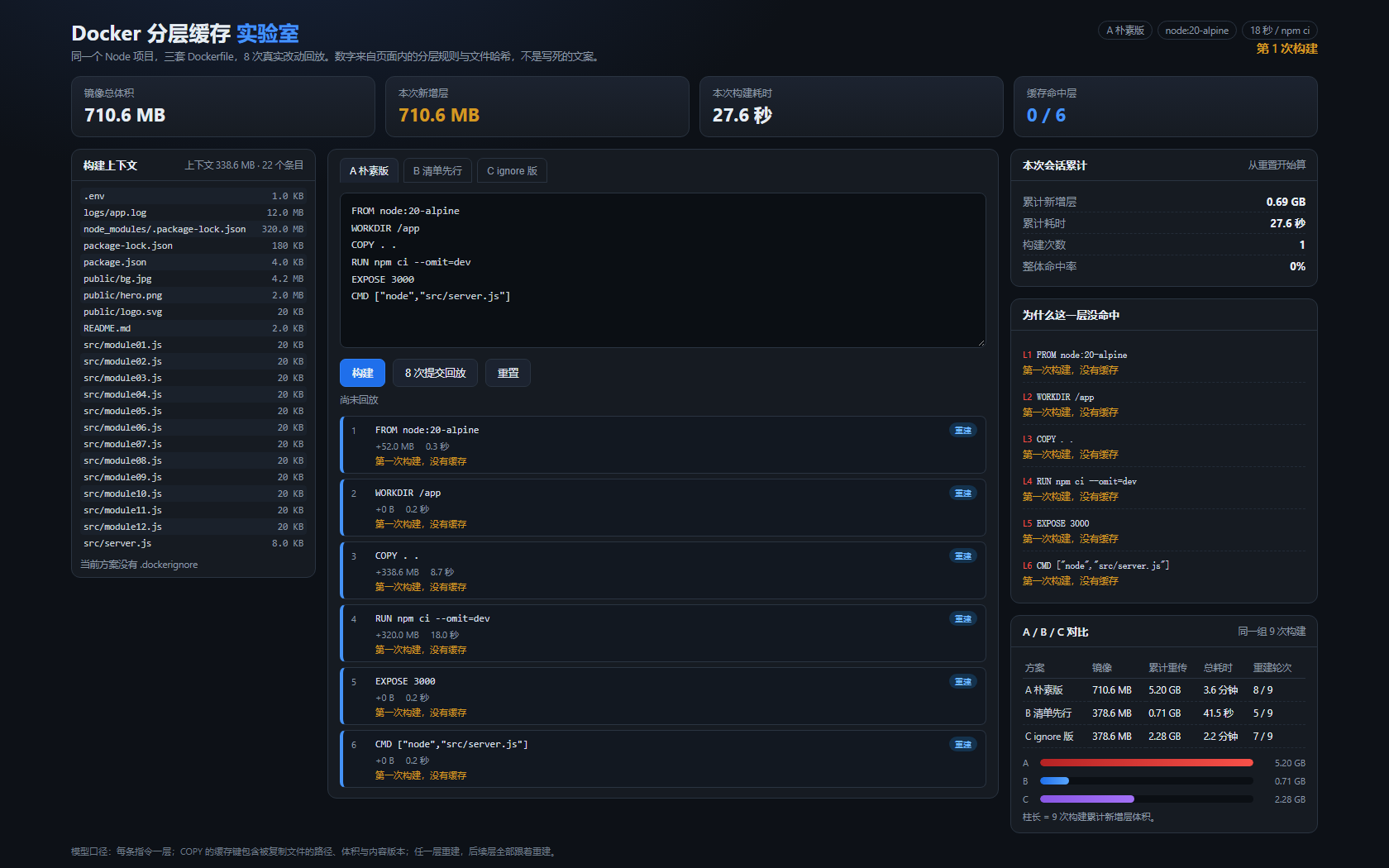
同一个 Node 项目,A 版镜像 710.6 MB,B 版 378.6 MB。
把 8 次日常改动跑完,A 累计重传 5.20 GB,B 只有 0.71 GB。
差的那 4.5 GB,不是代码变多了,是每次构建都在重装同一批依赖。
一、先看结果:镜像差 332 MB,重传差 4.5 GB
我把三套 Dockerfile 放进同一个页面,喂同一组文件、同一组改动。
9 次构建的结果如下。
| 方案 | 镜像体积 | 9 次累计新增层 | 累计耗时 | 9 次里重建的轮次 |
|---|---|---|---|---|
| A 朴素版 | 710.6 MB | 5.20 GB | 3.6 分钟 | 8 / 9 |
| B 清单先行 | 378.6 MB | 0.71 GB | 41.5 秒 | 5 / 9 |
| C ignore 版 | 378.6 MB | 2.28 GB | 2.2 分钟 | 7 / 9 |
先解释一下口径。
这里的“新增层”是每次构建真正新建、需要传输的层体积。
命中缓存的层记 0,重建的层按文件体积累加。
这台机器没装 Docker,页面按 Docker 的分层和缓存规则逐层计算,不拉真实镜像。
层大小来自我设定的示例项目文件表,耗时按 COPY 40 MB/s、npm ci 18 秒的固定口径折算。
它验证的是规则和顺序,不是某台机器的绝对秒数。
二、为什么值得看:镜像大只是表象,重传才是日常成本
A 版的问题不在最后那 710 MB。
问题在于改一行 src 代码,它也要重新传 658.6 MB。
我盯着这个数字看了半天。
一次 CI 构建多传 659 MB,八次就是 5.2 GB。
如果构建机不在本地,这 5.2 GB 要过网络。
如果团队十个人一天各提交三次,账单会更难看。
更隐蔽的是时间。
A 版每次改动都要重跑 npm ci,固定 18 秒,再算上复制 338 MB 上下文的时间。
改 README 也一样,改 .env 也一样。
B 版改 README 是 0 秒,因为 README 根本没进镜像。
这就是“镜像大”和“构建慢”经常一起出现的原因。
三、准备环境:打开码道 Web 版
码道有三种使用方式:WebUI(浏览器对话)、TUI(终端命令行)和桌面 IDE(IDE 插件)。本文用 WebUI 版演示。
登录后直接在对话窗口输入需求,不需要装软件。
四、怎么做:一个页面,三套 Dockerfile
页面只做四件事:展开项目、编辑 Dockerfile、逐层构建、回放改动。
左边是文件树,右边是构建结果,中间是 Dockerfile。
项目里放了几个容易踩坑的大家伙。
node_modules 320 MB,logs/app.log 12 MB,public 图片 6.2 MB,.env 1 KB。
A 版用 COPY . .,这些全进镜像。
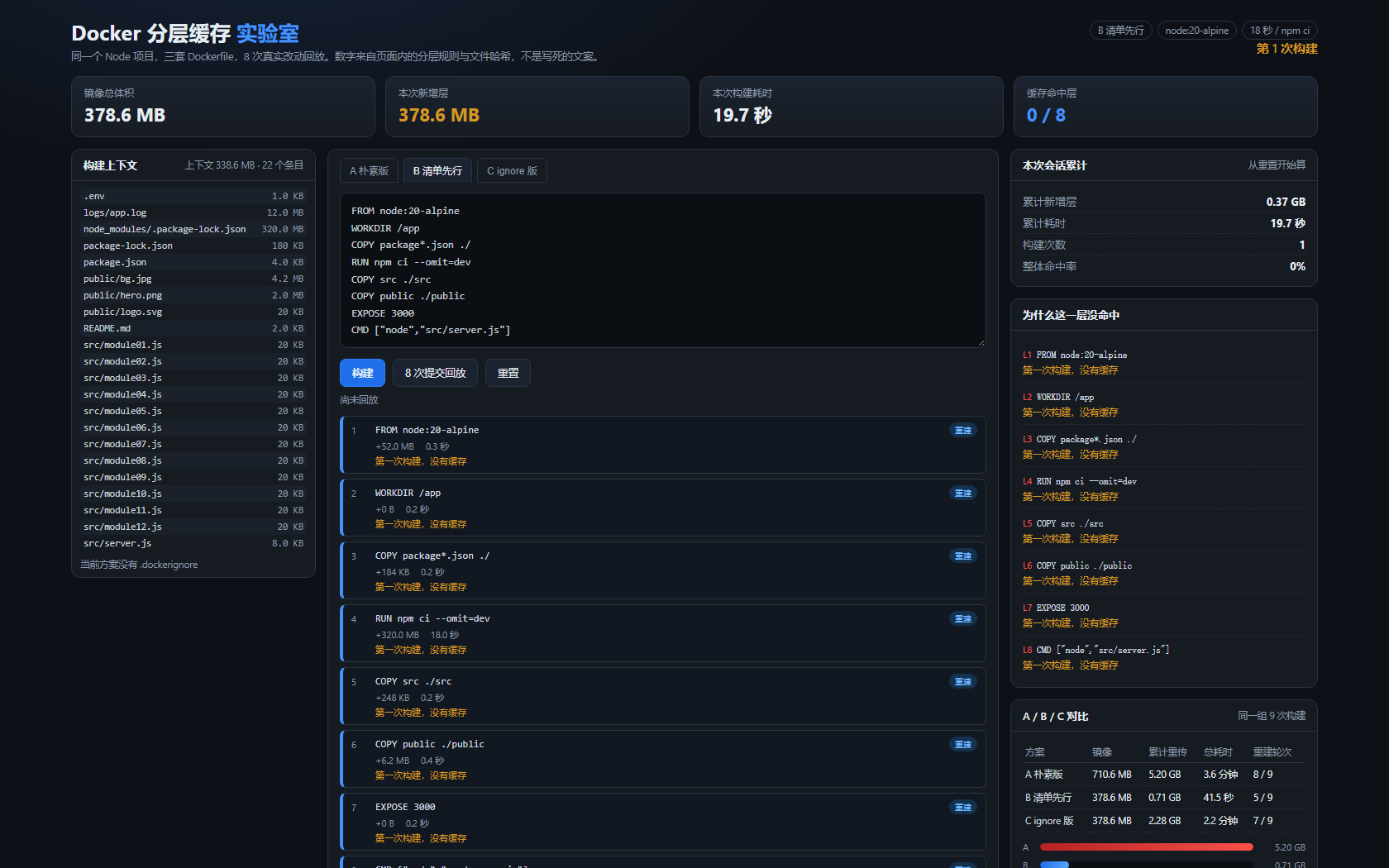
B 版先 COPY package*.json ./,再 RUN npm ci,最后才复制源码。
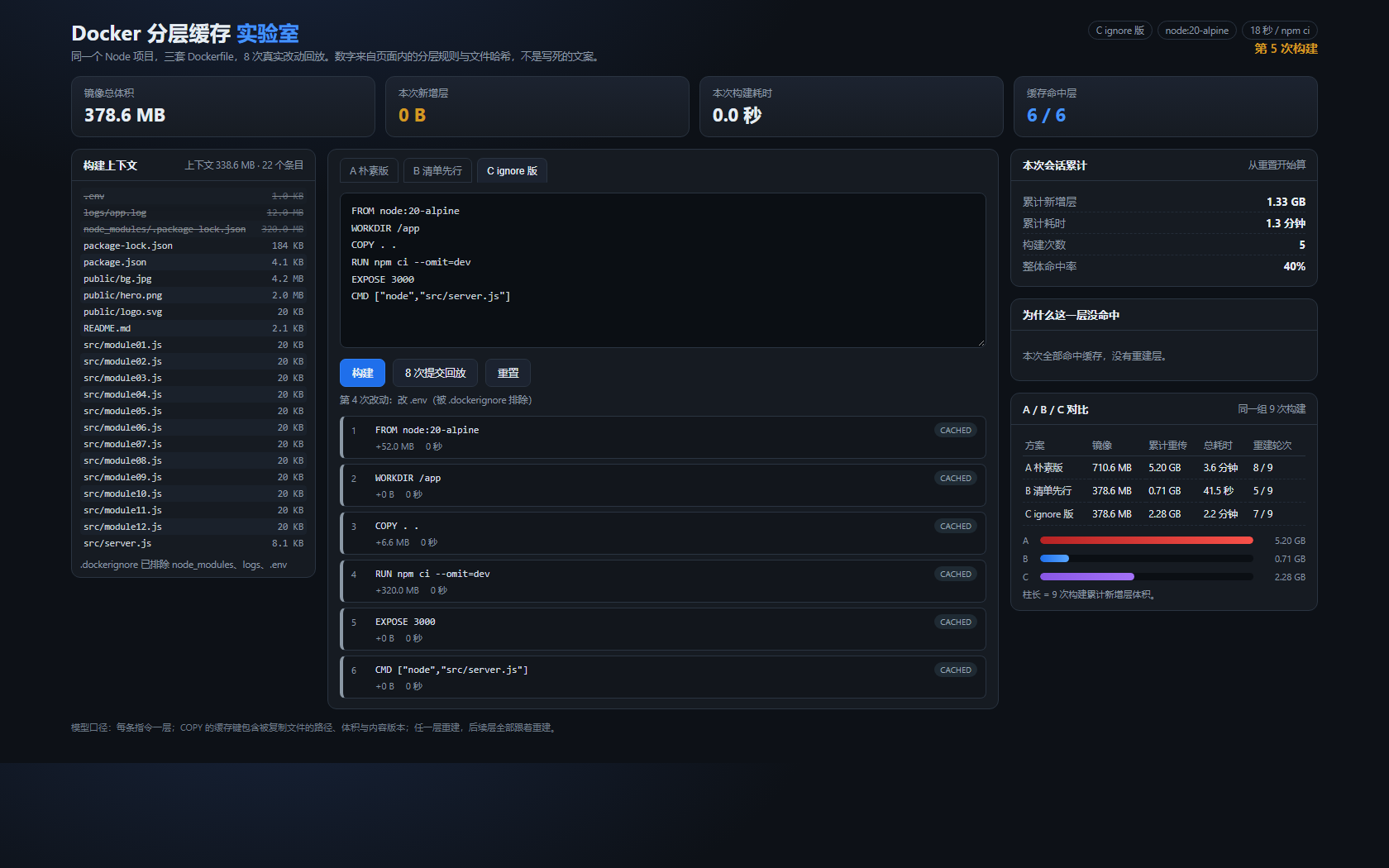
C 版在 A 的基础上加 .dockerignore,排掉 node_modules、logs 和 .env。
页面里的缓存键是这样算的。
const key = fnv(parentKey + '#' + instruction + '#' + filesHash);
parentKey 是上一层的结果,instruction 是当前指令文本。
filesHash 只在 COPY 时参与,由被复制文件的路径、体积和内容版本拼出来。
任何一层变了,后面的 parentKey 全变,缓存整条断掉。
这就是“改一行代码,后面全重建”的由来。
五、8 次改动,三套方案各付多少钱
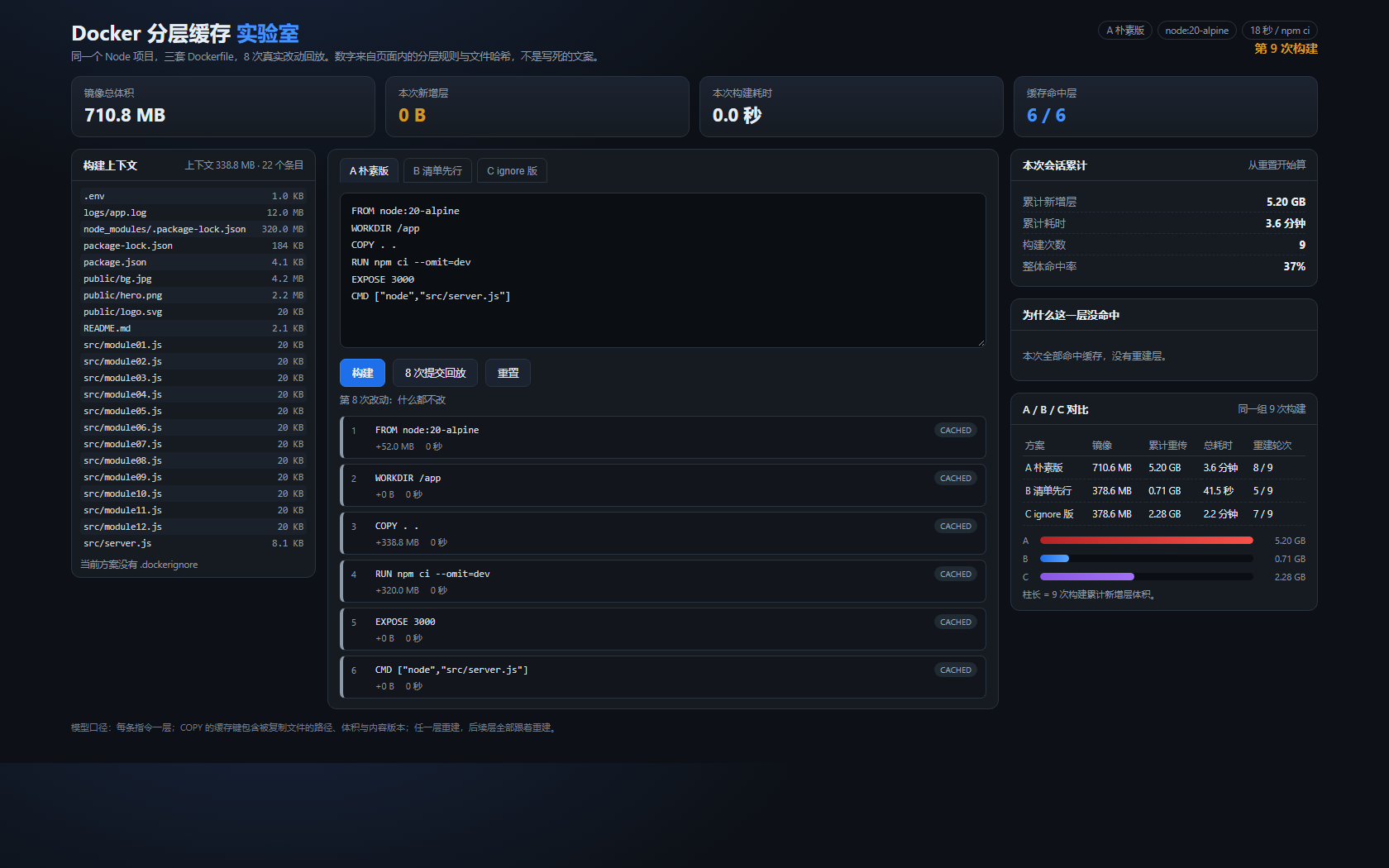
8 次改动都是日常操作,没有故意刁难。
1 改 src/server.js,2 加一个依赖并更新 lock,3 改 README,4 改 .env。
5 换一张 public 图片,6 再改一个 src 文件,7 给 README 补一行,8 什么都不改再构建一次。
每次构建的新增层体积如下。
| 第几次 | 改了什么 | A 新增 | B 新增 | C 新增 |
|---|---|---|---|---|
| 1 | src/server.js |
658.6 MB | 6.5 MB | 326.6 MB |
| 2 | 加依赖 + lock | 658.6 MB | 326.6 MB | 326.6 MB |
| 3 | README | 658.6 MB | 0 | 326.6 MB |
| 4 | .env | 658.6 MB | 0 | 0 |
| 5 | public 图片 | 658.8 MB | 6.4 MB | 326.8 MB |
| 6 | src 另一个文件 | 658.8 MB | 6.7 MB | 326.8 MB |
| 7 | README 补一行 | 658.8 MB | 0 | 326.8 MB |
| 8 | 什么都不改 | 0 | 0 | 0 |
| 合计 | 8 次改动 | 5.20 GB | 0.71 GB | 2.28 GB |
这张表里最值得看的是第 3 行和第 4 行。
A 版改 README 要重传 658.6 MB,还要再等 18 秒装依赖。
原因很直白:COPY . . 把 README 也塞进这一层,这一层的哈希变了。
下一层 RUN npm ci 的 parentKey 跟着变,缓存作废,依赖重装。
B 版改 README 是 0,因为 README 从来没被复制进镜像。
第 4 行更有意思。
C 版改 .env 是 0,因为 .dockerignore 把它排掉了。
但第 1 行 C 版改 src 要 326.6 MB。
.dockerignore 只解决了体积,没解决顺序。
COPY . . 仍然把源码和 package.json 放在同一层,源码一动,依赖层照样重建。
所以 C 版镜像和 B 版一样小,构建成本却接近 A 版。
六、三个真问题:都是跑起来才发现的
第一个问题和注释有关。
第一版用 Dockerfile 的行号去对比上一轮的层,想告诉用户“这一层为什么失效”。
我在中间插了一行注释,失效原因立刻指错层。
原因是注释不产生层,但行号变了,数组下标对不上。
修法是把“第几层”和“第几行”拆开,层用独立的 seq 递增,行号只用来报错定位。
第二个问题在对比柱图。
每次构建完都会重绘右侧面板,柱图容器没有先清空。
跑到第五次,三根柱子变成了十五根,长度还对,视觉上全乱。
修法只有一行:重绘前把容器清空。
第三个问题藏在通配符里。
COPY package*.json ./ 第一版只比对文件名,不比对目录。
我加了一条边界用例,项目里放一个 server/package.json:
它也被复制进去了。
Docker 实际只在构建上下文根目录匹配,这个行为不对。
修法是通配符不带斜杠时,只匹配根目录文件。
修完再跑同一条用例,只命中根目录的 package.json 和 package-lock.json。
if (pattern.indexOf('*') >= 0 && pattern.indexOf('/') < 0 && path.indexOf('/') >= 0) return false;
还有一个小问题不值得单列,但截图里能看到。
第一版文件树把 1 KB 的 .env 显示成 0.0 MB,看起来像空文件。
改成小于 1 MB 显示 KB 就正常了。
七、失败路径:COPY 写错时,页面要告诉你错在第几行
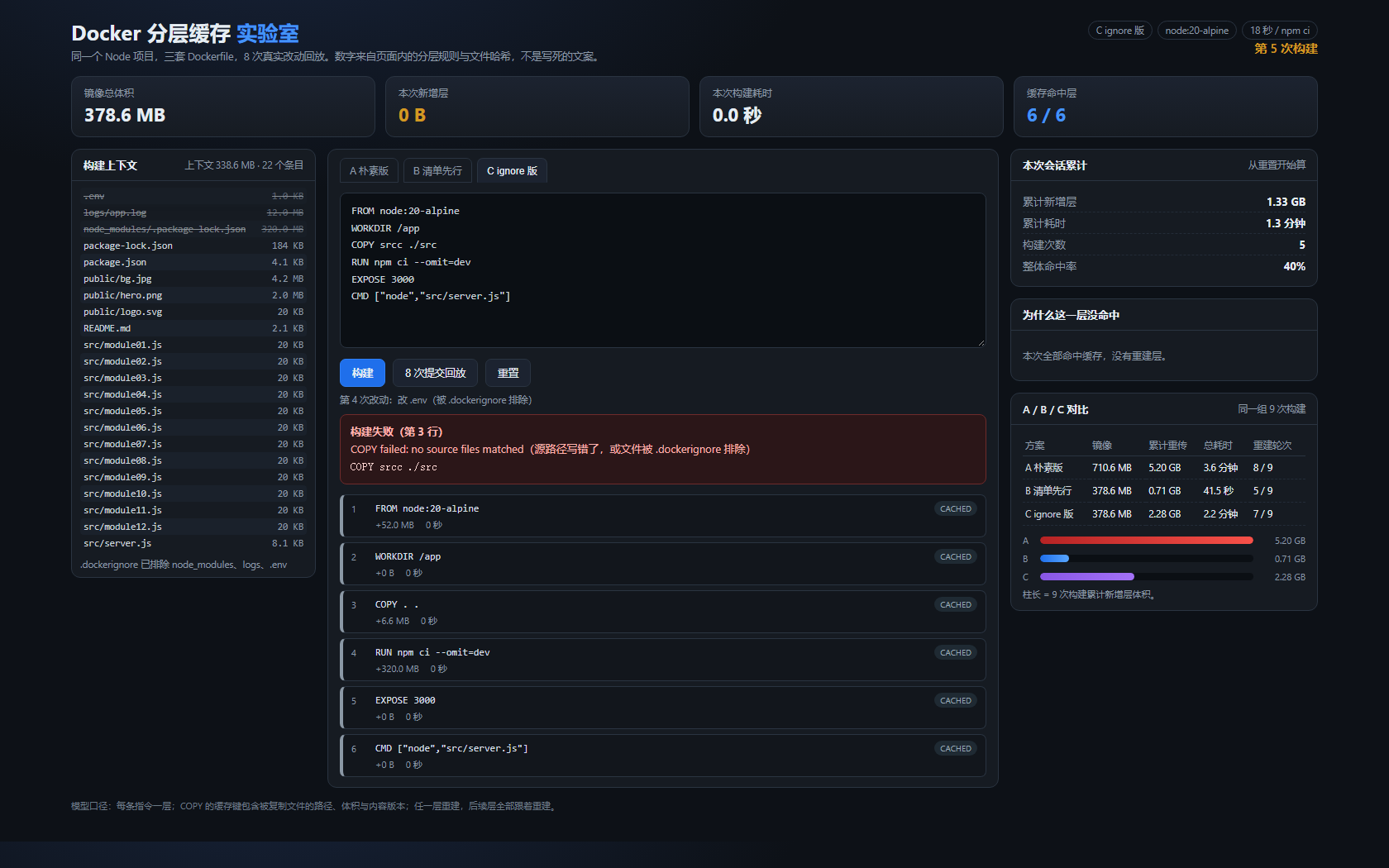
我把 COPY . . 改成 COPY srcc ./src,点构建。
页面直接红框报错:第 3 行,没有匹配到任何源文件。
这个提示和 Docker 的行为一致。
COPY 的源路径写错,或者文件被 .dockerignore 全排掉,构建就会停在这一层。
真实 Docker 还会给出更细的路径提示,页面只保留了最关键的两种原因。
我认为这已经够用,因为大部分 COPY 失败就是路径拼错。
八、边界:它算的是规则,不是你的机器
这个页面没有连 Docker daemon。
它不会真的拉 node:20-alpine,也不会真的执行 npm ci。
层体积来自示例文件表,耗时的换算口径写在页面底部。
真实的 Docker 还有 BuildKit 并行、层压缩、registry 传输、npm 缓存挂载。
这些都会让绝对数字变化。
另外,多阶段构建没有放进模型。
COPY --from=builder 这种写法,页面按普通 COPY 处理,不会区分阶段。
所以它能回答“顺序对不对、哪层会失效”,不能回答“这台机器这次构建要几秒”。
真要看本机数据,还是得在装了 Docker 的机器上跑 docker history 和 docker build --progress=plain。
九、结果与下一步:改 Dockerfile 就三步
第一步,把依赖清单单独复制。
COPY package*.json ./ 再 RUN npm ci,让依赖层只依赖清单。
第二步,再复制源码和静态资源。
COPY src ./src、COPY public ./public,源码改动只影响这两层。
第三步,加 .dockerignore。
至少排掉 node_modules、.git、logs 和 .env。
这三步做完,B 版的账单是 0.71 GB,A 版是 5.20 GB。
如果项目还要编译,下一步可以上多阶段构建。
构建阶段装 devDependencies,运行阶段只留产物。
这个页面目前没模拟多阶段,我会在下一版补上,顺便把 BuildKit 的并行层也算进去。
十、使用码道体会
我把完整需求提交给码道 Web 的编程模式。
等了 10 分钟,/workspace/index.html 一直是 404,会话还在 streaming。
这和前几轮遇到的情况一样,长需求容易停在规划阶段。
于是我按同一份需求在本地把页面写完,再用浏览器逐项验收。
码道适合先出一个能跑的骨架,页面结构和交互它给得很快。
但涉及具体计算口径、边界用例和真实数据,最后一定要自己跑一遍。
一个实用的做法是:先让它把文件写出来,再逐步加功能,不要一次塞满所有细节。
十一、复现与试玩
Demo Park 案例目录:
https://gitcode.com/OPCTeam/demo_park/tree/main/codearts-docker-layer-cache-lab
本地复现:
git clone https://gitcode.com/OPCTeam/demo_park.git
cd demo_park/codearts-docker-layer-cache-lab
双击 index.html 就能打开,不用起服务。
页面里可以切 A、B、C 三套模板,也可以直接点“8 次提交回放”。
本文 5 张截图来自同一台机器、同一版 Chrome,窗口 1680×1050。
换一台机器,绝对秒数会变,层的失效顺序不会变。

- 点赞
- 收藏
- 关注作者
评论(0)