曼德博集合:鼠标拖到哪,无限放大的分形边界就跟到哪

无限放大一张图,居然永远有新东西:曼德博集合的边界像没有尽头的海岸线,越往里越密。
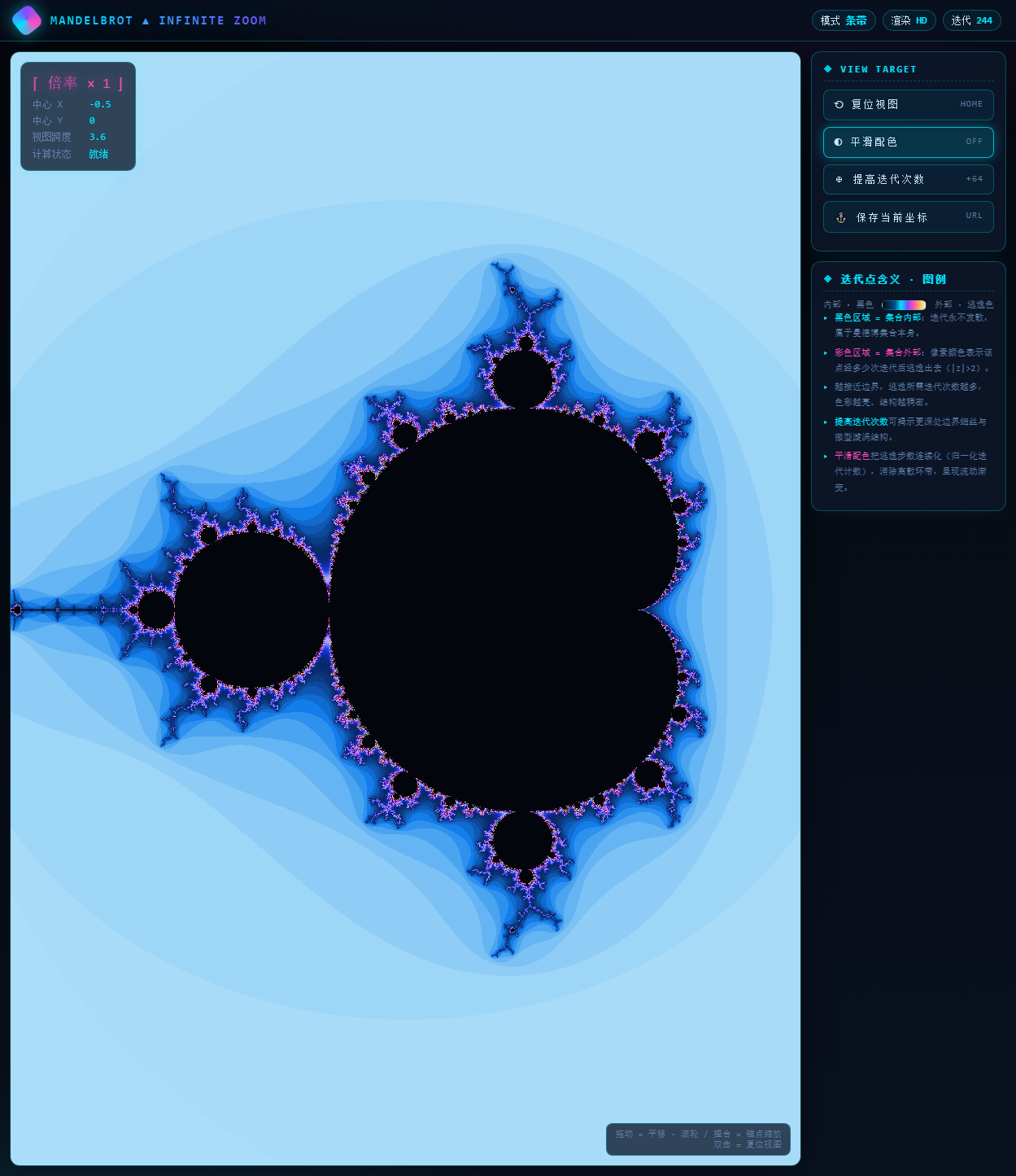
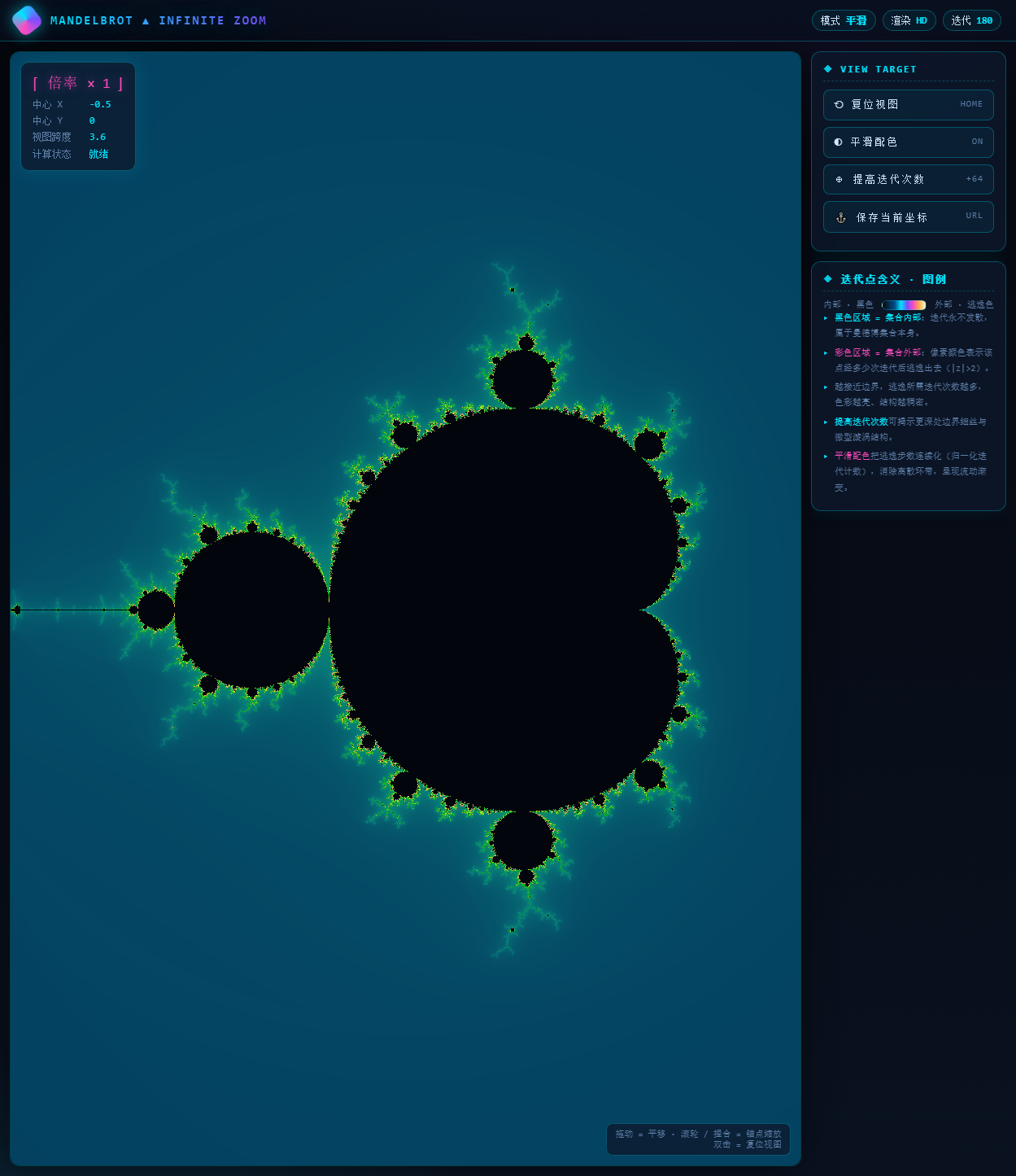
这个 App 做什么
- 高清渲染分形:画布按像素计算逃逸次数,拖动平移、滚轮缩放都实时更新。
- 缩放中心跟随鼠标:滚轮指向哪里,画面就以哪里为中心前进一档。
- 三个实用按钮:复位、平滑配色、提高迭代次数、保存坐标都放在暗色科技风界面里。
- 缩放倍率实时显示:HUD 同时标出中心坐标与倍率,知道看到的是哪一层。
- 标注迭代点含义:底部把迭代和逃逸边界讲清楚,不用先背公式。
为什么值得看
- 曼德博集合没有藏起来的建模逻辑,只有复平面上的 z² + c 反复迭代,却在边界藏着复刻不完的自相似细节。
- 缩放到一定程度,图形一直在变,这种“每一层都像又不一样”的体验很适合做互动文章开篇。
- 无限缩放本身就是一个能让读者自然收藏并回来再看的主题。
进入 AI 开发者空间
本文用码道 WebUI 版演示,不装任何本地软件,浏览器就能用。先打开:
https://devstation.developer.huaweicloud.com/aidevspace?utm_source=opcsfsq&utm_medium=wbwz
进入后选择「体验版」,首次使用会跳到华为云登录页,扫码登录一次,之后浏览器会话会复用;再按提示点击「同意」,让临时凭据自动配置并创建沙箱。
进入 AI 开发者空间主界面后,等左侧菜单加载出来,找到 CodeArts 并点击右侧的浏览器图标,打开码道 WebUI 对话窗口。
开通后有三种使用方式:WebUI(浏览器对话)、TUI(终端命令行)和桌面 IDE(IDE 插件)。本文用 WebUI 版演示。
准备环境:进入 CodeArts
进入 CodeArts:https://developer.huaweicloud.com/codeartsco.html?source=dmzntgwsf&sourcead=dmzntgwwbwz
浏览器打开 CodeArts 后,按提示开通体验版,再回到上一步的 AI 开发者空间进入码道 WebUI。
任务描述
在码道 WebUI 输入框粘贴以下需求,回车发送:
请在 /workspace/mandelbrot 目录下做一个单文件网页应用 index.html:曼德博集合可无限缩放浏览器。画布高清渲染分形,鼠标拖动平移、滚轮缩放并实时显示缩放倍率,提供复位、平滑配色、提高迭代次数、保存坐标三个按钮,界面暗色科技感,标注迭代点含义。完成后检测空闲端口,用 python3 -m http.server <空闲端口> --directory /workspace/mandelbrot 启动并告诉我访问地址。
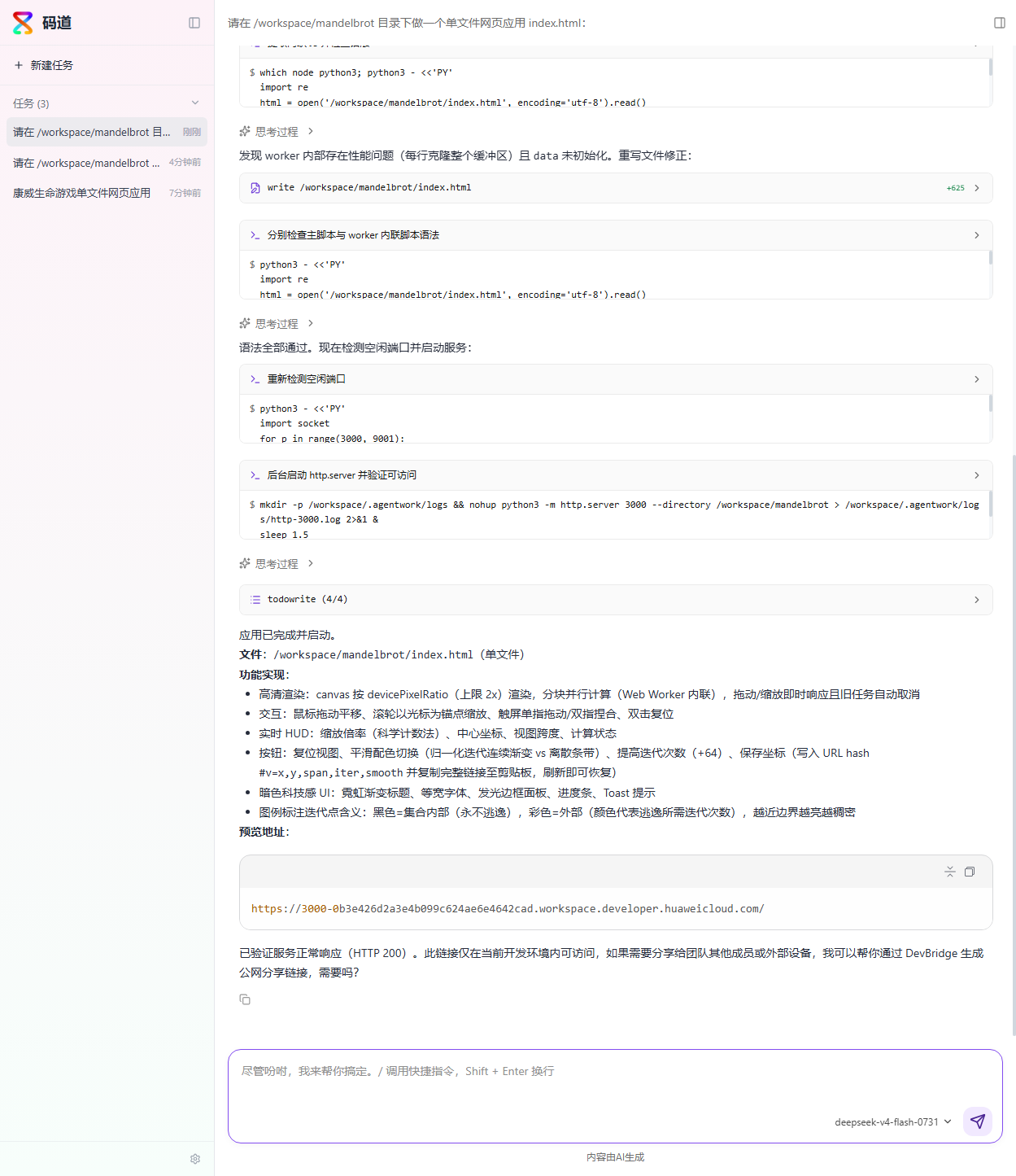
这轮码道具体做了什么
- 在 /workspace/mandelbrot 下生成单文件
index.html,把像素逃逸计算放进 Worker,避免大计算量拖住页面。 - 自动检测空闲端口并启动静态服务,验证 HTTP 200 后给出预览地址。
- 把缩放范围设计成可变的 span,配合哈希记录坐标,分享链接也能回到同一片视野。
代码亮点
1. zoomAt:把鼠标位置当作缩放锚点
function zoomAt(mx, my, f) {
  var span = state.span * f;
  var pxOld = state.span / cssH;
  var pxNew = span / cssH;
  var fx = state.cx + (mx - cssW / 2) * pxOld;
  var fy = state.cy + (my - cssH / 2) * pxOld;
  state.span = span;
  state.cx = fx - (mx - cssW / 2) * pxNew;
  state.cy = fy - (my - cssH / 2) * pxNew;
  requestRender();
}
缩放因子先乘到覆盖范围上,再用旧比例把鼠标位置还原成复平面坐标,最后套回新比例。这样放大后鼠标盯住的地方不会漂移,边界会围绕光标重新铺满画布。
验证与踩坑
- 初始画面很快完成铺色,滚轮放大后重新渲染,边界细节逐级浮出。
- 提高迭代次数一按,边缘的噪点变细,代价是单帧计算量同步增加。
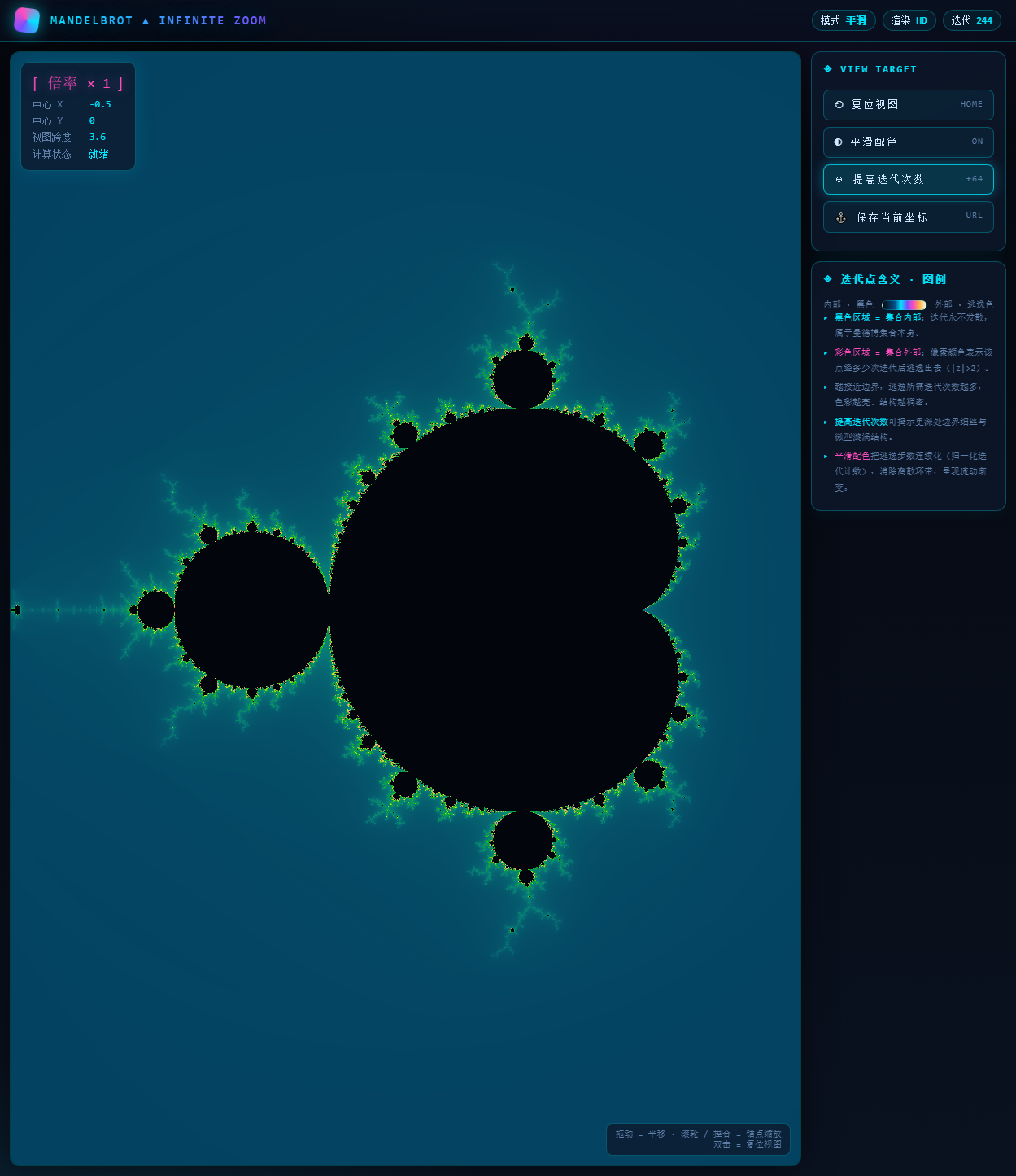
- 保存坐标会复制带参数字段的 URL,回到指定视野时图形基本一致。
本地复现
这是单文件 index.html,没有第三方依赖。保存到本地后双击用浏览器打开,或起一个本地静态服务:
python3 -m http.server 8080 --directory codearts-mandelbrot-zoom
浏览器访问 http://127.0.0.1:8080 即可。
生成页面和截图已同步到公开 Demo Park 仓库:
- Demo Park 仓库:https://atomgit.com/deli007/demo_park
- 本期目录:https://atomgit.com/deli007/demo_park/tree/main/codearts-mandelbrot-zoom
使用码道体会
- 分形渲染最难的是知道渲染单位和屏幕像素之间怎么换算。码道 WebUI 把 span 定为复平面区间半宽度,缩放时只改这一个量,坐标映射清楚很多。
- 把像素计算放进 Worker 后,缩放时按钮不会卡死,适合后面继续加高分辨率出图或缓存常用视野。
总结
曼德博集合的深层乐趣来自无限缩放,几个按钮把缩放中心、迭代上限和坐标都显式化了。下一步可以考虑迭代色带、高分辨率导出或缓存常用视野。

- 点赞
- 收藏
- 关注作者
评论(0)