缓动曲线实验室:拖动贝塞尔手柄,动画手感当场调

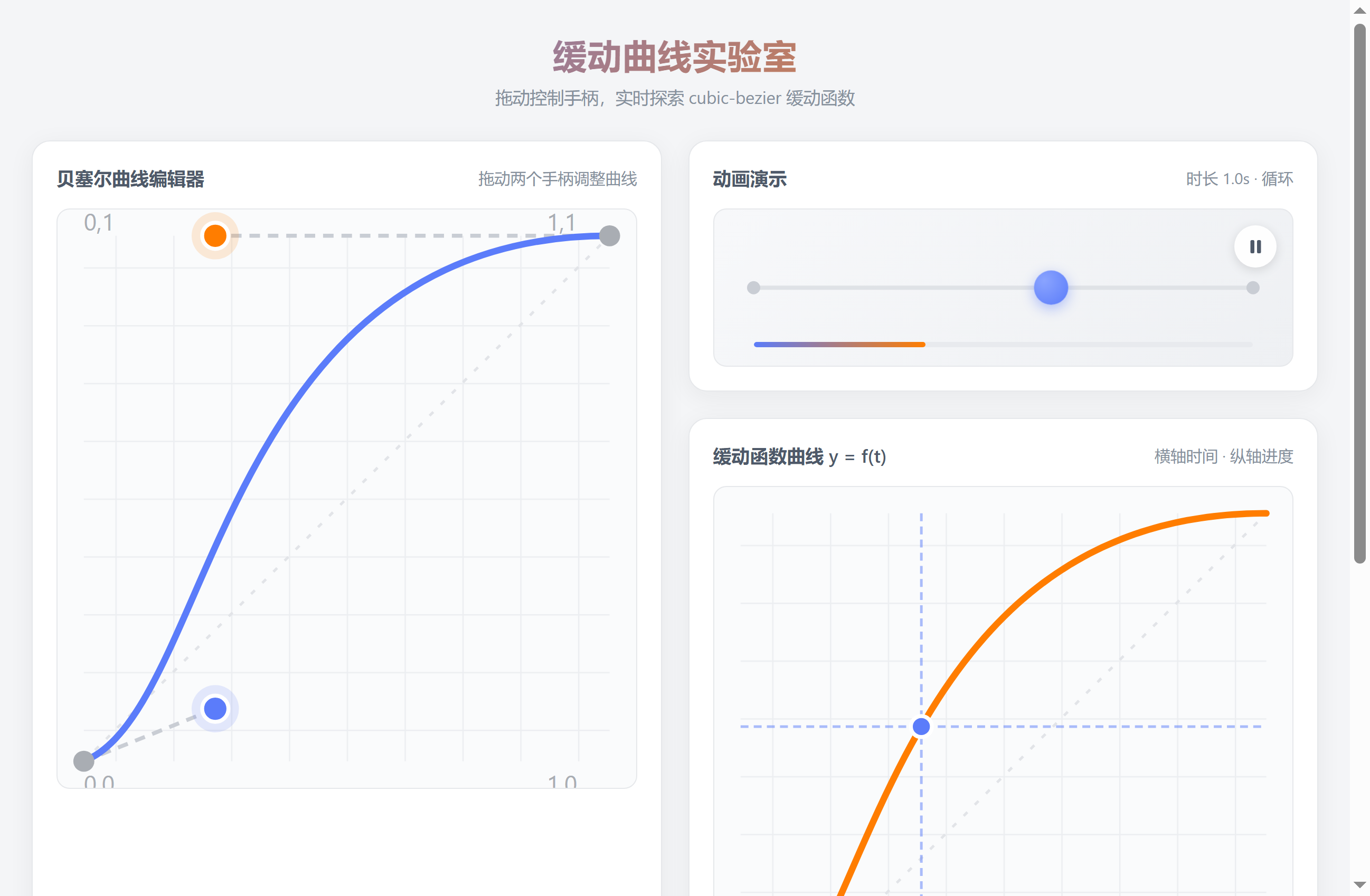
动画「生硬」和「丝滑」的差距,往往只在一条缓动曲线。这个工具给你一个可拖拽的三次贝塞尔编辑器,两个控制手柄随便拉,旁边小球立刻按这条曲线来回跑;曲线形状、
cubic-bezier取值和动画效果同一屏对齐,内置 linear / ease / ease-in / ease-out / ease-in-out 预设,还能一键复制 CSS。先看成品,再讲这个网页怎么用一段提示词做成单文件应用并部署上线。
这个工具做什么
它把「缓动曲线实验室」做成一个零依赖的单页应用:
- 拖动贝塞尔手柄:两个控制手柄直接拖,
cubic-bezier(x1,y1,x2,y2)实时更新。 - 小球实时演示:动画用你调的曲线驱动,速度快慢、回弹感当场能看出来。
- 缓动函数曲线同屏显示:曲线上有个游标跟着小球走,输入时间和输出值一目了然。
- 5 个常用预设:linear、ease、ease-in、ease-out、ease-in-out 一键切换。
- 时长可调:0.5s / 1s / 2s / 3s,循环播放,方便观察不同速度下的手感。
- 复制 CSS:生成
transition-timing-function代码,一键复制。
准备环境:进入码道CodeArts
本文用 CodeArts 的 WebUI 版来演示。先进入 CodeArts 并开通体验版,不需要装任何软件,浏览器就能用:
进入 CodeArts:https://developer.huaweicloud.com/codeartsco.html?source=dmzntgwsf&sourcead=dmzntgwwbwz
开通后有三种使用方式:WebUI(浏览器对话)、TUI(终端命令行)和桌面 IDE(IDE 插件)。本文用 WebUI 版演示。
进入 AI 开发者空间
- 浏览器打开 https://devstation.developer.huaweicloud.com/aidevspace?utm_source=opcsfsq&utm_medium=wbwz
- 弹窗「请选择要进入的版本」→ 点击 体验版
- 首次使用会跳到华为云登录页,扫码登录一次,后续浏览器会话复用
- 弹窗「临时凭据自动配置」→ 点击 同意,沙箱自动创建
进入 AI 开发者空间主界面后,先等左侧菜单加载出来,再找到 CodeArts,点击它右侧的浏览器图标,打开码道 WebUI 对话窗口:
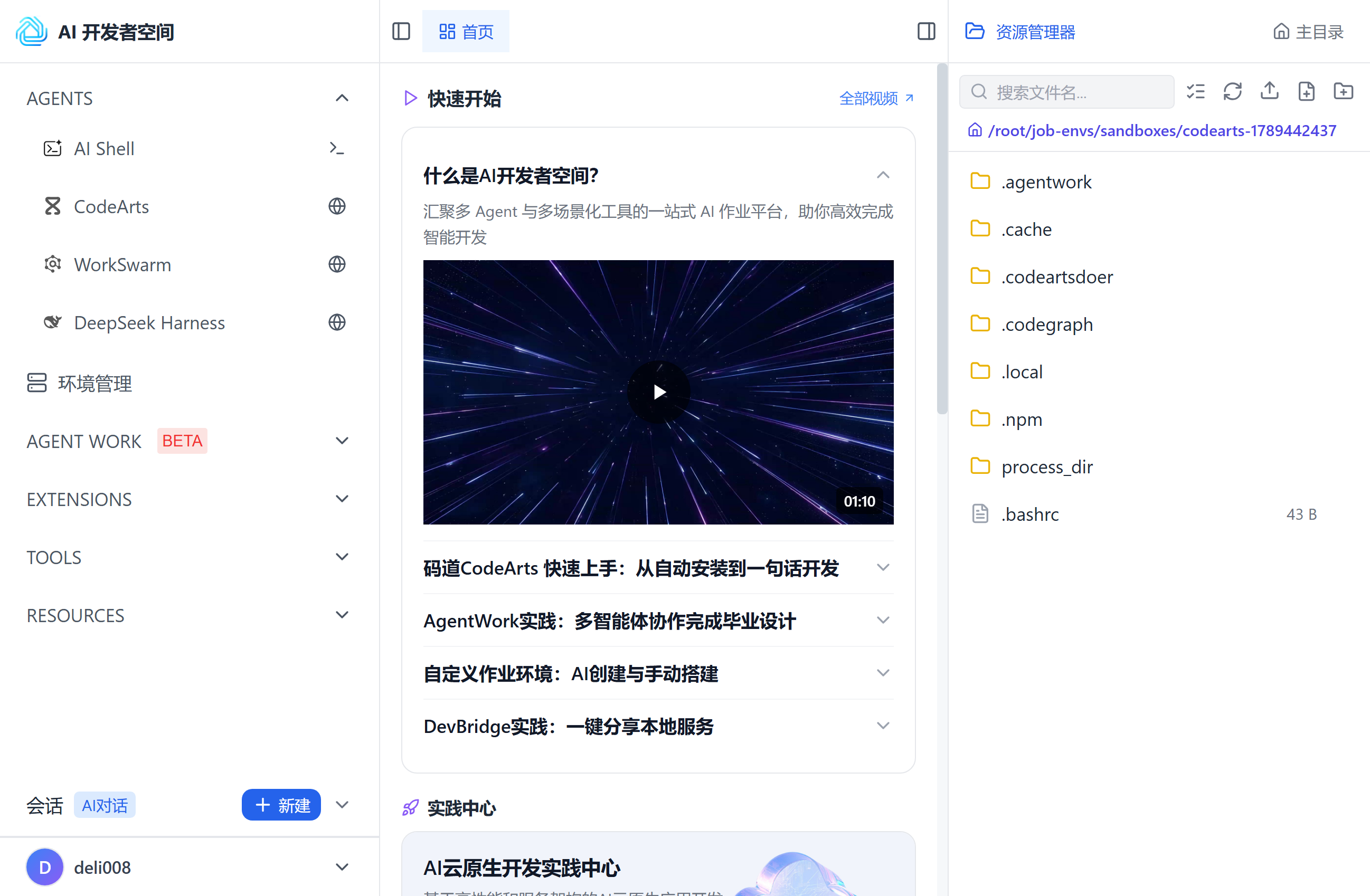
打开后码道 WebUI 会先和你打招呼,下方就是需求输入框:

小贴士:体验版沙箱 3 小时后自动重置,生成完记得把
index.html下载保存。
任务描述
在码道 WebUI 输入框粘贴以下需求,回车发送:
开发一个「缓动曲线实验室」网页应用:用户拖动三次贝塞尔曲线的两个控制手柄,实时观察一个小球沿该曲线运动的动画效果,同时显示缓动函数曲线与对应的 cubic-bezier 取值;内置 ease、ease-in、ease-out、linear 等预设,可切换动画时长并复制 CSS 代码;界面简洁美观,单个网页即跑即玩。完成后部署成可访问的网页应用,并告诉我访问地址。

这轮码道具体做了什么
不是复述通用 AI 能力,而是它在这个项目里的实际动作:
- 在
/workspace/easing-lab下创建单文件index.html,把贝塞尔曲线数学、牛顿求解、SVG 拖拽、动画循环和复制逻辑都放进一个文件,无第三方依赖。 - 写入后做 JS 语法检查,纠偏后再启动服务。
- 探测空闲端口、用
python3 -m http.server启动并自检 HTTP 200,给出预览地址。
代码亮点
以下是 index.html 里值得关注的设计思路和实现细节。
1. cubic-bezier 是「x 求 y」的隐函数
CSS 的 cubic-bezier(x1,y1,x2,y2) 中,x 是输入时间、y 是输出进度,但曲线给的是参数方程,不能直接 y = f(x)。代码先写贝塞尔多项式 bx / by 和 x 分量导数:
function bx(t, x1, x2) { var it = 1-t; return 3*it*it*t*x1 + 3*it*t*t*x2 + t*t*t; }
function by(t, y1, y2) { var it = 1-t; return 3*it*it*t*y1 + 3*it*t*t*y2 + t*t*t; }
function bxDeriv(t, x1, x2) { var it = 1-t; return 3*it*it*x1 + 6*it*t*(x2-x1) + 3*t*t*(1-x2); }
2. 牛顿迭代解出给定 x 对应的 t
真正驱动动画时,拿到的是时间 x(线性进度),要反推出参数 t,再代入 by 得到缓动后的进度。easing 用牛顿法迭代,误差小于 1e-6 就停:
function easing(x) {
  if (x <= 0) return 0;
  if (x >= 1) return 1;
  var t = x;
  for (var i = 0; i < 10; i++) {
    var err = bx(t, state.x1, state.x2) - x;
    if (Math.abs(err) < 1e-6) break;
    var d = bxDeriv(t, state.x1, state.x2);
    if (Math.abs(d) < 1e-6) break;
    t -= err / d;
    if (t < 0) t = 0; else if (t > 1) t = 1;
  }
  return by(t, state.y1, state.y2);
}
这样任意控制点都能得到精确的缓动效果,而不只是那几个内置 ease。
3. 预设就是一组坐标
linear、ease、ease-in 这些「名字」在代码里其实只是不同的 [x1,y1,x2,y2]:
var PRESETS = {
  'linear':      [0.00, 0.00, 1.00, 1.00],
  'ease':        [0.25, 0.10, 0.25, 1.00],
  'ease-in':     [0.42, 0.00, 1.00, 1.00],
  'ease-out':    [0.00, 0.00, 0.58, 1.00],
  'ease-in-out': [0.42, 0.00, 0.58, 1.00]
};
点预设按钮就是把这组坐标写回 state,再重新渲染曲线和小球演示。
4. 动画循环用同一个 easing 函数驱动
小球不是用固定缓动写死,而是每一帧用线性时间 progress 调 easing(progress),得到真正的进度值:
function animate(ts) {
  if (!state.playing) { requestAnimationFrame(animate); return; }
  if (animStart === null) animStart = ts;
  var elapsed = ts - animStart;
  var progress = (elapsed % state.duration) / state.duration;
  var eased = easing(progress);

  ball.style.left = (trackLeft + eased * trackWidth) + 'px';
  progressFill.style.width = (progress * 100) + '%';
  // 曲线图上的游标也跟着 progress / eased 移动
  requestAnimationFrame(animate);
}
进度条显示的是线性 time,小球用的是缓动后的 value,两者同时看,就能直观理解「时间过了多少」和「实际走了多少」的差别。
直接下载试玩
本次生成的项目就是单文件 index.html,没有第三方依赖,把文件保存到本地后双击用浏览器打开即可运行。源码同步到公开 Demo Park 仓库:
- Demo Park 仓库:https://atomgit.com/deli007/demo_park
- 本案例目录:https://atomgit.com/deli007/demo_park/tree/main/codearts-easing-curve-lab
总结
缓动曲线实验室把「动画手感」翻译成可计算的四个数字:贝塞尔控制点坐标、牛顿迭代、预设表和动画循环。关键点在于 cubic-bezier 不是显式函数,得先反解参数 t 再求输出 y。后面做过渡动效,先在这个工具里拖两下手柄,再复制 CSS,比凭感觉改 ease 可靠得多。后续可以继续加「自定义保存」「多对象对比」「曲线临界点提示」,或者把预设扩充到更多动画风格。

- 点赞
- 收藏
- 关注作者
评论(0)