免费开源天花板!Veyon 机房多媒体教学管控全套部署 + 零基础实操教程


前言
在多媒体教学场的景里什么极域、红蜘蛛这类商用软件虽然好用,但要么收费、要么功能受限,
今天给大家推荐一款完全免费的多媒体教学远程控制软件,它就是Veyon是一款完全免费、开源的跨平台教室控制软件, 能完美替代商用工具,还能满足从30~40台电脑的控制,,是学校、培训机构的高性价比选择
Veyon 核心优势:为什么选它?
1. 完全免费无套路:
永久免费、不注册、不加密、无人数上限、开源软件,无授权费、无功能限制、无广告,个人和机构都能免费商用,彻底告别商用软件的付费续费、功能锁死问题~就凭这一点,你说你能不选它吗?你还有其他选择吗?
2.跨平台全兼容:
支持Windows、macOS、Linux三大系统,不管教室是 Windows 学生机还是苹果设备,都能统一管控,适配性完全给你拉满~
3.功能全面:
覆盖教学全场景核心需求,完全不比其他多媒体商用软件差~例如:
- 屏幕监控:实时查看所有学生机屏幕,支持多窗口缩略图、全屏放大
- 远程控制:直接操作学生机,演示操作、排查问题、远程协助
- 屏幕广播:把教师机画面同步到所有学生机,适合课件演示、操作教学
- 远程开关机锁屏:统一管理学生机,上课锁屏防走神,下课一键关机
- 文件分发:批量给学生机发送课件、作业,不用U盘挨个拷贝
- 文字语音聊天:给学生发通知、一对一沟通,不用来回走动
4.安全可控,部署灵活:
支持密钥验证、LDAP/AD域集成,保障教室网络安全,可本地部署,也能适配校园网环境,部署简单,维护成本低。
Veyon 对比市面上的极域、红蜘蛛
| 对比项 | Veyon | 极域电子教室 | 红蜘蛛多媒体教室 |
|---|---|---|---|
| 费用 | 完全免费开源 | 按节点收费,年费高 | 按节点收费,授权费贵 |
| 跨平台 | 支持 Windows/macOS/Linux | 仅 Windows | 仅 Windows |
| 自定义 | 开源可二次开发 | 封闭,无法修改 | 封闭,无法修改 |
| 部署难度 | 简单,一键安装 | 中等,需授权激活 | 中等,需授权激活 |
| 流畅度 | 优化后追平商用软件 | 原生流畅 | 原生流畅 |
| 适用场景 | 学校、培训机构、个人工作室 | 传统 Windows 教室 | 传统 Windows 教室 |
所以说那么多,一句话培训机构多媒体教学选择Veyon就对了~
Veyon下载
官网地址
如图
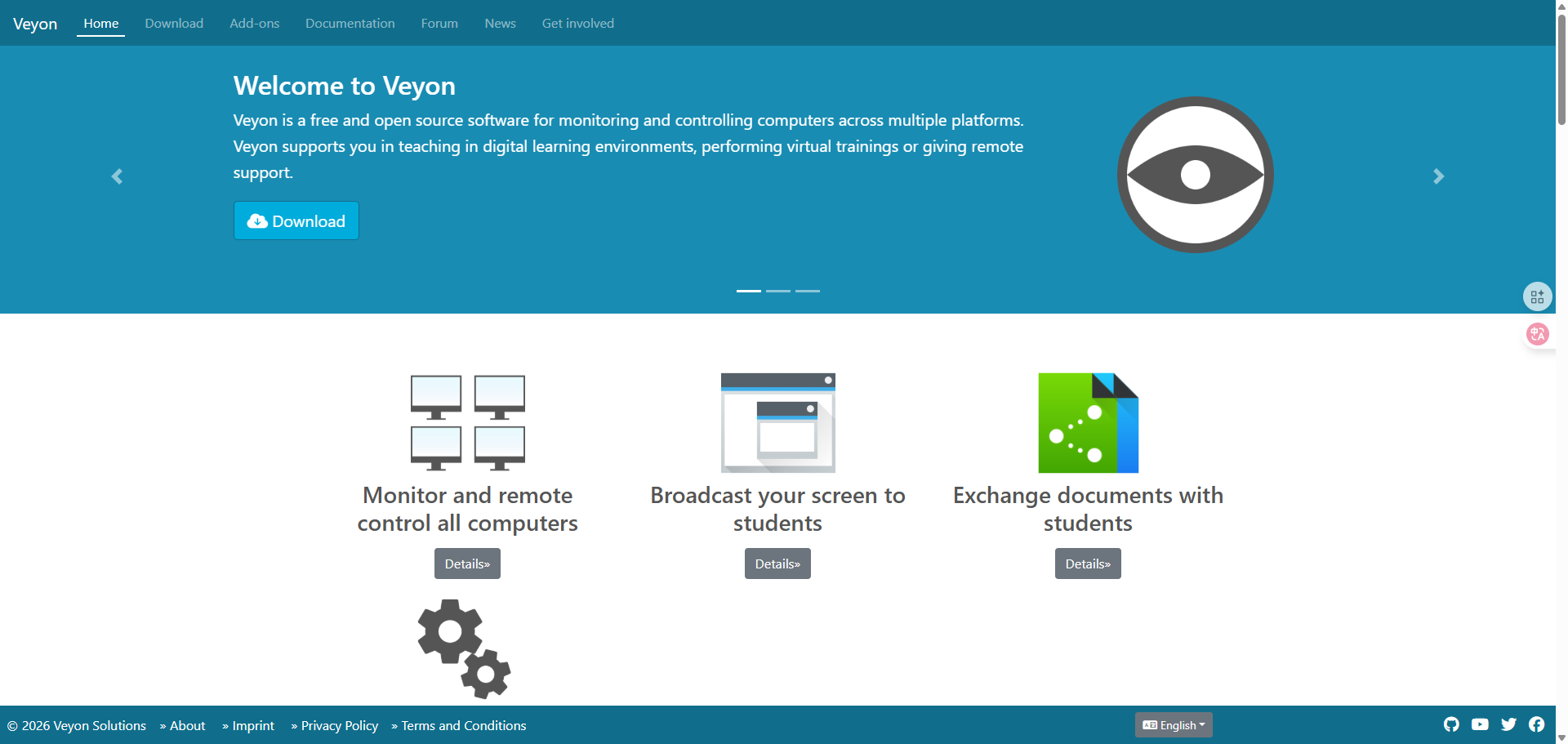
点击Download
直接下载对应系统的安装包,教师机和学生机都安装同一版本
推荐目前最新版本4.10.2 稳定版, 这里我们以Windows系统为例
如图
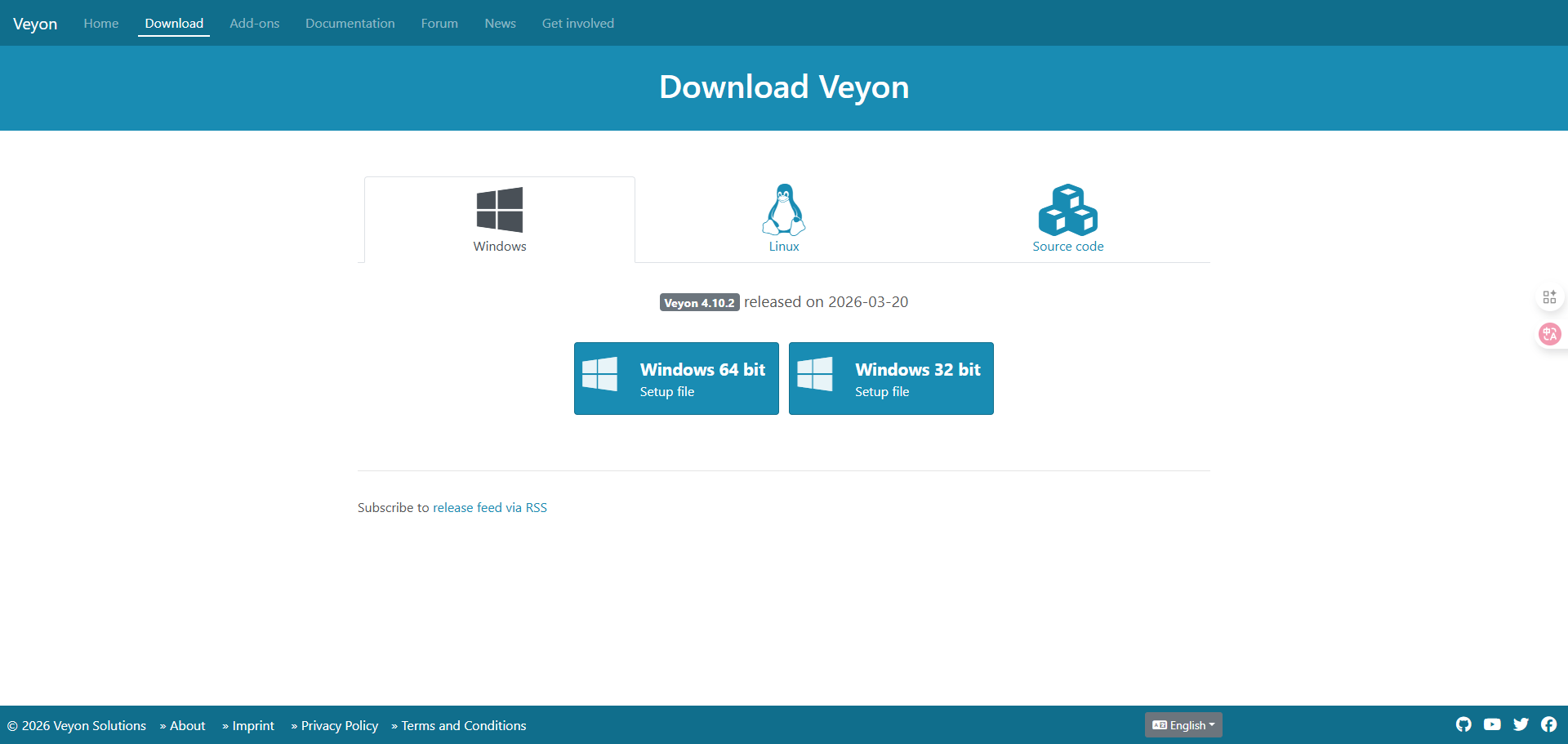
Veyon安装
下载好安装包之后,直接点击安装即可~
安装时全程默认下一步即可,也没什么复杂的配置
但是要明白🚀 Veyon 教师端 + 学生端都是一个安装包,不像其他的软件会区分教师端 + 学生端
只是安装的时候,需要勾选相应的配置选项~
如图
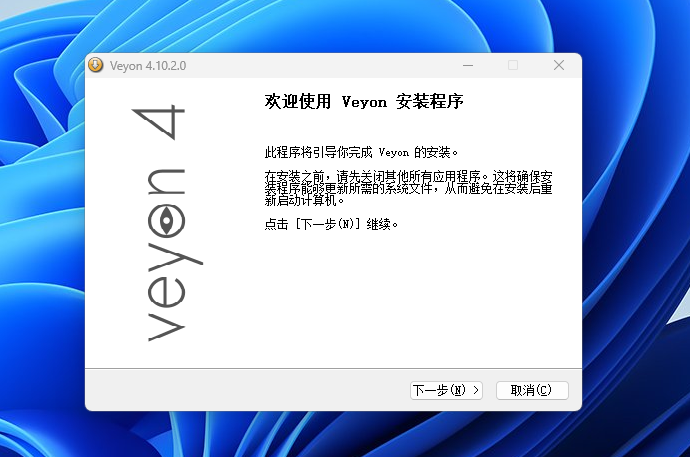
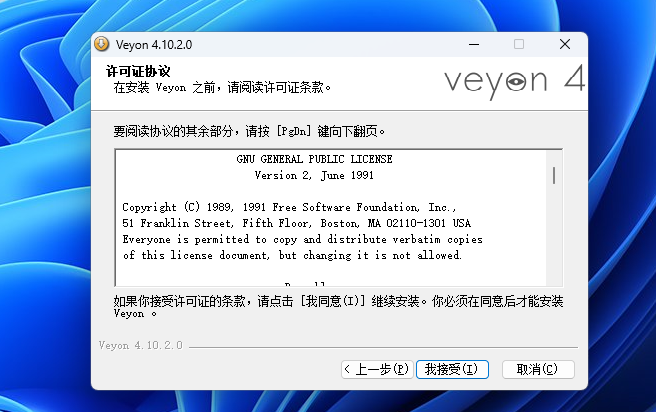
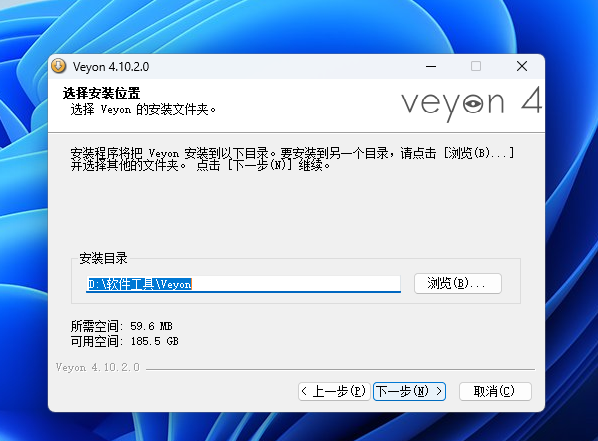
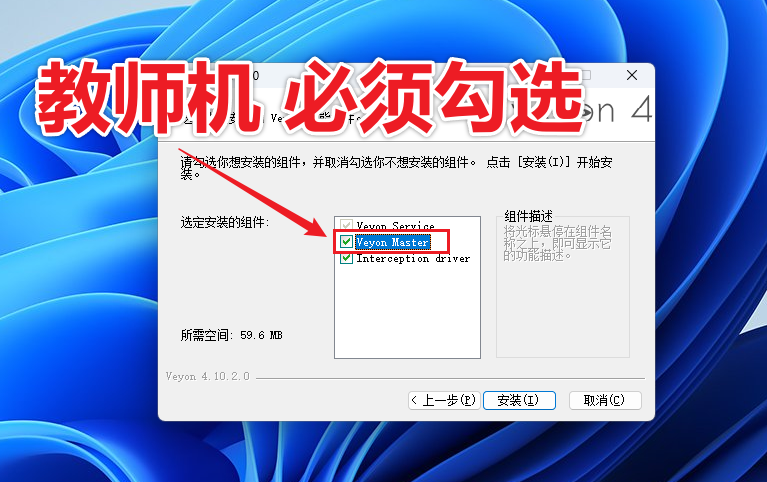
但是到这里大家就需要注意的是,教师机安装和学生机安装唯一的区别就在这里
教师机:安装时必须要勾选Veyon Master
如图
学生机:安装时必须取消Veyon Master和Interception driver
如图
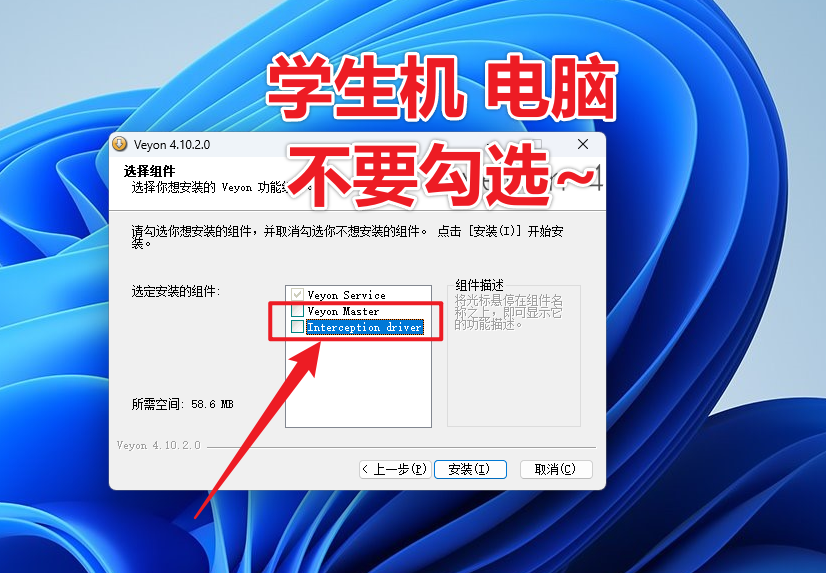
学生机安装后会自动后台运行服务~
所以~教师机安装和学生机安装唯一的区别就在,其他在安装上没什么区别
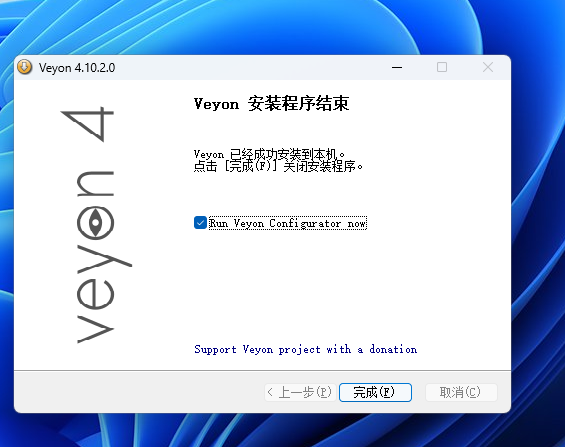
安装完最好都重启电脑~~
Veyon的公钥和私钥
为了实现教师机和学生机之间的数据传输和远程控制~
我们要先在安装了Veyon的教师机上进行密钥的生成和配置~
这里的密钥有公钥和私钥
简单的说密钥就像教室的专属门禁卡:我们在教师端生成公钥 + 私钥
然后把公钥发给所有学生端当开门权限,只有持有对应私钥的教师机,才能合法控制学生机,防止外人乱控、误控,保证安全~
当然学生机只导入公钥相当于只给学生机这把锁,让它能识别并配合教师机,
私钥必须留在教师机自己电脑里相当于教师的专属钥匙,而且私钥千万不能发给学生,否则谁都能控制教室电脑
理解了这个原理之后,我们就先来配置教师端吧~
Veyon 教师机配置
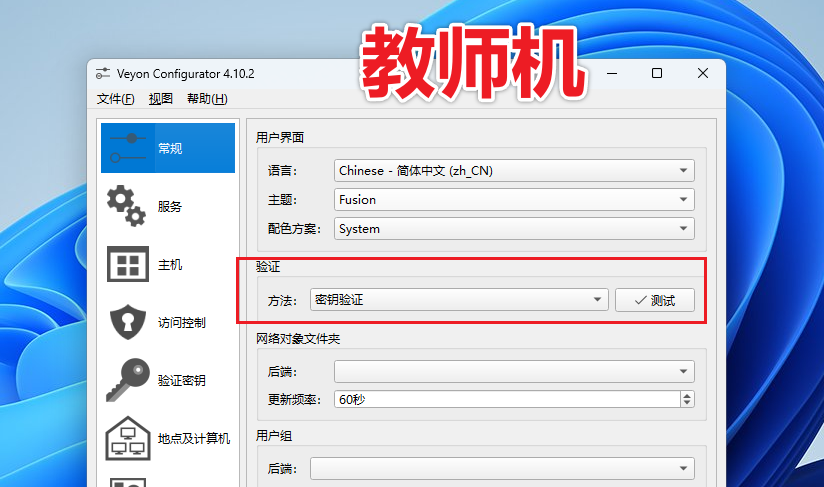
在教师端上,我们安装好Veyon之后,会自动进入到Veyon Configurator的配置界面
在验证这里选择密钥验证
如图
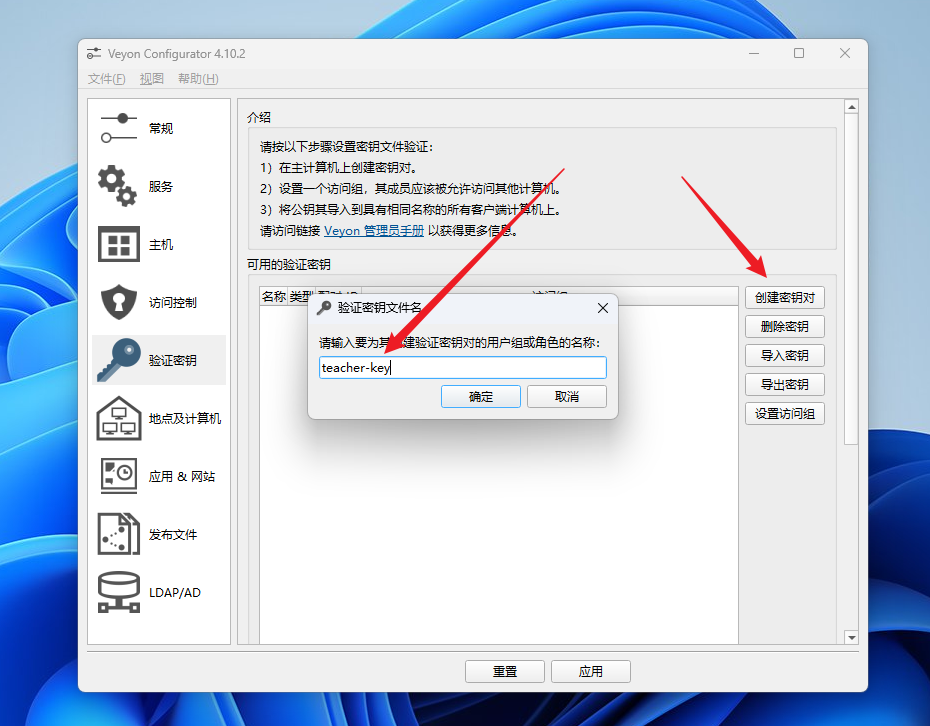
然后来到下面的验证密钥(Authentication Keys)
点击创建密钥对然后随便输入一个名称,这里我就输入teacher-key, 点击确定
如图
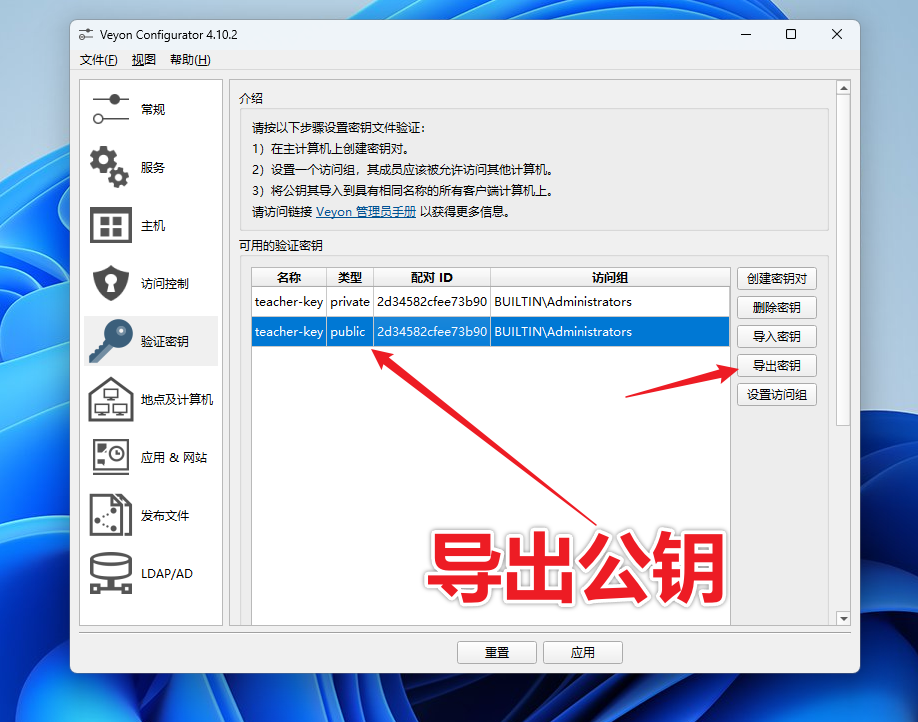
然后我们在列表中一定要选择带有Public的公钥,最后点击导出密钥
如图
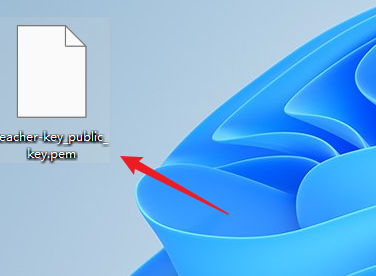
把这个公钥保存到一个合适的地方,例如桌面~
你会得到这样一个文件~保存好它
同时,把这个文件发给学生端的电脑!
如图
Veyon 学生端配置
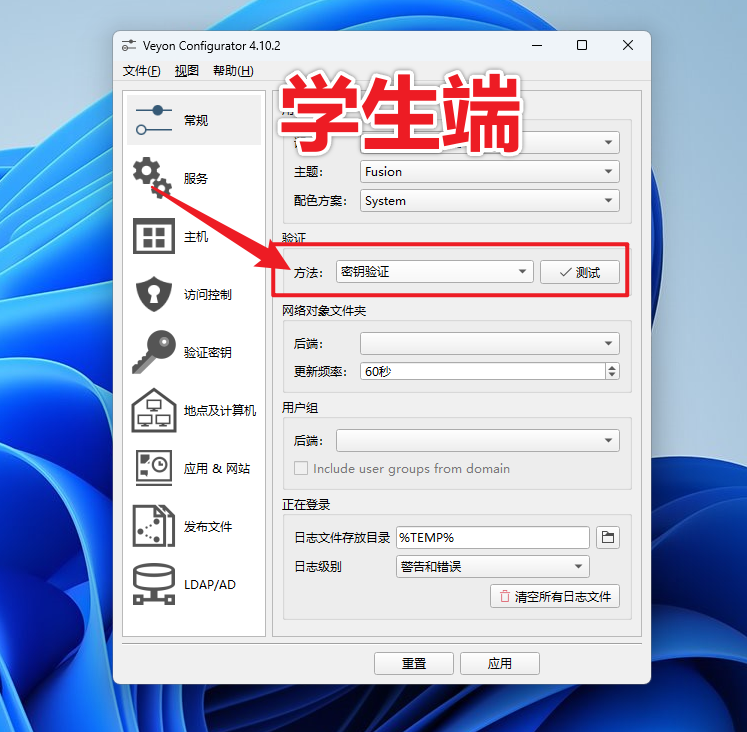
来到我们学生端的电脑,同样也是先安装好了Veyon也会自动打开Veyon Configurator的配置界面
同理在验证这里选择密钥验证
如图
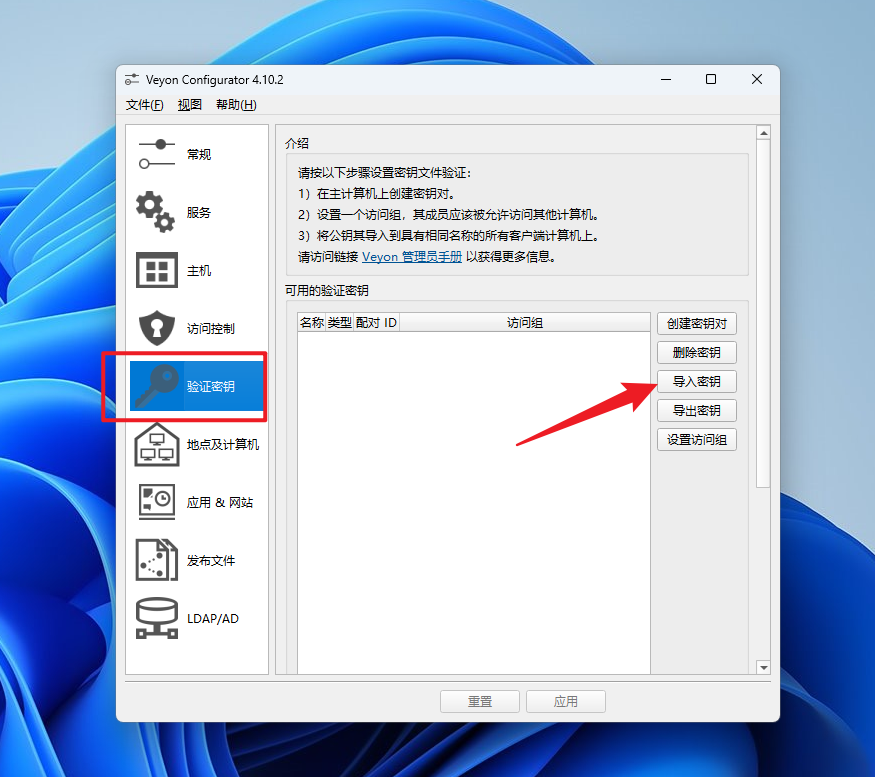
然后往下切换到验证密钥点导入密钥
如图
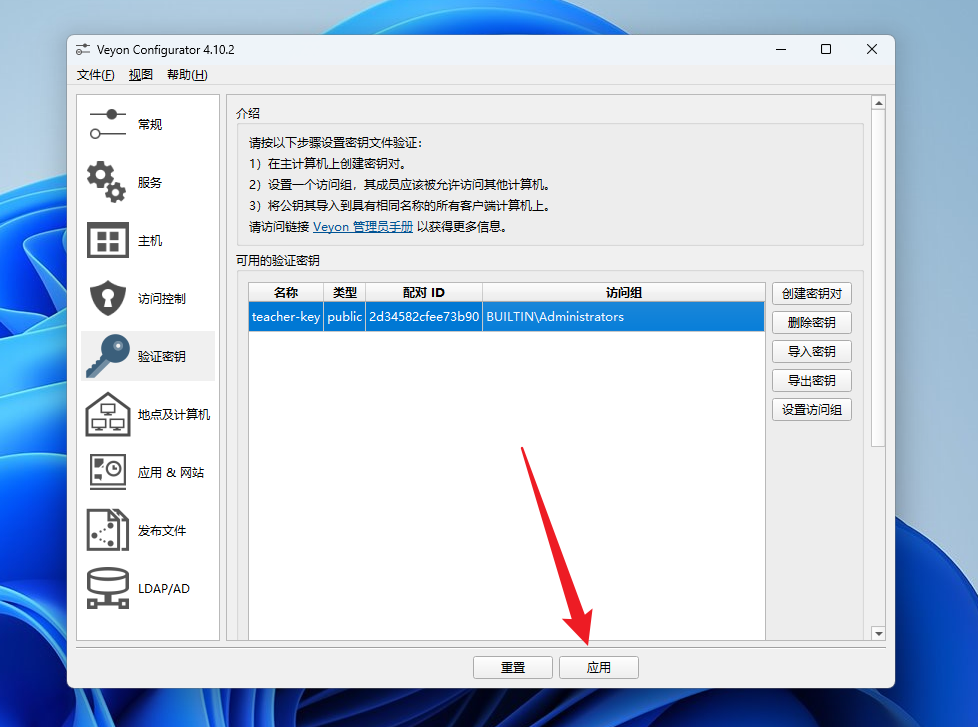
选择刚才在教师端导出的 xxxxx.key这个公钥
如图
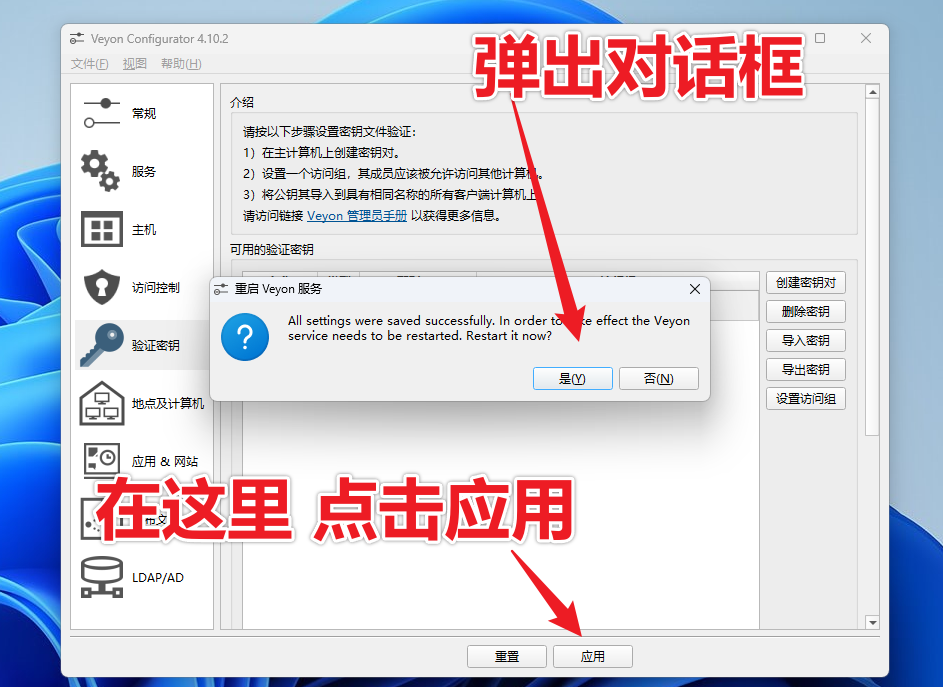
点右下角应用保存设置
如图
记住: 所有学生机都重复这一步,来导入这个公钥就行了
Veyon教师端添加学生机与管控配置
把教师端和学生端都配置完成之后,我们就可以在教师端上来进行操作了~
打开Veyon客户端, 你可能什么都看不到
别以为出什么问题了,完全没什么问题,只是我们还需要进行一些IP地址上的配置!
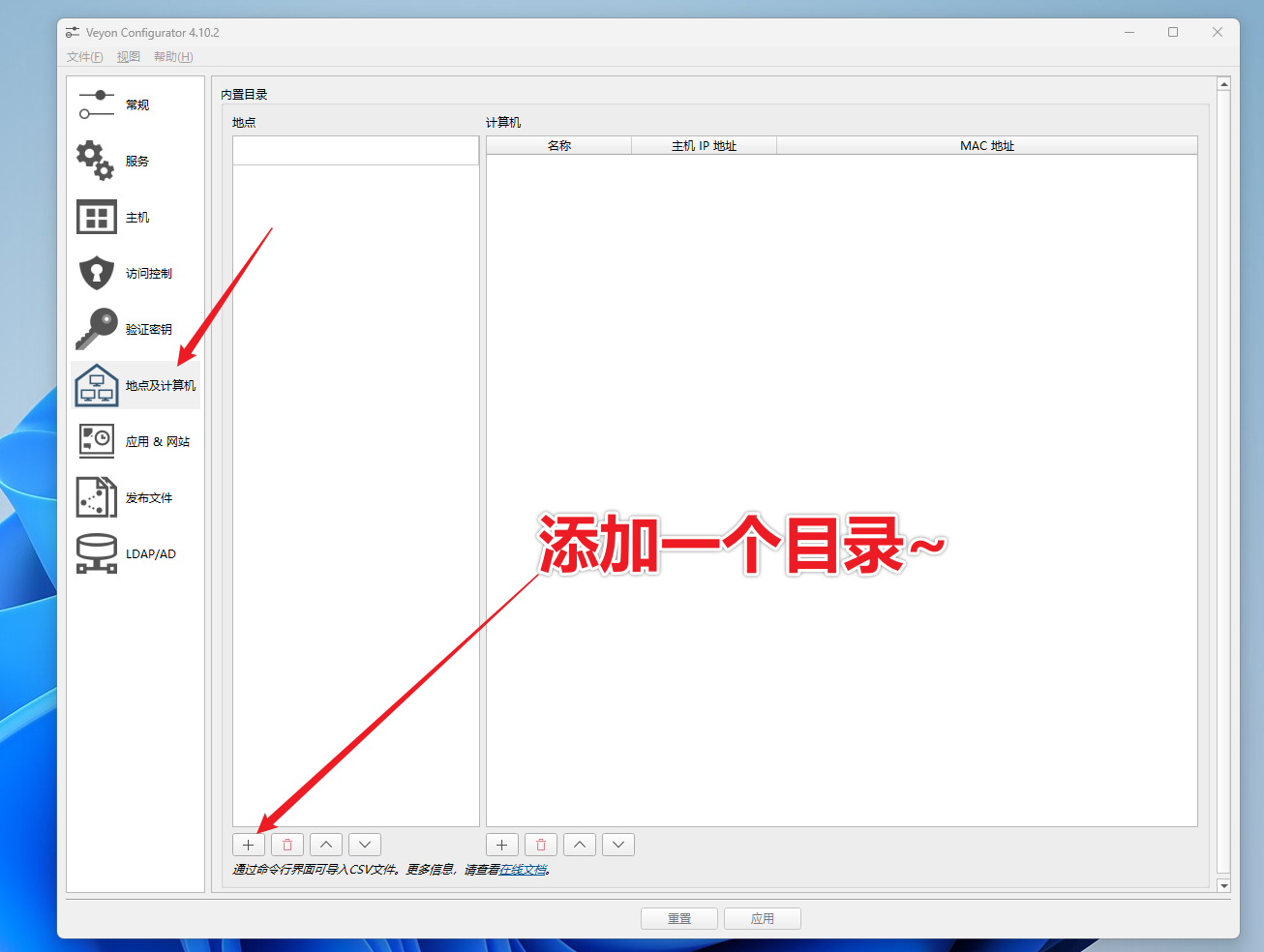
我们再次打开Veyon Configurator的配置界面,选择地点及计算机
在往下翻,点击+号 添加一个目录
如图
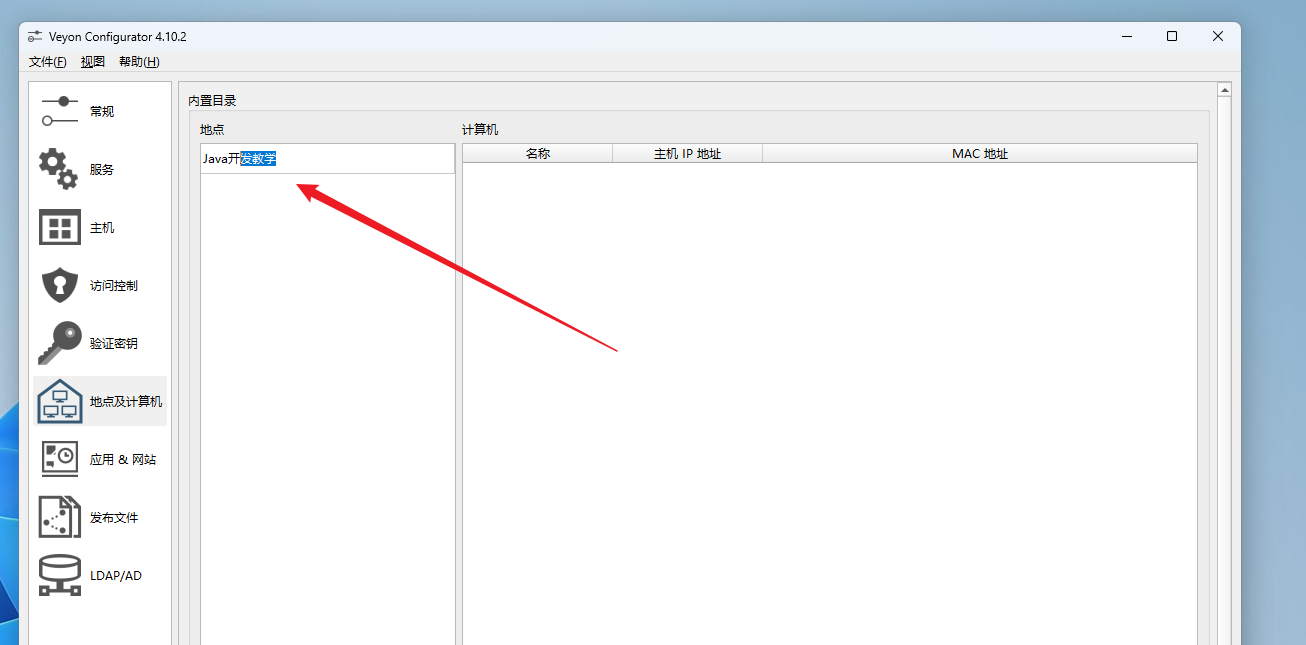
例如: 我们命名一个Java开发教学
如图
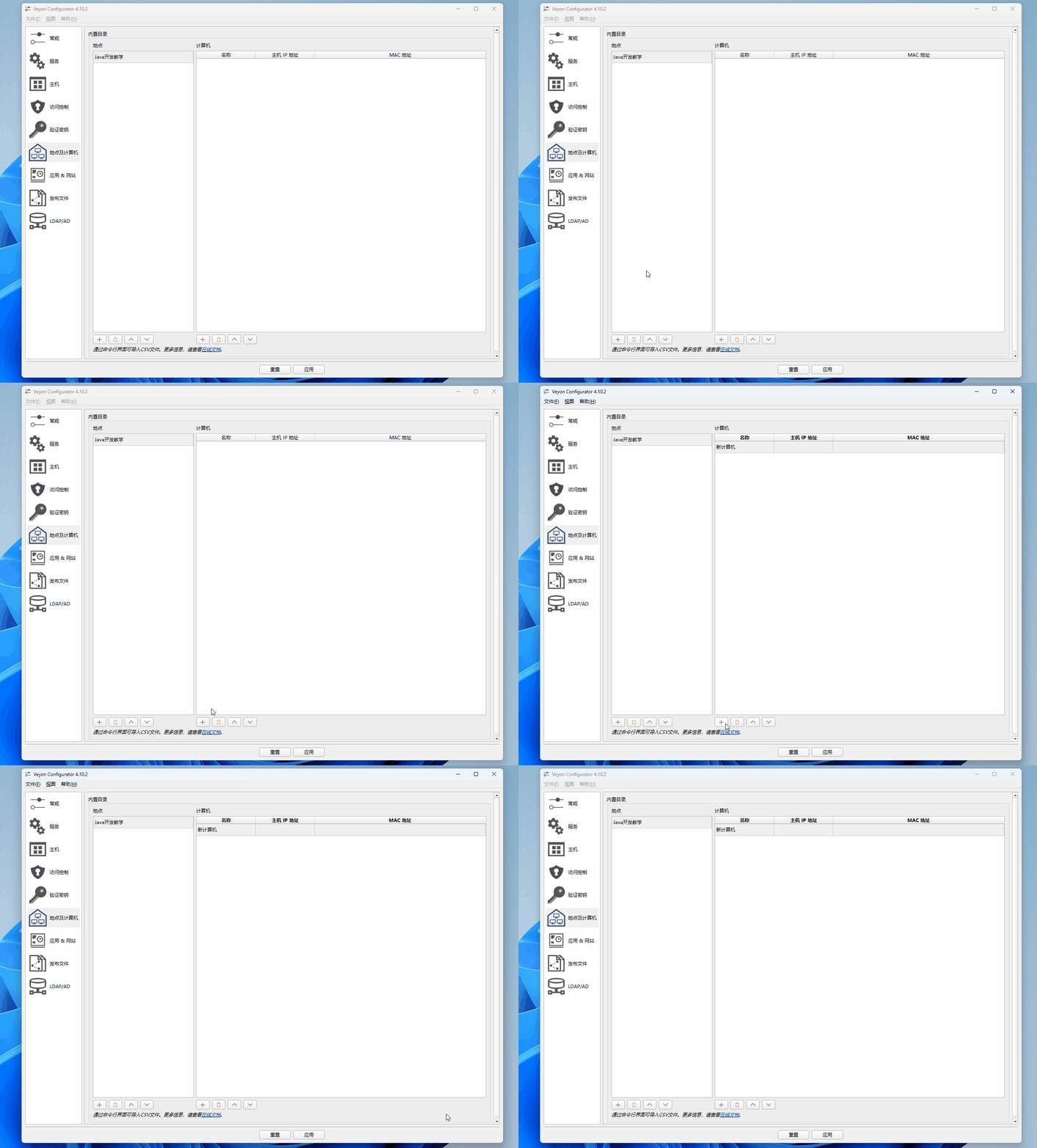
然后在这个目录下,我们就可以添加很多学生端电脑的IP地址了
在计算机列表的下方,点击+号添加计算机
如图
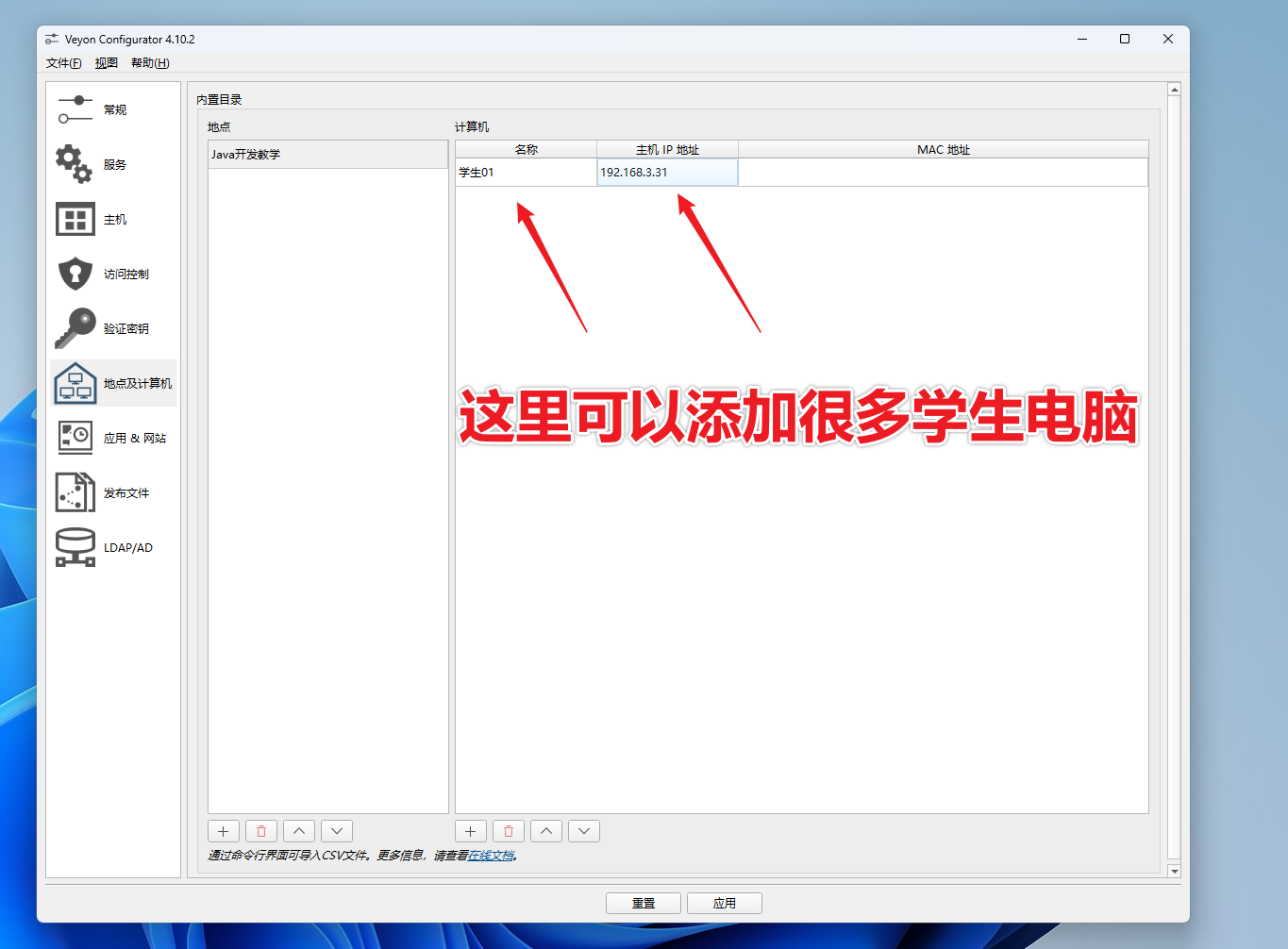
然后在名称和主机IP地址中填写相应的信息
如图
在同一个局域网中获取学生端IP地址也很简单
直接在cmd命令行中输入ipconfig就可以查看到了
如图
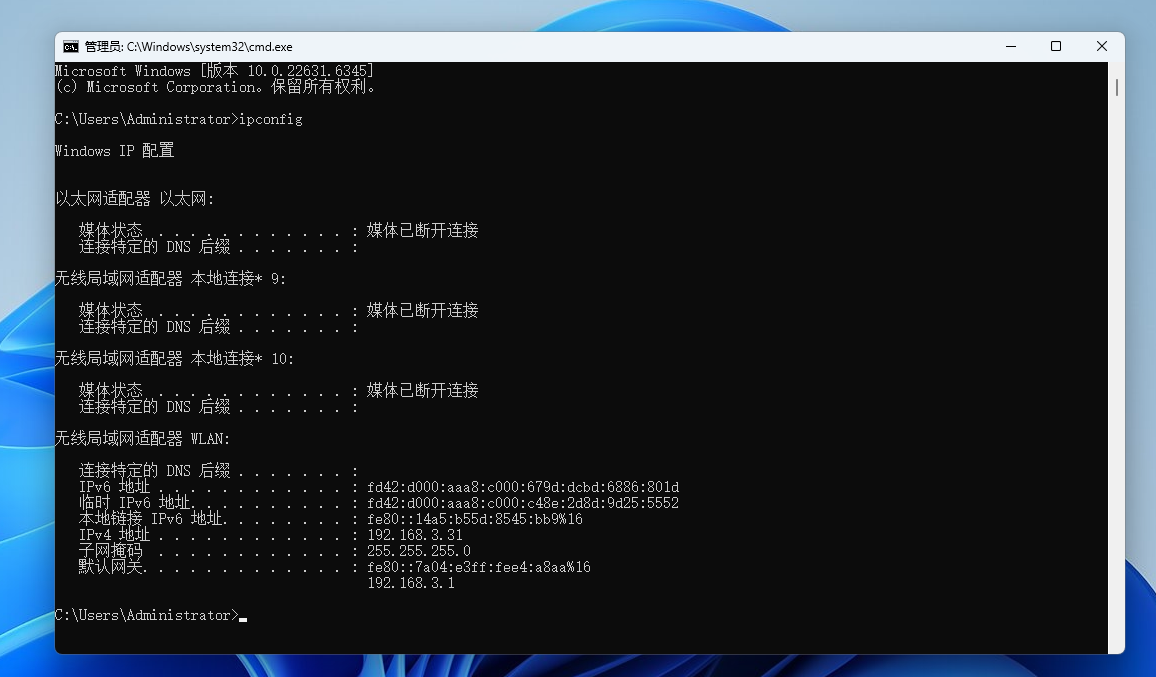
把这个学生端电脑的IPv4地址填写到主机IP地址就可以了~
其他学生也是以此类推~
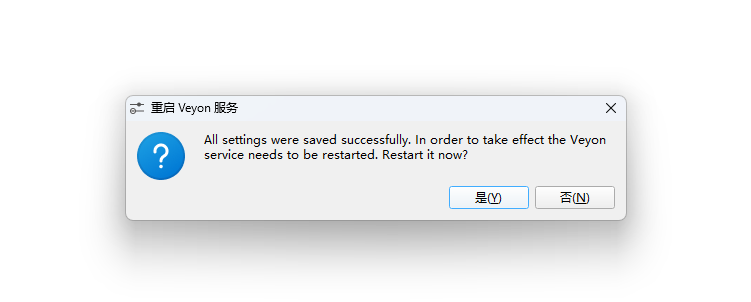
填写完成之后,点击应用
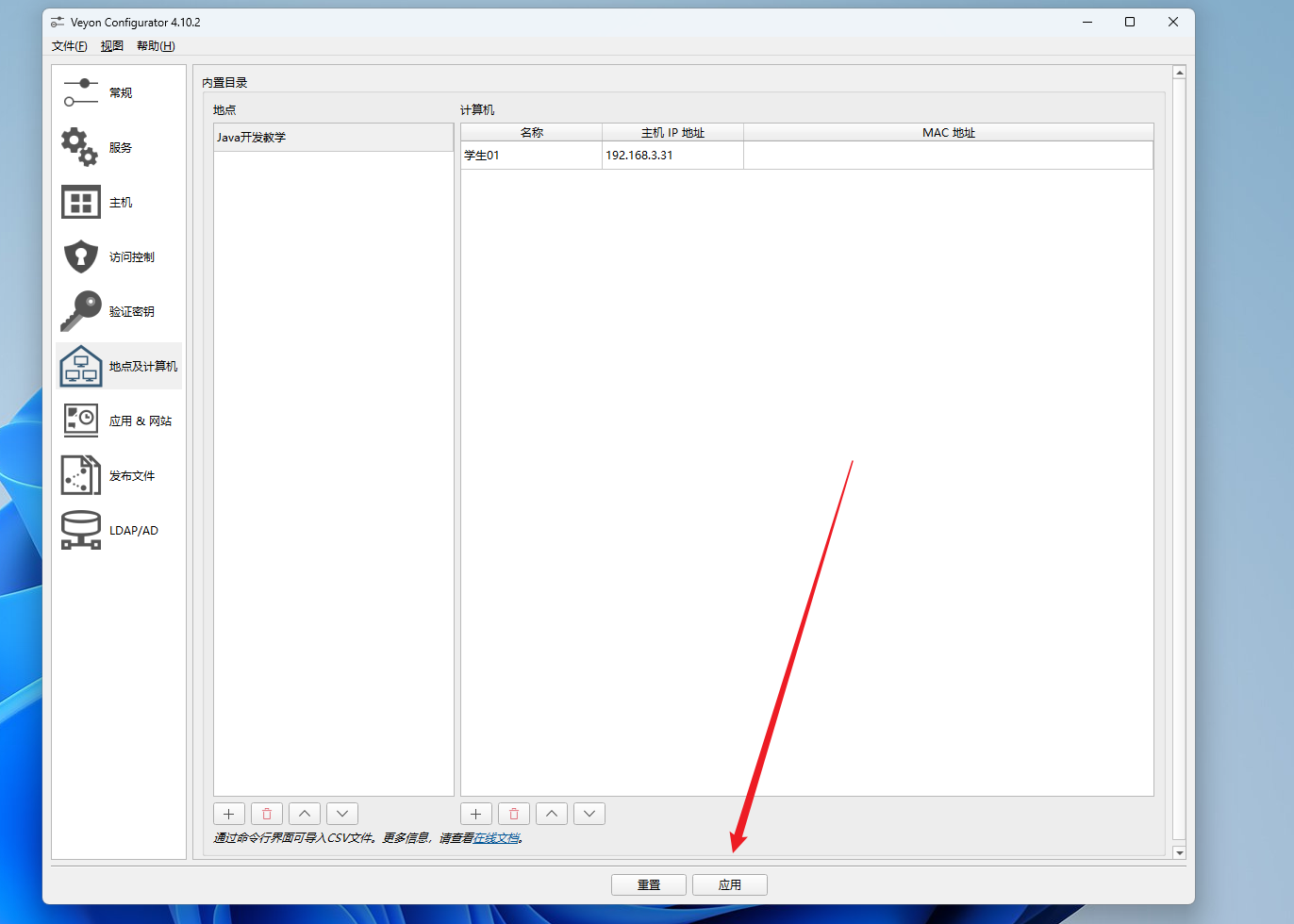
继续点击是
如图
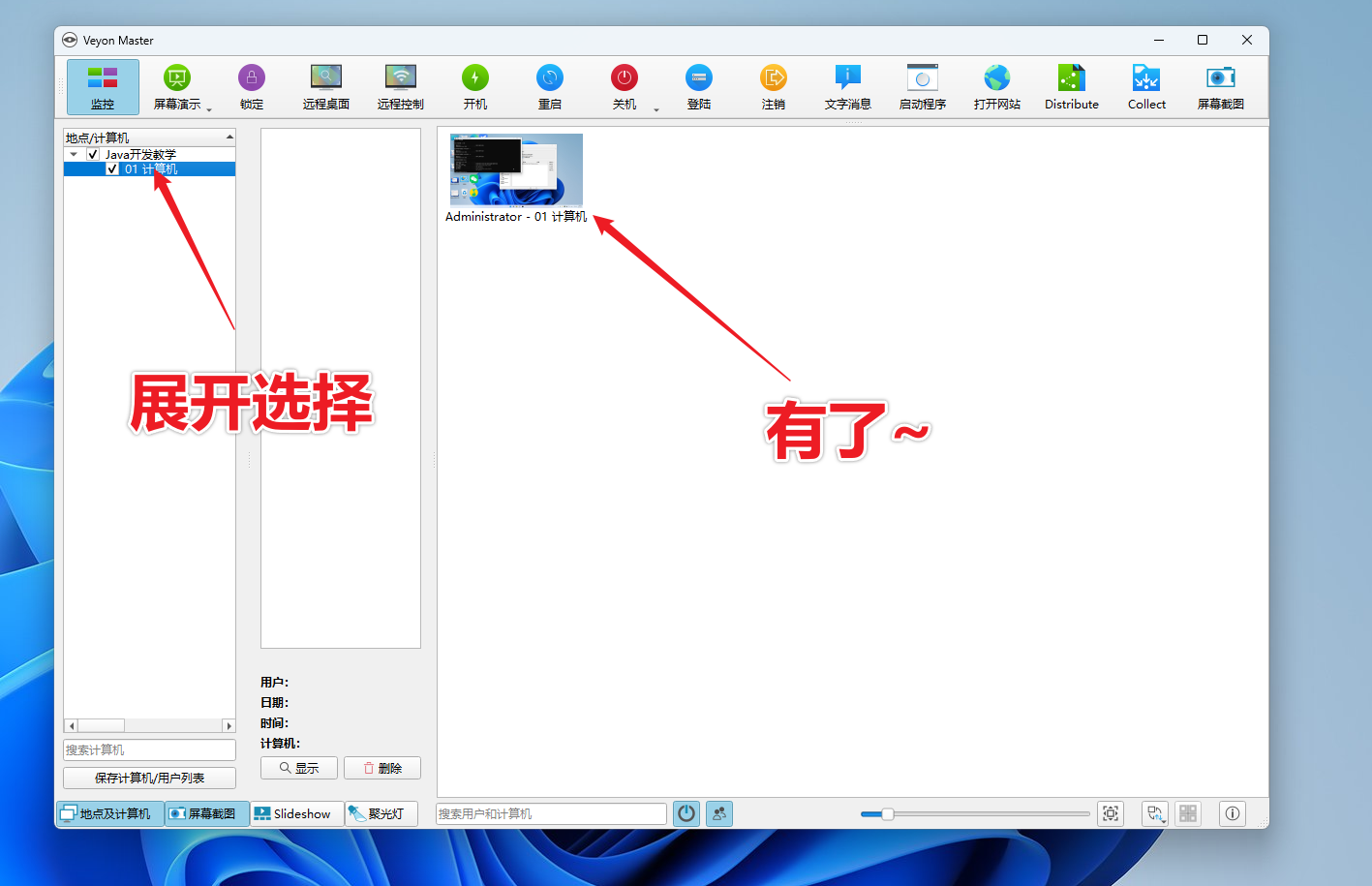
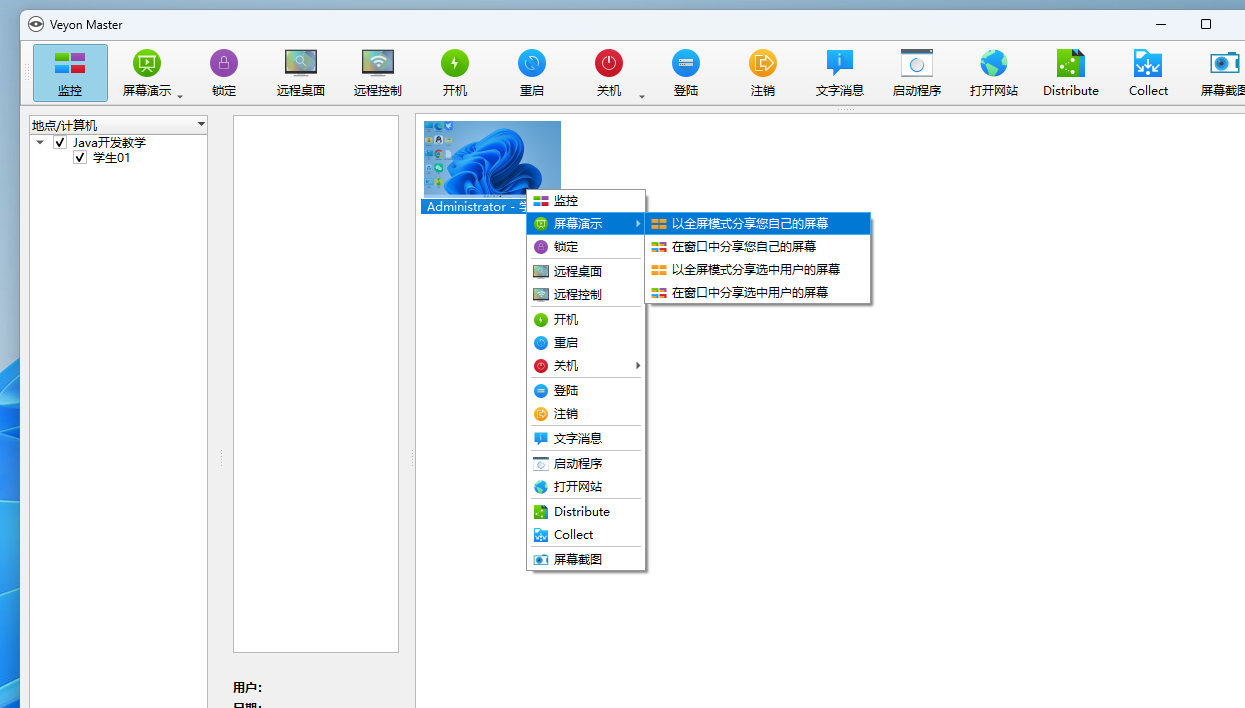
最后我们打开Veyon控制端,在地点/计算机列表中,就能看到我们刚刚创建的项目目录和管控的学生端电脑了~
同时在右侧,我们也可以看到被管理的学生端电脑的桌面了~
如图
现在我们就可以开始教学和屏幕演示了
直接在空白处右键选择:以全屏模式分享您自己的屏幕 就可以开始你的演讲啦~🗣️
如图
Veyon卡顿画面流畅优化
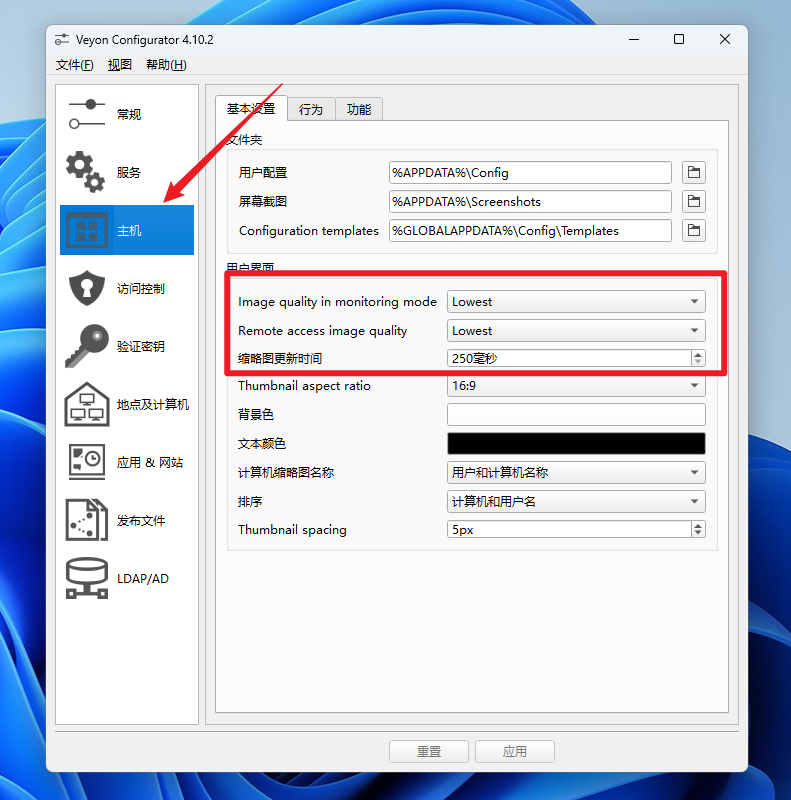
我们在教师端和学生端都统一打开Veyon Configurator的配置界面进行如下设置
监控画质Image quality in monitoring mode:调为Lowest
远控画质Remote access image quality:调为Lowest
缩略图更新时间:改为最低250毫秒~
如图
最后
Veyon是一款零成本的教室多媒体控制神器,完美解决了商用软件收费、平台受限的痛点,适合所有需要批量管控学生机的教学场景。
只要按步骤完成部署和优化,就能获得和极域、红蜘蛛一致的流畅体验,是教学管控的性价比天花板~各位讲师用起来吧

- 点赞
- 收藏
- 关注作者
评论(0)