【愚公系列】《剪映+DeepSeek+即梦:短视频制作》020-声音:让短视频更加动听(音频素材处理)


💎【行业认证·权威头衔】
✔ 华为云天团核心成员:特约编辑/云享专家/开发者专家/产品云测专家
✔ 开发者社区全满贯:CSDN博客&商业化双料专家/阿里云签约作者/腾讯云内容共创官/掘金&亚马逊&51CTO顶级博主
✔ 技术生态共建先锋:横跨鸿蒙、云计算、AI等前沿领域的技术布道者
🏆【荣誉殿堂】
🎖 连续三年蝉联"华为云十佳博主"(2022-2024)
🎖 双冠加冕CSDN"年度博客之星TOP2"(2022&2023)
🎖 十余个技术社区年度杰出贡献奖得主
📚【知识宝库】
覆盖全栈技术矩阵:
◾ 编程语言:.NET/Java/Python/Go/Node…
◾ 移动生态:HarmonyOS/iOS/Android/小程序
◾ 前沿领域:物联网/网络安全/大数据/AI/元宇宙
◾ 游戏开发:Unity3D引擎深度解析
🚀前言
音乐决定作品的节奏与情绪,而短视频 的听觉体验则直接影响用户留存与情感共鸣。本文将系统讲解剪映中音乐添加、音效处理、踩点技巧及AI音频工具的使用方法。从基础操作到创意设计,涵盖知识类视频的清晰解说需求,到生活片段的氛围音乐匹配,系统的声音处理能让画面信息更完整,内容呈现更专业。
🚀一、音频素材处理
音频的分割、复制、删除等基础操作逻辑与视频剪辑一致,本节不再重复。本节内容将聚焦音频的进阶处理技巧——从音量调节、过渡衔接,到声音元素的分离与变速控制,通过具体案例演示如何让音乐、音效和人声自然融合,全面提升视频的听觉质感。掌握这些技巧,你的视频将不再只是“看得见”,更能“听得进”,让观众沉浸在完整的视听体验中。
🔎1.音量调节
在视频剪辑中,不同音频素材的音量需要协调统一。例如,背景音乐不能盖过人声,音效要突出但不过于刺耳。剪映提供了灵活的音量调节功能。
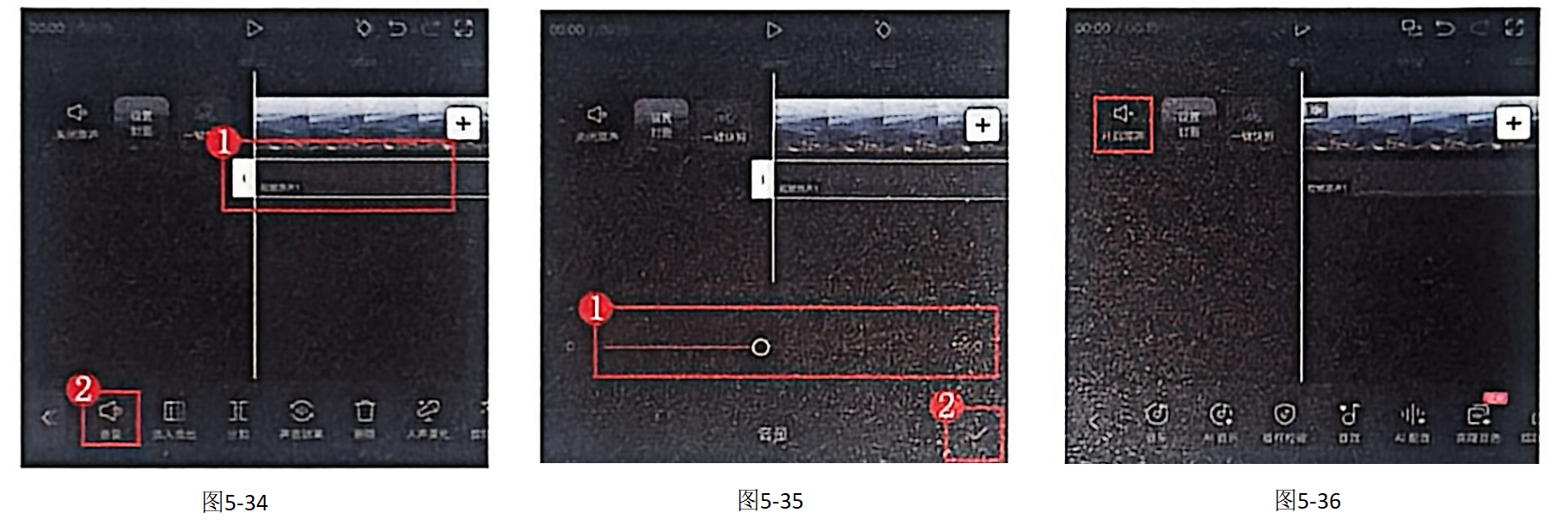
在选中某段音频素材的情况下,单击底部工具栏中的“音量”按钮,如图5-34所示。在打开的“音量”面板中,拖动滑块就可以调节音量大小,调节完成后单击右下角的☑按钮,即可保存操作,如图5-35所示。滑块默认值为100%,即原始音量;向左拖动降低音量,向右拖动则提高音量(最大可至200%)。你可以通过实时预览来听辨效果,找到最舒适的平衡点。
除了逐段调节,剪映还提供了一键关闭视频原声的快捷方式。我们还可以单击主轨道最左边的“关闭原声”按钮,一键关闭视频的所有声音,如图5-36所示。这在需要完全替换原声时非常实用,比如添加全新的配音和背景音乐。
小贴士:如果多个音频片段需要统一音量,可以先调节好一段,然后复制其属性(选中片段,点击“复制”,再选中其他片段,点击“粘贴属性”),或者利用“音量标准化”功能(部分版本支持)自动平衡多个片段的响度。
🔎2.淡入淡出
如果直接加入声音,有时可能会显得很突兀,我们可以为音频加上淡入淡出的效果,让声音进入和消失得更加自然。淡入是指声音从无到有逐渐增强,淡出则是从有到无逐渐减弱。这种效果能避免声音突然出现或戛然而止带来的生硬感,尤其适合背景音乐的开头和结尾。
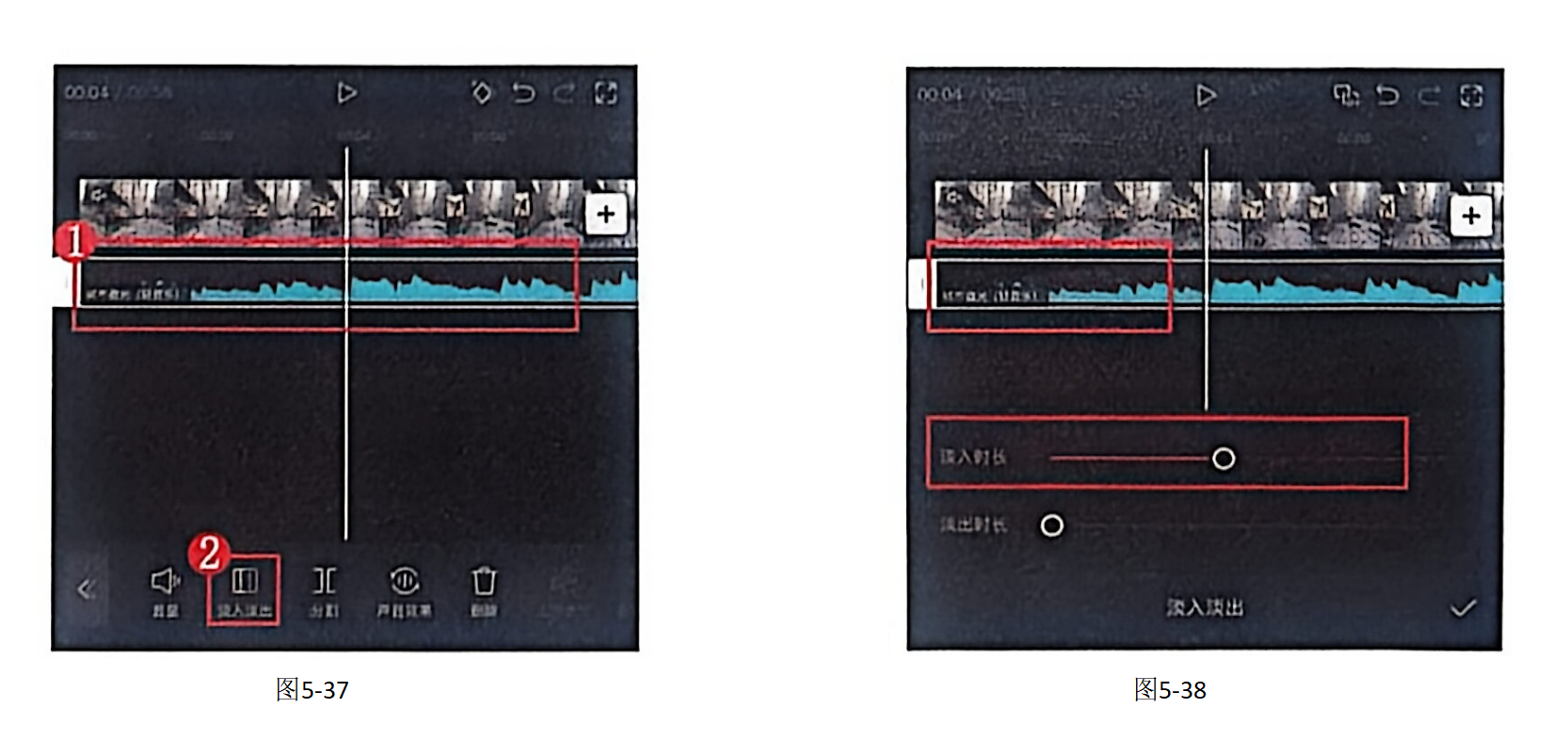
选中某段音频素材的情况下,单击底部工具栏中的“淡入淡出”按钮,如图5-37所示。在打开的“淡入淡出”面板中,拖动滑块就可以调节淡入淡出的时长,调节完成后单击右下角的☑按钮,即可保存操作,如图5-38所示。你可以分别设置淡入时长和淡出时长(通常为0.5秒到3秒),时长越长,过渡越平缓。对于背景音乐,建议设置1-2秒的淡入淡出;对于音效,则根据效果需要灵活调整。
注意:淡入淡出功能只对音频片段整体有效。如果你想要更复杂的音量包络(如中间某处音量变化),可以使用关键帧功能,在音量属性上添加关键点,实现精确控制。
🔎3.变速
音频变速可以改变声音的播放速度,从而调整节奏或创造特殊效果。例如,将音乐加快可以营造紧张急促的氛围,将人声放慢则可能产生滑稽或深沉的效果。
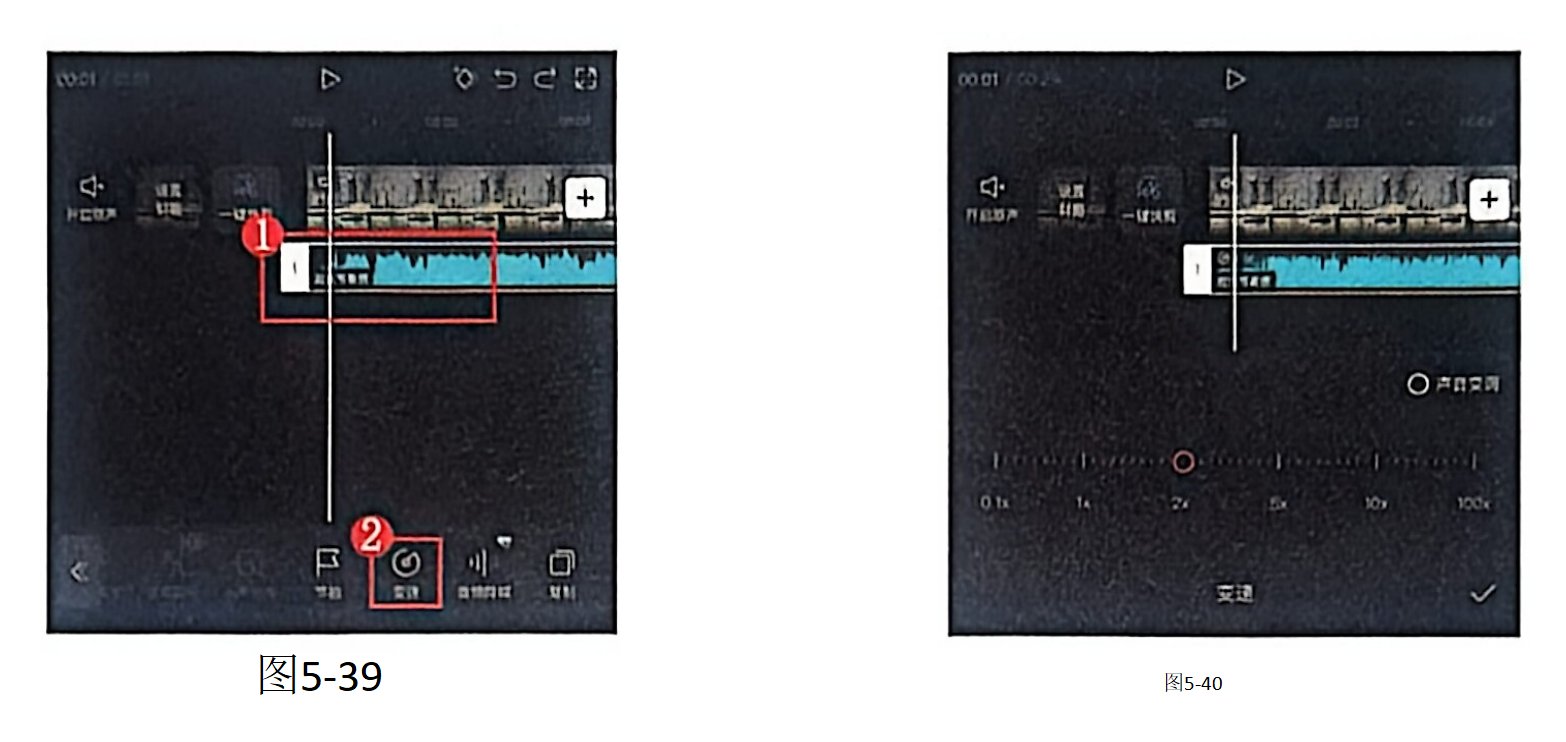
在选中某段音频素材的情况下,单击底部工具栏中的“变速”按钮,如图5-39所示。在打开的“变速”面板中,拖动滑块调节音频播放的倍速,调节完成后单击右下角的☑按钮,即可保存操作,如图5-40所示。变速范围通常从0.5倍(慢放)到2倍(快放)。变速后,音频的时长会相应变化,音调也会随之改变(加速时音调变高,减速时变低)。如果希望保持原音调,可以勾选“保持音调”选项(部分版本支持)。
应用场景:
- 将一段舒缓的音乐加速,用于快节奏的混剪。
- 将人声放慢,用于制作搞笑视频中的“慢半拍”效果。
- 调整音效时长,使其与画面动作完美匹配。
🔎4.音频分离与人声分离
很多时候我们需要去掉视频的原声,重新为视频录制旁白和添加背景音乐,这就需要将原本的音乐人声与视频分离。剪映提供了“音频分离”和“人声分离”两个功能,帮助你灵活处理声音元素。
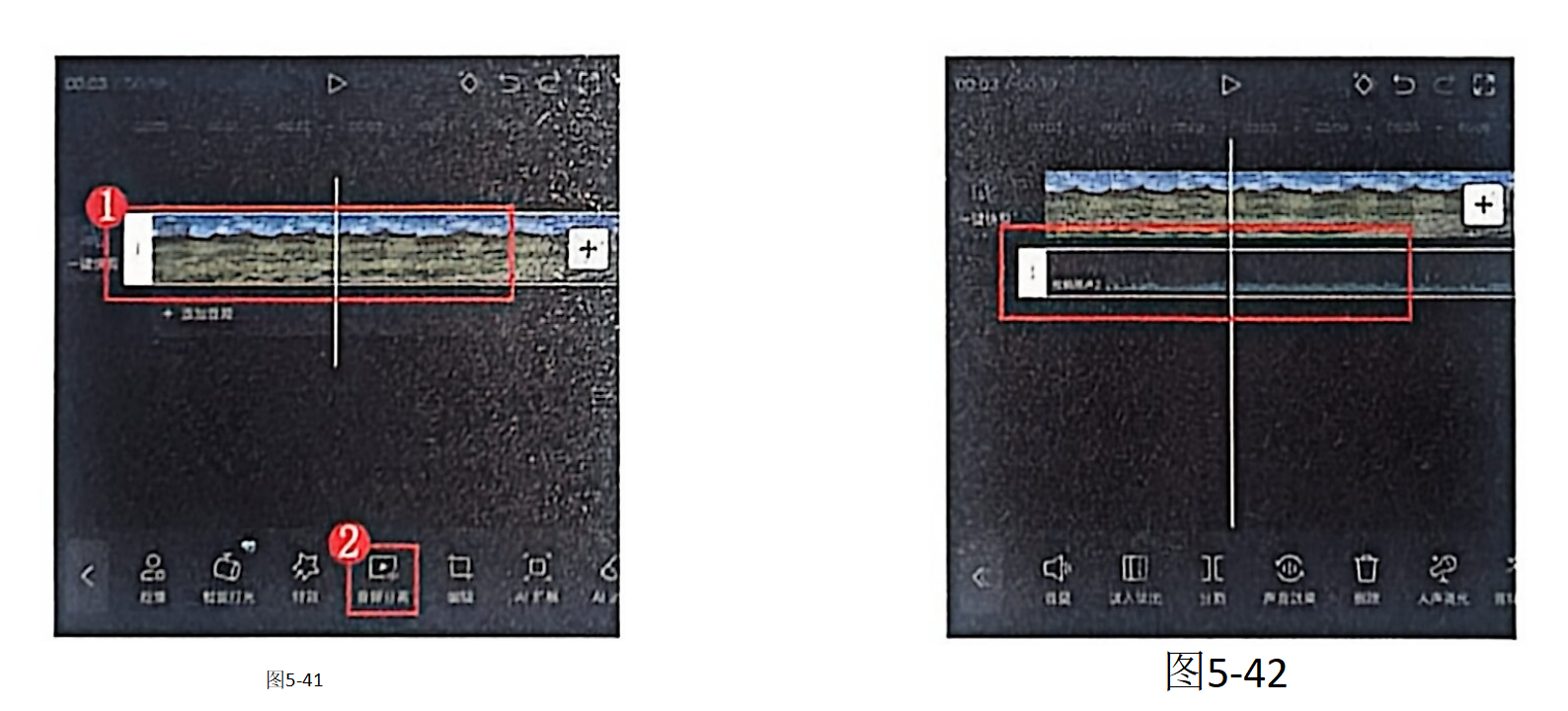
音频分离:选中需要处理的音频素材,单击底部工具栏中的“音频分离”按钮,如图5-41所示。视频的声音就被分离出来,变成一条单独的音频素材,出现在时间轴中,如图5-42所示。分离后,原视频片段变为静音,你可以自由编辑这条音频(如删除、移动、调整音量),而不影响视频画面。这常用于替换视频原声。
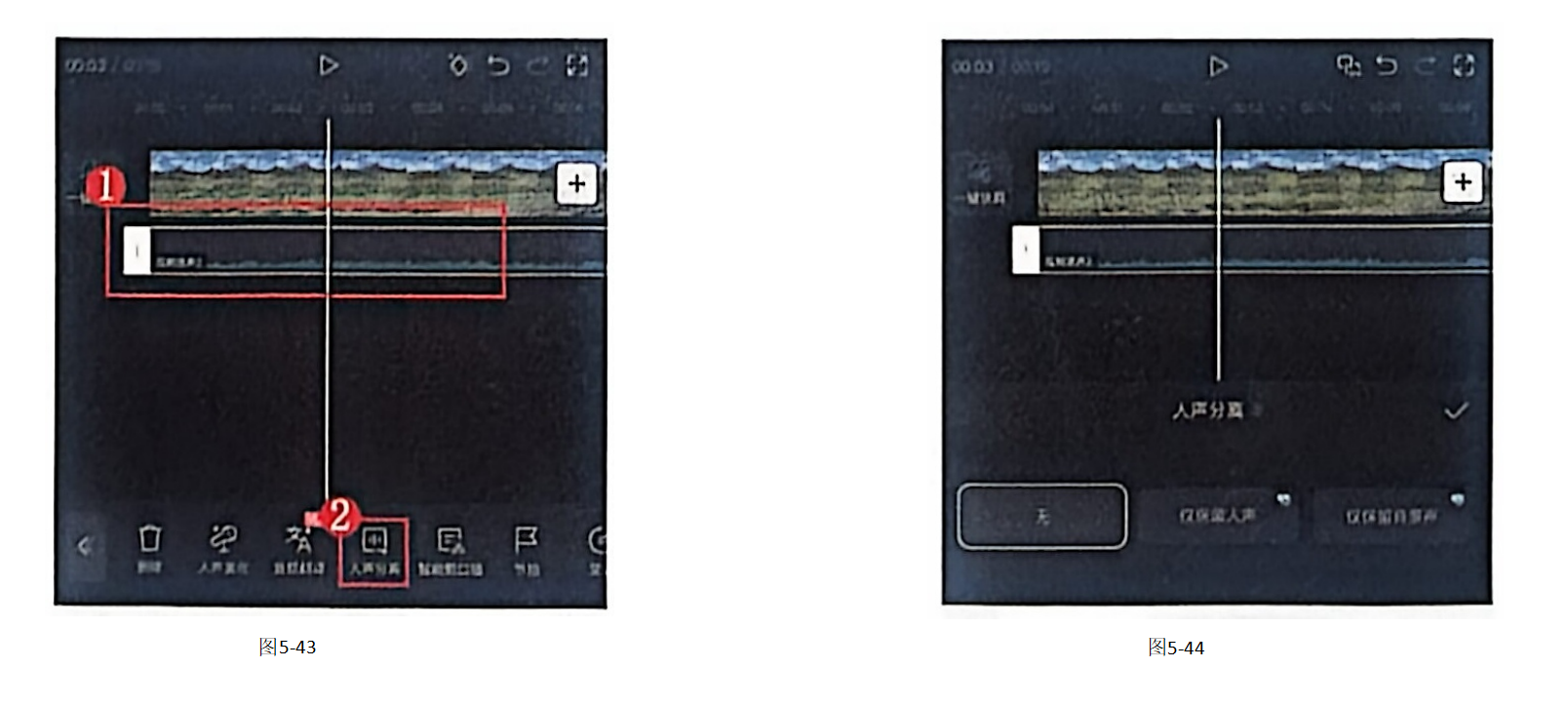
人声分离:如果要继续将这段声音中的人声分离出来,则可以选中该条声音,单击底部工具栏中的“人声分离”按钮,如图5-43所示。在打开的“人声分离”面板中,可以选择仅保留人声、去掉背景音,或者保留背景音、去掉人声,如图5-44所示。该功能基于AI算法,能智能识别并分离人声和背景音,让你可以单独使用人声(如提取采访录音)或背景音(如提取纯净的BGM)。注意,分离效果取决于音频质量,复杂混音可能无法完美分离。
操作流程示例:
- 导入一段包含人声和背景音乐的访谈视频。
- 选中视频,点击“音频分离”,将声音分离为独立音频轨道。
- 选中该音频,点击“人声分离”,选择“仅保留人声”,即可得到纯净的人声用于字幕或后期配音。
- 你也可以选择“仅保留背景音”,获得无干扰的背景音乐。
🔎5.实操案例:为定格动画添加有趣音效
许多创作者在制作短视频时,往往只注重背景音乐的添加,却忽略了环境音效与动作音效对沉浸感的关键作用。音效的缺失,会让画面动作显得单薄,观众难以产生“身临其境”的共鸣感。一个完整的音效设计应包括:环境音(如厨房的背景声)、动作音(如切菜、磕鸡蛋)、转场音(如切换场景的嗖嗖声)以及趣味音(如综艺效果声)。
本节将为一段真人实拍的美食主题定格动画添加音效,通过环境音效构建场景氛围,动作音效强化真实感,趣味音效增添创意亮点。具体的操作步骤如下。
01 打开剪映App,在开始界面单击“开始创作”按钮,导入拍摄好的视频素材。建议使用一段定格动画,例如食材逐步变化的过程,动作清晰、节奏明快。
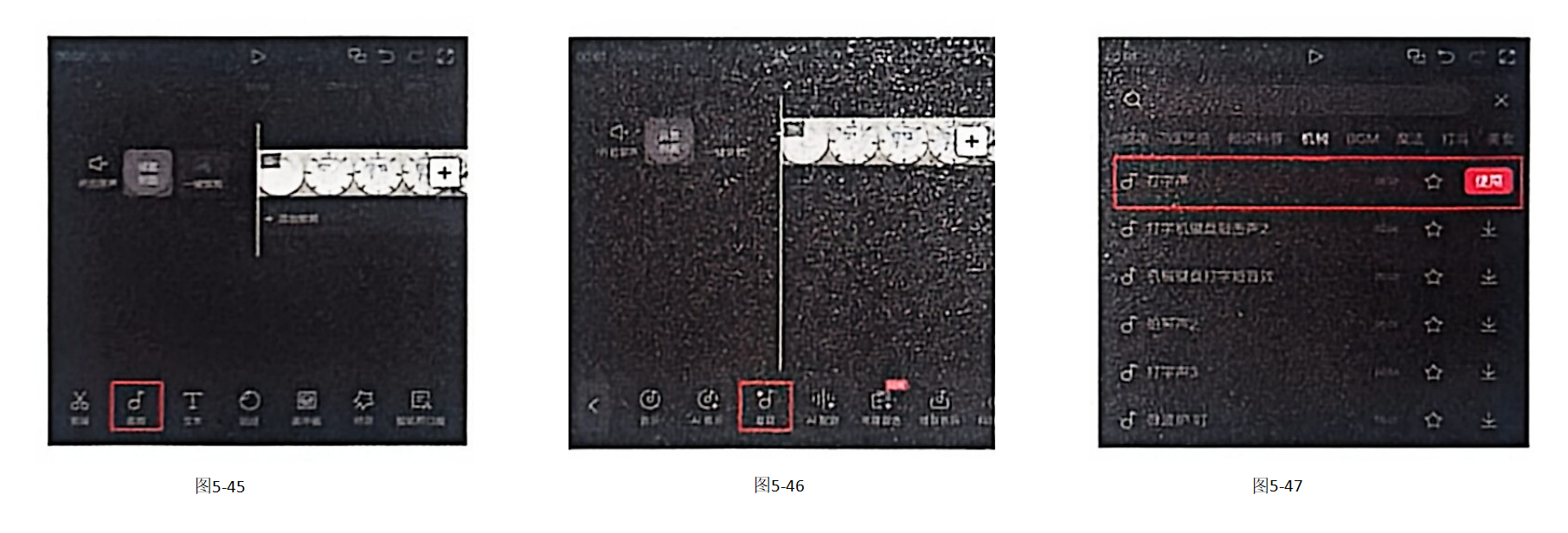
02 将时间线滑动至视频开头。视频开头是逐字出现的片头字幕,可以为其添加“打字”等音效。在不选中任何素材的情况下,单击底部工具栏中的“音频”按钮,如图5-45所示。在打开的音频二级工具栏中单击“音效”按钮,如图5-46所示。在剪映音效库中,添加“机械”分类中的“打字声”音效,如图5-47所示。将音效拖动到时间轴上,对齐每个字出现的帧,实现字字有声的效果。
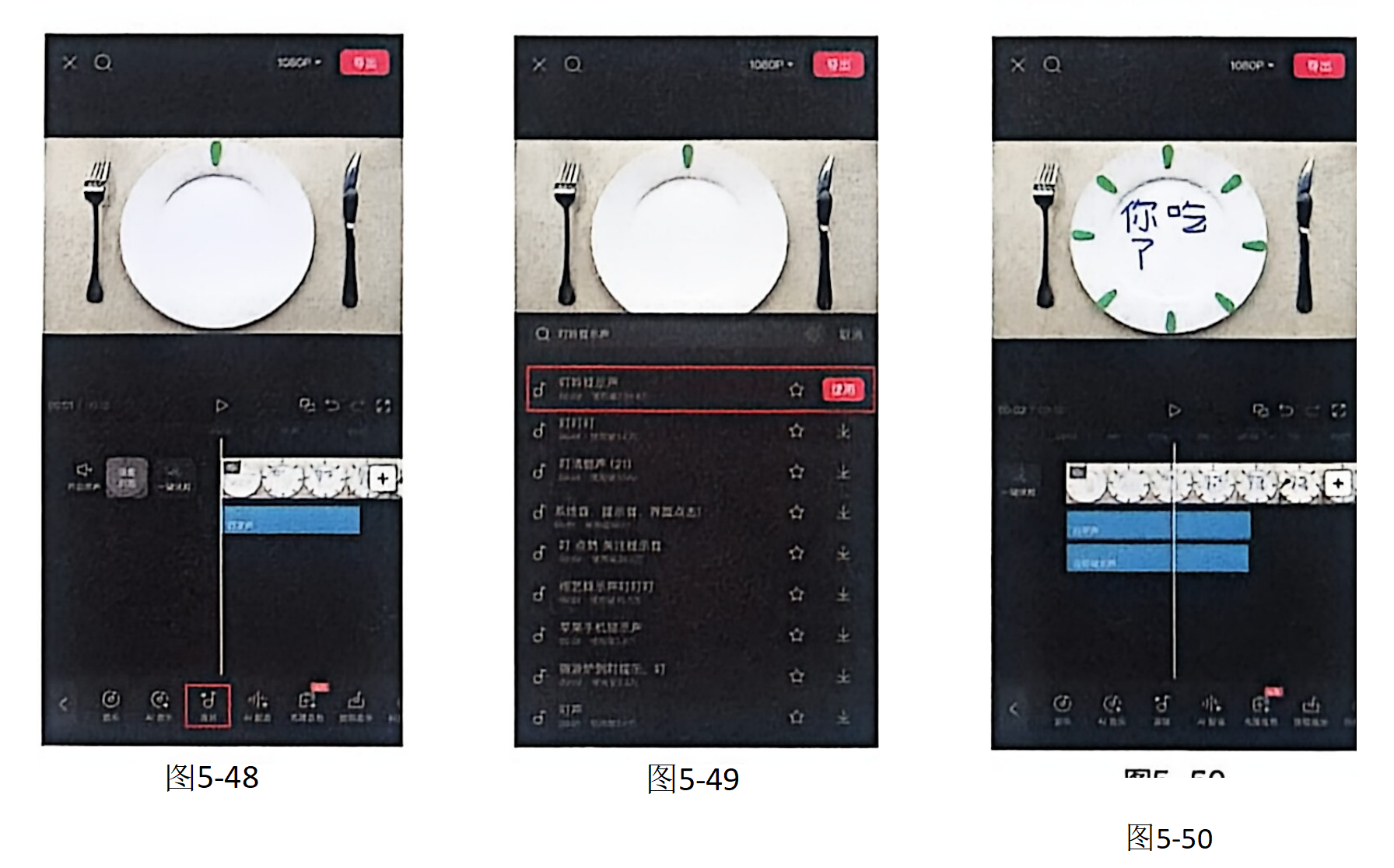
03 “打字声”音效随即添加到时间轴上,继续单击底部工具栏中的“音效”按钮,如图5-48所示。在剪映音效库的搜索栏中,搜索“叮铃提示声”,如图5-49所示。单击“叮铃提示音”右侧的“使用”按钮,这样就为片头字幕添加了有趣的综艺感音效,如图5-50所示。将这个提示音放在片头字幕结束的位置,起到点睛作用。
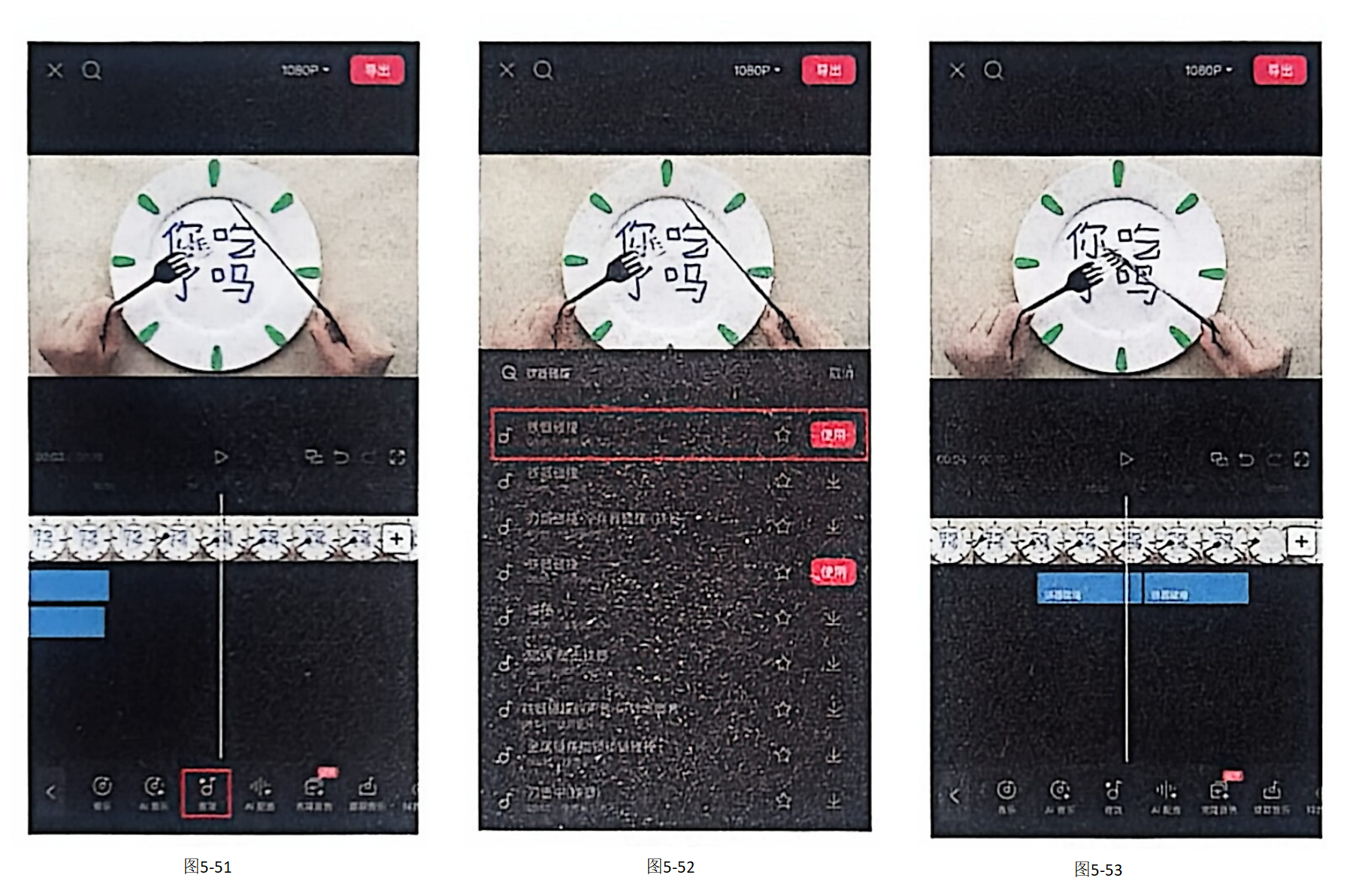
04 将时间线滑动到下一个重要的镜头,此处的画面是刀叉碰撞,如图5-51所示。单击底部工具栏中的“音效”按钮,在剪映音效库中,搜索“铁器碰撞”,如图5-52所示。将“铁器碰撞”音效添加到对应的画面处,由于刀叉碰撞了两次,可以将该音效复制一次,如图5-53所示。复制方法:选中音效,点击“复制”,然后将复制出的片段拖动到第二次碰撞的位置,确保声画同步。
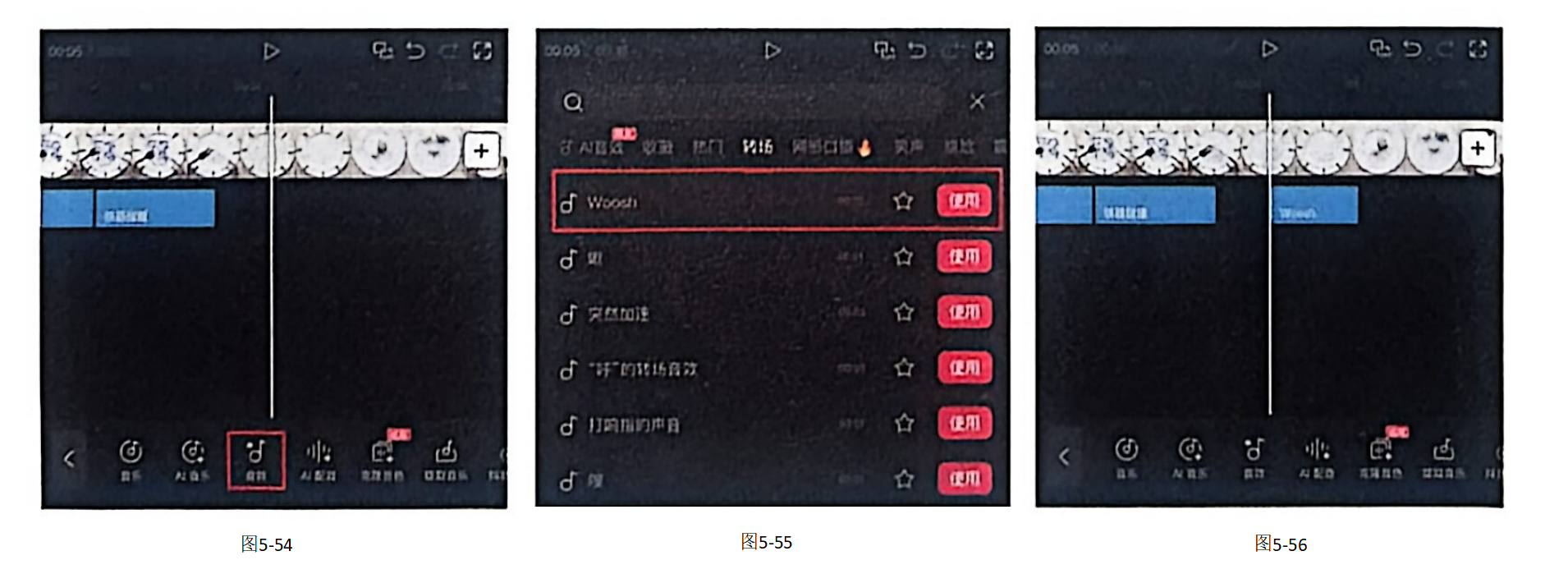
05 继续将时间线向后滑动,该处是两个场景的过渡段,可以在此添加一个转场音效,如图5-54所示。单击底部工具栏中的“音效”按钮,在剪映音效库中,添加“转场”分类中的“Woosh”音效,如图5-55和图5-56所示。这类音效通常用于镜头切换时,增加动感和流畅度。
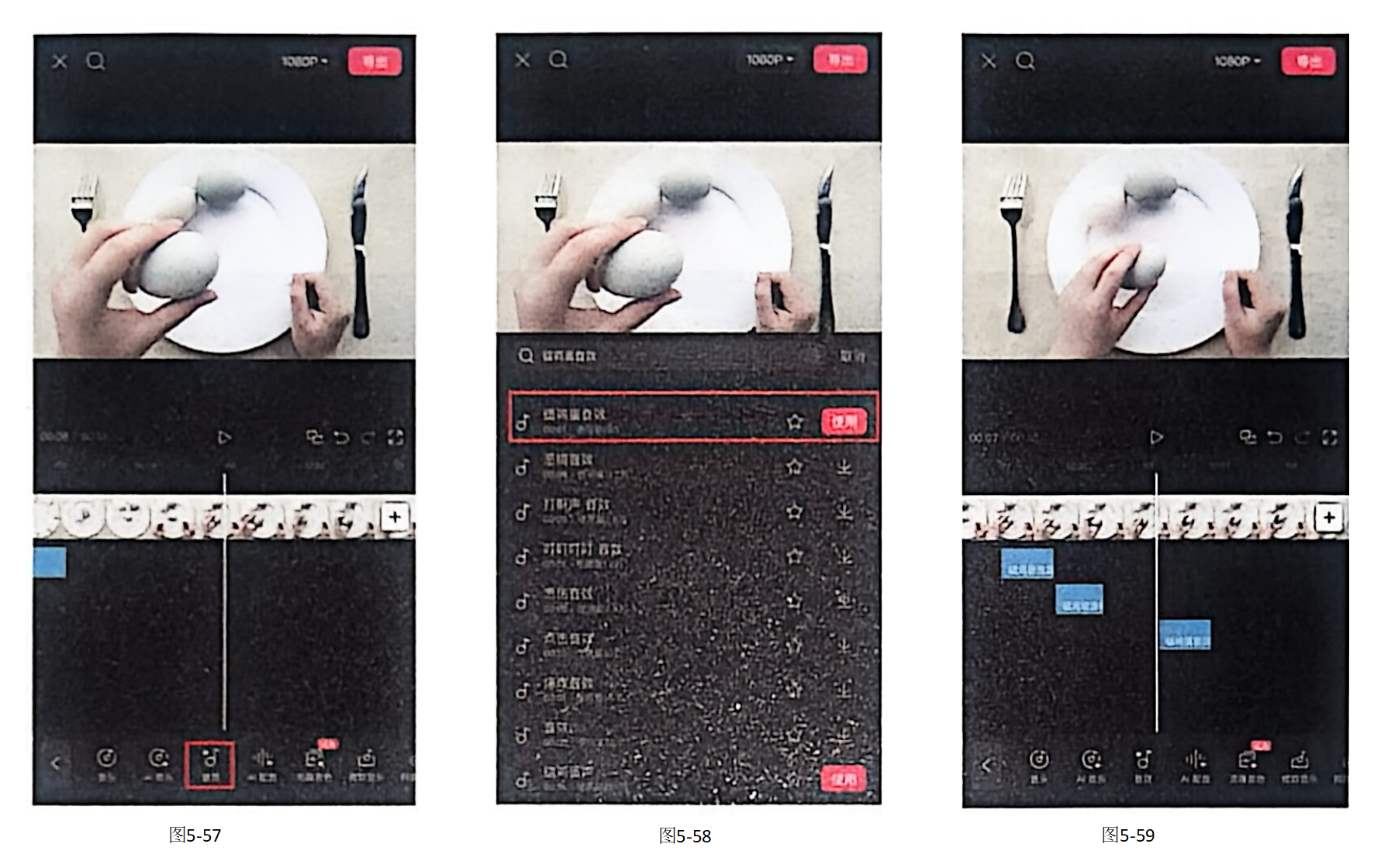
06 继续将时间线向后滑动,该处的画面是磕鸡蛋,如图5-57所示。单击底部工具栏中的“音效”按钮,在剪映音效库中,搜索“磕鸡蛋音效”,如图5-58所示。由于画面的动作重复了多次,可以将该音效复制两次,并按照相应的动作进行摆放,如图5-59所示。注意,每次磕鸡蛋的力度可能不同,可以适当调整音效的音量来匹配。
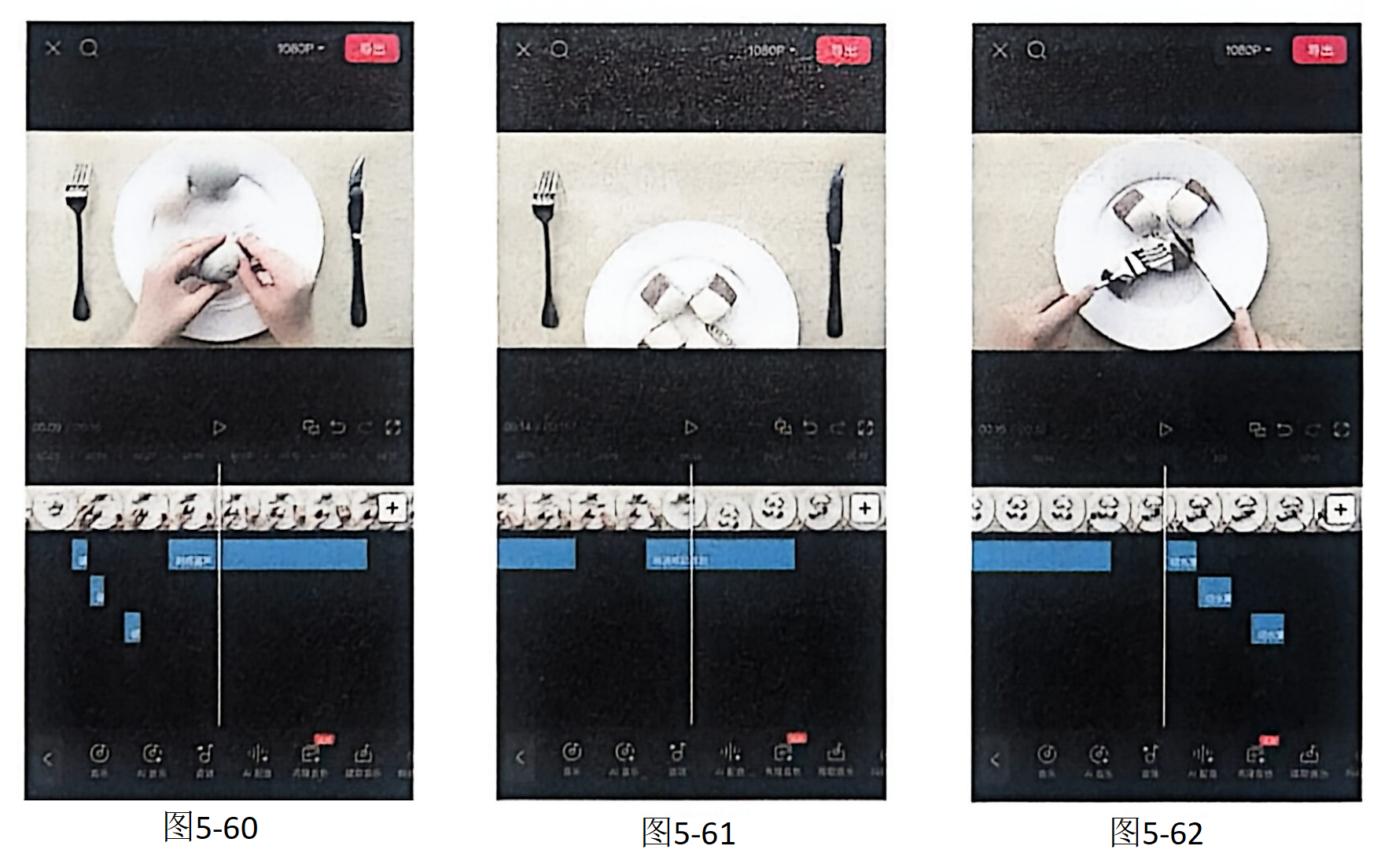
07 重复前面的操作,分别为剥鸡蛋、推盘子、切馒头这几个动作添加上相应的音效,如图5-60至图5-62所示。在添加音效时,尽量选择与动作质感匹配的声音,例如剥鸡蛋可用“剥离”声,切馒头可用“切割”声。如果找不到完全对应的音效,可以组合使用相近的声音,或通过变速、调音等手法改造。
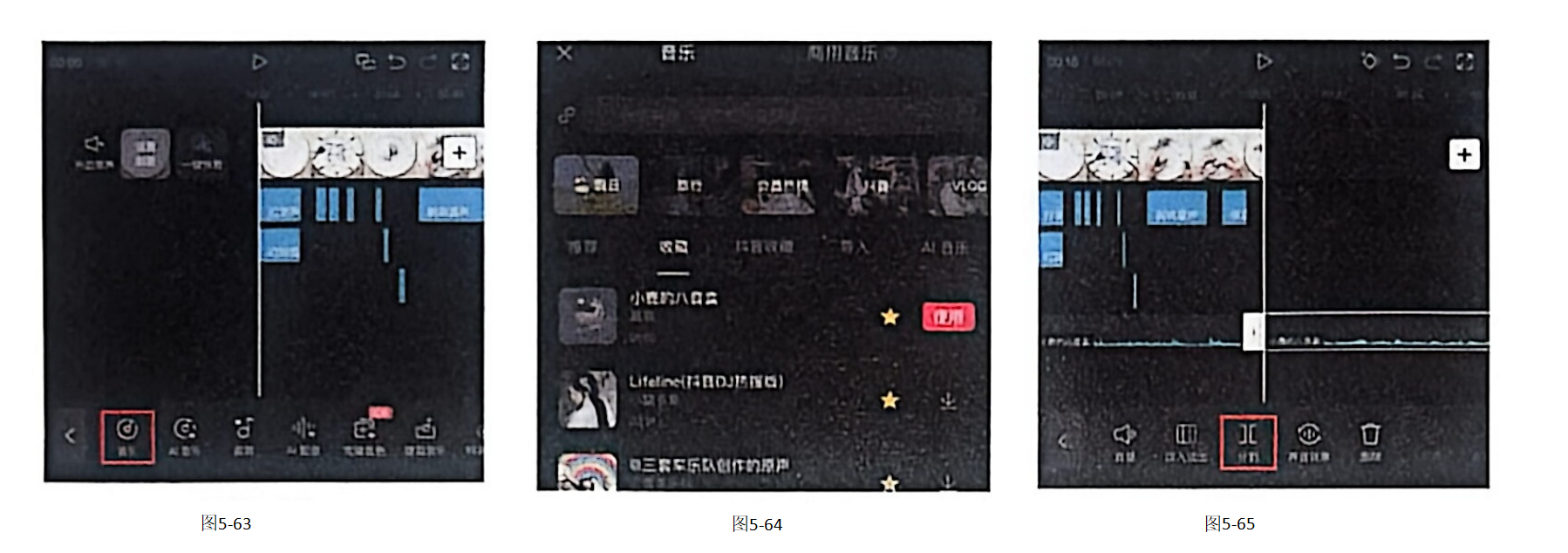
08 添加完音效后,继续为视频添加背景音乐。将时间线滑动到视频开头,单击底部工具栏中的“音乐”按钮,如图5-63所示。在剪映音乐素材库中,添加喜欢的音乐,如图5-64所示。选择一首轻快、活泼的纯音乐,与美食主题和定格动画的节奏相契合。由于音乐过长,选中该音乐,将时间线滑动至视频末尾,单击底部工具栏中的“分割”按钮,将过长的部分裁剪掉,如图5-65所示。删除多余部分后,音乐时长与视频一致。
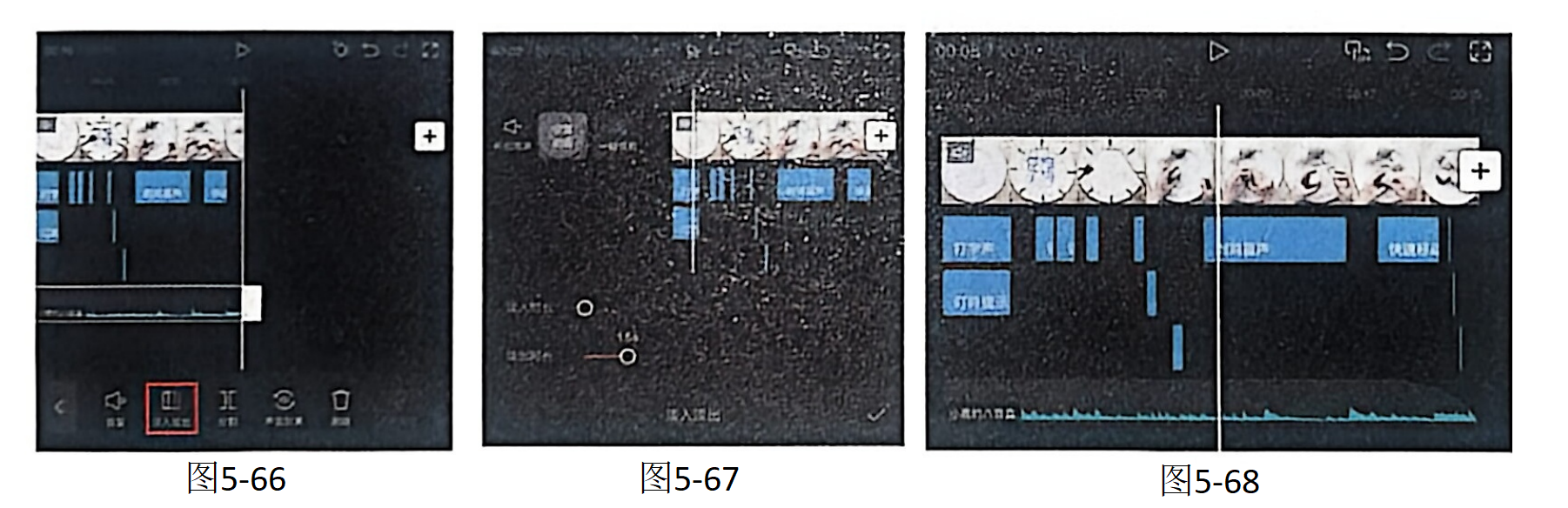
09 选中裁剪好的背景音乐,单击底部工具栏中的“淡入淡出”按钮,如图5-66所示。在打开的“淡入淡出”面板中,拖动滑块调节淡出的时长,调节完成后单击右下角的☑按钮保存,如图5-67所示。设置淡出可以让音乐在视频结尾时自然消失,避免戛然而止。如果需要,也可以设置淡入。
10 最终添加完音效和音乐的时间轴,如图5-68所示。此时可以整体预览一遍,检查音效是否对齐、音量是否平衡。如果某个音效过强或过弱,可以再次选中调整音量。完成后即可导出视频。
案例总结:
- 音效设计要细致,每个关键动作都应有对应声音。
- 音效的时长和位置需精确对齐画面,可通过放大时间轴微调。
- 背景音乐应避免干扰音效和人声,音量通常低于音效。
- 善用搜索功能快速找到合适音效,也可以收藏常用音效方便复用。
通过本案例,你不仅掌握了音频素材的添加和处理技巧,更理解了声音在叙事中的重要性。在后续创作中,请时刻将声音作为视频的“另一半”来对待,你的作品将因此更具专业质感。

- 点赞
- 收藏
- 关注作者
评论(0)