【愚公系列】《剪映+DeepSeek+即梦:短视频制作》012-剪辑:把碎片素材串联成片(Al画面修复:拯救废弃素材)

💎【行业认证·权威头衔】
✔ 华为云天团核心成员:特约编辑/云享专家/开发者专家/产品云测专家
✔ 开发者社区全满贯:CSDN博客&商业化双料专家/阿里云签约作者/腾讯云内容共创官/掘金&亚马逊&51CTO顶级博主
✔ 技术生态共建先锋:横跨鸿蒙、云计算、AI等前沿领域的技术布道者
🏆【荣誉殿堂】
🎖 连续三年蝉联"华为云十佳博主"(2022-2024)
🎖 双冠加冕CSDN"年度博客之星TOP2"(2022&2023)
🎖 十余个技术社区年度杰出贡献奖得主
📚【知识宝库】
覆盖全栈技术矩阵:
◾ 编程语言:.NET/Java/Python/Go/Node…
◾ 移动生态:HarmonyOS/iOS/Android/小程序
◾ 前沿领域:物联网/网络安全/大数据/AI/元宇宙
◾ 游戏开发:Unity3D引擎深度解析
🚀前言
剪辑是视频创作的核心技能,本章将带你从零开始掌握素材编排 的完整流程。从基础的视频裁剪、画面构图调整,到剪映AI剪辑工具的创意应用,你将学会如何将零散的片段转化为富有节奏感的视觉作 品。无论你想要剪辑生活碎片还是创作商业视频,本文都将成为你从 “素材堆砌”迈向“艺术创作”的重要起点。
🚀一、AI画面修复:拯救废弃素材
为了适应当下AI视频创作的趋势,本文专门解析剪映内置的AI工具,比如AI扩展(智能扩展画面)、智能字幕(自动识别语音生成字幕)、音色克隆(录制1min声音即可克隆用户音色)等,让读者在掌握基础剪辑操作的同时,理解如何用AI工具提升实际的工作效率。后续章节则将更进一步,专门探讨剪映与外置AI工具的协同工作流程。本章聚焦于AI画面修复功能,帮助你将那些因拍摄失误、环境干扰或画质不佳而濒临废弃的素材,通过智能算法重获新生。
🔎1.画质提升
在拍摄素材时,曝光或者设备的问题,会导致画面比较模糊、清晰度不足。此时就可以使用剪映的“画质提升”功能来消除噪点、恢复轮廓细节、增强分辨率等,以提升素材的画质,弥补素材拍摄的不足。
选中需要提升画质的素材,单击底部工具栏中的“画质提升”按钮,如图3-109所示。在打开的“画质提升”面板中,根据实际需要,可选择相应的功能进行调节,如“超清画质”“视频降噪”“AI补帧”“补分辨率”“去闪烁”等,如图3-110所示。
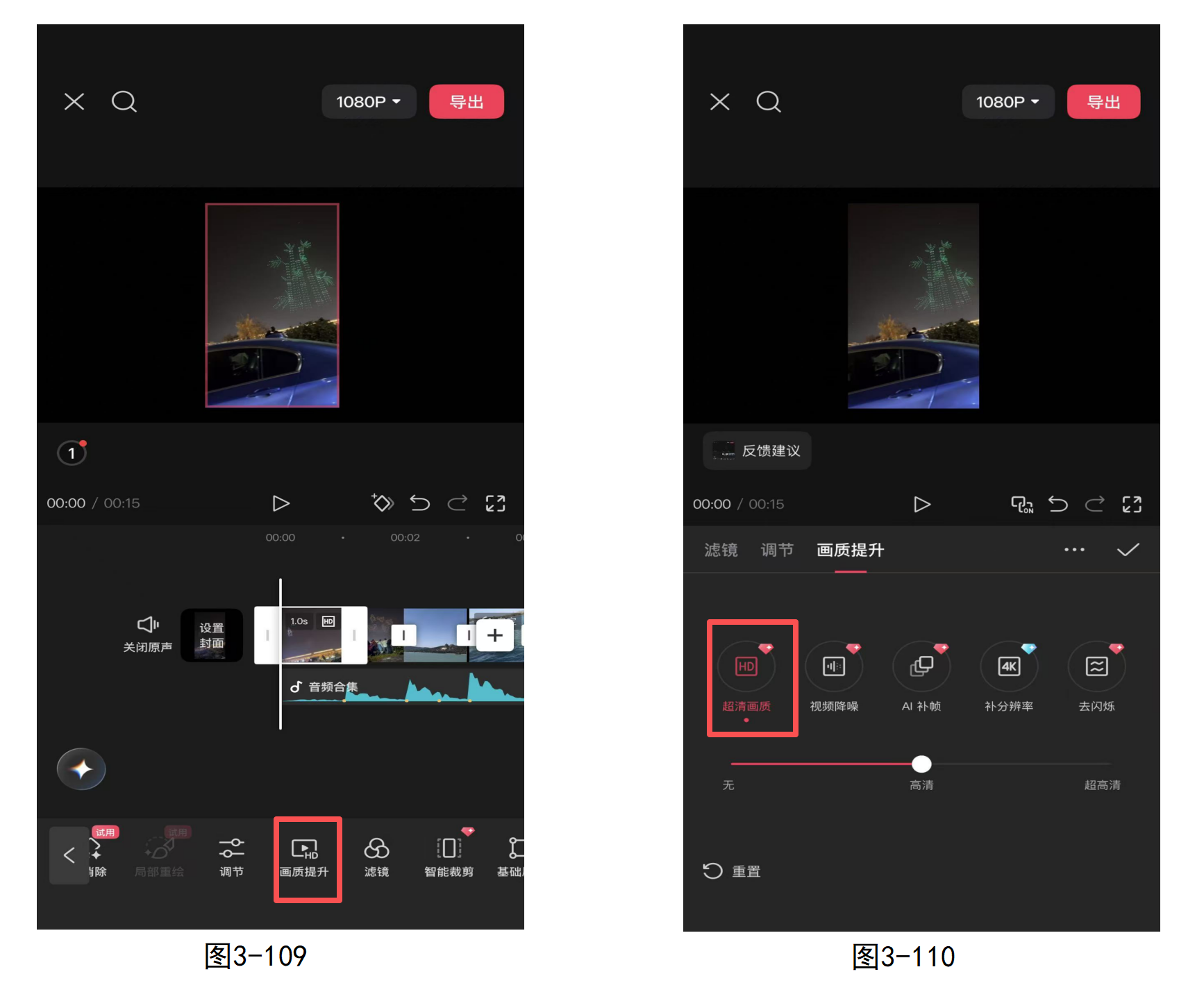
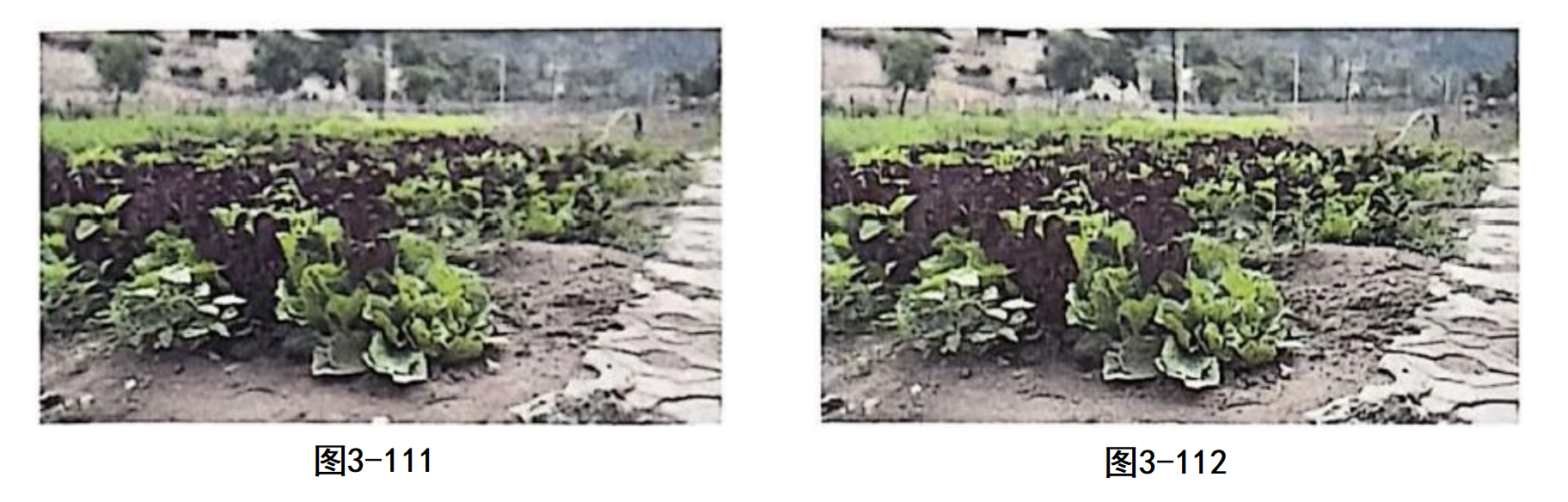
图3-111所示是一段比较模糊的视频,使用“画质提升”功能进行调节后,画面的质量得到了提升,如图3-112所示。
功能详解:
- 超清画质:利用AI算法增强画面细节,使低分辨率视频看起来更清晰,尤其适合老旧视频或手机拍摄的模糊片段。注意,过度增强可能导致不自然,建议适度使用。
- 视频降噪:减少画面中的噪点(尤其是在暗光环境下拍摄时产生的颗粒感),让画面更纯净。可调节降噪强度,避免细节过度平滑。
- AI补帧:通过插帧算法提升视频帧率,使动作更流畅。例如将30fps的视频补帧到60fps,适合慢动作处理或制作丝滑效果。与常规变速中的“智能补帧”类似,但这里是独立功能。
- 补分辨率:将视频从较低分辨率(如720P)提升到更高分辨率(如1080P或4K),同时增强细节,适合需要放大画面的场景。
- 去闪烁:消除因灯光频率或拍摄抖动引起的画面闪烁(如日光灯下的条纹),使观看体验更舒适。
应用场景:
- 老照片/视频修复:将家庭录像、老电影片段画质提升,便于分享。
- 手机拍摄补救:光线不足或快速运动导致的模糊,通过超清画质和降噪改善。
- 网络下载素材:低分辨率素材通过补分辨率适配高清项目。
🔎2.AI扩展
有时我们对拍摄画面的构图不满意,或者需要进行横竖屏的切换,就可以使用剪映的“AI扩展”功能来修复画面。
AI扩展是通过人工智能算法分析图像内容,突破原始画面限制,智能填补缺失背景。例如,电商创作者可以用此功能将商品主图扩展为短视频封面,而历史科普博主则可以借此还原老文献的完整场景。
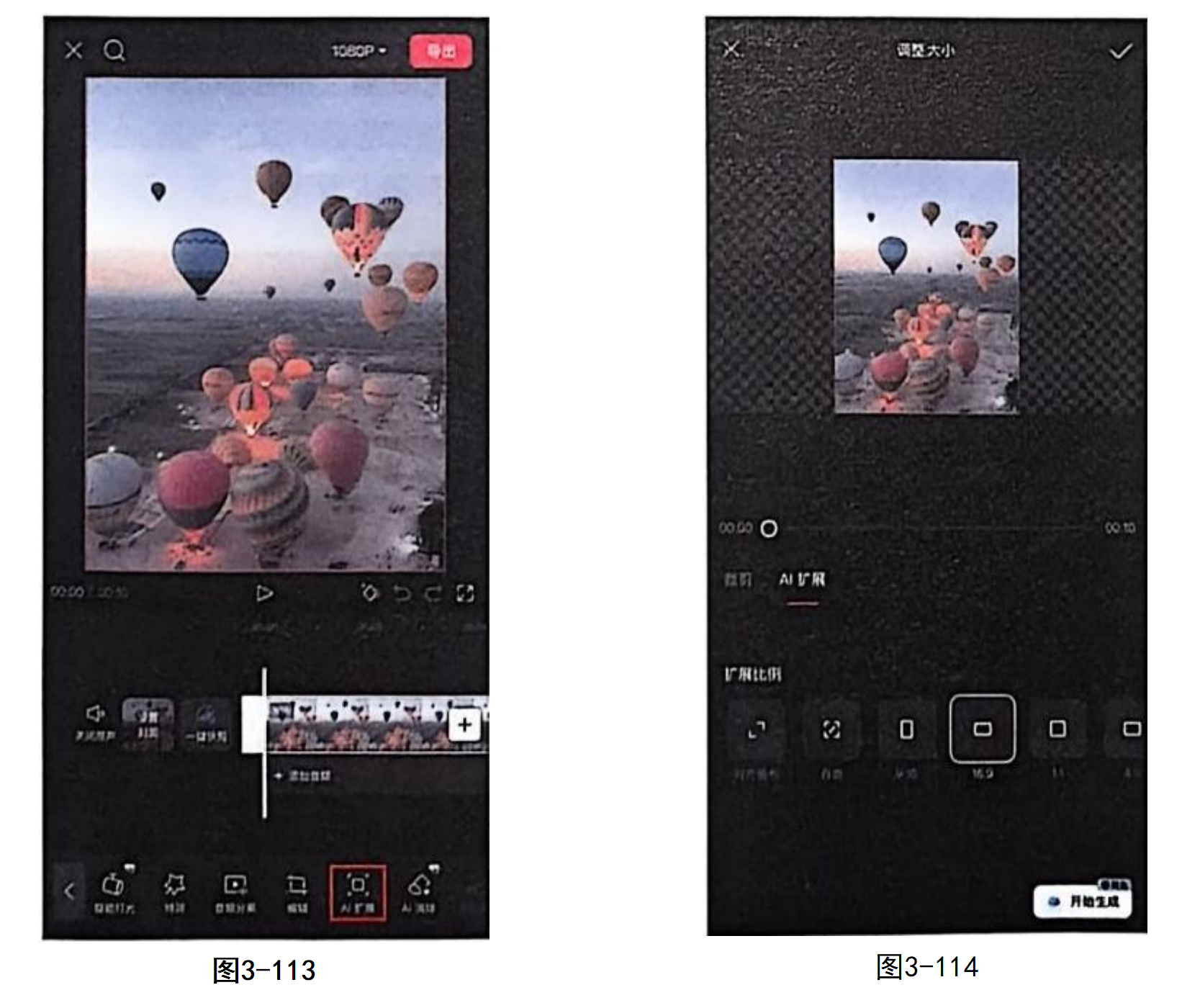
选中需要扩展的素材,单击底部工具栏中的“AI扩展”按钮,如图3-113所示。在打开的“AI扩展”面板中,选择更改后的比例,单击“开始生成”按钮,如图3-114所示。
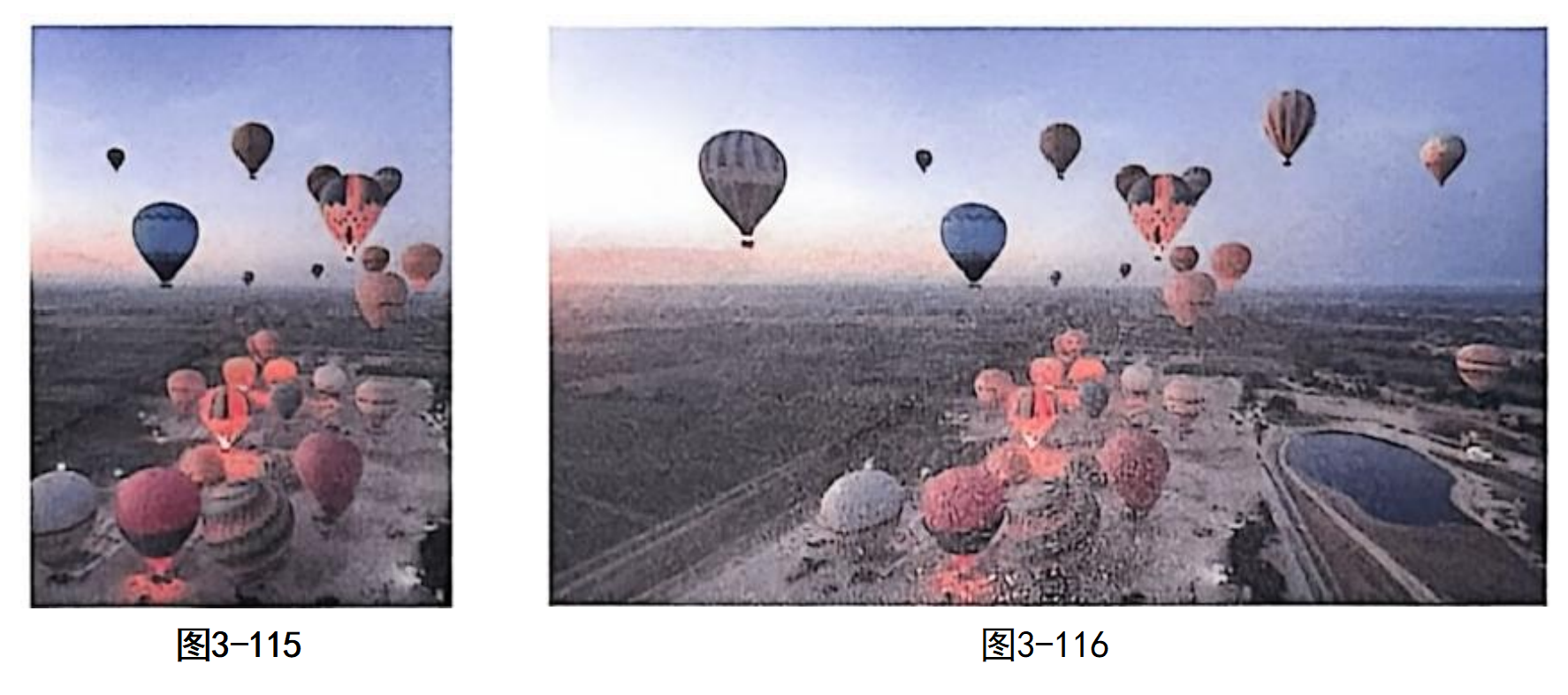
原素材是一段9:16的竖屏视频,如图3-115所示。当把它转换为16:9的横屏后,两边会出现两道黑边。应用“AI扩展”功能以后,剪映自动为两边缺少的区域填补上画面,如图3-116所示。
操作提示:
- 选择目标比例后,系统会分析画面主体,智能生成延伸的背景。生成的区域可能与原始风格一致,但若主体位于画面边缘,扩展效果可能受限。
- 扩展后可手动微调:生成完成后,可以进入编辑模式,对生成区域进行二次调整(如移动画面位置),或者使用“局部重绘”进一步优化。
- 适合素材:背景相对简单、主体居中的画面效果最好。复杂背景或多人场景可能需要多次尝试。
创意用法:
- 将正方形照片扩展为竖屏视频背景,用于抖音封面。
- 修复老照片的残缺部分,还原历史场景。
- 为横屏视频添加上下背景,制作宽银幕电影比例(如2.35:1),填补黑边时用AI生成动态背景。
🔎3.AI消除
乱入的路人、顽固的水印、穿帮的多余物体都会让原本完美的画面大打折扣。剪映的“AI消除”工具可以帮我们先抹去瑕疵,再利用算法推算原貌进行填补。与传统的逐帧手动修复相比,AI消除能快速处理动态视频,而且对复杂背景的填充效果更自然,能够将废弃的画面变为可以利用的干净画面。
选中需要消除的素材,单击底部工具栏中的“AI消除”按钮,如图3-117所示。在打开的“AI消除”面板中,将画笔调整至合适的大小,在预览区中涂抹想要消除的元素。当这些元素被红色色块完全覆盖后,单击“开始消除”按钮,如图3-118所示。
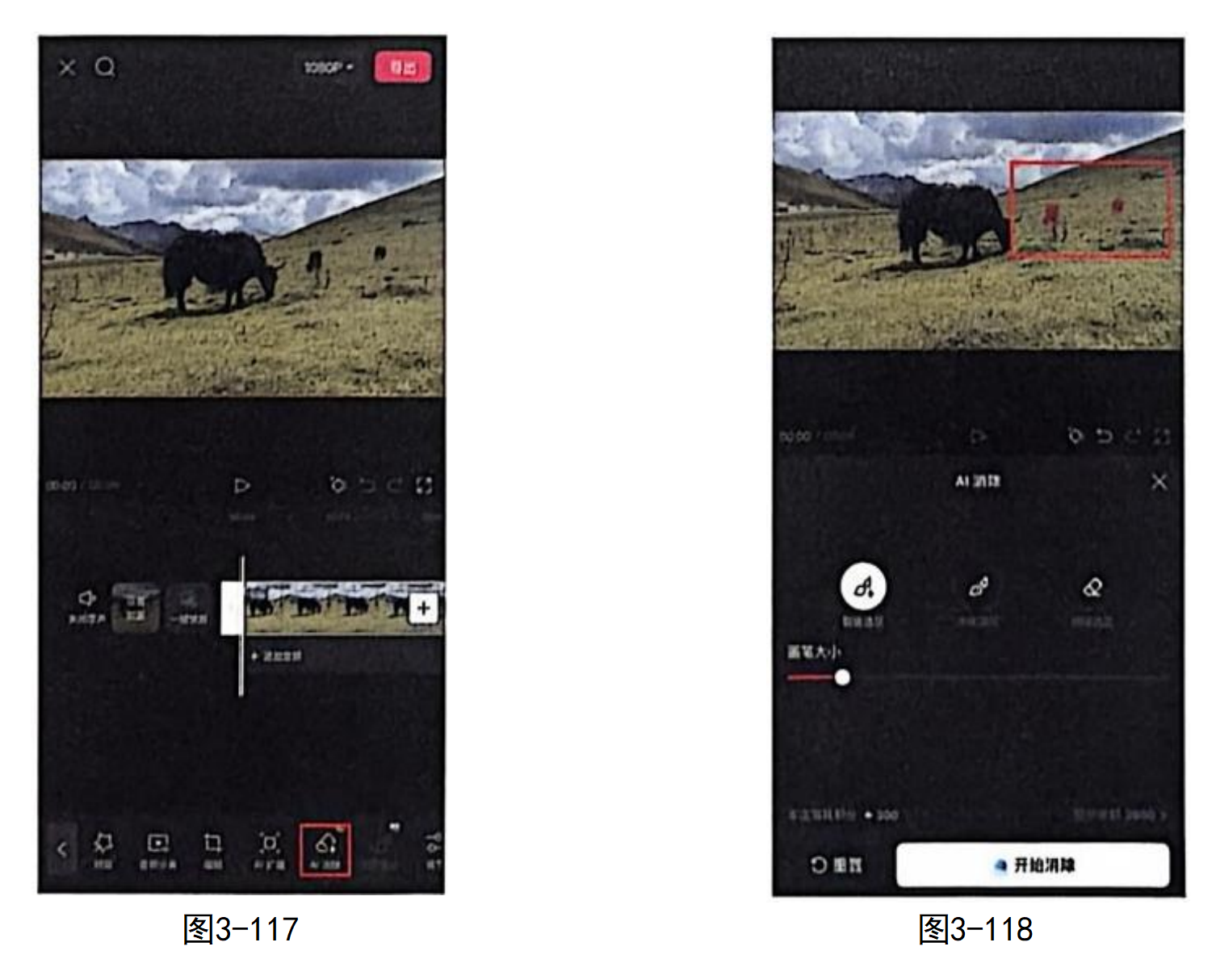
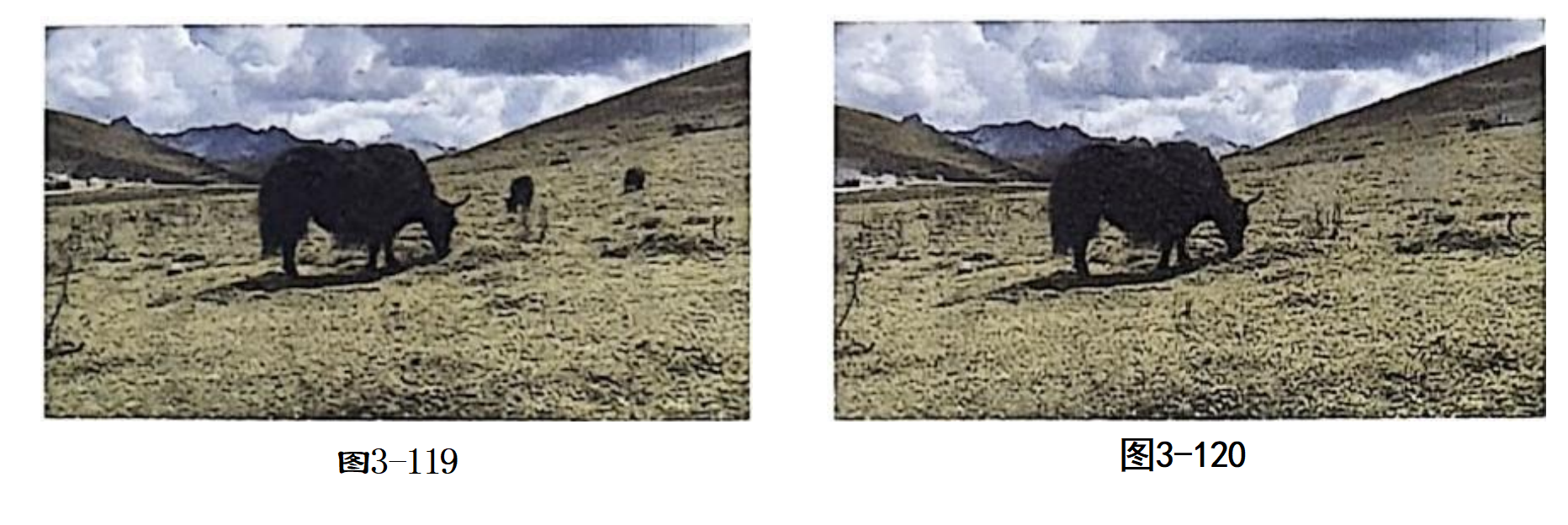
图3-119所示为原视频画面。经过AI消除处理,画面远处的两头牦牛被抹去,原本位置被周围相似背景所覆盖填充,如图3-120所示。
使用技巧:
- 画笔大小:根据消除对象调整画笔,覆盖对象即可,不必超出太多,避免影响无关区域。
- 多区域消除:可多次涂抹不同区域,一次生成即可处理多个对象。
- 动态视频处理:AI消除支持视频帧序列处理,但耗时较长。建议先预览效果,满意后再生成。
- 复杂背景:若消除对象背后是复杂纹理(如树叶、人群),AI可能无法完美还原,此时可结合“局部重绘”手动修复。
典型应用:
- 清除旅游视频中的游客。
- 去除视频上的水印、日期戳。
- 移除画面中的穿帮物品(如麦克风、灯光架)。
- 清理背景杂物,使画面更整洁。
🔎4.实操案例:素材的局部重绘
当原素材是图片时,除了可以应用前面提到的画质提升、AI扩展、AI消除等功能,还可以使用“局部重绘”功能对图片中指定区域进行内容修改和替换。例如,我们想给照片中的人物换发型、给背景加一朵云,甚至凭空生成一个配饰,都可以先涂抹选区,然后输入文字描述,由AI重新生成该区域的内容,使其与整体画面自然融合。具体的操作步骤如下。
01 打开剪映App,在开始界面单击“开始创作”按钮,导入一张图片。
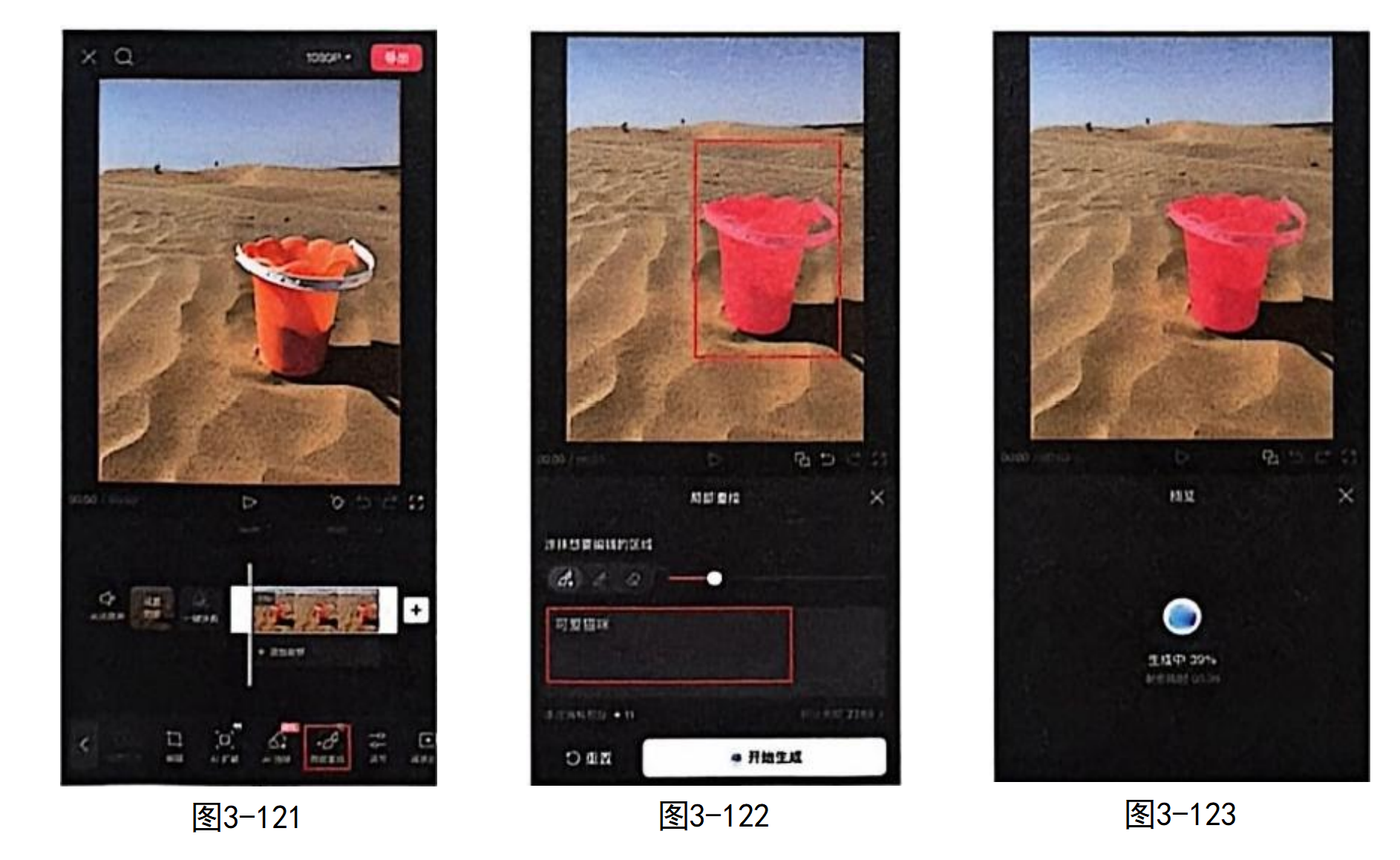
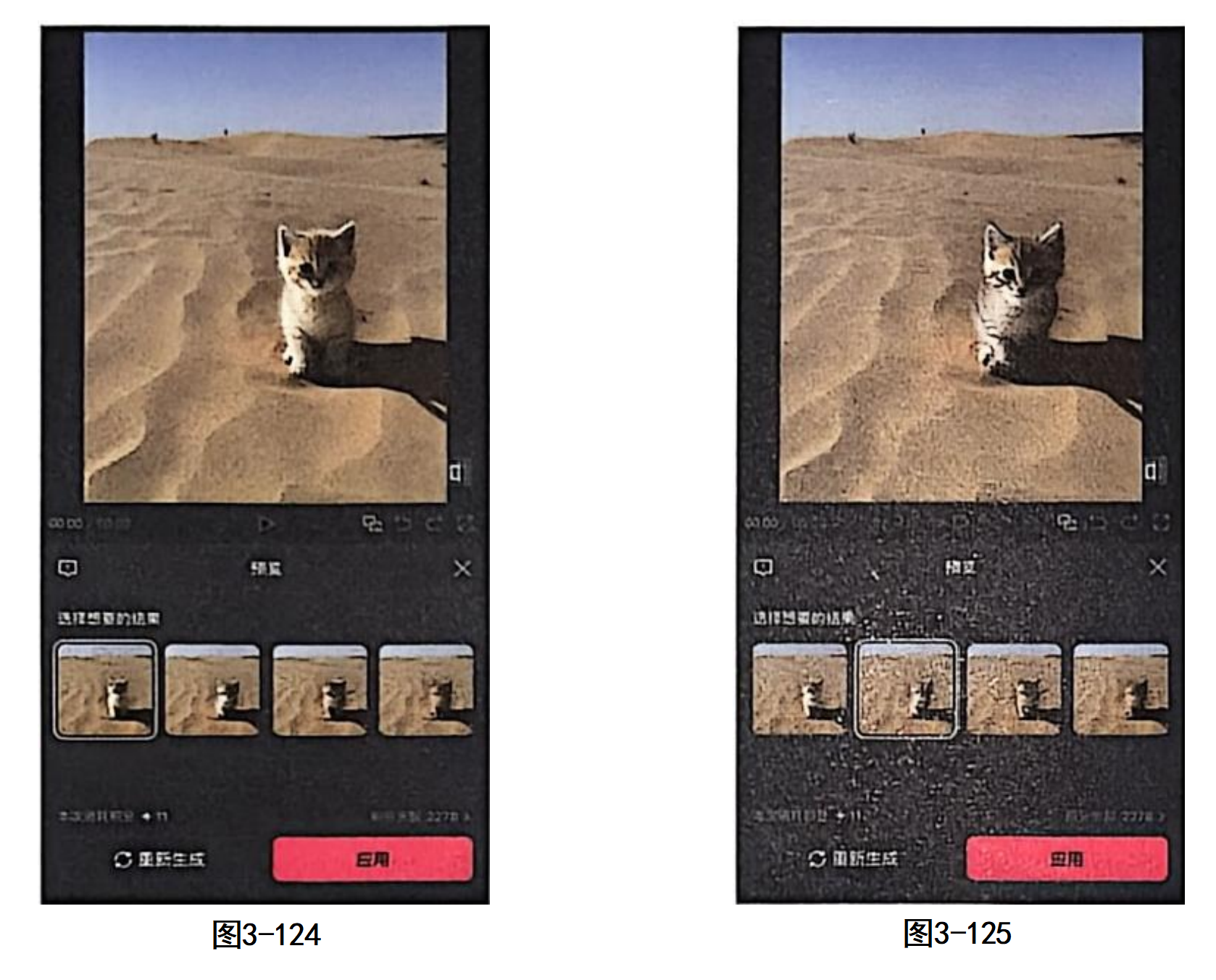
02 选中该图片,单击底部工具栏中的“局部重绘”按钮,如图3-121所示。在打开的“局部重绘”面板中,将画笔调整至合适的大小,在预览区中涂抹橙色的桶,使其被红色色块完全覆盖后,单击“开始消除”按钮。随后在提示语生成区输入描述词,把想要代替的元素详细描述出来,如图3-122所示。单击“开始生成”按钮,剪映便开始生成操作,如图3-123所示。
提示词撰写技巧:
- 描述要具体:例如“一只橘色的猫坐在草地上”比“猫”效果更好。
- 融入风格:可加入艺术风格词,如“水彩风格”“写实”“卡通”。
- 若生成结果不理想,可调整描述或重新生成。
03 剪映随后会生成几种方案,如图3-124和图3-125所示。图片中的水桶被猫咪完美替代了,我们可以选择喜欢的方案,单击右下角的“应用”按钮,随即重绘成功。
进阶操作:
- 生成后,可以继续对重绘区域进行微调(如移动位置、调整大小),或与其他功能结合使用(如再添加滤镜)。
- 如果是对视频素材进行局部重绘,需注意视频是逐帧的,目前局部重绘主要针对静态图片,但剪映未来可能支持视频局部重绘。
- 局部重绘也适用于修复老照片中破损的部分,只需涂抹破损区域并描述原内容即可。
注意事项:
- 确保涂抹区域准确,避免覆盖关键部分。
- 生成的物体可能与原图光影略有差异,可通过后期调色统一。
- 对于多人像或复杂构图,可能需要多次局部重绘并手动融合。
通过以上AI修复工具,创作者可以极大地提升素材利用率,将原本遗憾的废弃片段转化为高质量内容。这些功能不仅节省了重拍成本,也为创意表达提供了更多可能。熟练掌握后,你将成为一名能够“化腐朽为神奇”的剪辑高手。

- 点赞
- 收藏
- 关注作者
评论(0)