【愚公系列】《剪映+DeepSeek+即梦:短视频制作》008-剪辑:把碎片素材串联成片(视频裁剪)


💎【行业认证·权威头衔】
✔ 华为云天团核心成员:特约编辑/云享专家/开发者专家/产品云测专家
✔ 开发者社区全满贯:CSDN博客&商业化双料专家/阿里云签约作者/腾讯云内容共创官/掘金&亚马逊&51CTO顶级博主
✔ 技术生态共建先锋:横跨鸿蒙、云计算、AI等前沿领域的技术布道者
🏆【荣誉殿堂】
🎖 连续三年蝉联"华为云十佳博主"(2022-2024)
🎖 双冠加冕CSDN"年度博客之星TOP2"(2022&2023)
🎖 十余个技术社区年度杰出贡献奖得主
📚【知识宝库】
覆盖全栈技术矩阵:
◾ 编程语言:.NET/Java/Python/Go/Node…
◾ 移动生态:HarmonyOS/iOS/Android/小程序
◾ 前沿领域:物联网/网络安全/大数据/AI/元宇宙
◾ 游戏开发:Unity3D引擎深度解析
🚀前言
剪辑是视频创作的核心技能,本章将带你从零开始掌握素材编排 的完整流程。从基础的视频裁剪、画面构图调整,到剪映AI剪辑工具的创意应用,你将学会如何将零散的片段转化为富有节奏感的视觉作 品。无论你想要剪辑生活碎片还是创作商业视频,本文都将成为你从 “素材堆砌”迈向“艺术创作”的重要起点。
🚀一、视频裁剪
本节将讲解如何从添加素材开始,逐步完成分割、删除、复制等基础剪辑操作,以及如何调整片段顺序和时长,将零散的视频段落整理成一个短视频作品。无论你是第一次接触剪辑,还是想系统掌握剪映的基础功能,本节都会通过详细步骤和实操案例,帮助你快速上手。
🔎1.添加素材
在剪映中开启创作的第一步就是添加素材。单击开始界面中的“开始创作”按钮后,可以采用如下三种方法之一将素材导入剪映中。
- 添加本地素材
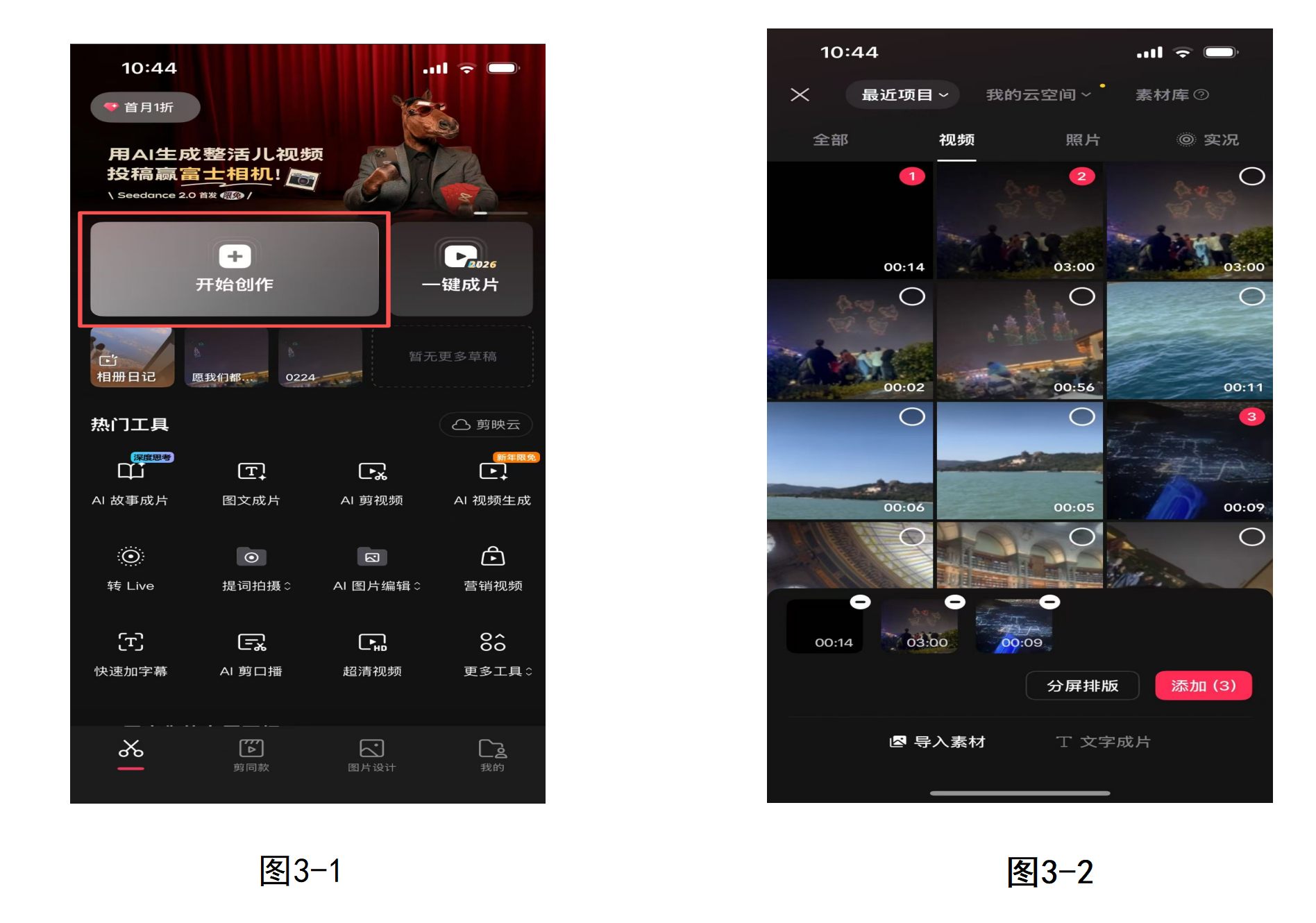
创作者可以直接访问手机相册,添加其中的视频和图片素材。单击选中素材右上角的圆圈,可以同时批量导入多个素材,如图3-1和图3-2所示。在选择界面,系统会显示每个素材的时长、分辨率等信息,方便你判断素材质量。选中的素材会按选择顺序排列在主轨道上,后续可随时调整顺序。如果误选了素材,可以再次单击圆圈取消选择。
小贴士:建议在拍摄时就为素材命名或分类存放,这样在相册中能快速找到所需内容。另外,剪映支持导入多种格式,如MP4、MOV、JPG、PNG等,但部分特殊编码的素材可能无法识别,此时可先转换格式再导入。
- 添加素材库中的素材
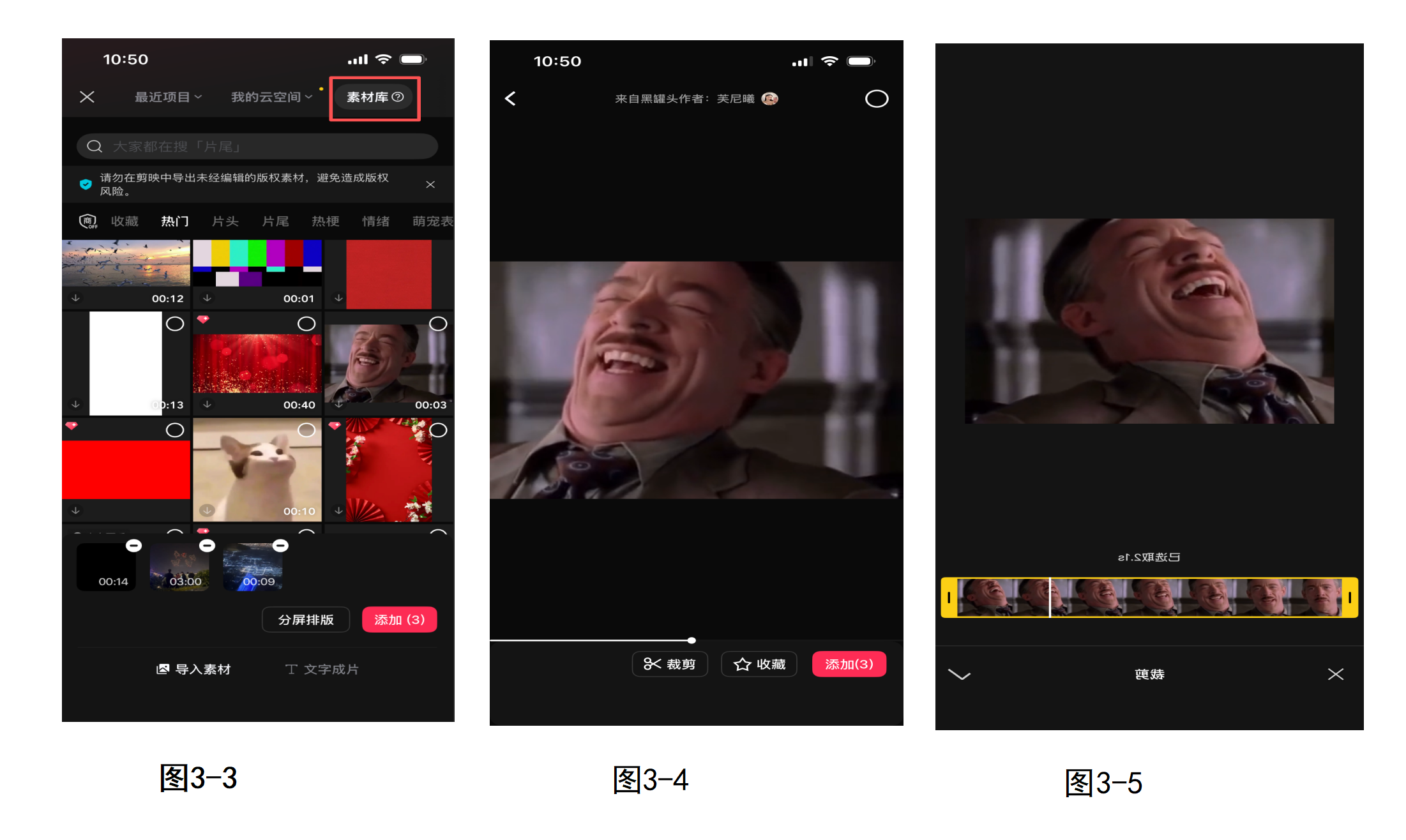
剪映为创作者提供了丰富的素材库,包含十几个分类(如“片头”、“片尾”、“空镜”、“转场”、“背景”、“绿幕素材”等),可供创作者根据需要快速地添加片头、片尾、空镜等,如图3-3所示。单击素材库中任意一段素材进行预览,可以将其收藏以便日后随意调取,也可以对其进行裁剪,将其调整至合适的长度,如图3-4和图3-5所示。素材库中的素材均为剪映官方提供,可免费使用,无需担心版权问题,非常适合快速补充画面。
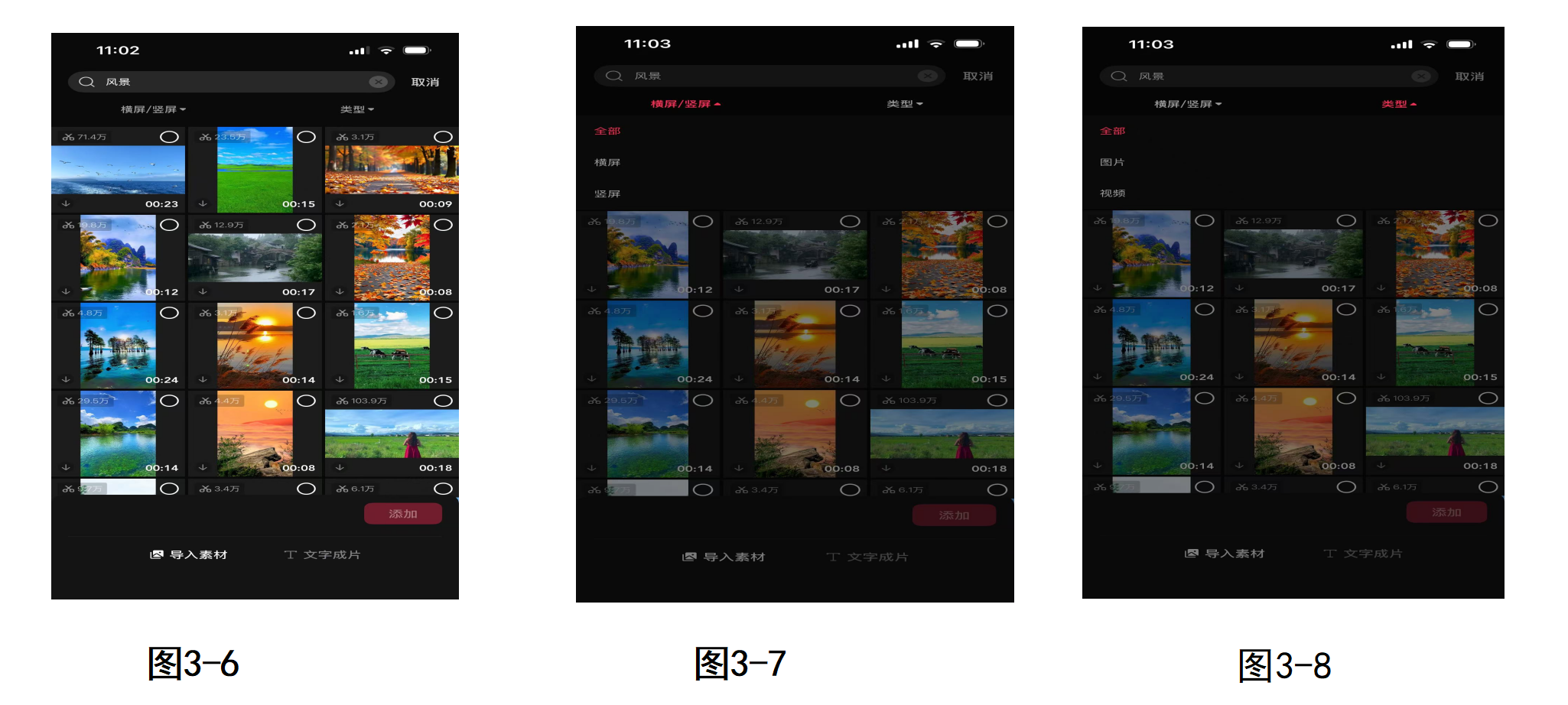
还可以通过关键词搜索需要的素材,如图3-6所示。例如输入“城市”、“日出”、“咖啡”等,即可筛选出相关素材。通过一键筛选横屏与竖屏、图片与视频,找到适合的素材,如图3-7和图3-8所示。注意,如果你的项目是竖屏(9:16),建议优先选择竖屏素材,避免后期裁剪导致画质损失。
- 同轨道追加
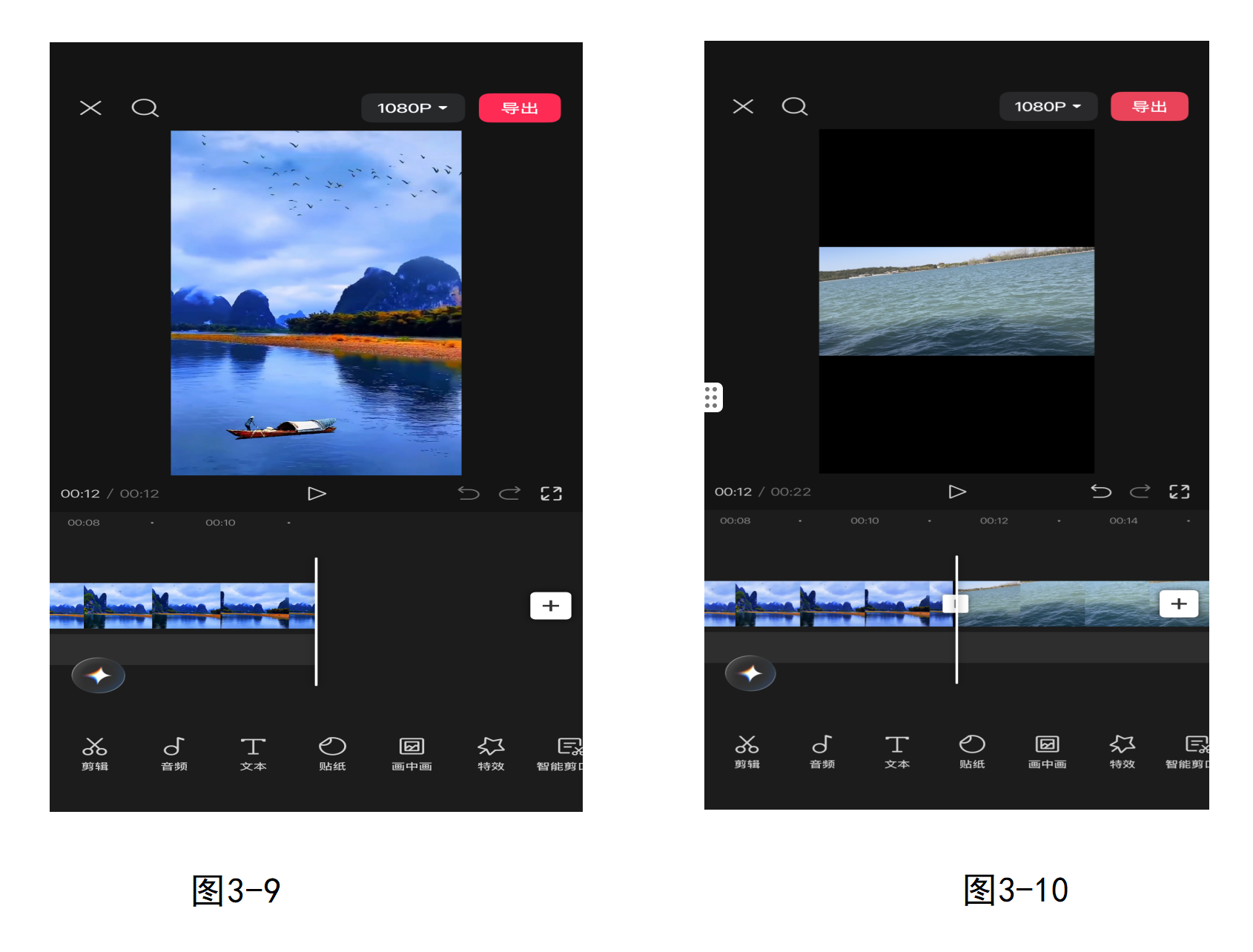
除了在开始创作时添加素材,创作者在剪辑过程中也可以随时在同一轨道上追加新素材。进入操作界面以后,在已有素材的轨道上,单击轨道右边的“添加”按钮(见图3-9),即可按照前面的方法添加新素材。返回到主轨道后,可以看到素材被添加到同一轨道上了,如图3-10所示。这种方法特别适合在剪辑中临时补充片段,比如在结尾加上片尾,或在中间插入空镜。
注意:追加的素材默认接在当前轨道所有素材的末尾。如果想在中间插入,可以先将时间线定位到想要插入的位置,然后再点击“添加”,新素材会从时间线处切开轨道并插入(需在设置中开启“插入”模式,默认是追加)。具体可通过轨道左侧的“设置”按钮调整插入行为。
🔎2.分割与删除素材
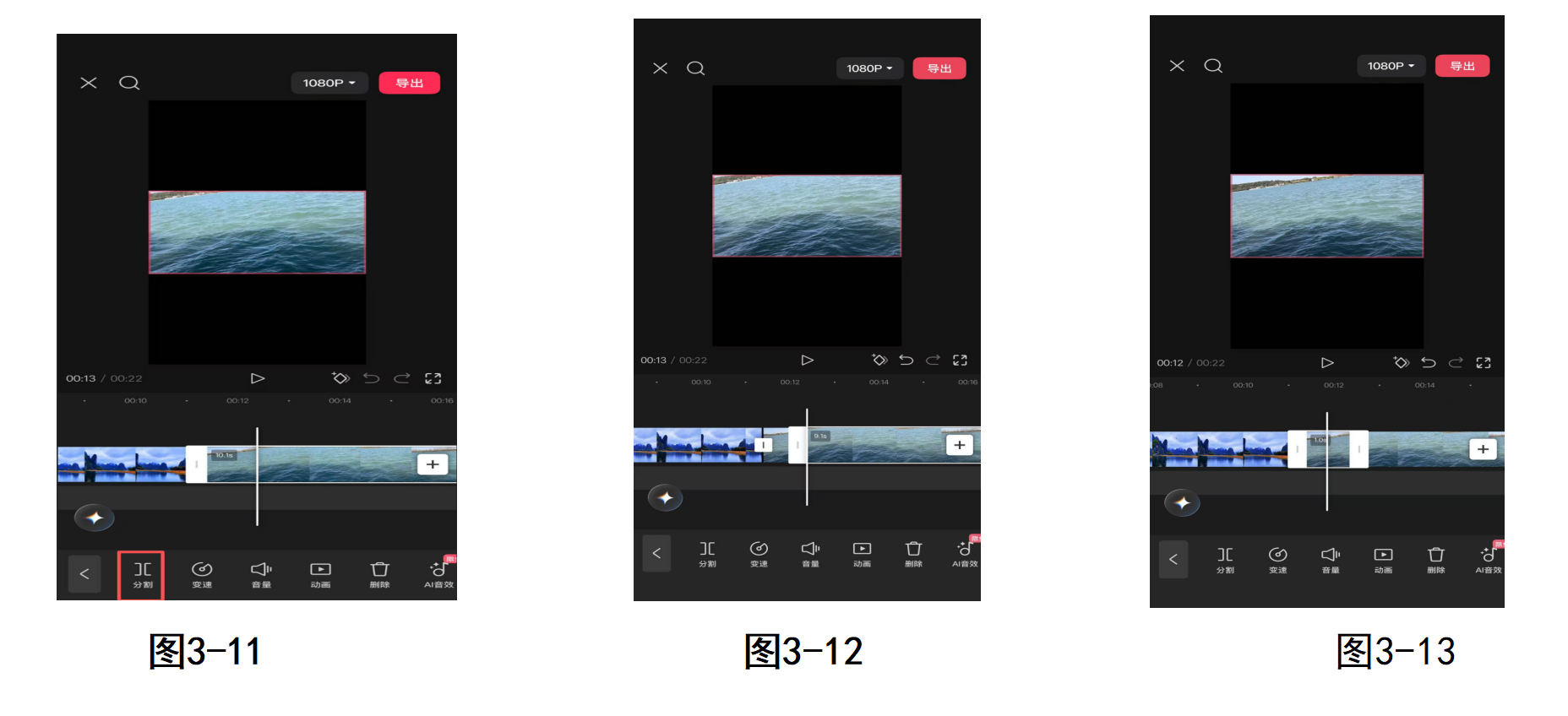
添加完素材以后,就需要对素材进行剪辑,截选出需要的部分。在操作界面,用手指滑动轨道,将时间线定位到需要剪切的地方,选中该段素材,单击底部工具栏中的“分割”按钮,即可将素材一分为二,如图3-11和图3-12所示。分割后,原素材变成两段独立片段,可分别进行删除、移动、变速等操作。
技巧:分割前可以双指放大时间轴,精确到帧级别定位,确保剪切点准确。分割快捷键:在选中素材状态下,时间线定位好后,可以直接点击“分割”,无需再次选中。
在轨道上选中某段多余的素材,单击底部工具栏中的“删除”按钮,即可将选中的素材删除,如图3-13所示。删除后,后面的素材会自动向前移动填补空缺。如果误删,可以立即点击左上角的“撤销”按钮(或晃动手机触发撤销)恢复。
批量操作:如果有多段素材需要删除,可以分别选中后逐一删除,或者先分割出多余部分,然后长按多选(部分版本支持)进行批量删除。
🔎3.复制与替换素材
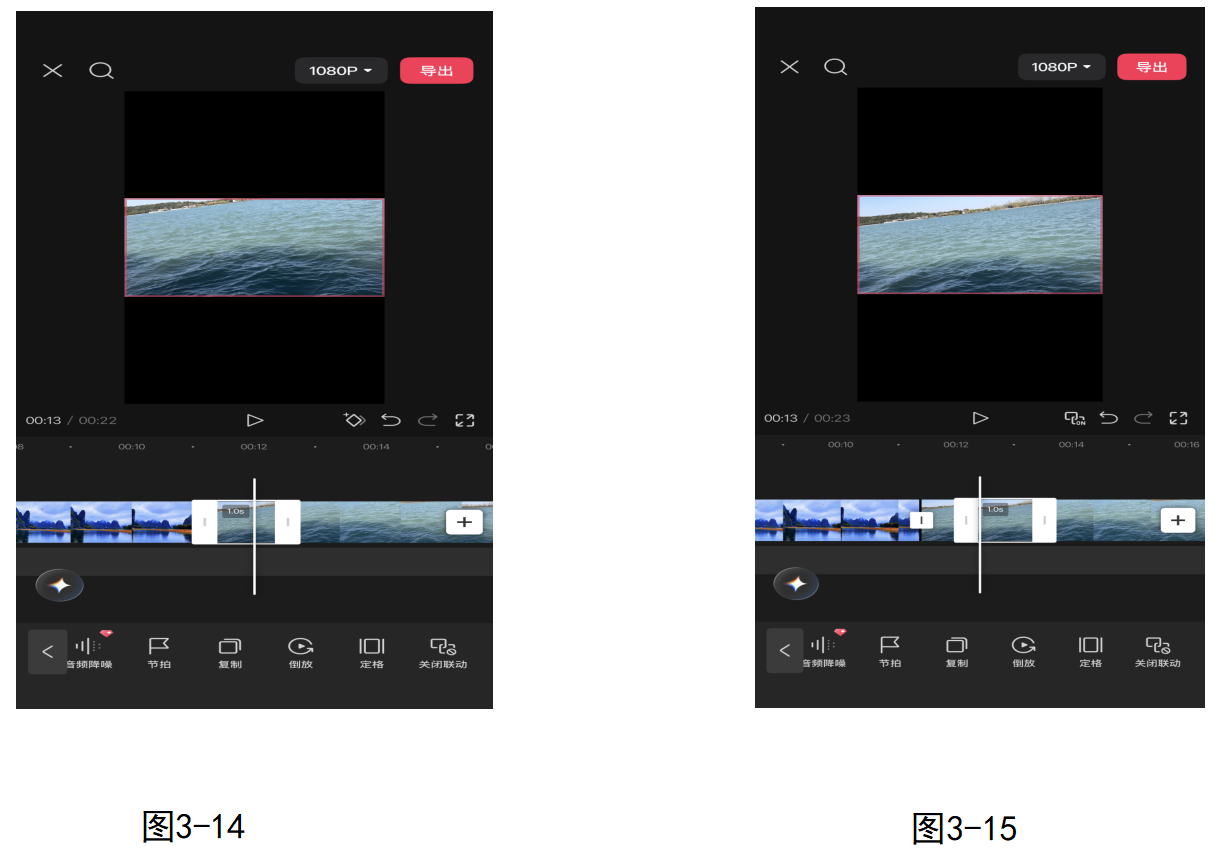
在视频剪辑中,有时候需要重复使用同一段素材,比如某个精彩瞬间想再次出现,或者需要相同的转场效果。那么可以选中该段素材,单击底部工具栏中的“复制”按钮,在轨道中复制出一段相同的素材,如图3-14和图3-15所示。复制的素材会紧跟在原素材后面,也可以长按移动到其他位置。
提示:音频、音效、特效、滤镜、贴纸等也可以按照上面的方法进行复制。例如,你给某段视频添加了一个滤镜效果,如果想给另一段也应用相同滤镜,可以选中带滤镜的片段,点击“复制”,然后粘贴到目标片段(需通过“样式”功能复制,但简单复制整个片段再替换内容也是常用方法)。更高效的做法是:选中已添加效果的片段,点击“编辑”进入调整界面,再点击“样式”或“全局应用”将效果保存,但基础复制片段是快速复用的一种方式。
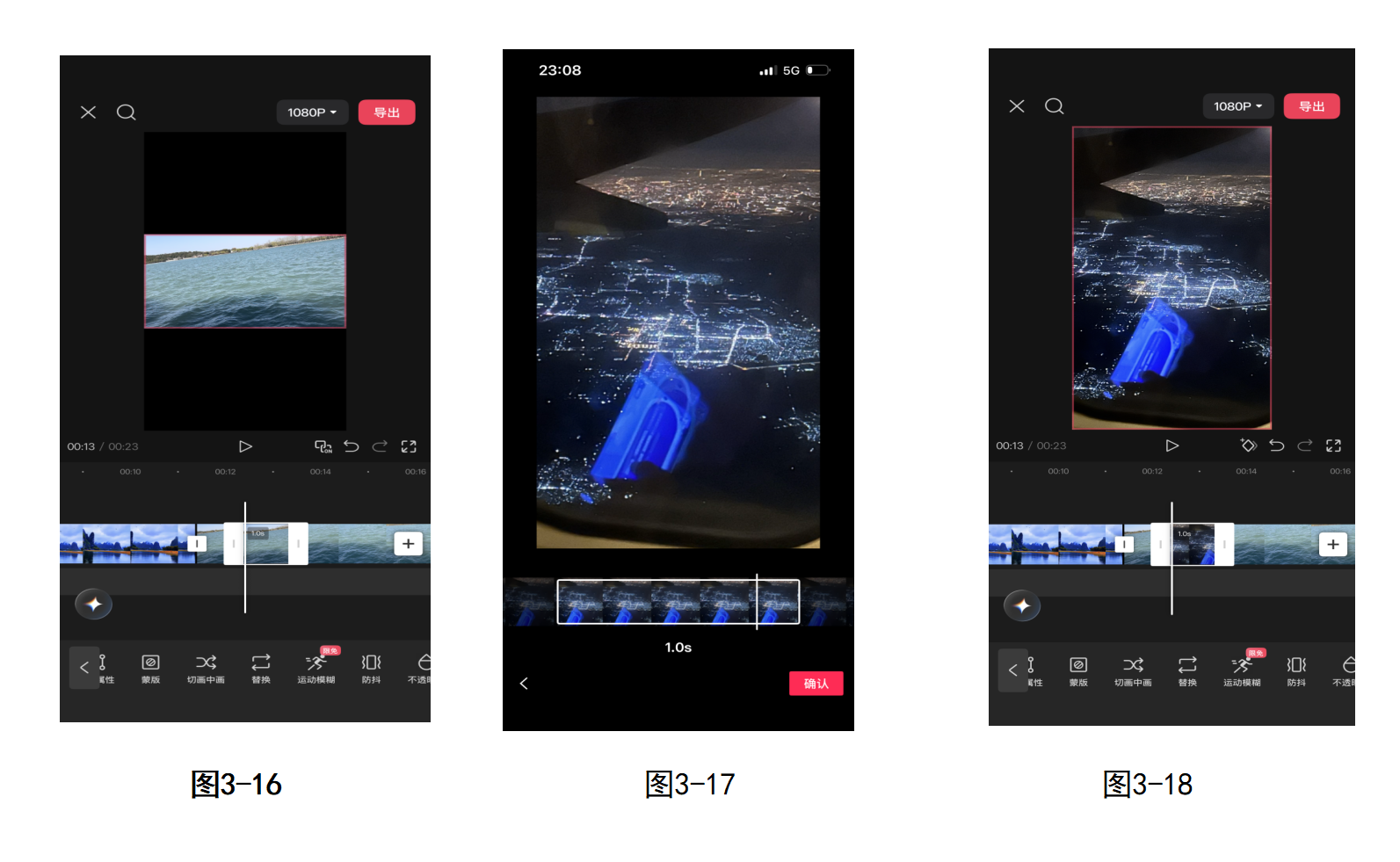
在剪辑过程中,如果对某段素材不满意,可以在相同的位置将其置换成新的素材。具体方法是选中该段素材,单击底部工具栏中的“替换”按钮,如图3-16所示;在打开的素材界面中,选择替换的素材后,系统会自动匹配时长,如原素材为7.5s,新素材超过7.5s时可拖动选取区间,如图3-17所示。这样就可以完成素材片段的替换,如图3-18所示。
重要:替换功能会保留原素材的所有效果(如滤镜、动画、变速等),只更换画面内容。因此,如果你已经对某段素材进行了精细调整(如添加关键帧、调色),但想换个画面,使用“替换”比删除后重新添加再调效果更高效。新素材如果时长与旧素材不同,可以通过拖动选区调整使用部分,或替换后手动调整时长。
🔎4.调整素材的时长和顺序
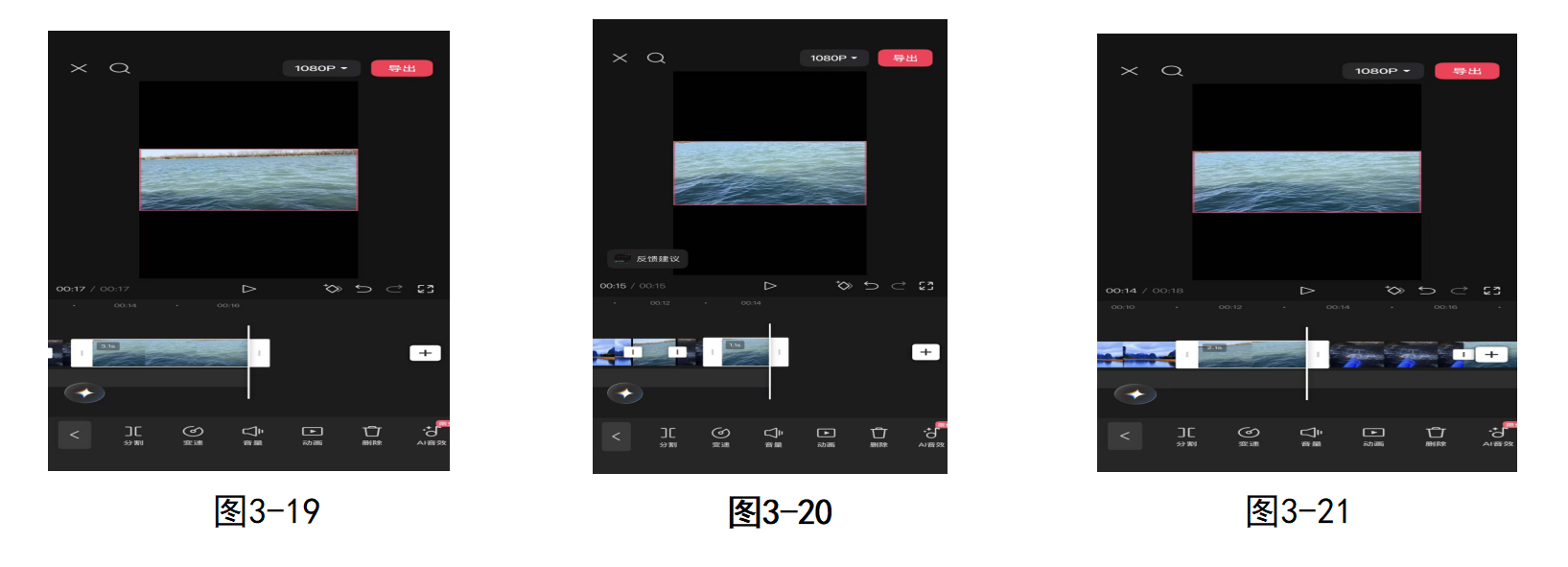
除了利用“分割”功能截取素材,还可以选中素材片段,拖动前后的白色边框来调整素材的持续时长,如图3-19所示。往内拖动缩短时长,往外拖动延长时长(但延长不能超过原始素材的总时长,因为无法凭空增加内容)。如果素材是图片,则可以无限延长时长。
注意:当拖动边框调整时长时,时间轴上方会显示当前时长数值,方便精确控制。如果需要对多个片段统一时长,可以先调整好一个,然后复制该片段的时长设置(通过“编辑”中的“时长”参数,但手动拖动更直观)。
视频创作中,往往要根据故事的逻辑对素材的顺序进行调整。创作者可以长按选中的素材,左右移动,在合适的位置松开手指,则可将其拖放到新的位置,实现素材顺序的自由调整,如图3-20和图3-21所示。移动时,时间轴上会出现一条白色竖线指示插入点,其他素材会自动让位。
小贴士:在复杂轨道中移动素材时,可以先将时间轴缩小(双指捏合),以便看清整体结构,再长按拖动。如果目标位置较远,可以先拖到大致区域,再精细调整。
🔎5.调整时间轴与精确定位
有的时候,视频轨道上的素材太长、太多,我们需要滑动很长时间才能找到想要编辑的素材。遇到这种情况,可以双指在屏幕上捏合,将轨道的显示比例缩小,这样所有视频都能在画面中显示,方便快速跳转到所需的位置,如图3-22所示。缩小后,每个片段的缩略图会变小,但能纵览全局。
有时候,我们需要精准地截取某个动作,那么可以双指在屏幕上张开,将轨道的显示比例放大,最大以每一帧画面进行显示,如图3-23所示。放大后,可以清晰地看到每一帧的缩略图,从而精确分割或调整。这是实现精细化剪辑的关键操作。
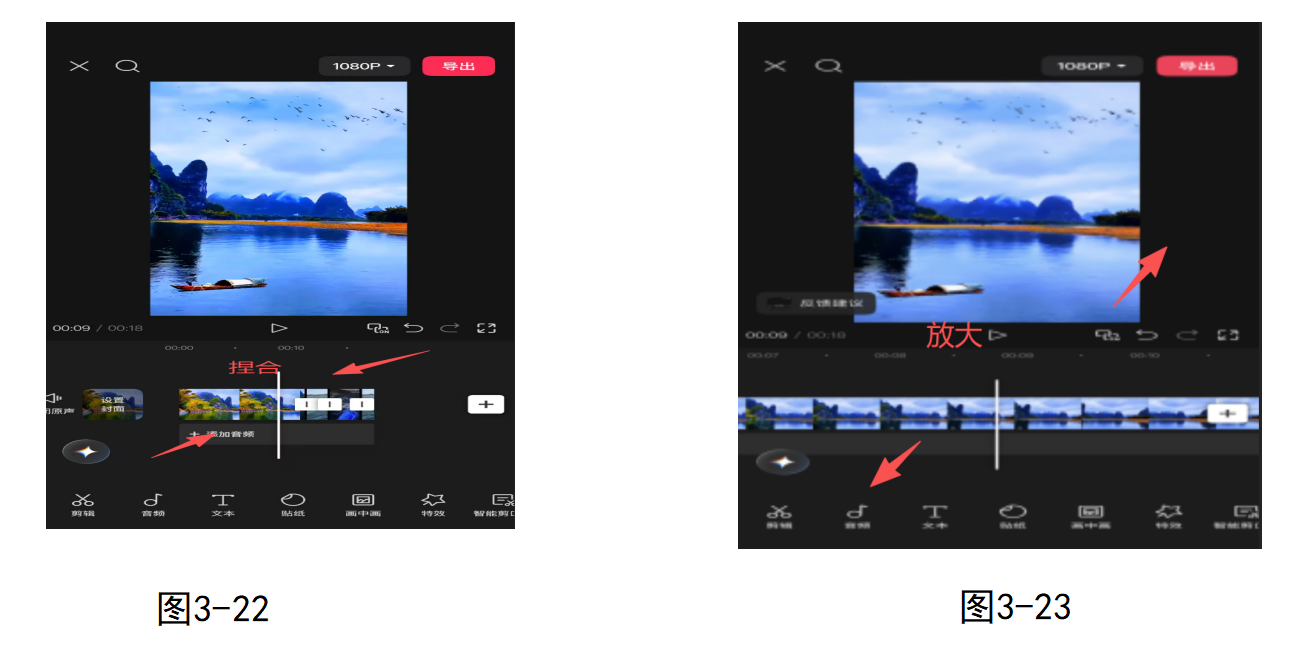
扩展:时间轴缩放除了双指操作,还可以使用底部工具栏中的“缩放”滑块(部分版本在右侧)。此外,点击时间轴上的时间码,可以手动输入时间点精确跳转。
🔎6.实操案例:剪辑你的第一个短视频
很多新手创作者常常遇到这样的情况:拍摄了大量视频素材后,想剪个15s的预告短视频却无从下手——新手面对碎片化镜头和冗长的素材,最难的就是快速提炼精华、去除冗余并将它们流畅组合成一个抓人眼球的故事。
本案例将讲解如何从添加素材开始,逐步完成分割、删除、复制等基础剪辑操作。通过调整片段顺序和时长,学会将零散的视频段落整理成你的第一个短视频作品。具体的操作步骤如下。
01 打开剪映App,在开始界面单击“开始创作”按钮,打开手机相册,导入6段关于校园生活的视频素材,如图3-24和图3-25所示。这6段素材可以是:①全景校园入口(人物入画)、②扫码取车(近景)、③推出单车(中景)、④脚蹬踏板(特写)、⑤骑行背影(全景)、⑥骑行侧面(全景)。如果你手头没有现成素材,也可以使用剪映素材库中的相关素材代替练习。
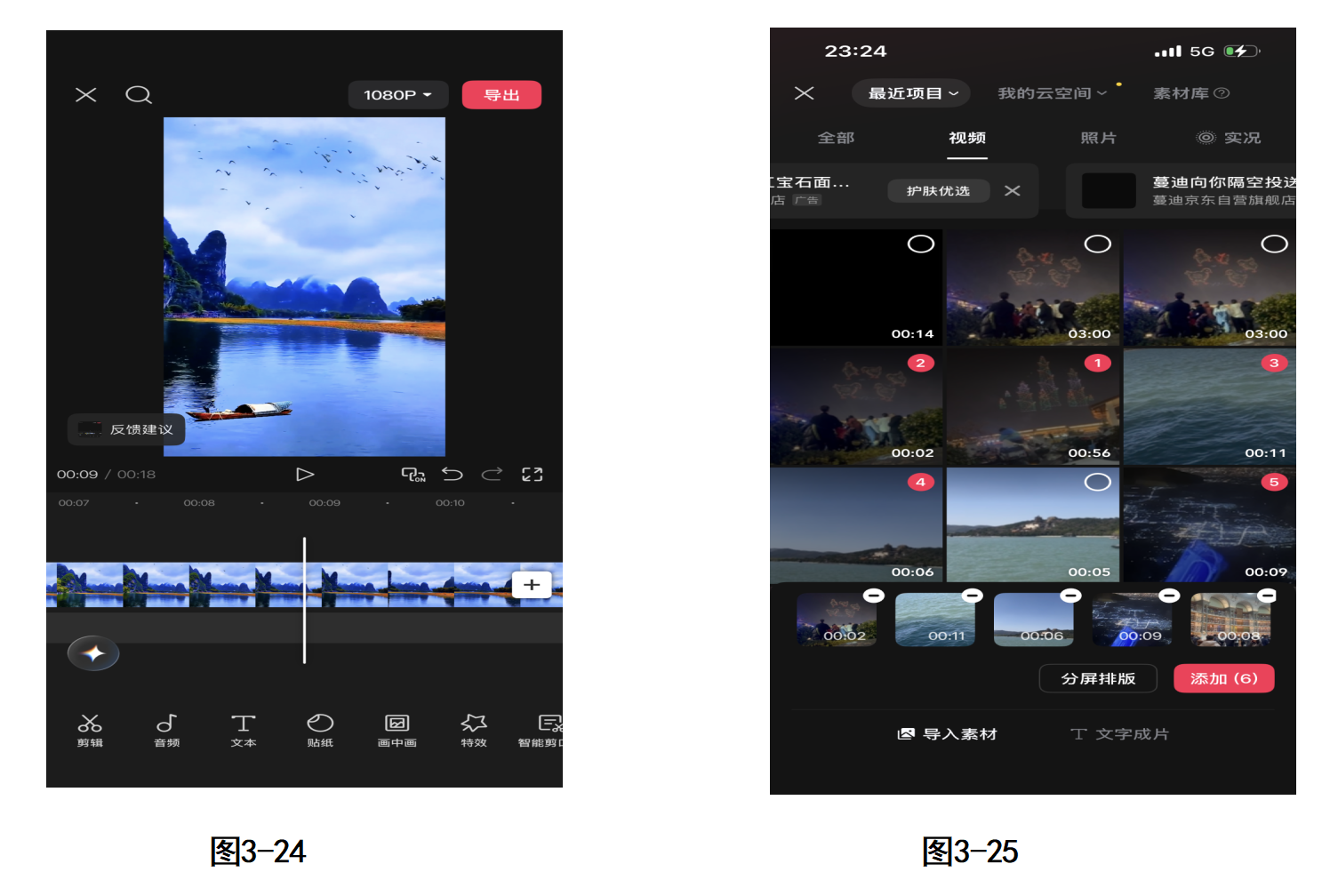
02 进入操作界面,6段视频已经排列在主轨道上,如图3-26所示。分别长按选中各段素材,调整素材顺序,形成“入画(全景)—扫码(近景)—推出单车(中景)—脚蹬(特写)—骑行背影(全景)—骑行侧面(全景)”的结构,如图3-27所示。这种顺序符合叙事逻辑:从进入场景,到具体动作,再到离开,让观众有清晰的观看线索。
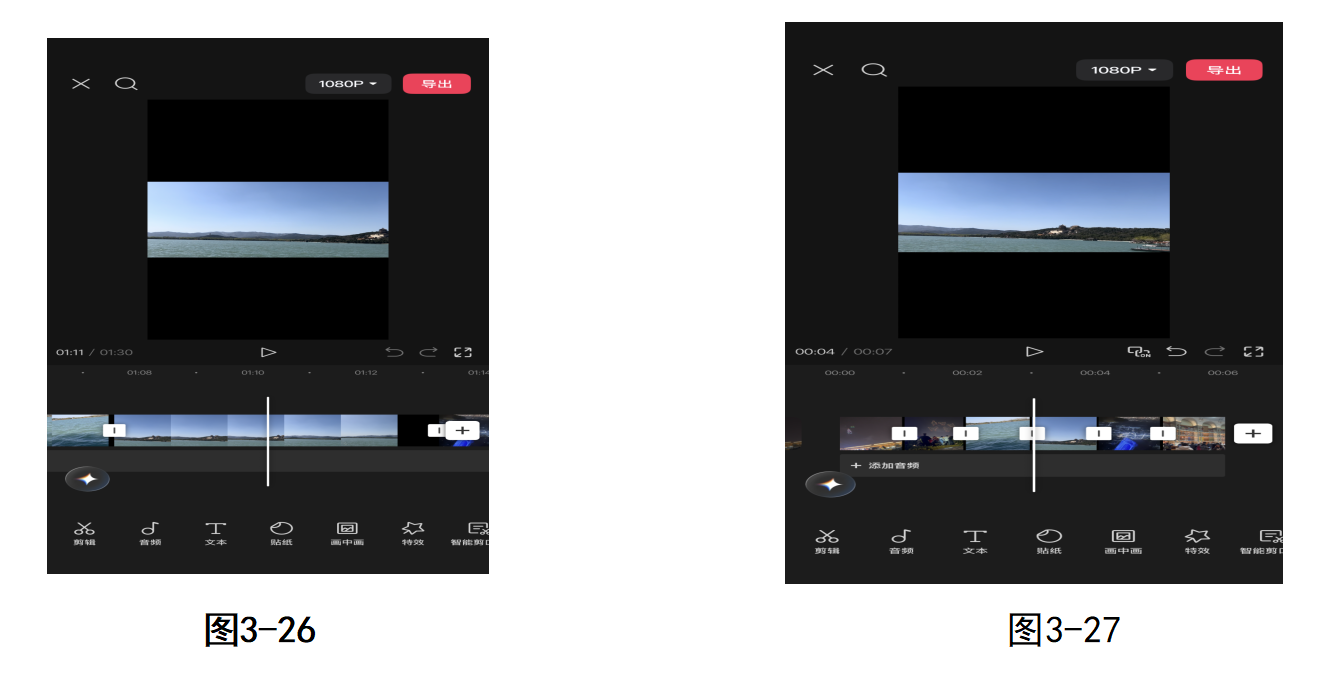
构思提示:这种由远及近、由整体到局部的镜头组合理念,能引导观众视线,增强代入感。你可以根据自己的素材灵活调整顺序。
03 选中第二段“扫码”素材,将时间线移动至00:06处(假设该素材总长10秒,6秒处是扫码动作完成的瞬间),单击底部工具栏中的“分割”按钮,如图3-28所示。“扫码”素材一分为二后,选中后半段,再次单击底部工具栏中的“分割”按钮,如图3-29所示。这样做的目的是将素材中的“准备扫码”和“扫码完成”两个动作分开,方便删除中间多余的部分。
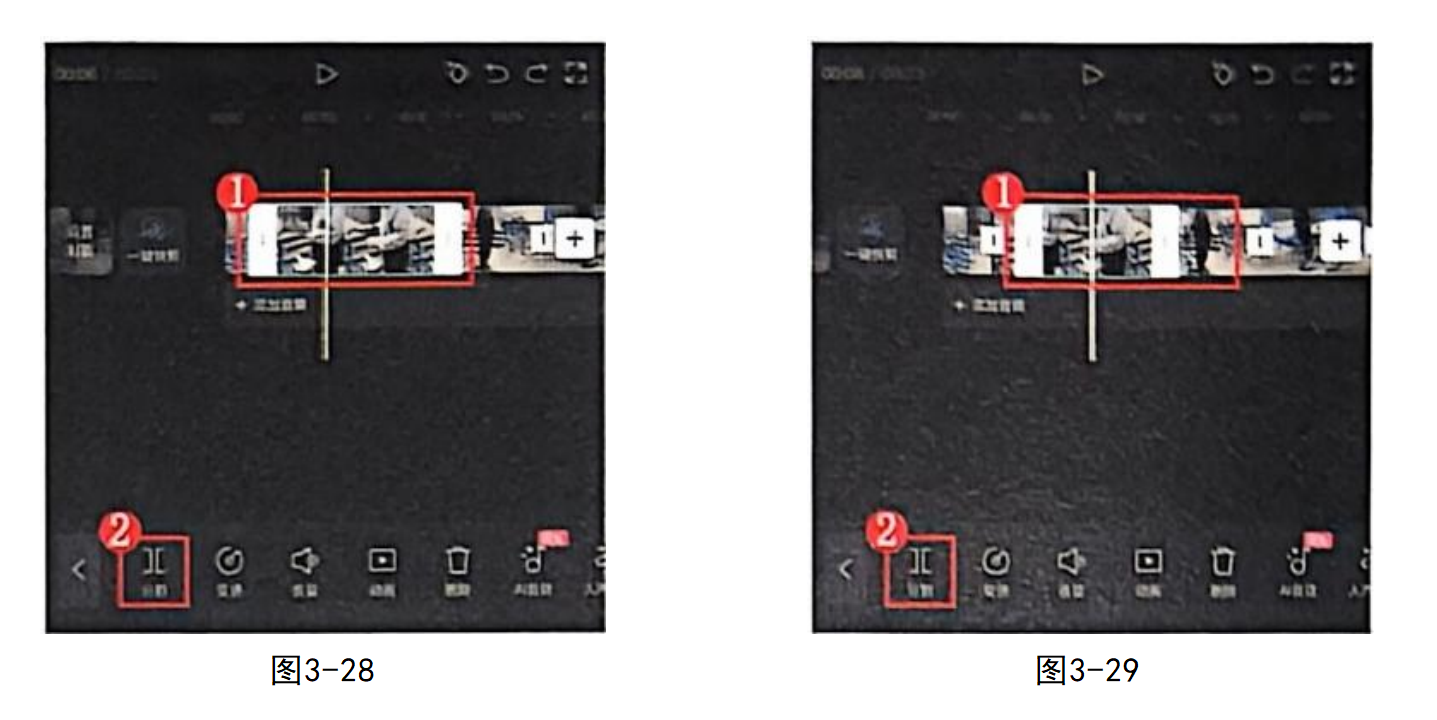
定位技巧:移动时间线时,可以按住预览区下方的时间轴滑块拖动,也可以通过左右滑动时间轴区域。放大时间轴后更容易找到精确帧。
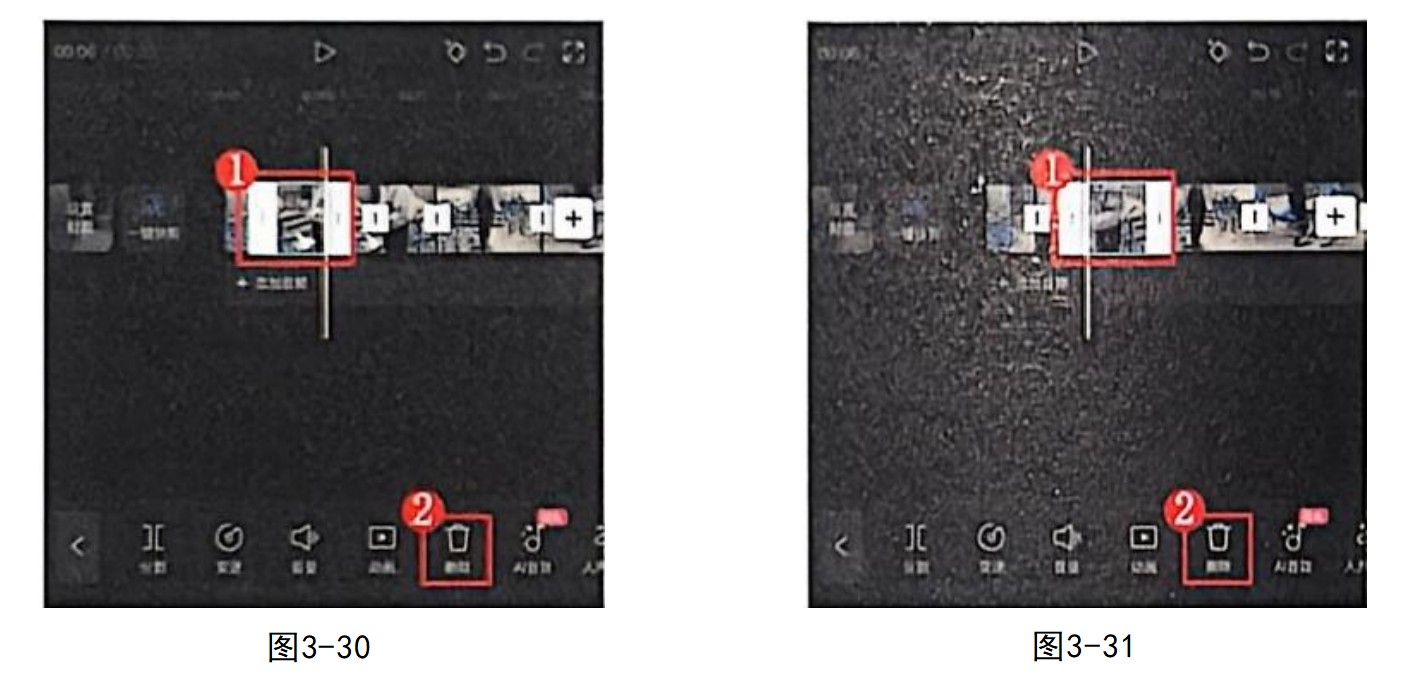
04 此时“扫码”素材被分成了三段(开始、中间、结尾),分别选中第一段和第三段素材,单击底部工具栏中的“删除”按钮,将前后多余的素材删除,如图3-30和图3-31所示。只保留中间“扫码动作正在进行”的关键片段,时长约为2-3秒。这样既能展现动作,又不会拖沓。
要点:删除多余片段后,剩下的中间片段会自动与前后片段衔接。如果衔接处不流畅,可以微调其位置或添加转场(后面章节会讲)。
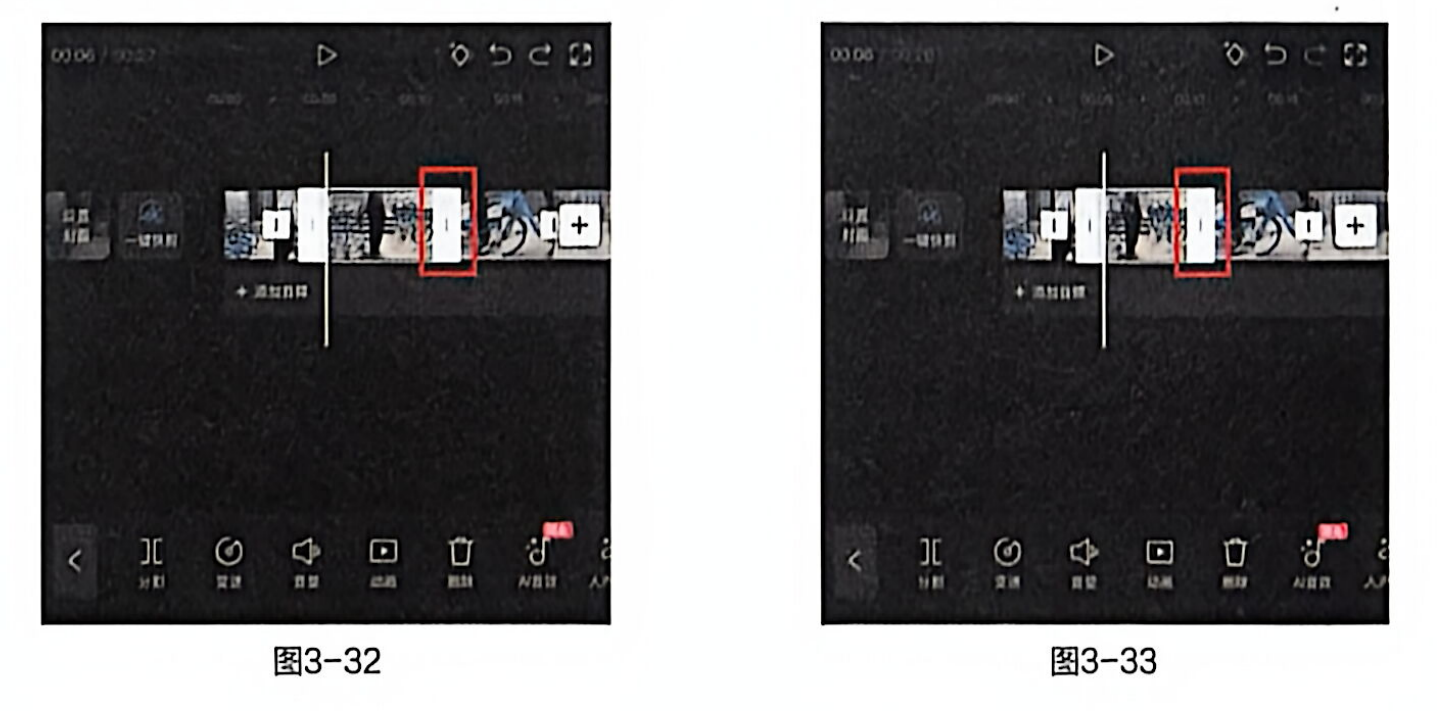
05 选中第三段“推出单车”素材,拖动后方的白色边框将时长缩短,如图3-32和图3-33所示。将原本可能5秒的素材缩短到2秒左右,让动作更紧凑。采用相同的方法,调整余下素材的时长,确保每个片段都在2-3秒之间,整体节奏明快。
注意:缩短时长时,注意保留动作的完整性。例如“推出单车”至少要保留推出过程的开始和结束,不能只留中间。
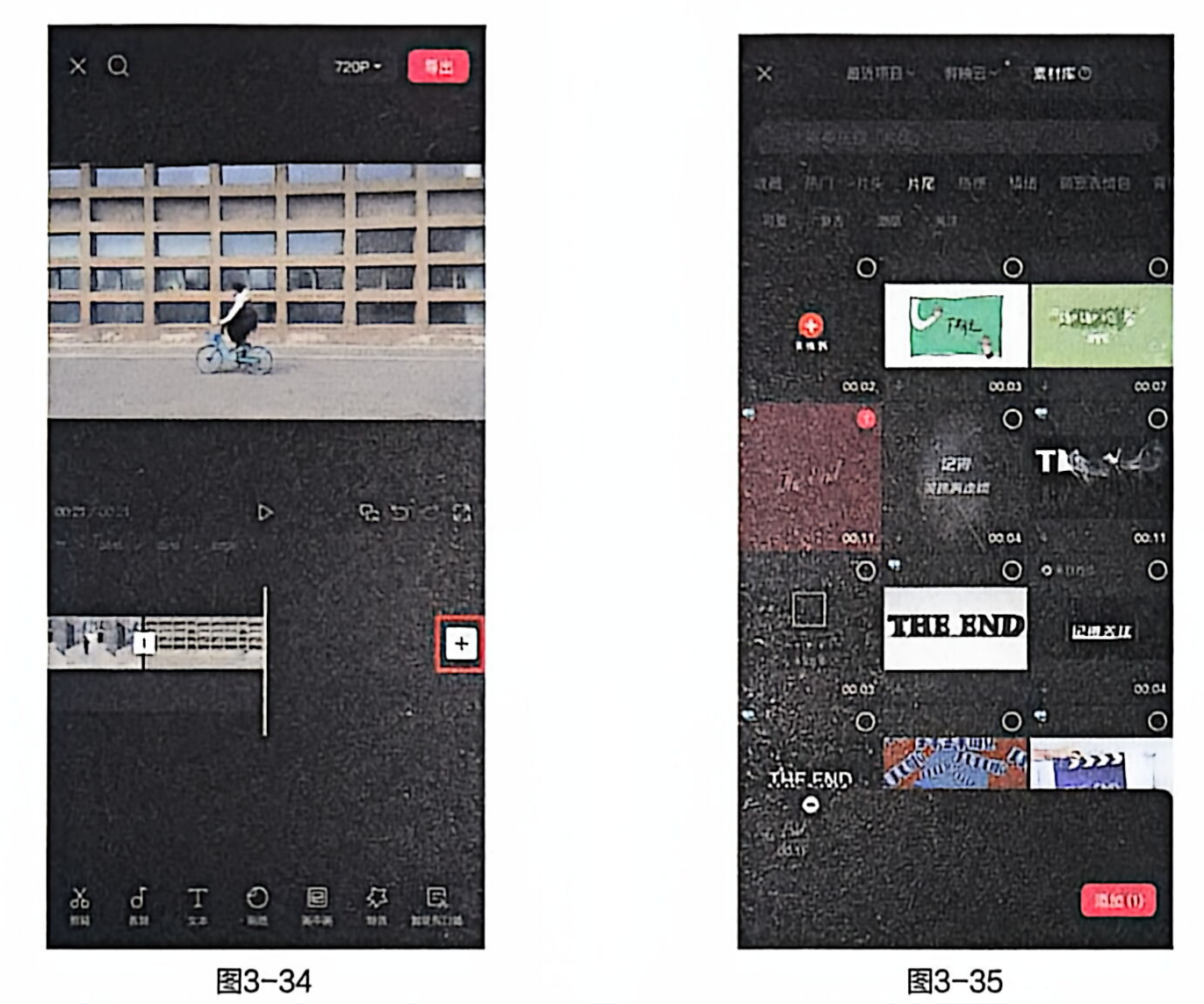
06 所有素材调整完毕后,将时间线移动至末尾,单击右侧的“添加素材”按钮,如图3-34所示。在添加素材界面中,选择“素材库”选项,挑选合适的片尾(例如“简约片尾”或“感谢观看”类素材),单击“添加”按钮,如图3-35所示。片尾素材会自动追加到主轨道末尾。
提示:素材库中的片尾通常带有动画和文字,你可以后续修改文字内容,使其符合视频主题。
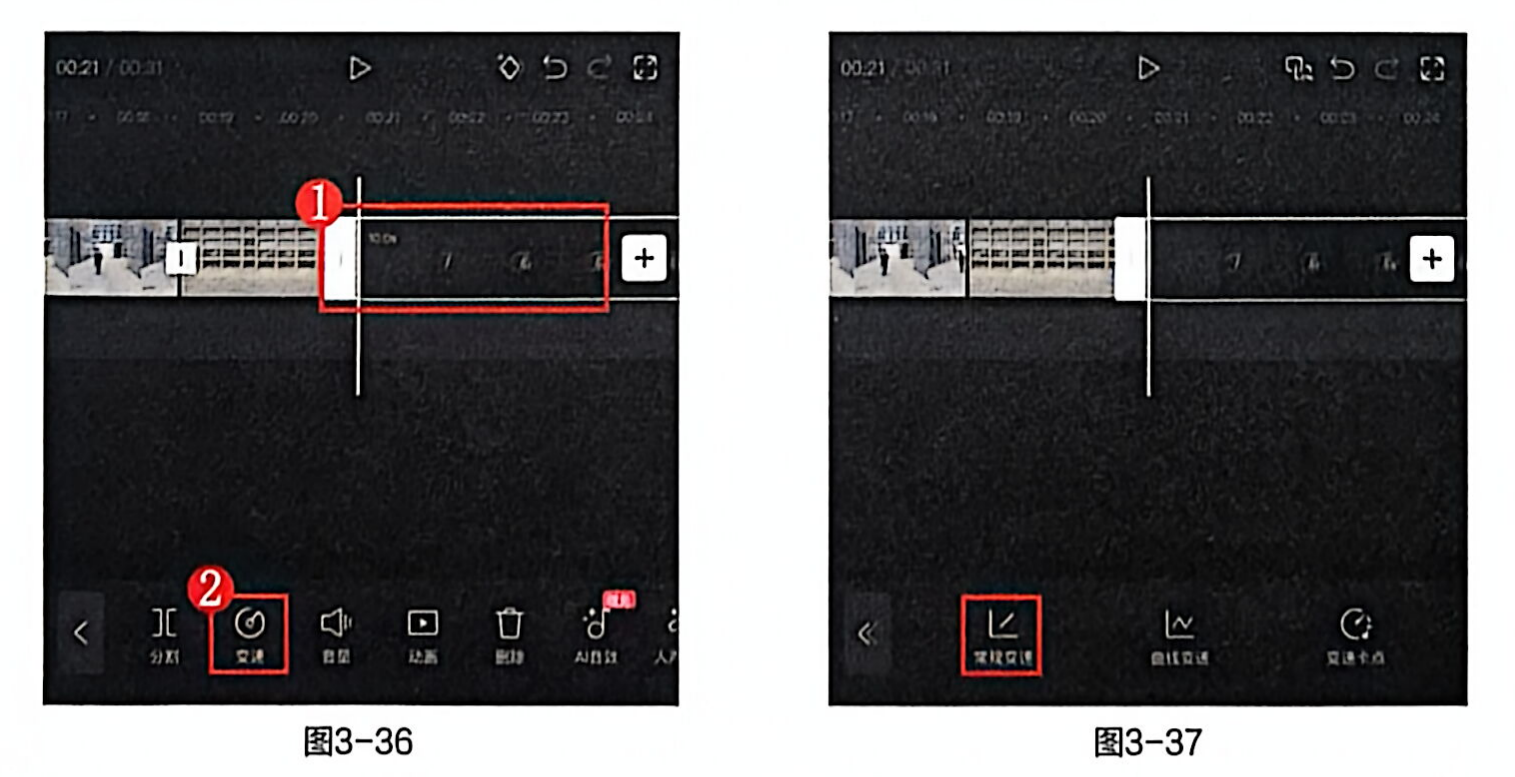
07 所选片尾素材已添加到主轨道上,选中该素材,单击底部工具栏中的“变速”按钮,如图3-36所示。在打开的变速二级工具栏中,单击“常规变速”按钮,如图3-37所示。常规变速可以整体调整素材的播放速度。
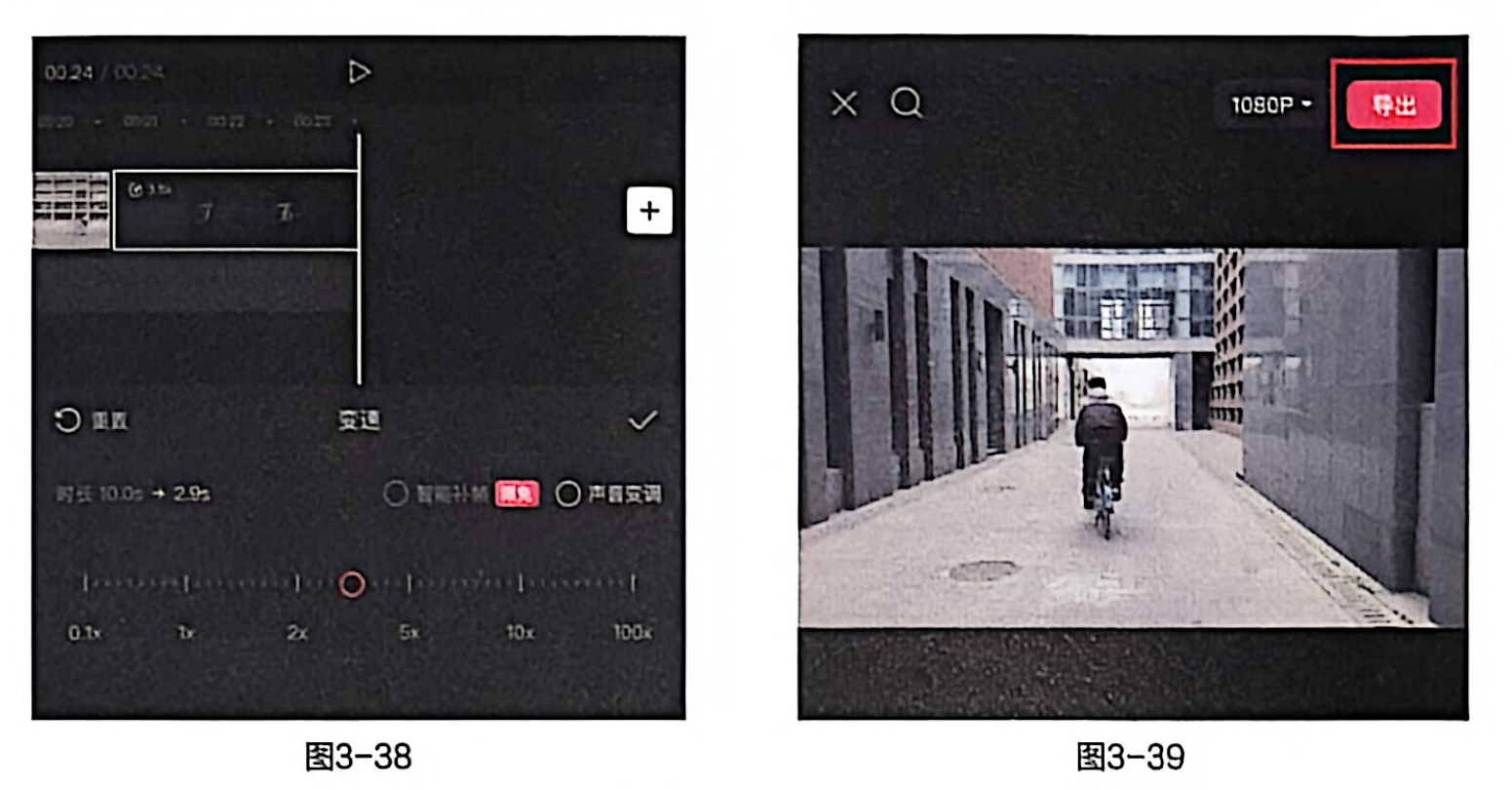
08 在打开的变速面板中,拖动下方的滑块将片尾素材的播放速度加快,例如从1倍调至2倍,如图3-38所示。这样片尾的动画会加速完成,避免拖沓。如果片尾原本是5秒,加速后变成2.5秒,正好符合短视频快速收尾的需求。同时,你还可以勾选“声音变调”选项,让音频也随之变化(但片尾通常无音频,可忽略)。
扩展:变速除了常规变速,还有“曲线变速”功能,可以制作更复杂的快慢结合效果,后续章节会详细介绍。
09 设置完成后,为视频添加一条背景音乐。单击右上方的“导出”按钮,即可将剪辑好的视频保存到手机相册,如图3-39所示。在导出前,可以预览一遍视频,检查是否有卡顿或逻辑问题。导出时可以选择分辨率和帧率,默认1080P 30fps适合大多数平台。
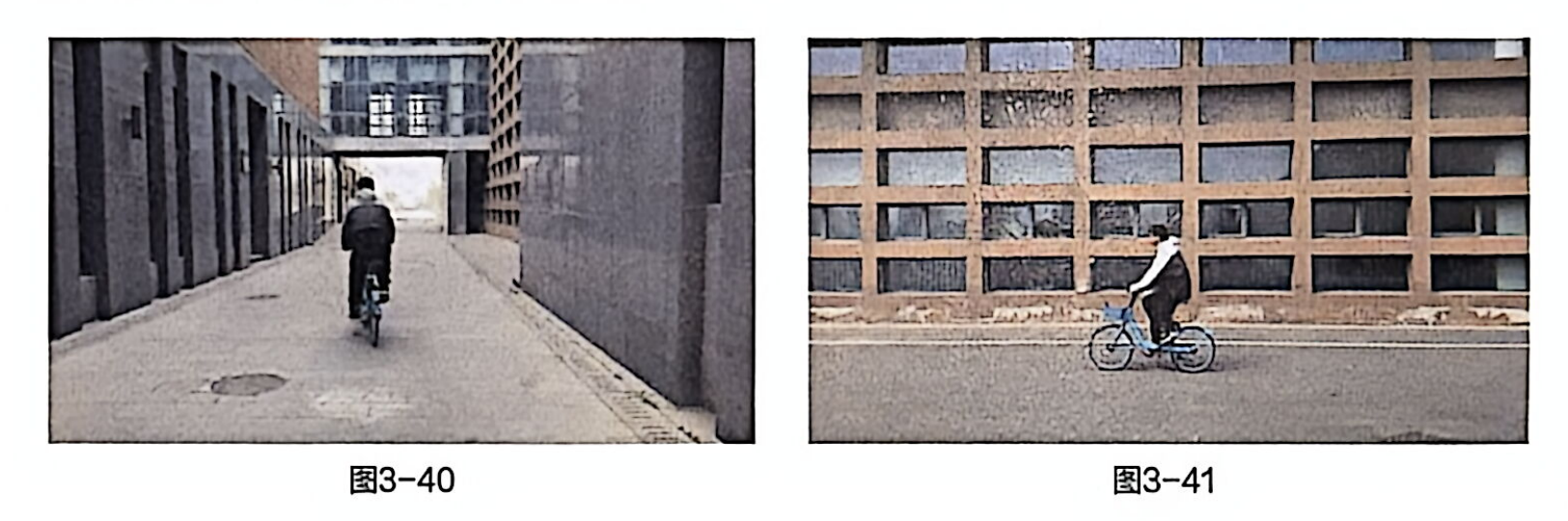
10 最终效果如图3-40和图3-41所示。一个简洁有力的校园生活预告短视频就完成了。通过这个案例,你掌握了素材导入、分割、删除、顺序调整、时长控制、添加片尾和变速等基础操作,为后续学习更复杂的剪辑技巧打下了坚实基础。
练习:尝试用自己拍摄的素材(或剪映素材库中的素材)重复以上步骤,制作一个15秒左右的短视频。可以尝试不同的叙事顺序,比如从特写到远景,感受节奏变化。多练习几次,你会对剪辑流程越来越熟练。

- 点赞
- 收藏
- 关注作者
评论(0)