放弃GitHub图床!2026最强免费私密图床,Typora+PicGo+七牛云保姆级教程


如果你觉得之前我们使用的GitHub很卡顿很慢、容易被盗图、不能私密,
甚至是会出现404和不能私密的情况~那不妨来试试看七牛云的服务吧!
GitHub毕竟是国外的,卡顿也是必然的,七牛云毕竟是国内的,访问速度可以秒开
并且图床也是稳得一批~来来来 哎呀 今天我又手把手教你用Typora+PicGo + 七牛云快速搭建免费稳定图床,实现 Markdown 写作一键自动上传图片、生成外链。
2026七牛云超值福利大放送
2026年七牛云有免费空间,新用户注册之后实名认证, 每月可享10GB 标准存储免费额度七牛云~
所以没有注册的朋友赶紧先注册吧~
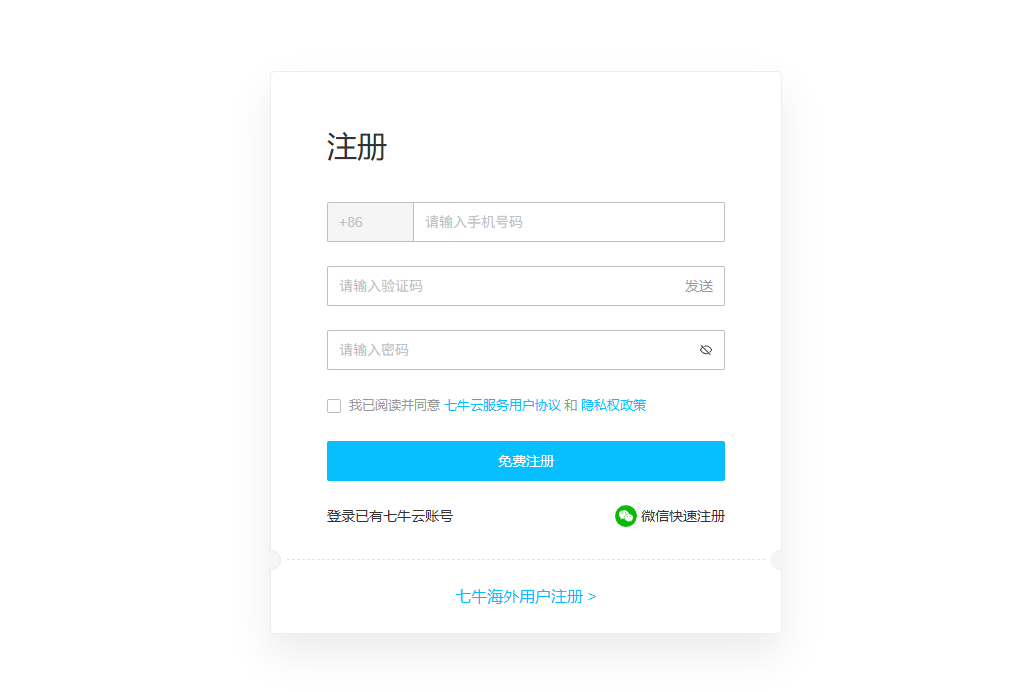
注册之后,直接访问七牛云官方免费额度页面~
或者直接点击右上角「费用」→ 选择「价格和优惠」→ 查看对象存储 Kodo 的免费额度
如图
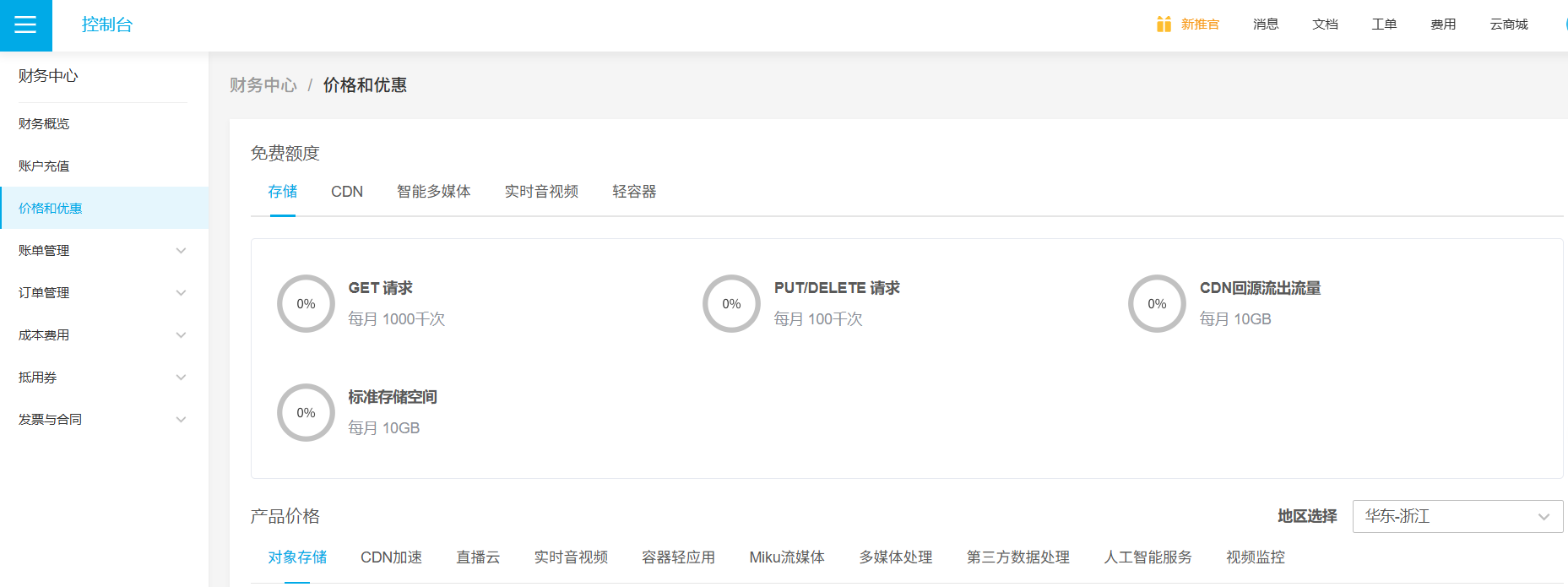
所以完全足够了~ 一句话,想要快 + 稳 + 私密 选七牛云就对了~
前期准备
- Typora文档编辑器,没有的朋友后台私信我!~
- PicGo:图传工具
- 注册七牛云账号:手机号注册 +实名认证, 记住必须,不然用不了私密!
七牛云创建空间
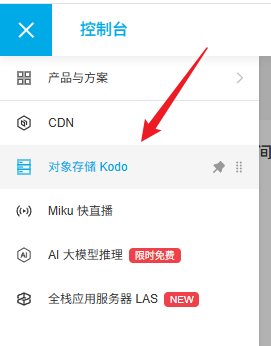
登录七牛云 ,选择对象存储 Kodo , 创建新建空间!
如图
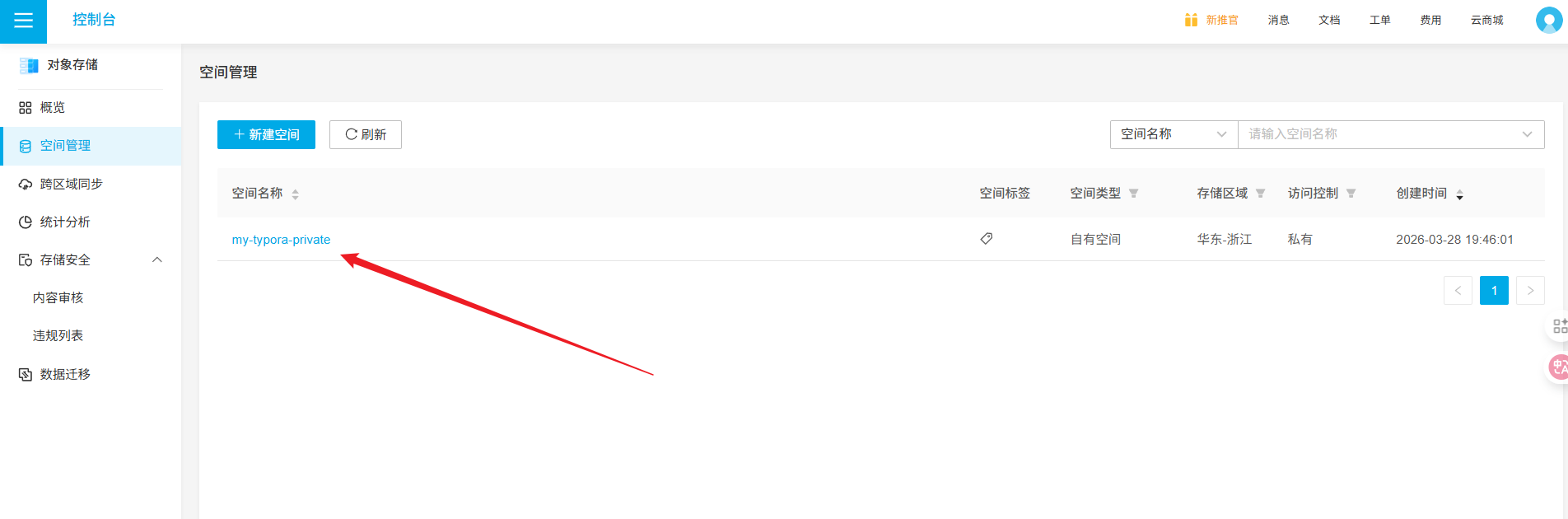
然后选择空间管理-->新建空间
如图
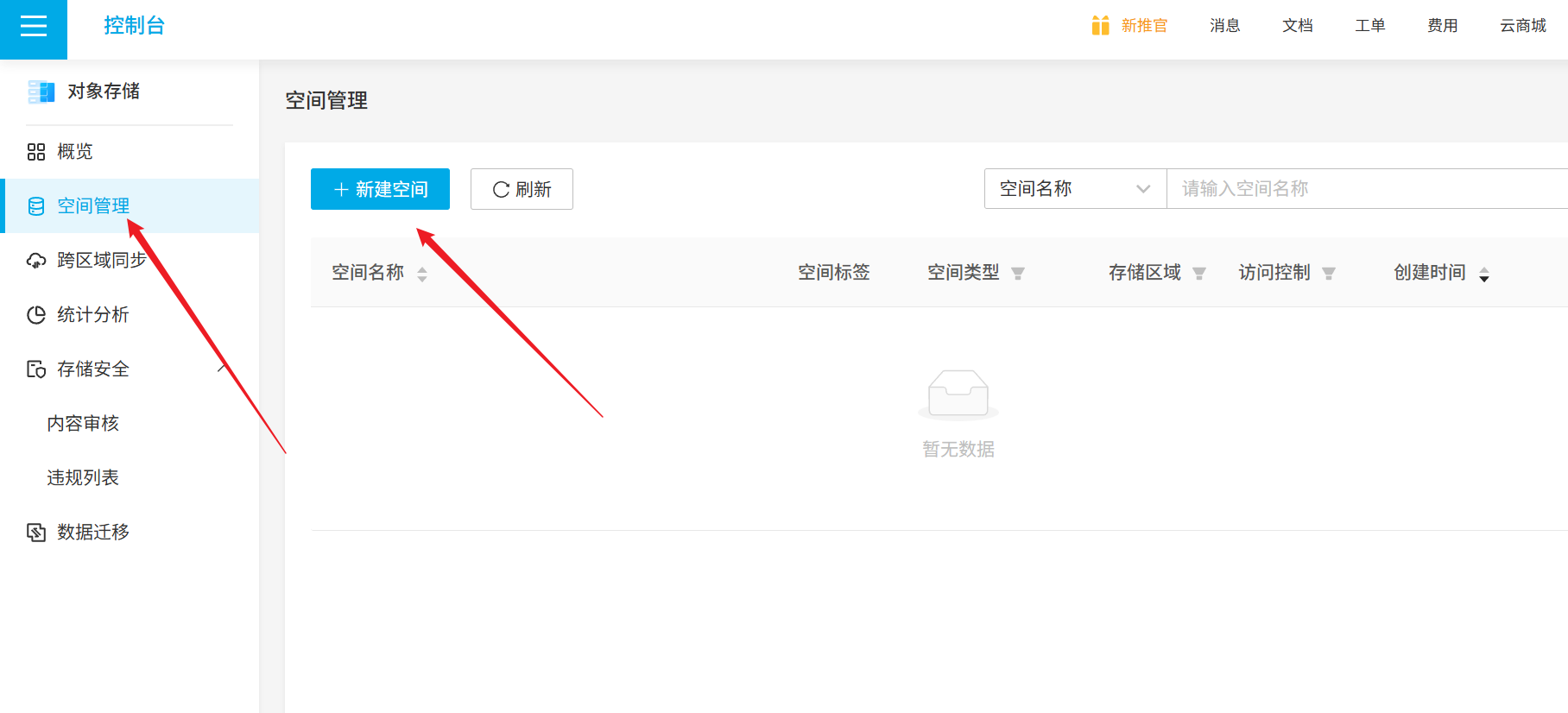
接下来填写信息:
- 存储空间名:随便取, 比如我这里就叫
my-typora-private - 存储区域: 选择距离你较近的,我这里选择
华东/华南 - 访问控制:必须选
公开
最后点确定,成功!
如图
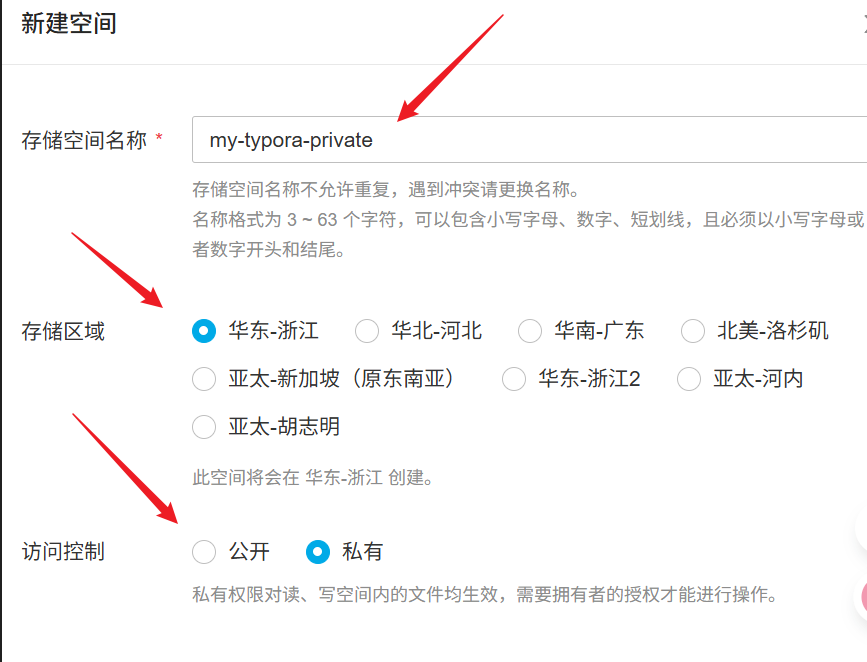
然后会弹出以下提示:
如图
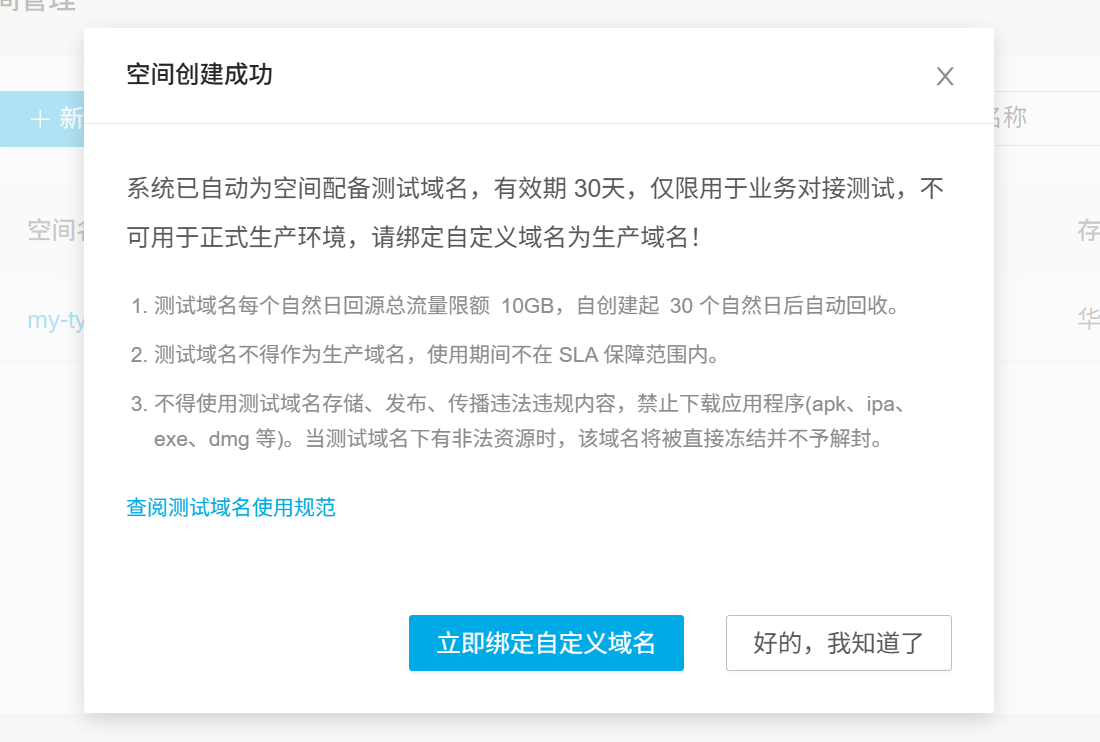
简单的说七牛云提供了一个免费额度的空间,但是域名还是要我们自己花钱去购买~
七牛云给我们的是30 天临时测试域名,不是永久免费生产域名,测试用可以,
长期用还是要自己去购买一个域名来绑定空间!
域名申请
💰 国内个人买域名主流大致价格大致如下
- 最常用、性价比高:
.com域名,首年一般35–60 元,续费约60–80 元/年 - 便宜入门款:
.cn域名,首年常做活动10–30 元,续费约30–50 元/年 - 小众后缀:
.xyz/.top等,首年低至 1–10 元,续费约 20–40 元/年,我个人不推荐长期用,稳定性差
申请渠道:一般阿里云、腾讯云、华为云都可以,这个大家自行查阅即可~
申请步骤: 选好后缀, 比如 .com → 查是否可注册 → 下单付款 → 完成个人实名认证 → 等待域名生效
几分钟到几小时的时间就能搞定,也不是什么很麻烦的事情~
注意
个人买域名必须实名认证,还要做备案才能绑定国内云服务, 个人只能注册非经营性域名,不能做商业网站
另外还要注意一个事情,一定要搞清楚哈, 看下表
| 福利赠送 | 额度 | 会不会每月清空 / 回溯 | 描述 |
|---|---|---|---|
存储空间 |
一共就 10GB 永久 |
永远不清空 |
存的图片一直占这里,存满就不能再存 |
每月流量 |
每月 10GB |
每月刷新,重新给 10GB |
只是访问流量 |
空间是永久10GB 是总上限, 不清零,存满就超,超出免费 10G 存储额度后就会收费,不是每月给10G空间哈~
流量是每月10GB回源额度~所以我们用来做轻量级写作图床的话,还是要定期清理!
获取AccessKey(AK)、SecretKey(SK)+ 域名
获取 CDN 加速域名
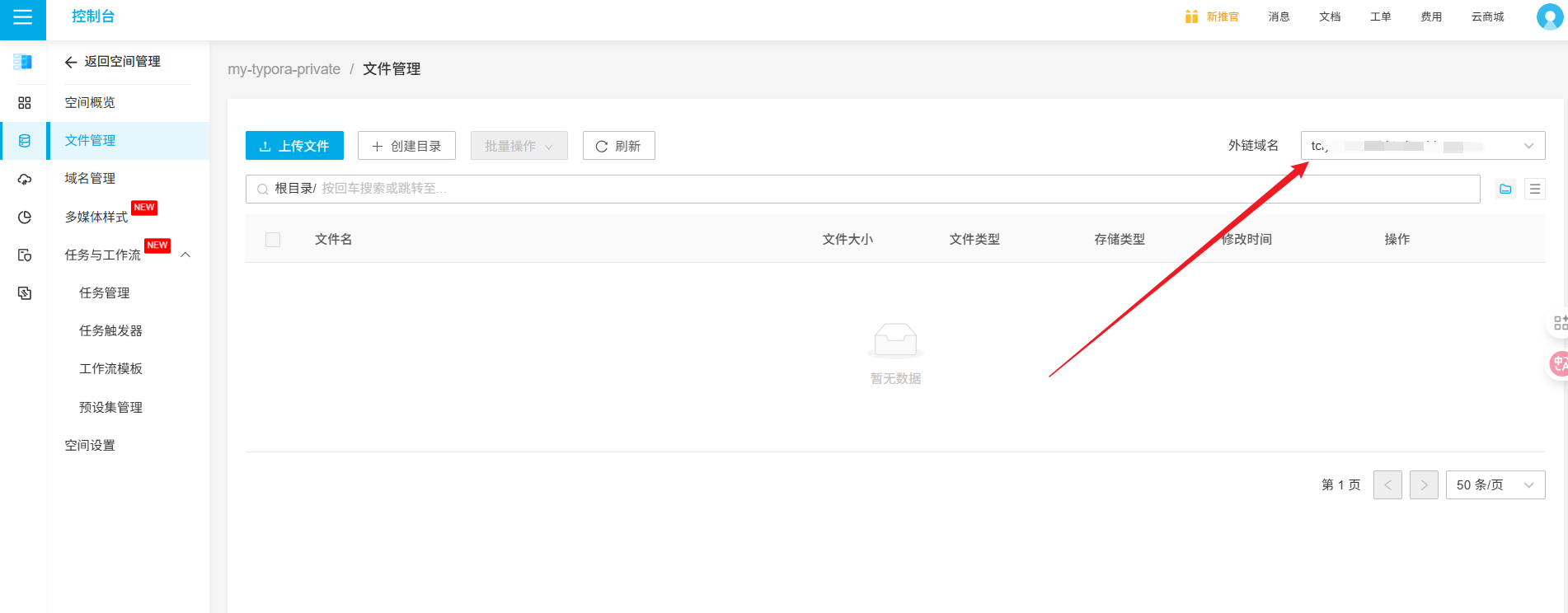
进入刚创建的存储空间 , 系统会自动分配一个测试域名
格式:xxx.bkt.clouddn.com就使用七牛云临时给我们的域名
如图
在右上角,我们就可以看到外链域名,框里显示的就是临时域名
如图
获取AK+SK
继续右上角头像→密钥管理
如图
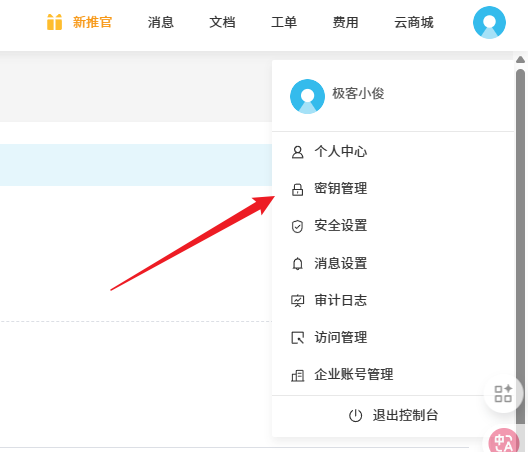
根据你自己绑定的手机号码短信验证来获取到SK+AK
如图
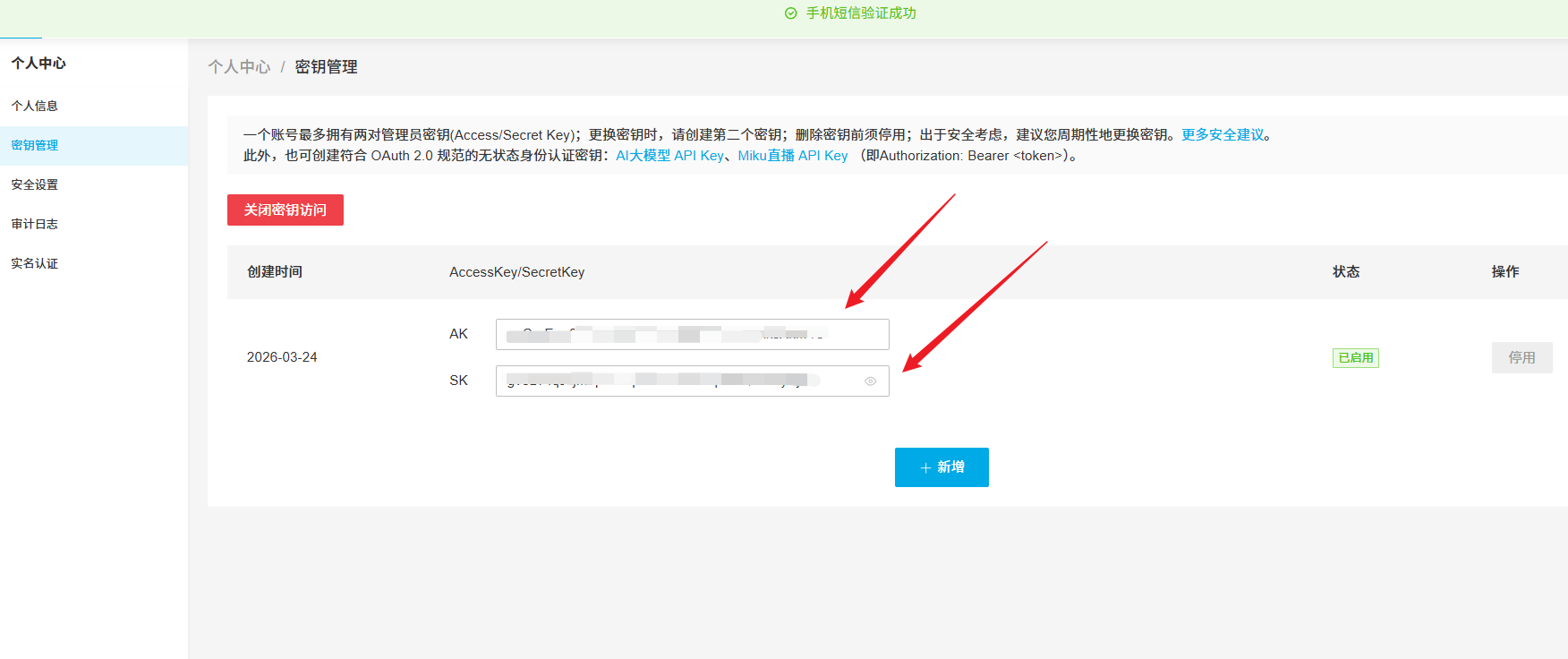
把测试域名+SK+AK都先保存好,一会要使用~
PicGo 配置七牛云
前面已经详细介绍过PicGo了,还不清楚的朋友可以先翻看前面的章节!
这里我们直接打开 PicGo→「图床设置」→选七牛云
如图
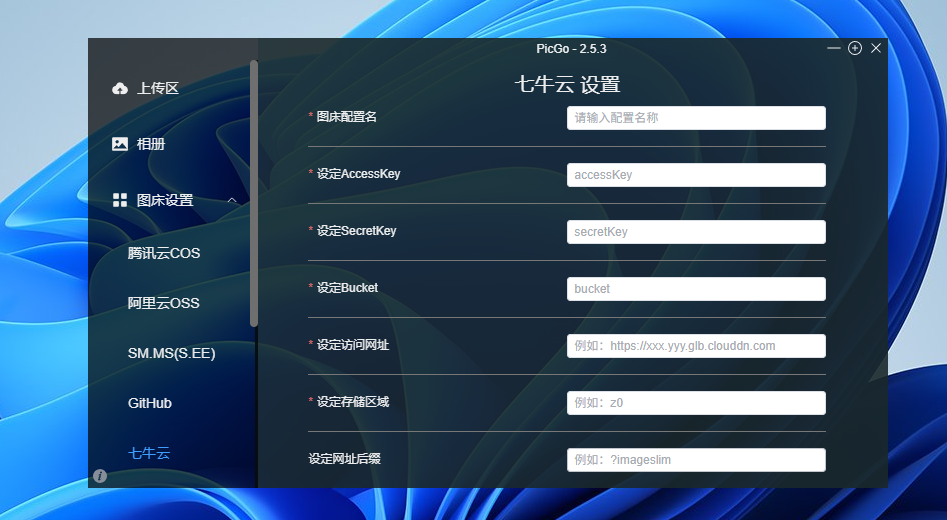
按照要求来填写相应的信息
图床配置名:自定义名称, 比如随便输入一个qiniu
AccessKey/SecretKey:从七牛云获取到的SK+AK
Bucket:你的存储空间名称: 我这里叫my-typora-private
访问网址:七牛云分配的域名 这里我们就填写测试域名
记住前面要把如http://协议加上~ 注意:
免费用户只能添加http://协议,如果要添加https需要购买证书才行~
存储区域:空间对应的区域代码,如华东为z0、华北为z1~
我们是华东-浙江的存储空间,在PicGo里要填的区域代码是 z0
网址后缀:可选,如图片处理样式?imageslim, 也就是网址后缀是给图片加的处理指令
比如 ?imageslim 就是让七牛云自动压缩图片体积,让网页加载更快,不填就用原图~
按照要求填写之后如下形式
如图
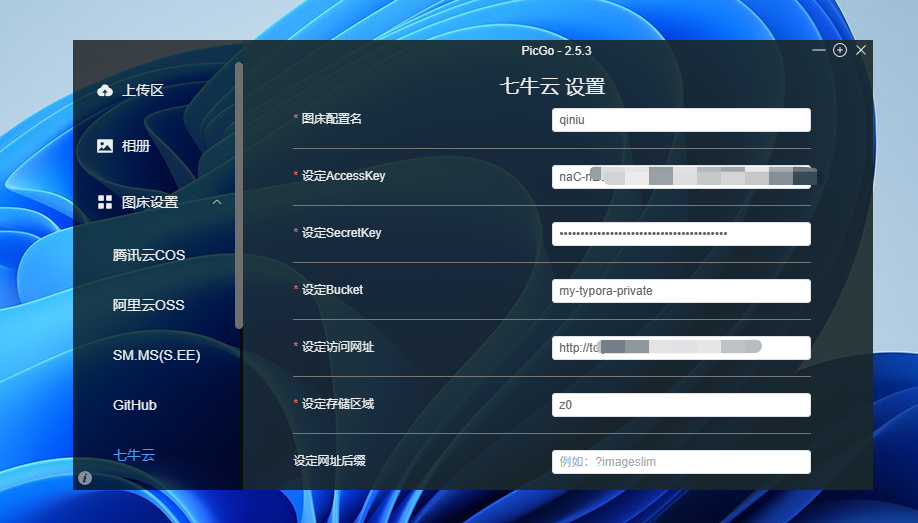
最后的存储路径,我们直接填img/就会把图片存到七牛云Bucket的img目录下
如图
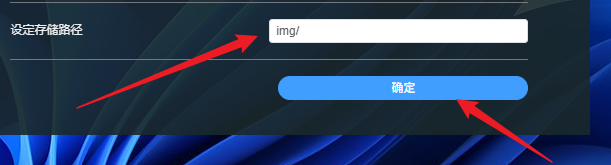
最后点击确定~
如图
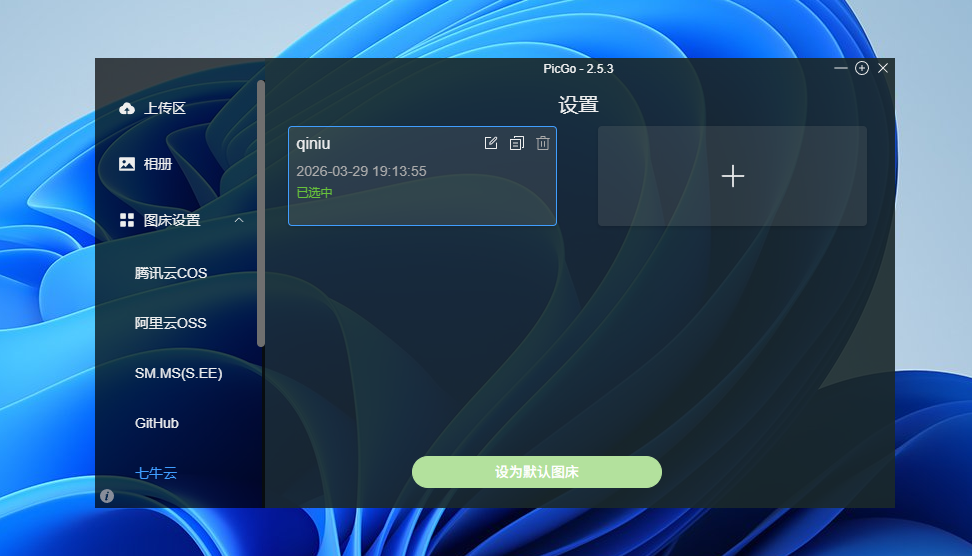
Typora绑定PicGo实现自动传图
我们打开Typora执行文件 → 偏好设置 → 图像
插入图片时这里选:上传图片, 同时上传服务选:PicGo(app)
PicGo路径选PicGo.exe安装路径
如图
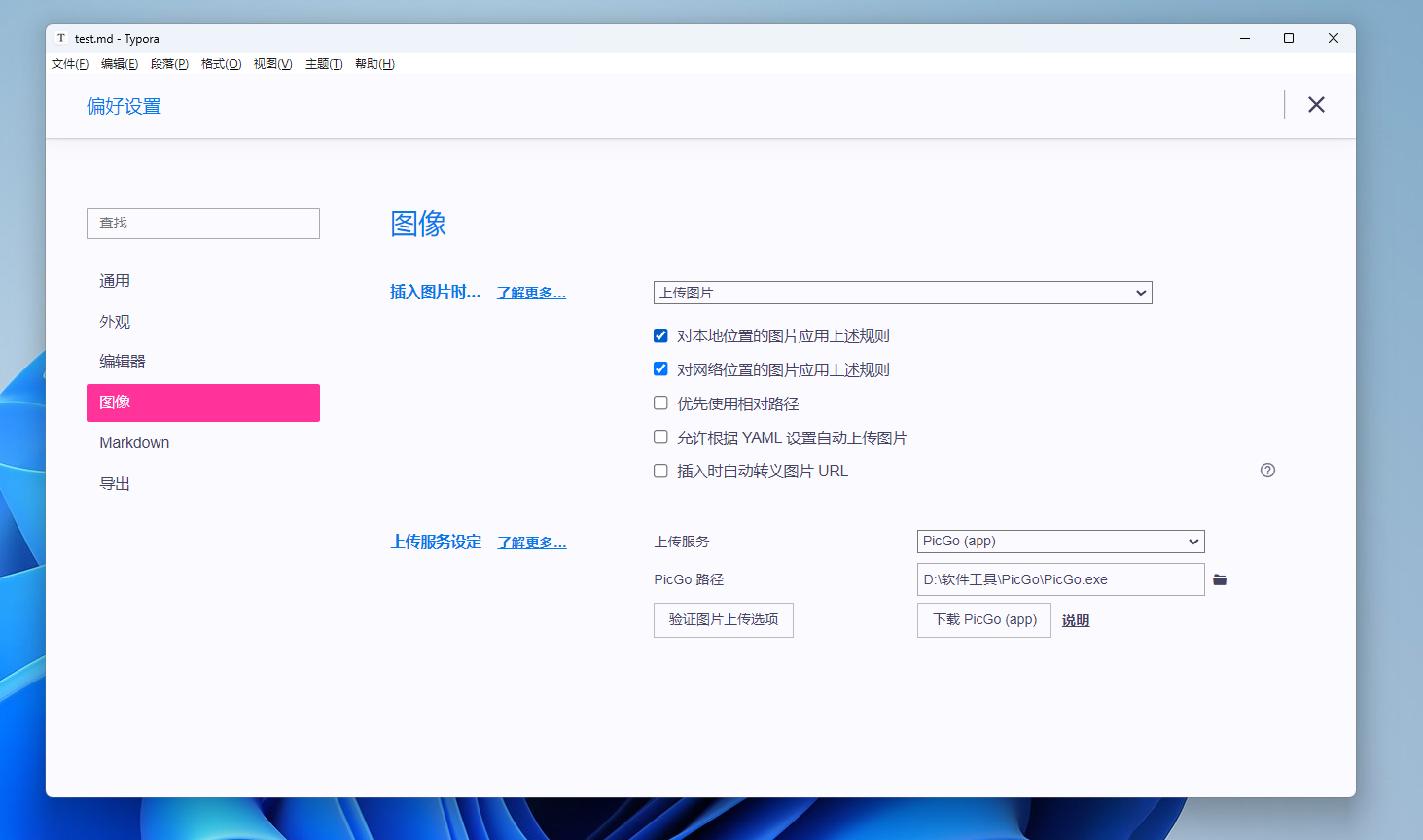
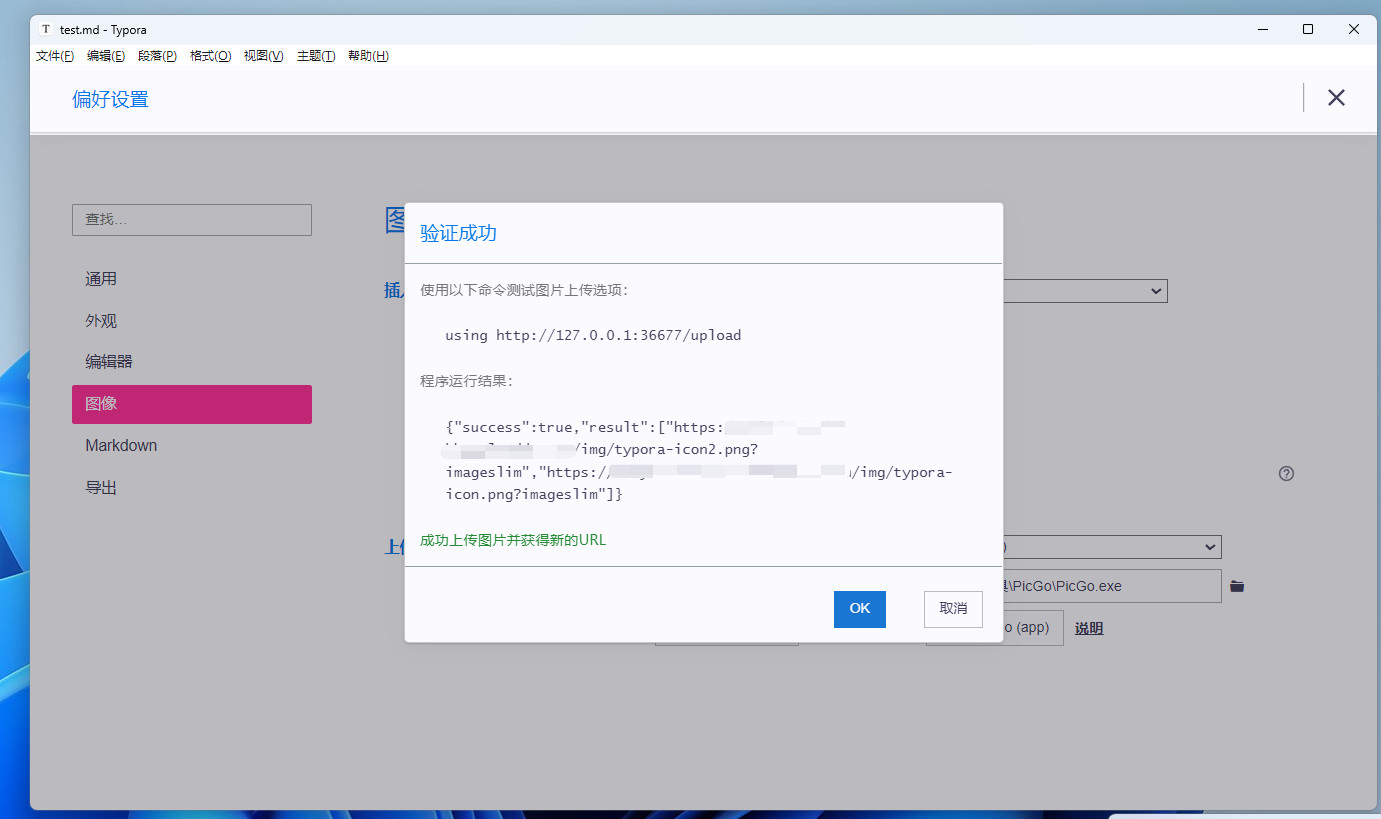
最后点验证上传,提示成功就 ok~
如图
七牛云服务端配置
到这里先别高兴太早,很有可能你的服务器配置不正确会导致图片无法显示
如图
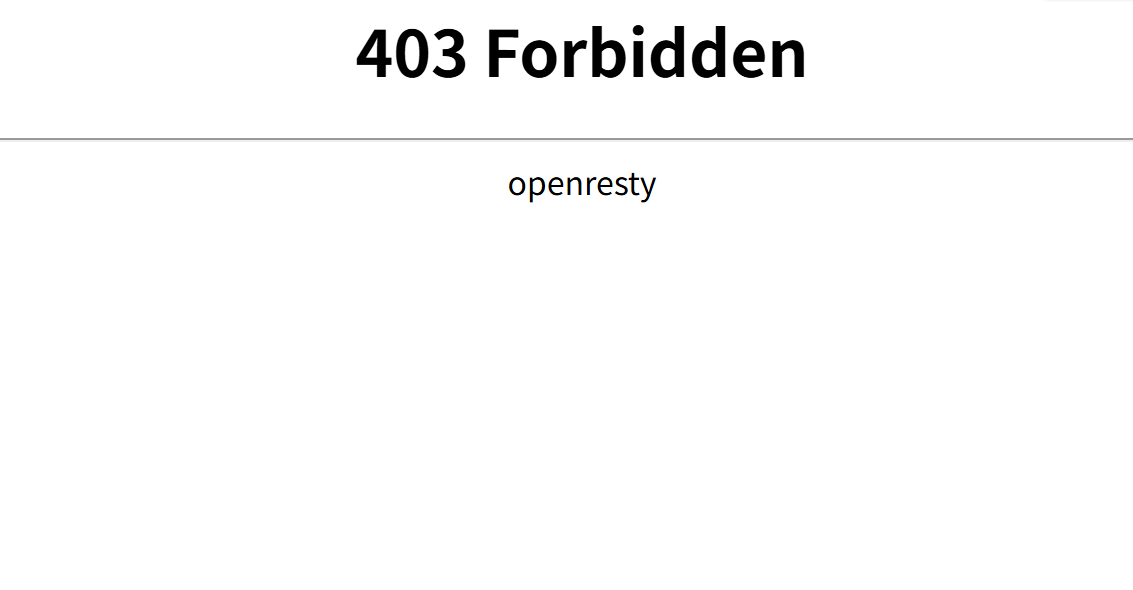
要么出现如下提示
如图
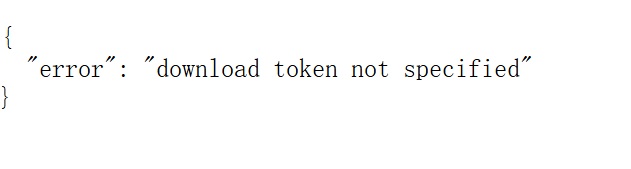
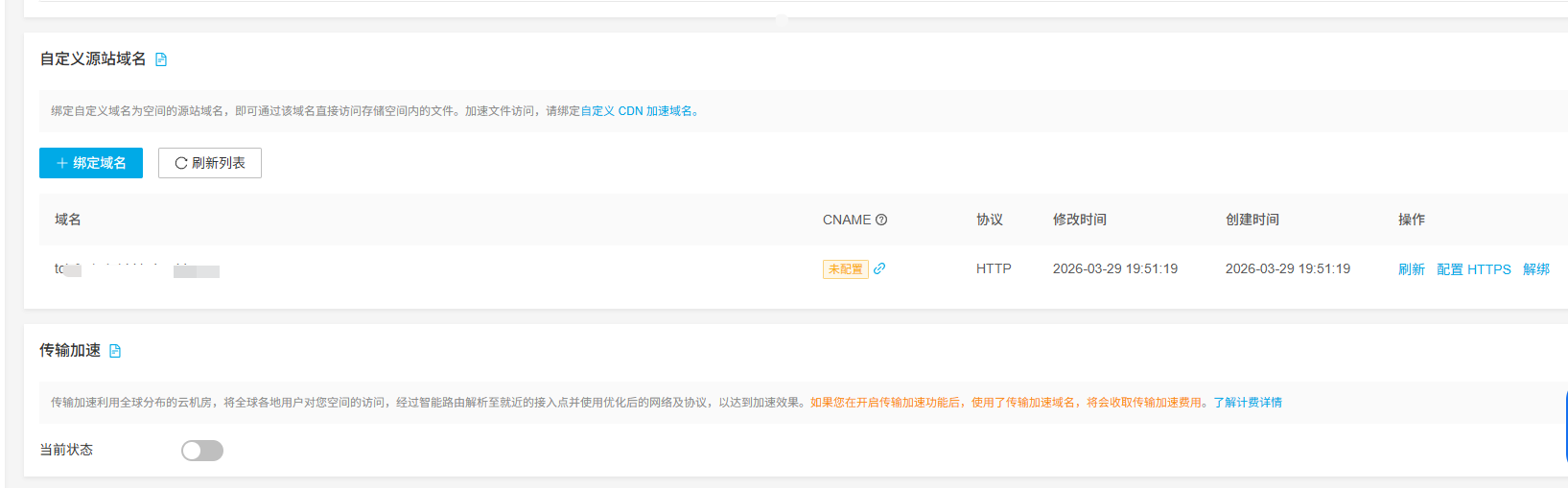
首先我们来到你的个人七牛云服务器管理后台,在域名管理这里绑定你的测试域名解析到你的空间~
如图
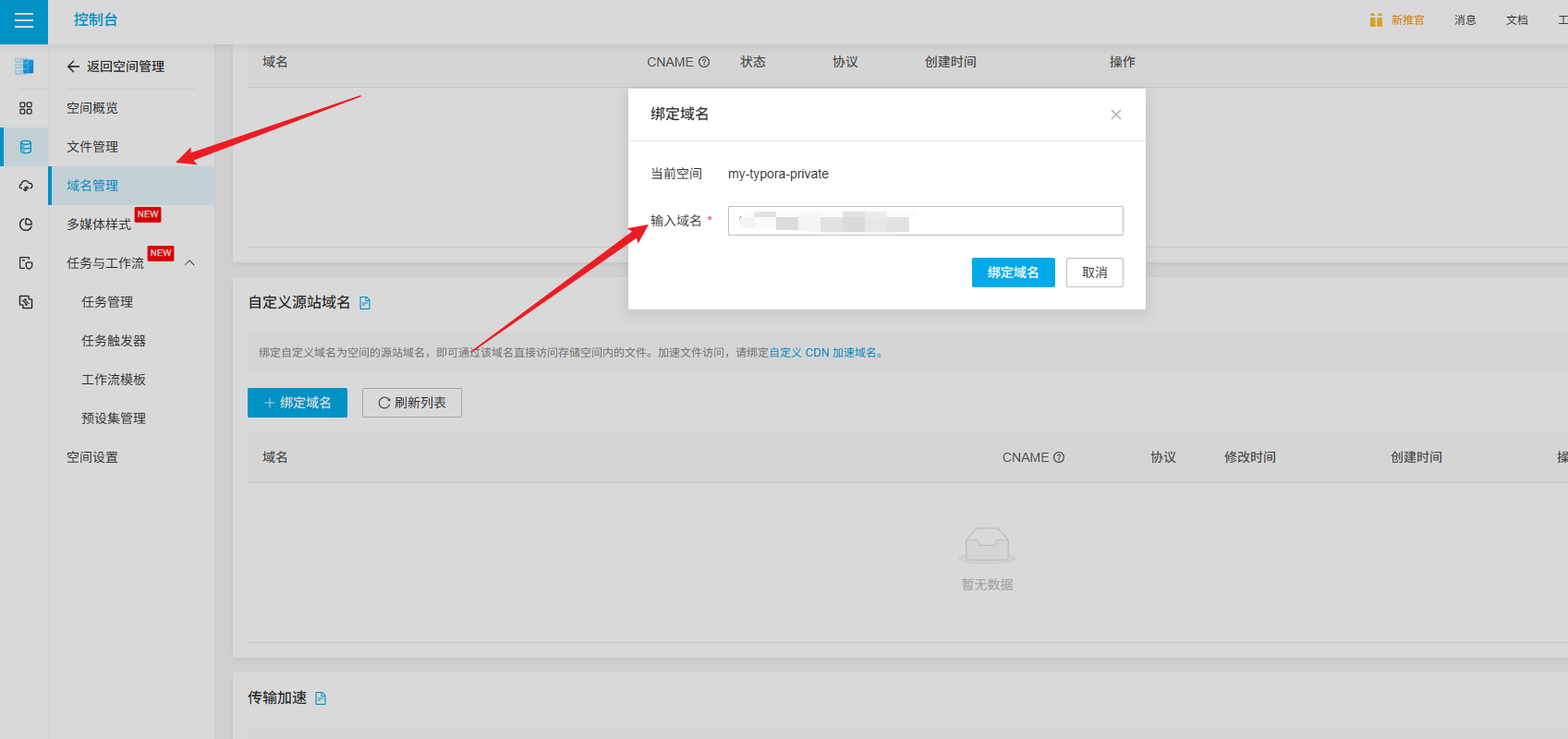
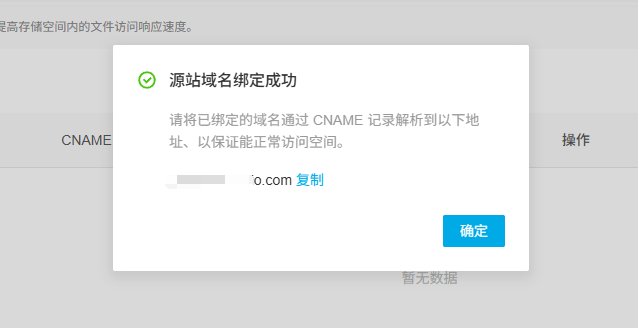
这样你的远程图片才能正常被加载和访问~
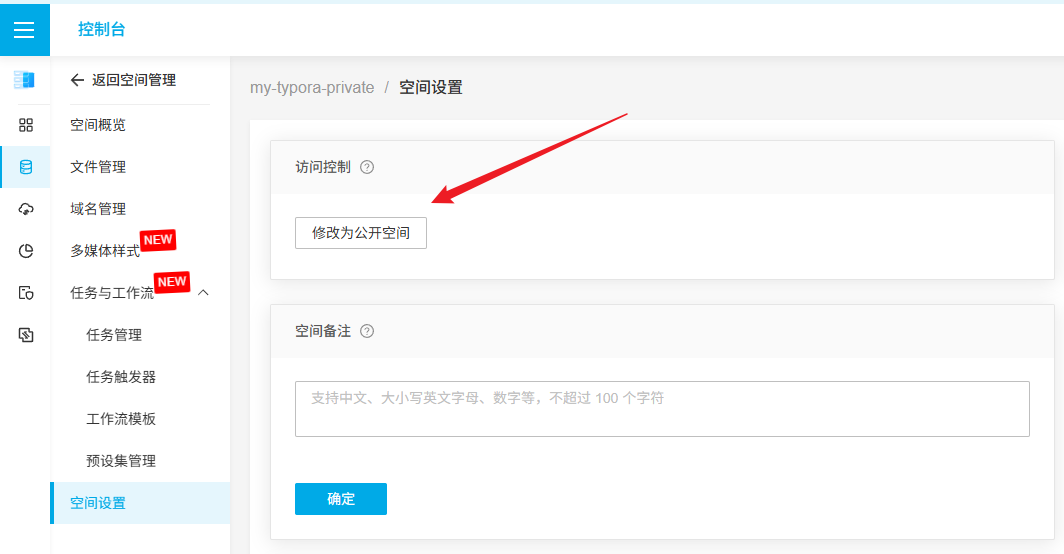
如图
空间设置必须把它设置为公开空间
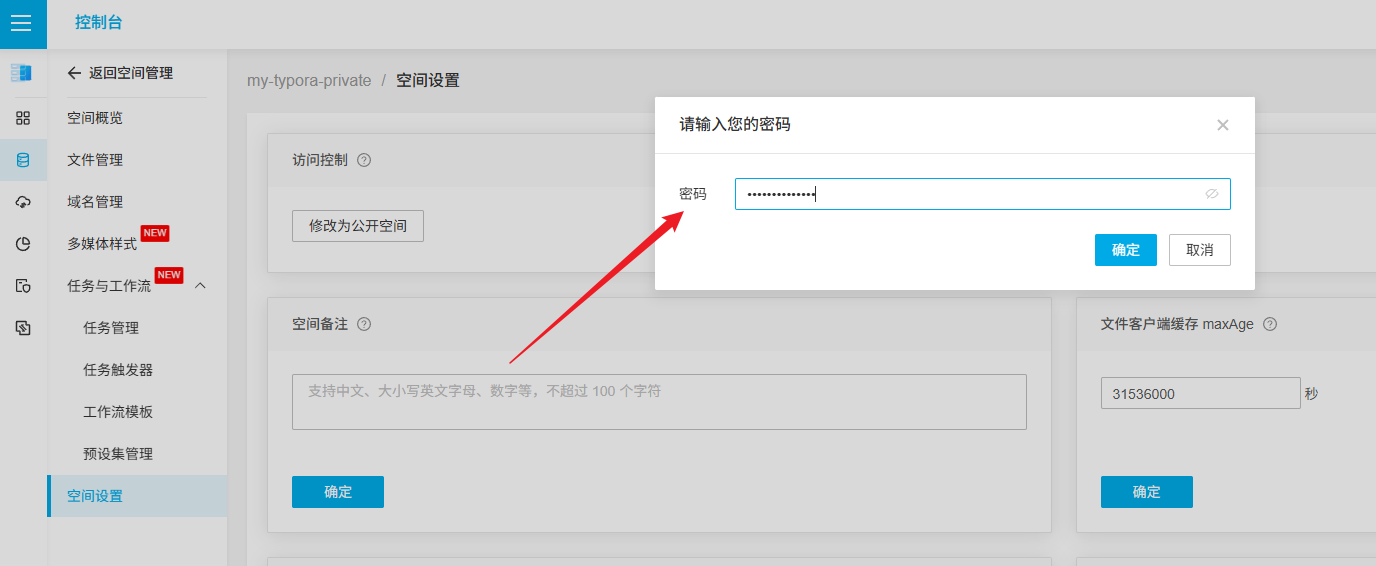
如图
输入空间密码, 这个密码默认为你的账号密码
如图
最后
好了现在我们就可以来测试一下写文章:直接拖拽粘贴图片到typora文档中就能自动上传七牛云私密空间~
如图
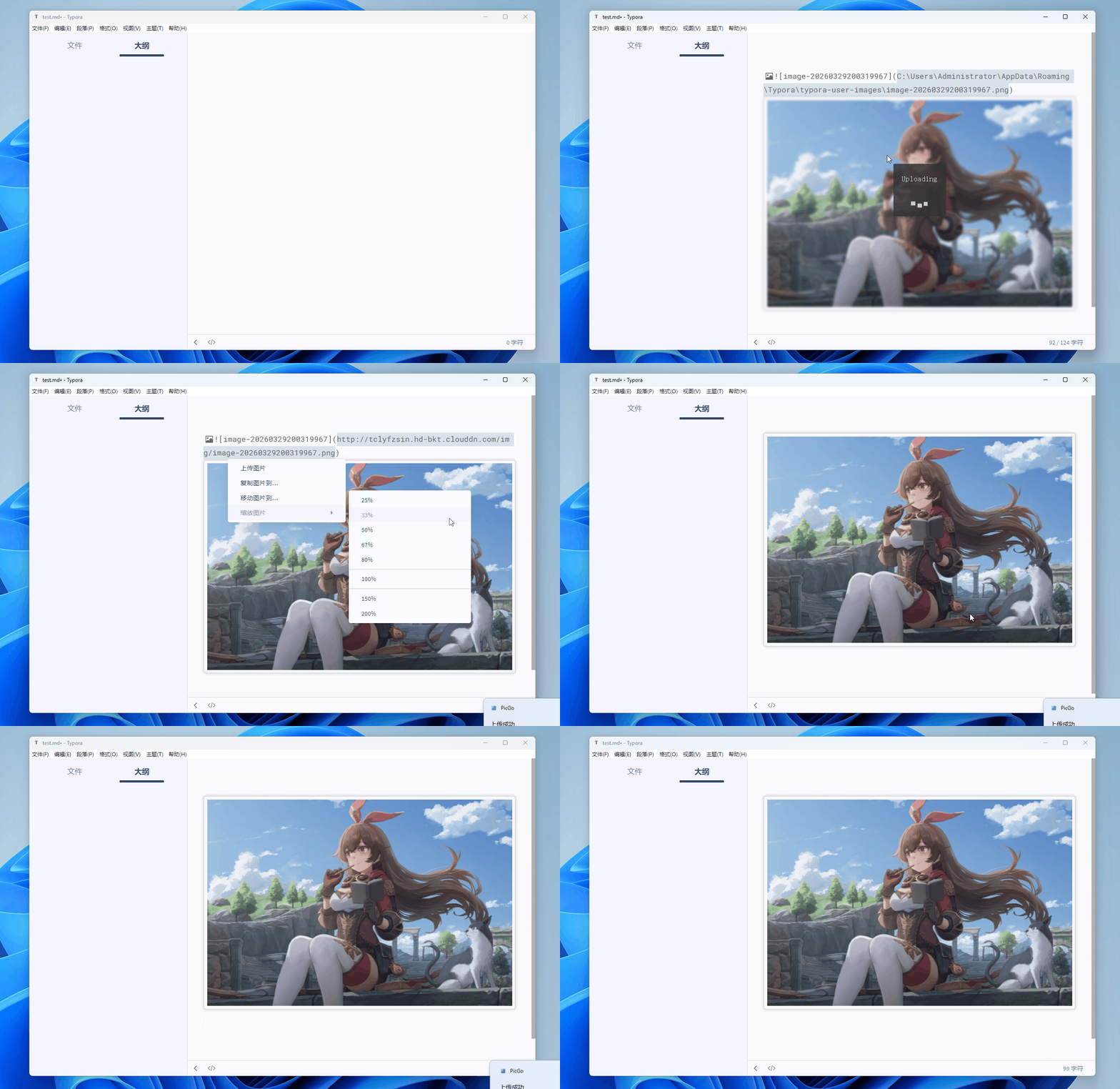
不管如何,从加载速度上看,那是要比Github快多了!
优点就是国内秒开、极度稳定、每月10G免费流量额度使用~
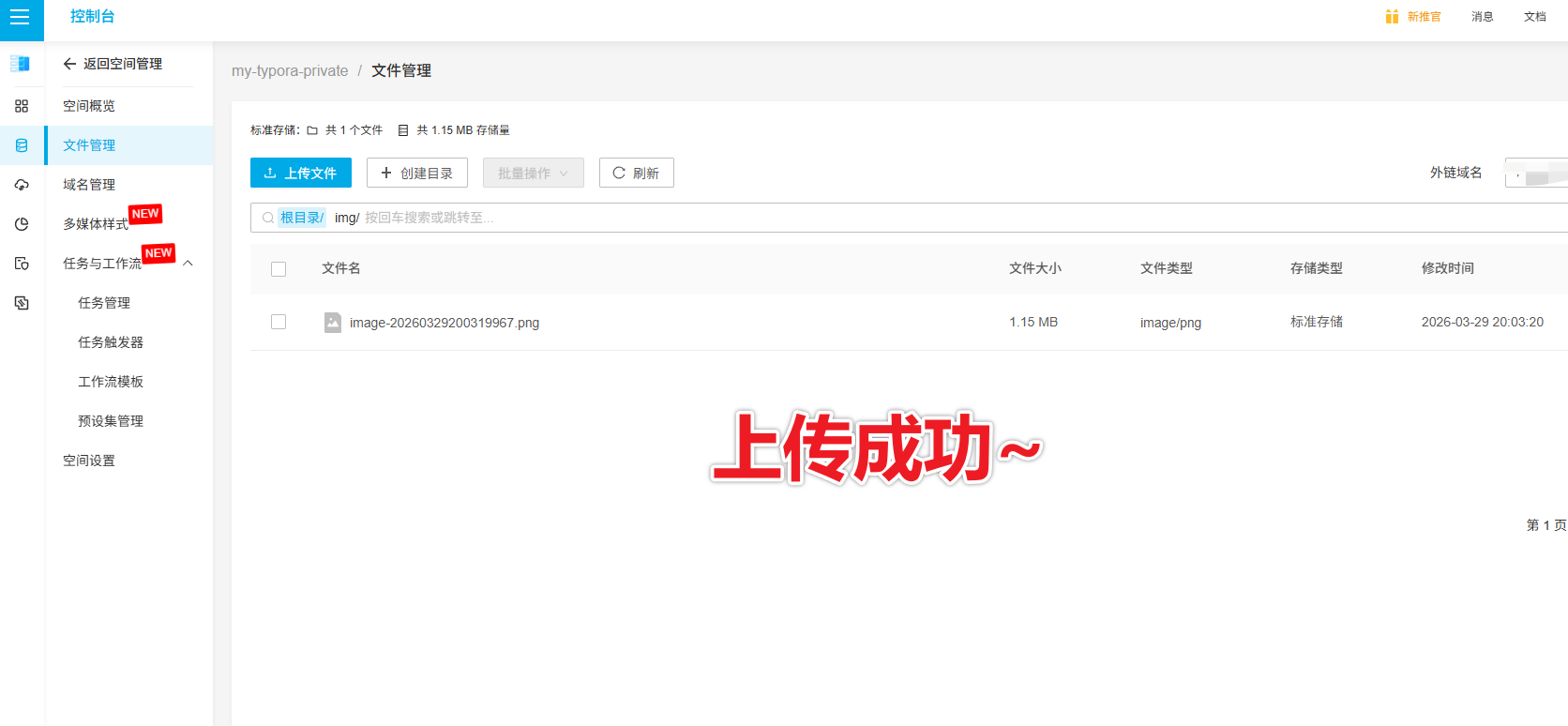
同时我们也可以在后台看到上传的图片信息,对他们进行批量的管理都是可以的~
如图
总的来说体验下来七牛云免费版只有10G存储空间、10G月度流量,测试域名仅30天,
如果按照有些职业内容创作的用量,还是要老老实实的自己买域名+存储空间,起码也要60GB以上存储空间才能长期稳定用~
但对于刚刚写作的新手而言这完全也足够了,先用免费版过渡,后面直接升级空间+绑定个人域名就OK了!

- 点赞
- 收藏
- 关注作者
评论(0)