【愚公系列】《人人都是AI程序员》013-后端开发与高级集成(高级集成:MCP实战与深度应用)


💎【行业认证·权威头衔】 ✔ 华为云天团核心成员:特约编辑/云享专家/开发者专家/产品云测专家 ✔ 开发者社区全满贯:CSDN博客&商业化双料专家/阿里云签约作者/腾讯云内容共创官/掘金&亚马逊&51CTO顶级博主 ✔ 技术生态共建先锋:横跨鸿蒙、云计算、AI等前沿领域的技术布道者
🏆【荣誉殿堂】 🎖 连续三年蝉联"华为云十佳博主"(2022-2024) 🎖 双冠加冕CSDN"年度博客之星TOP2"(2022&2023) 🎖 十余个技术社区年度杰出贡献奖得主
📚【知识宝库】 覆盖全栈技术矩阵: ◾ 编程语言:.NET/Java/Python/Go/Node... ◾ 移动生态:HarmonyOS/iOS/Android/小程序 ◾ 前沿领域:物联网/网络安全/大数据/AI/元宇宙 ◾ 游戏开发:Unity3D引擎深度解析
🚀前言
如果前端是餐厅的优雅门面,那么后端就是决定成败的神秘厨房。
在本章,我们将推开那扇通往“数字后厨”的门。这里没有用户可见的华丽界面,却藏着整个应用的生命力之源-数据的存储方式、业务的运转逻辑、安全的保障机制、效率的提升路径。这些看不见的“幕后英雄”,正是将简单的网页升级为专业级应用的关键所在。
但你不会孤军奋战。
在AI的陪伴下,你将体验一种全新的后端开发方式:无须死记硬背复杂的数据库语法,无须为服务器配置头疼,无须为API接口设计纠结。从TRAE SOLO的自主架构设计,到Cursor的精准代码生成,再到MCP的高级集成-你拥有的不是单一工具,而是一支无所不能的“AI后端工程师团队”。
在结束时,你将掌握构建各类任何复杂应用的核心能力。更重要的是,你会发现,即便是技术密集型的后端开发,也能充满创造的乐趣。
🚀一、高级集成:MCP实战与深度应用
此前我们已学会如何与AI进行高效的对话,现在将赋予AI与外部系统交互、执行任务的能力,让它从一个知识渊博的对话者,升级为能处理实际事务的强大助理。实现这一目标的核心技术即MCP(模型上下文协议,Model Context Protocol)。
通过MCP,你的AI不仅能回答“什么是最好的前端框架”,还能直接连接GitHub管理代码库,访问Figma将设计图转换为代码,甚至能自动运行Playwright测试新上线的网站。
读完本节,你将发现这些功能不仅可以实现,还能轻松掌握——我们将把AI从智能“大脑”打造成全能的“数字助理”。
🔎1.MCP:AI与外部工具的开放标准
在深入实践之前,需要先理解MCP的概念与价值。
过去,我们的抽屉里塞满了各种专属的充电器和数据线,iPhone、Android手机、相机、笔记本电脑各需一款,混乱又不便。这种混乱的局面也曾出现在AI领域。
在MCP出现之前,若想让AI模型(如Claude)连接外部工具(如GitHub),开发者需要编写一个定制化的“连接器”;若换另外一款AI模型(如ChatGPT)连接GitHub,可能需要再编写一个全新的连接器。假设有N个AI模型和M个外部工具,理论上需要开发N×M个互不兼容的独立连接器。这不仅增加了开发复杂度,更严重阻碍了AI应用的创新。
MCP的诞生,就像终结充电器乱象的USB/Type-C接口标准,如图4-5所示。
图4-5 MCP统一接口标准示意图

MCP是2024年末由Anthropic公司提出的开放标准,目标是为所有AI模型和外部工具提供统一的“插座”。只要支持MCP,任何AI模型都可以轻松地连接任何支持该标准的外部工具,无须再为每个组合进行定制开发。它解决了N×M的集成问题,为AI生态带来前所未有的互联互通性。
🦋1. MCP工作原理解析
为了更生动直观地理解MCP的工作逻辑,我们可以将其想象成一个组织有序的大型餐厅。
-
MCP主机(Host):相当于餐厅本身。你使用的AI编程工具(如TRAE、Cursor)就是提供整个服务环境的“餐厅”,也是你与AI互动的载体。 -
MCP客户端(Client):相当于餐厅服务员。当你下达指令时(如“帮我查一下项目中未解决的bug”),“服务员”就接到了“订单”——服务员知道哪个“厨房”负责处理这类事务,且“餐厅”会为每个连接的外部工具配备专属的“服务员”。 -
MCP服务器(Server):相当于专业分工的厨房。例如,“GitHub厨房”专门处理所有与代码仓库相关的任务(如查找bug、合并代码);“Figma厨房”专门将设计图转化为“代码菜肴”。每个MCP服务器都对应一个外部工具或数据源,拥有操作该工具所需的API和数据。
MCP的整个工作流程如下:
-
你在“餐厅”(主机)中提出需求,“服务员”(客户端)接收后,判断需“GitHub厨房”(服务器)处理,于是将订单传递过去。 -
“厨房”处理完后将结果交回“服务员”,最后由“服务员”呈现给你。
通过这种方式,一个AI应用可同时连接无数个功能各异的外部工具,提供丰富多样的服务。
🦋2. 统一标准的优势
MCP的诞生为用户带来了三大实际价值。
-
减少AI信息偏差:大语言模型(LLM)的训练数据是静态的,有时会编造看似合理的错误信息,即前文提到的“幻觉”。MCP为AI连接了实时数据源,当AI对信息不确定时,可通过MCP直接查询权威的数据源(如最新的官方文档、你的数据库),从而让回答更加真实可靠。 -
解锁自动化能力:MCP让AI从被动的知识问答工具,转变为可主动执行任务的“行动者”。没有MCP时,AI只能告诉你“应该”怎么做;有了MCP,AI可以直接“帮你做”。它可以更新CRM系统中的客户信息、运行复杂的计算,甚至将写好的文章直接发布到网站上。 -
面向未来的技能:MCP并非某家公司的私有技术,而是一个被行业广泛接受的开放标准。自Anthropic推出后,OpenAI、Google、微软等行业巨头均迅速宣布支持采纳,这表明统一标准已成为行业共识。如今学习MCP,就是在掌握构建下一代AI应用的“通用语言”和“标准接口”。
🦋3. 环境准备与MCP服务器市场
在了解了MCP的概念和优势后,你可能会问:在哪里找到这些功能强大的MCP服务器?如何使用它们?好消息是,一个成熟、充满活力的生态系统已经形成,你可以像逛“应用商店”一样,找到并安装各类MCP服务器,为AI助理配备上各种实用的工具。
以下是几个受欢迎的“MCP应用市场”。
-
MCP.so:一个由社区驱动的第三方MCP市场(见图4-6),收录了上万个MCP服务器,涵盖从简单的时间查询到复杂的浏览器自动化等各种工具。
图4-6 MCP.so网站首页

-
Smithery.ai:一个专业的MCP服务器综合平台(见图4-7),为开发者提供了一个更加完善的企业级的MCP生态系统,收录了超过7300个社区构建的MCP服务器。
图4-7 Smithery.ai平台界面
-
Awesome MCP Servers:这是一个GitHub上的精选列表,由社区共同维护。它对服务器进行了分类,并标注了其支持的编程语言和操作系统,非常适合开发者寻找高质量的开源服务器。该项目现在也有自己的独立网站,如图4-8所示。
图4-8 Awesome MCP Servers网站


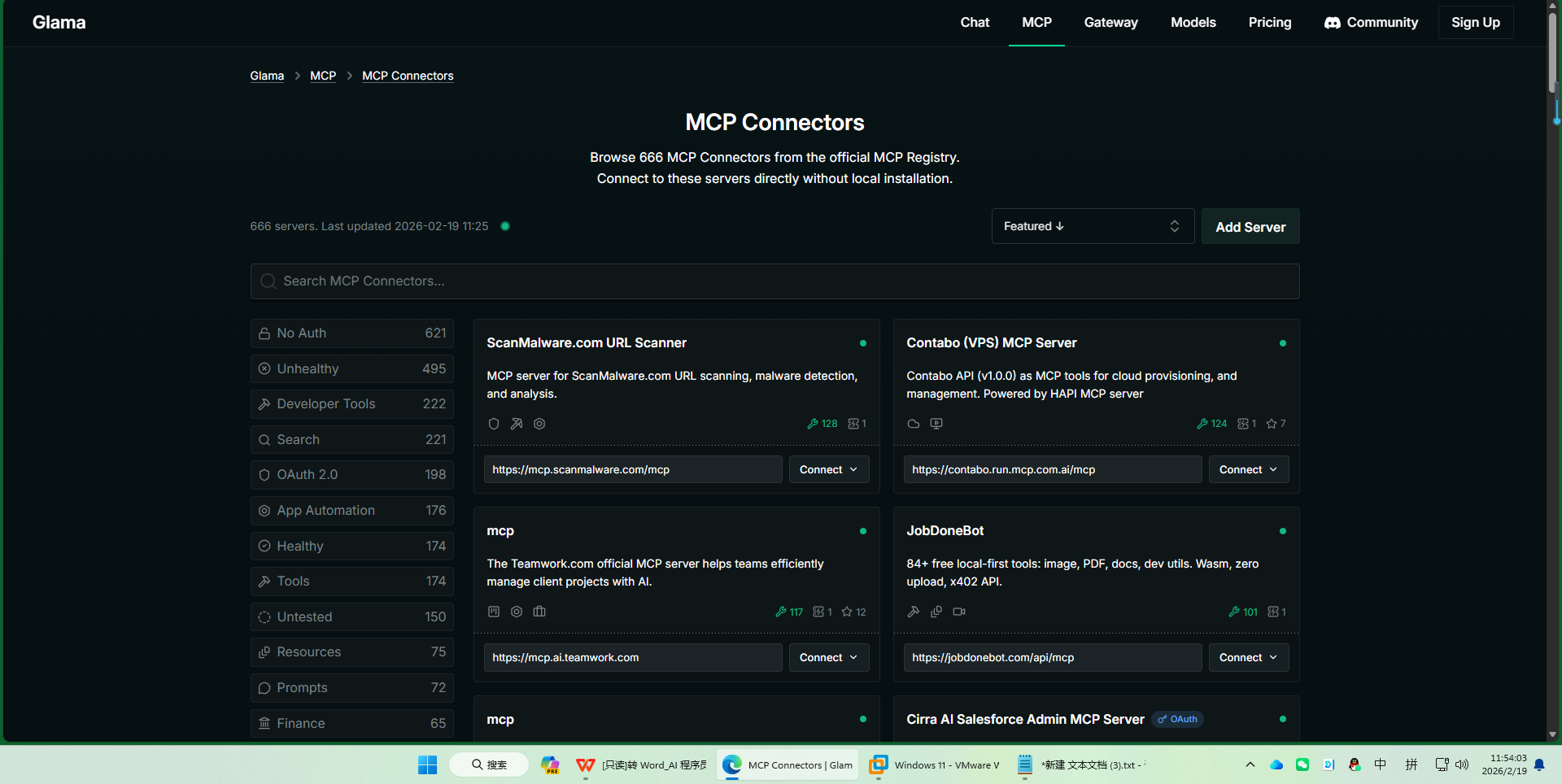
在这些市场中,你可以探索数千种赋予AI新能力的工具,其操作如同为智能手机下载新App一样简单。
🦋4. 面向普通用户的免费MCP工具推荐
为了让你快速上手,我们精选了几款完全免费、简单实用且对非技术用户友好的MCP工具,如表4-4所示。你无须任何编程知识,只需按照后续教程进行简单配置即可使用。
表4-4 免费的MCP服务器
| 服务器名称 | 主要功能 | 简单的应用场景 |
|---|---|---|
| Time | 提供当前时间,并进行时区转换 | “现在北京是几点?” |
| Filesystem | 读取、写入和整理电脑上的文件 | “帮我阅读‘会议纪要.txt’,并生成一份摘要” |
| Zhipu Web Search | 执行网络搜索并返回结果 | “帮我搜索模型上下文协议的最新新闻,并总结最重要的三篇” |
| Playwright | 自动控制网络浏览器并执行各种任务 | “打开Google的主页面,搜索MCP并截取搜索结果页的截图” |
| Howtocook Mcp | 提供烹饪菜谱和餐饮计划 | “家里有鸡肉、米饭和西蓝花,今晚能做什么菜” |
表4-4是你进入MCP世界的入门钥匙,能让你快速感受到MCP工具的实用价值。
🦋5. MCP配置文件详解
现在,我们来了解MCP配置的核心——mcp.json文件。这个文件用来告诉AI(如TRAE、Cursor):“这是你的新工具箱,里面有这些工具以及它们的使用方法。”
以添加Time服务器为例,最简单的配置如下:
{
  "mcpServers": {
    "time": {
      "command": "npx",
      "args": ["-y", "mcp-server-time"]
    }
  }
}
上述配置的逐行解释如下。
-
"mcpServers": {...}:定义一个AI工具列表的开始。 -
"time": {...}:你为该工具设定的“昵称”,用于在AI应用中识别和管理。 -
"command": "npx":告诉计算机使用npx程序启动工具(npx是Node.js环境的一个常用命令,可以方便地运行在线软件包,无须提前安装)。 -
"args": ["-y", "mcp-server-time"]:传递给npx的具体指令,指定运行名为mcp-server-time的软件包。
通过这几行简单的配置,你就成功为AI安装了新工具。
在配置MCP服务器时,主要有两种运行方式。
-
STDIO(Standard Input/Output):这就像雇用一位私人厨师。只有当你需要时,AI应用才会启动服务器进程,任务完成后进程即结束,只专门为你服务。这种方式非常适合在本地计算机上运行的工具(如Filesystem服务器),优点是安全、私密。 -
HTTP/SSE(Server-Sent Event):这就像一家24小时营业的餐厅。服务器可运行在你的计算机或互联网上,持续等待请求,AI应用通过URL“下单”。这种方式适合连接需要持续运行或由第三方提供的远程服务(如GitHub或Figma服务器)。
🔎2.在SOLO中配置与使用MCP
现在,我们将在AI原生开发环境TRAE SOLO中开展第一次实战演练。TRAE SOLO是高度自动化的IDE,内置了强大的AI助理,将它与MCP结合,能极大提升自动化能力。
值得注意的是,IDE在MCP生态中扮演核心“指挥中心”或“协调者”的角色。TRAE SOLO和Cursor均提供专门的界面,用于管理服务器、查看日志、批准工具调用——这意味着IDE正成为指挥并协同AI智能体完成复杂任务的主战场,而IDE本身也完美地承担了MCP架构中主机(Host)的职责。
🦋1. MCP全局配置与项目级配置
在TRAE SOLO中,可以通过下面两种配置方式决定MCP工具的可用范围。
-
全局配置:工具对所有项目可见,适合如查询时间、网络搜索等通用功能。 -
项目级配置:工具仅在当前特定项目中可用,例如连接特定数据库的MCP服务器建议在这里配置。
TRAE SOLO提供了友好的界面来安装和管理MCP服务器,下面以项目级配置为例来演示操作步骤。
-
进入AI管理界面。在TRAE SOLO的设置或侧边栏中,找到AI Management或MCP选项,如图4-9所示。
图4-9 TRAE SOLO的MCP管理入口
-
探索内置市场并安装服务器。TRAE SOLO自带一个MCP服务器市场,只需点击添加按钮,根据提示填入必要信息即可完成安装,如图4-10所示。
图4-10 TRAE SOLO内置MCP市场
-
搜索特定的MCP服务器。在市场搜索栏中输入MCP服务器名称(如需GitHub集成功能,可以搜索GitHub MCP),搜索结果会显示匹配的服务器列表。
-
添加目标服务器。在搜索结果中找到对应的服务器(如GitHub MCP),点击旁边的添加按钮,成功后该服务器会出现在已配置的服务器列表中。
-
手动配置MCP服务器。如果在内置市场中未找到需要的服务器,或者需要进行更精细的配置,可以在服务器列表界面点击“手动配置”按钮(通常位于服务器列表的顶部或底部),TRAE SOLO会引导完成配置,如图4-11所示。
图4-11 手动配置MCP服务器
在手动配置时,需要编辑对应的
mcp.json文件:项目级配置编辑项目目录下的.vscode/mcp.json;全局配置编辑用户目录下的map.json。该文件的基本结构如下:{
"mcpServers": {
"server-name": {
"command": "executable",
"args": ["arg1", "arg2"],
"env": {
"VAR": "value"
}
}
}
}该文件基本结构的相应字段解释如下:
-
"server-name":为服务器设定的名称标识。 -
"command":运行MCP服务器的可执行命令(如npx)。 -
"args":传递给服务器可执行文件的命令行参数数组。 -
"env":包含启动服务器时需设置的环境变量对象(可选)。
可根据要求选择在项目级配置(仅对当前项目生效)或全局配置(对所有项目生效)中添加相应的服务器配置。
-
-
管理已添加的服务器。添加完成后,可在列表中看到所有已配置的服务器,并随时进行启用、禁用、编辑或重启等操作,如图4-12所示。
图4-12 管理MCP服务器列表


🦋2. 十分钟实战:连接GitHub MCP
本次实战的目标是让AI成为你的代码仓库管理员,自动处理GitHub相关的任务。GitHub是一个用于托管和管理代码的云端平台,我们将通过MCP实现AI与它的直接交互。
☀️前期准备:创建GitHub个人访问令牌
开始之前,你需要创建一个个人访问令牌(PAT)。PAT是供应用程序使用的特殊密码,必须妥善保护,避免泄露。
请登录你的GitHub账号,在Settings中导航至Developer settings,然后选择Personal access tokens,选择Fine-grained tokens类型,创建一个新的PAT。在创建过程中,务必遵循最小权限原则——只勾选工具必需的最小权限(如仅需读取Issues,就不要授予删除仓库权限)。
☀️配置mcp.json文件
获得PAT后,接下来需要配置mcp.json文件。在TRAE SOLO中选择手动添加MCP服务器,并填入以下配置(记得将your_github_pat替换为刚生成的PAT):
{
  "mcpServers": {
    "GitHub": {
      "command": "npx",
      "args": ["-y", "@modelcontextprotocol/server-github"],
      "env": {
        "GITHUB_PERSONAL_ACCESS_TOKEN": "your_github_pat"
      }
    }
  }
}
该配置通过npx命令运行GitHub官方提供的MCP服务器,并通过env字段安全传递PAT。
☀️验证与使用
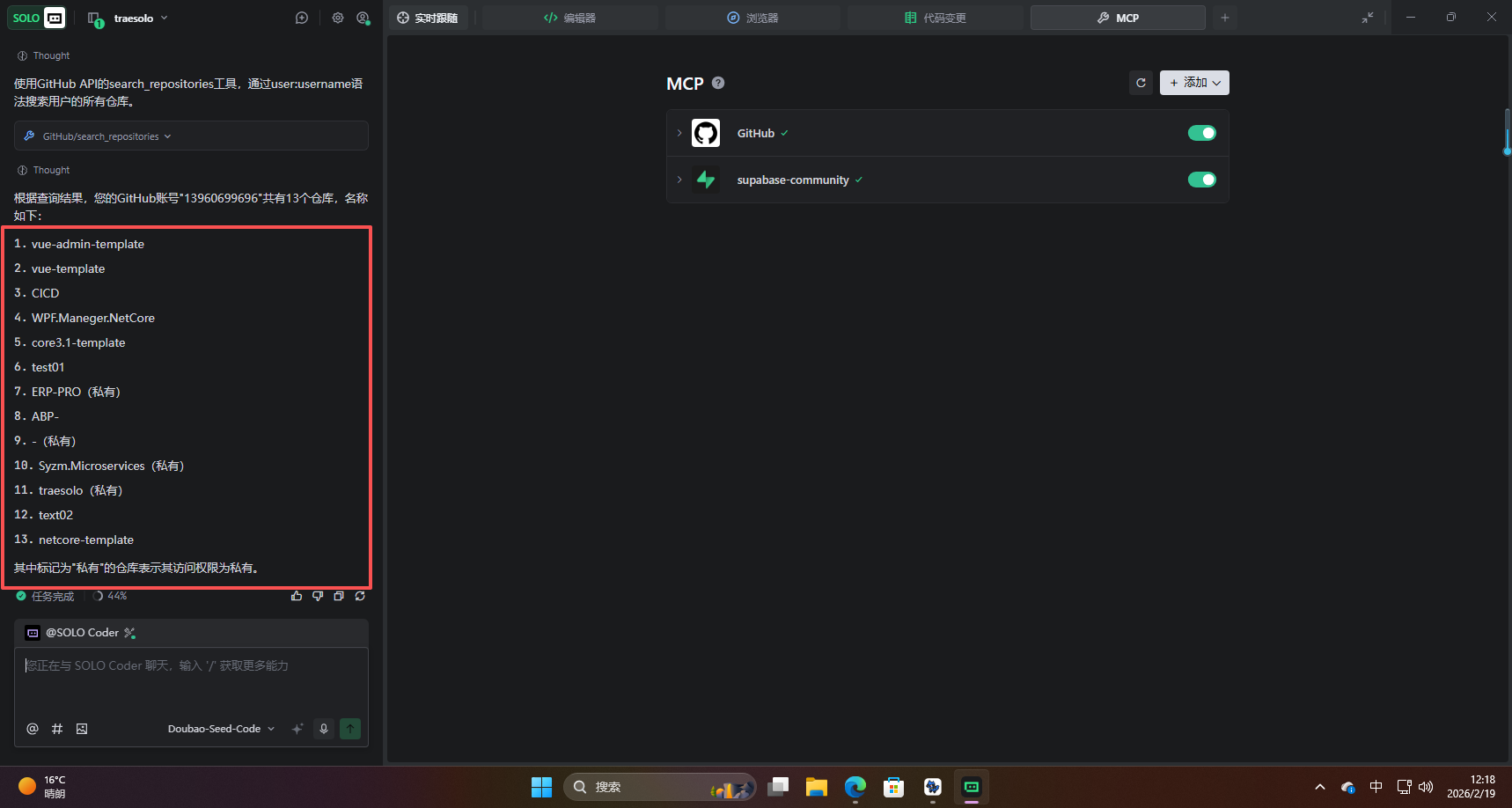
完成配置后,保存文件并重启或刷新MCP服务器列表。然后打开TRAE SOLO的聊天窗口,用自然语言下达指令即可。比如:
-
“列出my-first-website 仓库中所有处于打开状态的议题(issue)”; -
“读取主分支下README.md文件的内容”; -
“创建新议题,标题为“更新首页欢迎语””。
 在这里插入图片描述
AI将作为你的GitHub专属助手,实时响应并处理各种代码仓库管理任务。
🦋3. 十分钟实战:集成Figma MCP
本次实战的目标是打通设计与开发之间的壁垒,让AI直接将Figma视觉设计稿转化为可用的前端代码。Figma是一款广受欢迎的在线协作设计工具,我们将实现它与AI的无缝对接。
☀️启用 Figma 本地服务器
首先需要在Figma中启用MCP服务器。
确保你安装了最新版的Figma桌面应用程序,然后打开任意一个Figma设计文件,在左上角的菜单中找到Preferences,找到并勾选Enable local MCP server(见图4-13)。
图4-13 Figma启用本地MCP服务器

启用后,Figma会在你的计算机上静默运行一个本地服务器,并在画板底部显示URL地址,复制该地址(见图4-14)。
图4-14 Figma本地服务器地址

☀️配置 TRAE SOLO 连接 Figma
Figma本地服务器的默认地址通常为http://127.0.0.1:3845/mcp。在TRAE SOLO的MCP设置中手动添加服务器,配置如下:
{
  "mcpServers": {
    "figma": {
      "type": "http",
      "url": "http://127.0.0.1:3845/mcp"
    }
  }
}
☀️将设计转化为代码
配置完成后,在Figma中右键点击目标设计元素,选择Copy link to selection,如图4-15所示。
图4-15 Figma复制元素链接

回到TRAE SOLO聊天窗口,切换至Builder with MCP智能体,将链接粘贴进去并对AI下达指令“使用Figma MCP,为该设计生成HTML和Tailwind CSS代码。” 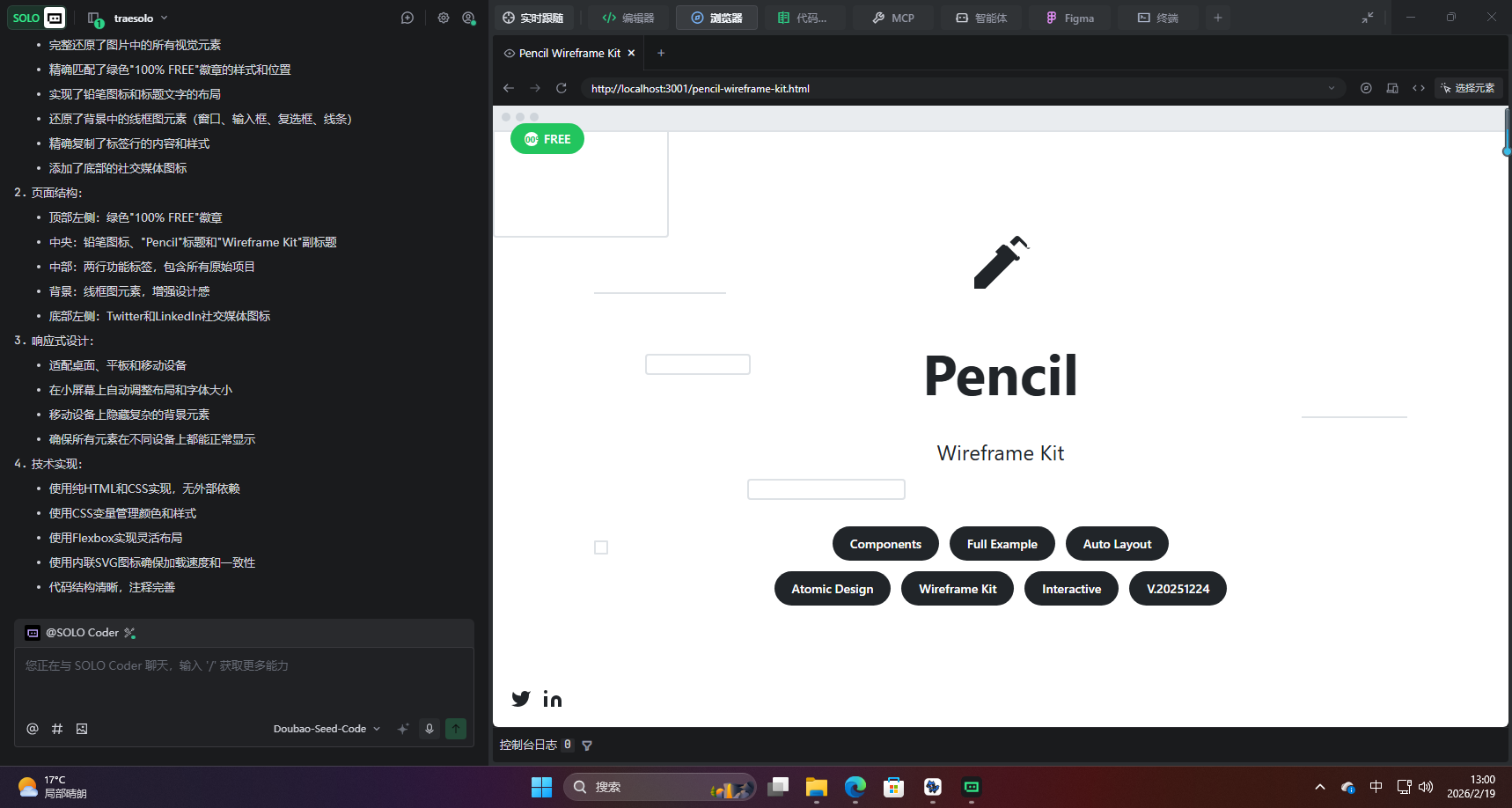
通过MCP,AI会获取设计的结构化数据(如颜色值、圆角、字体和字号等),从而生成可直接用于生产的高质量代码。
🦋4. 十分钟实战:配置 Playwright MCP
本次实战的目标是让AI像专业测试工程师一样,操作浏览器完成自动化测试和数据抓取。Playwright是一款强大的自动化工具,可通过代码精准实现浏览器点击、输入、滚动和截图等操作。
☀️配置 Playwright MCP 服务器
开始配置之前,可以选择两种方式安装Playwright MCP服务器:在TRAE SOLO的MCP市场中直接搜索添加;手动配置mcp.json文件(推荐使用这种方式,因为npx命令会自动下载运行服务器,无须提前安装)。
如果选择手动配置,在TRAE SOLO中添加以下内容到mcp.json文件中:
{
  "mcpServers": {
    "Playwright": {
      "command": "npx",
      "args": ["-y", "@executeautomation/playwright-mcp-server"],
      "env": {}
    }
  }
}
该配置使用npx命令运行Playwright MCP服务器。其中-y参数表示自动确认安装,整个安装过程更流畅。
☀️自动化操作
保存配置后,在TRAE SOLO的聊天窗口中选择Builder with MCP智能体,按照以下步骤与AI对话。
-
“使用Playwright打开新浏览器页面,并访问网址 https://en.wikipedia.org/wiki/Artificial_intelligence。” -
“很好!点击页面上文本为Machine learning的链接。” -
“干得漂亮!现在对当前页面进行截图,并保存为ml_page.png文件。”
 在这里插入图片描述
通过简单的对话,无须编写复杂的代码,AI会自动调用Playwright的各种功能,将自然语言指令转化为精确的浏览器自动化操作。
🦋5. 十分钟实战:连接 Magic MCP
本次实战的目标是用一句话生成你想要的界面——通过自然语言描述,让AI凭空创造UI组件代码。Magic MCP是一款能将自然语言描述瞬间转化为UI组件代码的AI工具,让界面开发变得像说话一样简单。
☀️获取 Magic API密钥
访问Magic官方网站,注册账号并登录个人仪表盘,在API区域生成一个新的API密钥,复制并保存。这个密钥将用于连接TRAE SOLO与Magic服务。
☀️配置mcp.json 文件
在TRAE SOLO中添加以下配置,记得将your-api-key替换成刚才获取的实际密钥:
{
  "mcpServers": {
    "@21st-dev/magic": {
      "command": "npx",
      "args": ["-y", "@21st-dev/magic@latest", "API_KEY=\"your-api-key\""]
    }
  }
}
该配置通过npx命令运行最新版本的Magic MCP服务器,并通过环境变量传入你的API密钥完成身份验证。
☀️生成UI组件
配置完成后,就可以释放你的创造力了。在TRAE SOLO聊天窗口中切换至Builder with MCP智能体,使用/ui命令描述你想要的组件,示例如下。
-
“/ui 创建一个现代风格的登录表单,需要包含“忘记密码”链接。”
-
“/ui 生成一个价格方案对比表格,分为基础版、专业版和企业版三个版本。”
-
“/ui 设计一个带有搜索框和用户头像的网站导航栏。”
"/ui 设计一个企业官网,主要是南平政府区域品牌建设,公司名称是武夷山水茶业有限公司,主要是卖茶竹水器,农特和非遗产品。"


 "/ui 设计一个企业官网,主要是南平政府区域品牌建设,公司名称是武夷山水茶业有限公司,主要是卖茶竹水器,农特和非遗产品。"
AI会根据描述自动生成符合现代设计规范的UI组件代码,包括HTML结构、样式以及必要的交互逻辑。你可以直接预览效果并根据需要进行微调,整个过程无须手写一行代码。
🔎3.在Cursor中配置与使用MCP
现在,我们将目光转向另一款为AI时代而生的强大工具——Cursor。Cursor是一款从零开始为AI协同编程而设计的IDE,其内置的Composer Agent能够自主理解复杂任务,并调用已配置的MCP工具来完成。
🦋1. mcp.json 配置与 Composer Agent 集成
与TRAE SOLO类似,Cursor也支持全局和项目级两种MCP配置模式,配置文件同样命名为mcp.json。
-
全局配置:适用于所有项目,配置文件存储在用户主目录的
~/.cursor/mcp.json文件中。可以通过按下“Ctrl/Cmd+,”组合键打开设置面板,在左侧菜单栏中点击Tools & Integrations,在右侧找到MCP设置进行配置,如图4-16所示。图4-16 Cursor全局MCP配置
-
项目级配置:仅对当前项目生效的“专属工具包”,配置文件位于项目根目录的
.cursor/mcp.json中。Cursor打开该项目时才会加载对应的MCP服务器,适合存放项目特有的工具能力(如某电商项目专属的订单数据库MCP服务器)。在团队协作场景中,可将该配置文件提交到代码仓库,其他成员拉取项目后无须重新配置,即可直接使用相同的MCP工具链。
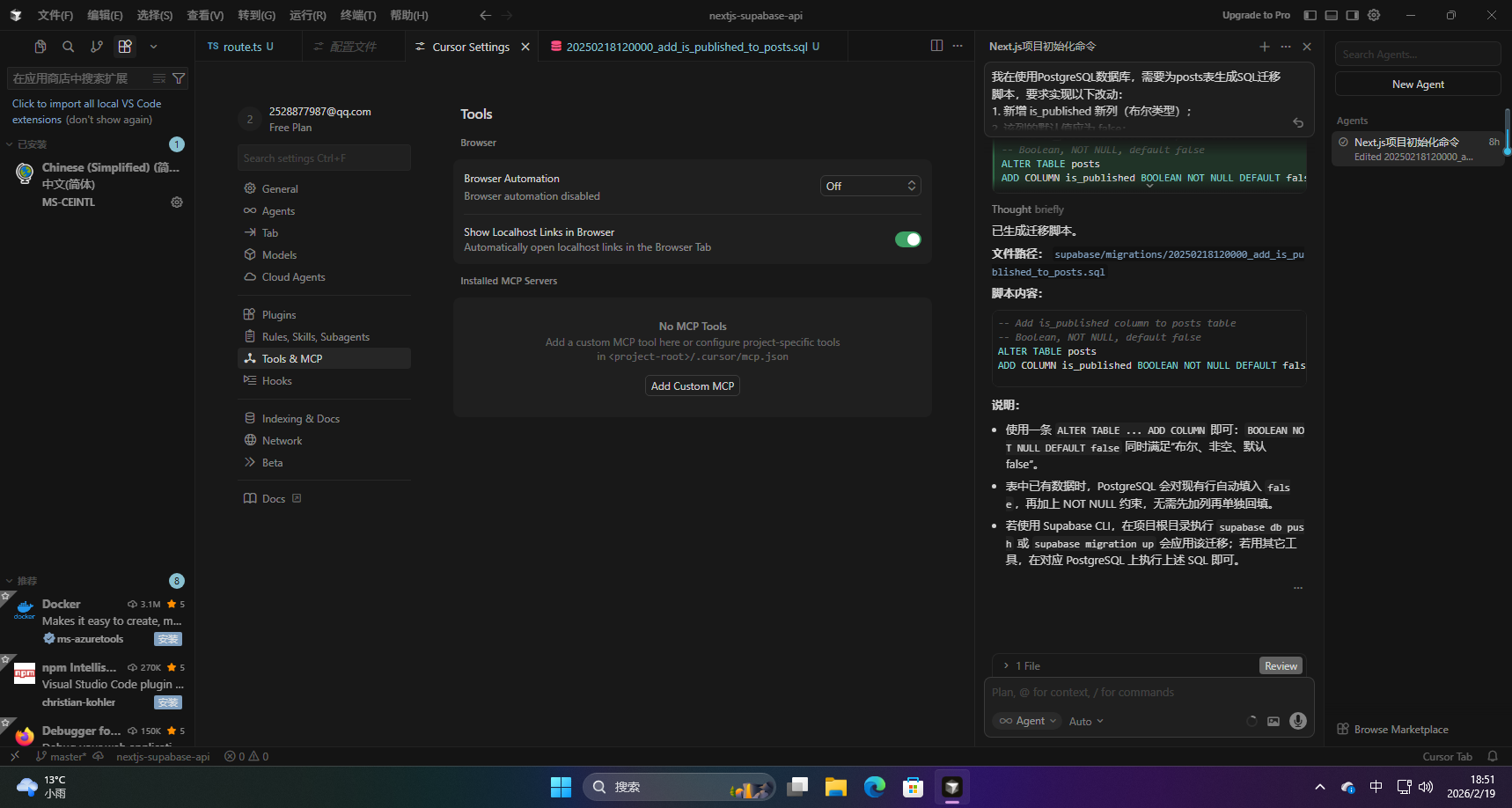
配置完成后,需启用Cursor的Composer Agent模式:在Composer中按下Ctrl/Cmd+I组合键,选择Agent模式即可。启用后,Agent将主动识别已配置的MCP工具,并在需要时调用。
Composer Agent的核心能力有下面这些:
-
读取和写入代码:自动识别并修改代码文件。 -
搜索代码库:在项目中进行语义搜索,快速定位相关代码。 -
调用MCP服务器:与MCP集成,利用其提供的各种功能。 -
运行终端命令:直接在编辑器中执行命令行操作。 -
自动搜索网页:获取最新的相关信息和文档。
当你提出需要外部能力的请求时,Agent会在聊天界面中提示将要使用的工具并请求批准。对于常用且信任的工作流,你可以开启“自动运行”模式,让Agent自动执行工具调用,实现更高程度的自动化。
🦋2. 十分钟实战:连接Browser MCP
本次实战的目标是让AI直接控制你正在使用的Chrome浏览器(包括已登录的网站状态和保存的cookie)。与Playwright启动全新的“访客模式”浏览器不同,Browser MCP直接控制当前使用的浏览器。这意味着AI可以直接在已登录的页面上执行操作,无须重复登录,且所有行为都在本地运行,这样能保护隐私并降低被识别为机器人的概率。
☀️安装Chrome扩展
在Chrome网上应用店搜索Browser MCP,找到后进行安装(该扩展是AI与浏览器的连接桥梁)。安装后在需要控制的浏览器上启用该扩展,点击扩展图标并点击Connect按钮,看到插件处于监听状态即启用成功,如图4-17和图4-18所示。
图4-17 Browser MCP扩展图标

图4-18 Browser MCP连接成功界面

☀️配置mcp.json 文件
在Cursor中,打开全局或项目级mcp.json文件,添加以下配置:
{
  "mcpServers": {
    "browsermcp": {
      "command": "npx",
      "args": ["@browsermcp/mcp@latest"]
    }
  }
}
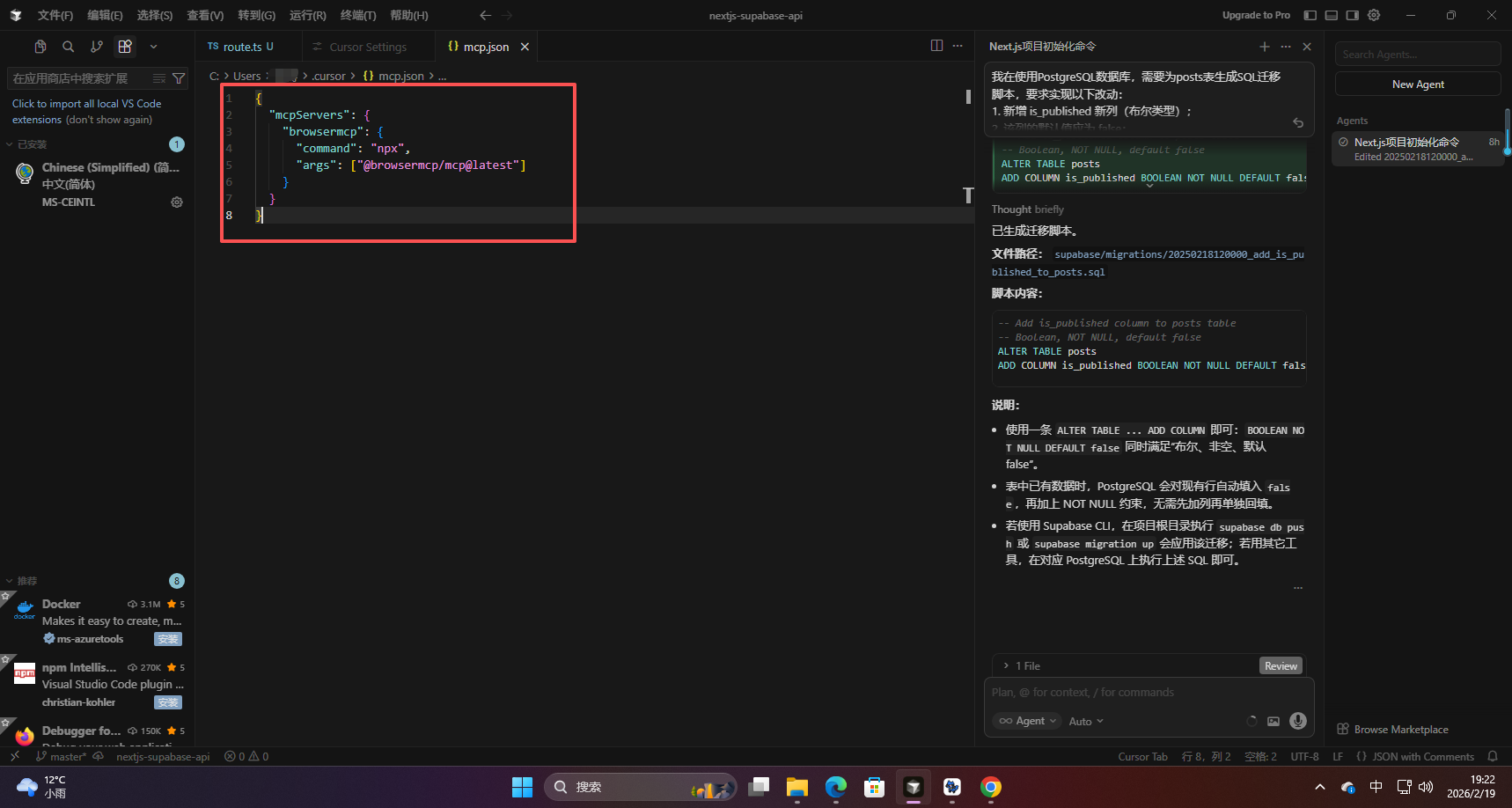 在这里插入图片描述
☀️体验个人自动化
保存配置并重启Cursor,按下Ctrl/Cmd+I组合键打开AI聊天窗口,并尝试以下指令。
-
“打开一个新的浏览器标签页,访问weibo.com。” -
“在当前打开的微博页面上搜索‘氛围编程’标签。” -
“帮我为搜索结果中的前3条信息点赞。”
 在这里插入图片描述
通过简单的对话,AI即可在已登录的浏览器环境中完成各种自动化任务,大幅提升日常工作效率。
🦋3. 十分钟实战:集成 Supabase MCP
本次实战的目标是通过自然语言与数据库交互,在无须编写复杂SQL语句的情况下,实现数据查询、表格管理等功能。
☀️注册 Supabase 并获取
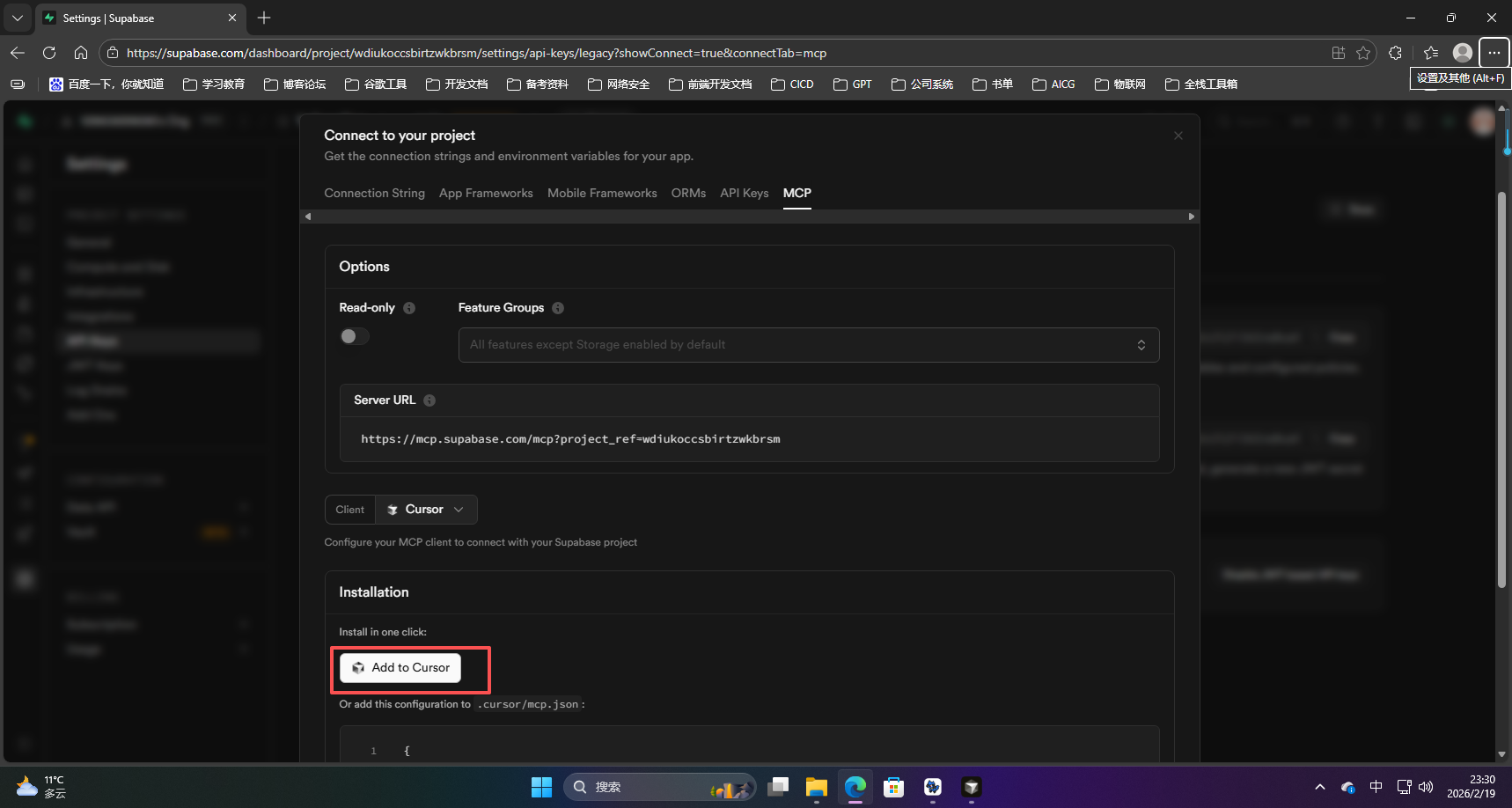
访问Supabase官网,创建免费账户和新项目,进入项目点击Connect,找到MCP,点击Add to Cuirsor就行了

☀️配置mcp.json 文件
在Cursor中配置Supabase MCP服务器,将your-supabase-pat替换为你的PAT,project-ref替换为你的Project ID。
{
  "mcpServers": {
    "supabase": {
      "url": "https://mcp.supabase.com/mcp?project_ref=dklqncyjpwktwhfwzkij",
      "headers": {}
    }
  }
}
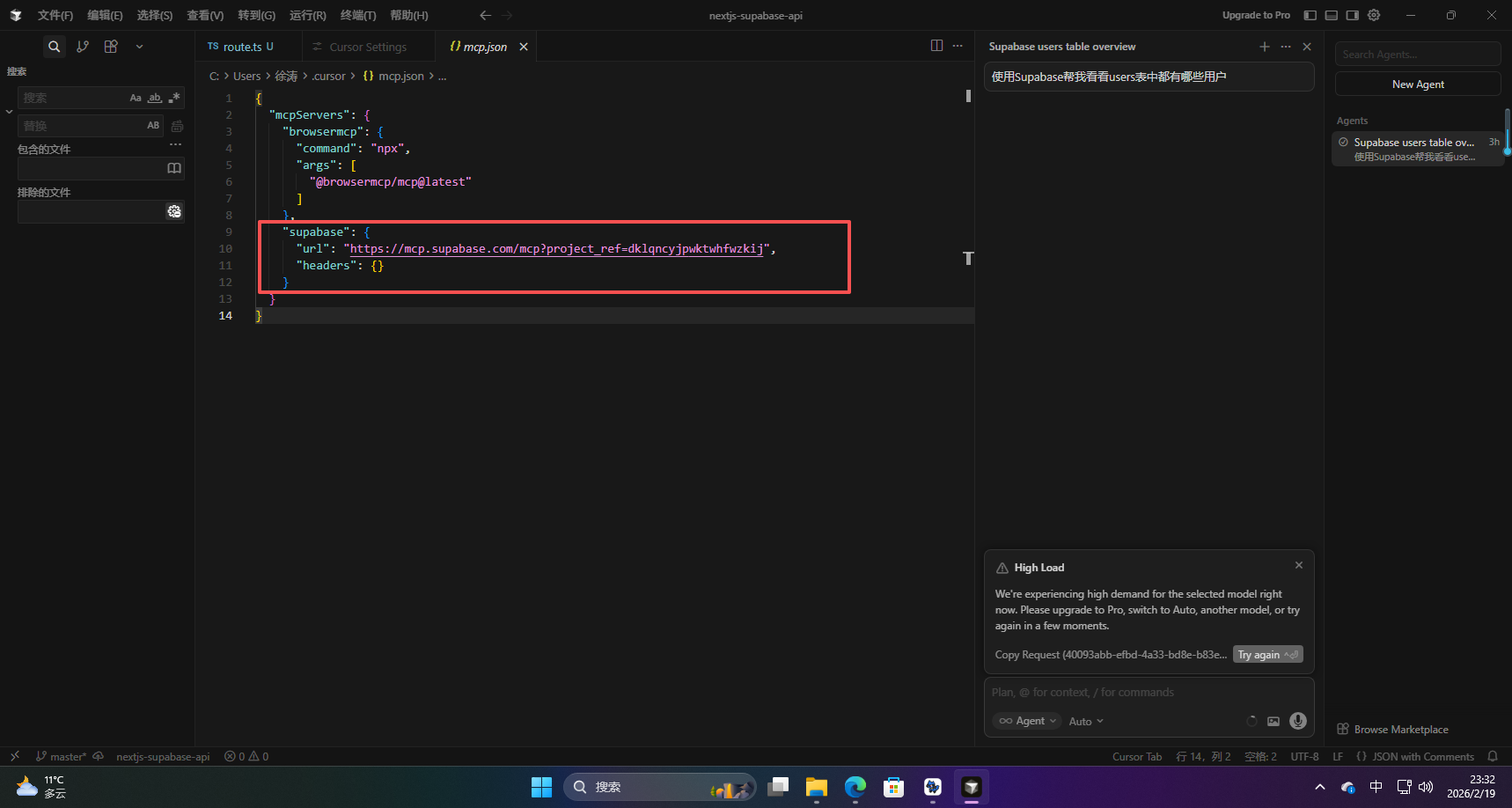 在这里插入图片描述
☀️用自然语言查询数据库
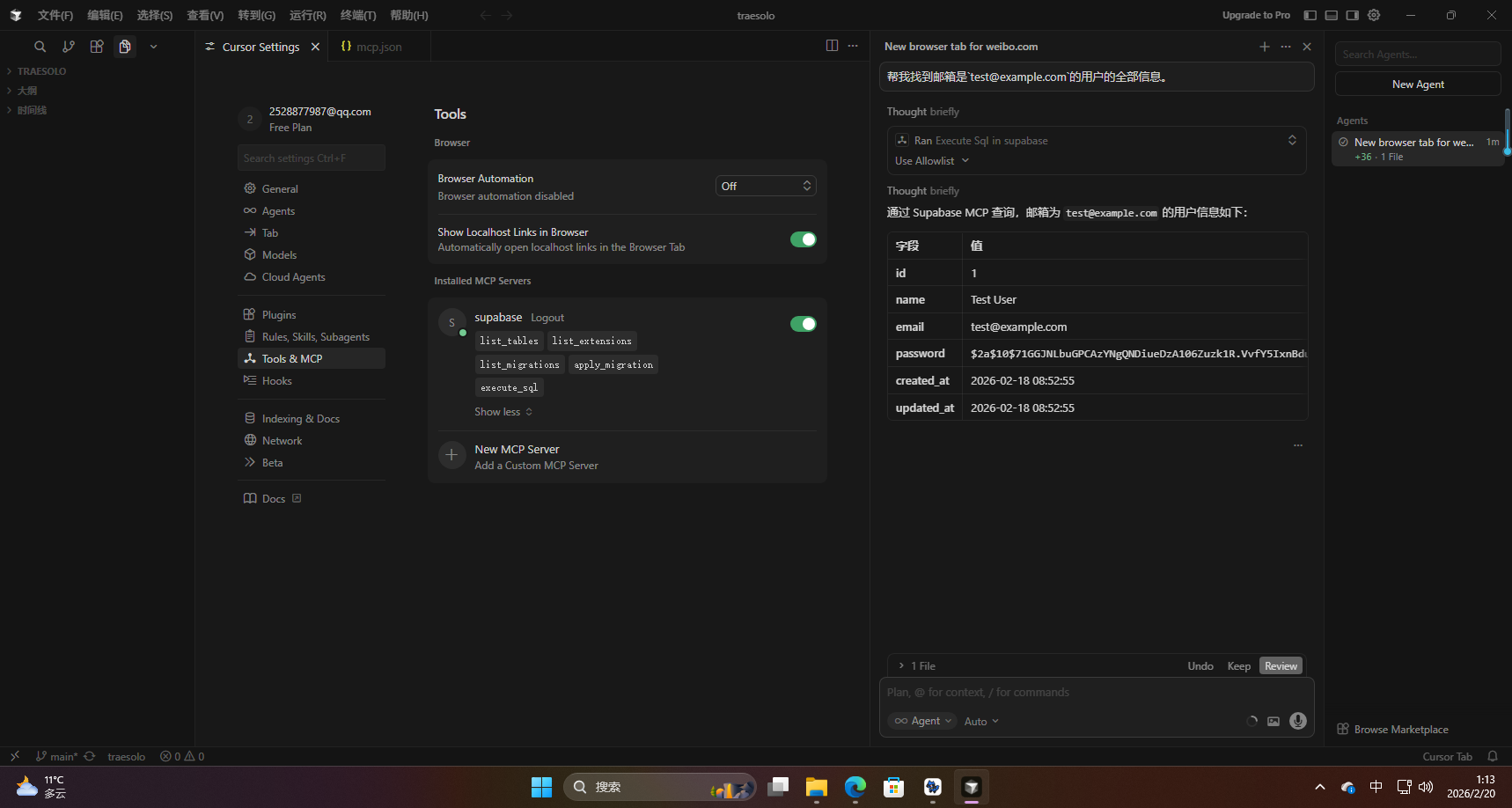
以之前章节创建的users表为例,可与AI进行如下对话。
-
“使用Supabase帮我看看users表中都有哪些用户?” -
“他们的邮箱分别是什么?” -
“帮我找到邮箱是 your_email+test1@gmail.com的用户的全部信息。”
 在这里插入图片描述
AI会自动将自然语言转化为精确的数据库查询,并以易读的方式展示结果,让数据库操作像聊天一样简单。
🦋4. 十分钟实战:配置 Context7 MCP
本次实战的目标是解决LLM知识陈旧的问题,让AI在生成代码时能够参考最新的官方文档。通常情况下,AI模型的知识库存在“截止日期”,而Context7 MCP是专门为AI提供实时、特定版本文档的服务,能有效避免AI出现“幻觉”或使用过时的API。
☀️获取 Context7 API密钥
登录Context7官网,注册账号并获取你的API密钥,该密钥用于访问最新的技术文档资源(在使用时,需要使用Node.js v18以及以上的版本)。
☀️配置mcp.json 文件
在Cursor中打开全局或项目级mcp.json文件,添加以下配置(记得将your-context7-api-key替换为你的API密钥):
{
  "mcpServers": {
    "context7": {
      "url": "https://mcp.context7.com/mcp",
      "headers": {
        "CONTEXT7_API_KEY": "your-context7-api-key"
      }
    }
  }
}
☀️体验实时文档参考功能
当向AI提问某个库或框架的用法时,前沿的大模型(如Claude Sonnet 4)会自动触发该服务。假设我们向AI提问“如何使用Next.js的after函数 use context7”,AI在启用Context7 MCP前后的响应可能如下:
-
未启用 Context7 MCP:AI可能回复“抱歉,Next.js没有名为after的函数”。 -
已启用 Context7 MCP:AI会先通过Context7 MCP获取after函数的最新官方文档,再基于准确信息生成正确的使用示例。
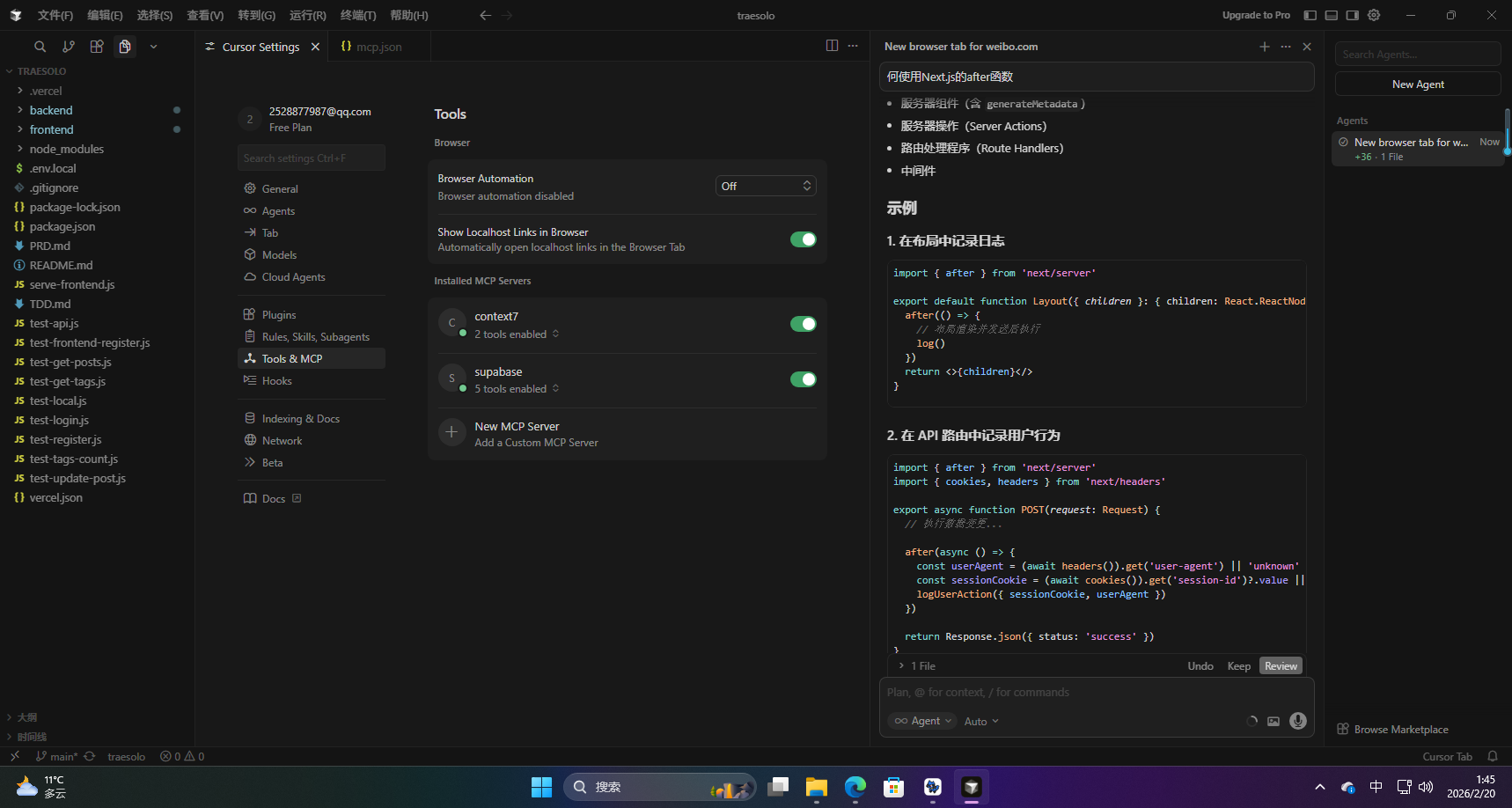 在这里插入图片描述
通过Context7 MCP,AI摆脱了训练数据的时间限制,能够始终提供最新、最准确的技术建议。
🔎4.MCP高级应用与实用技巧
MCP的真正威力,在于将独立的工具组合起来,从而构建出能自动完成复杂任务的个性化工作流。
🦋1. 多MCP 工具的协同配置与性能优化
要让多个MCP服务器协同发挥作用,核心是掌握编排(Orchestration)技巧。编排是指让多个独立的MCP服务器为共同目标而协同工作的能力,AI智能体在此扮演“总指挥”的角色,它会根据复杂指令,智能地判断在不同步骤调用哪个工具。
一个典型案例是“线上事故响应”工作流:当告诉AI“我们的网站登录页面好像出问题了,帮我查一下”时,AI智能体会立即启动多个MCP工具协同工作。
-
首先,调用Sentry MCP检查错误监控系统的最新日志,并反馈“好的,我正在检查Sentry错误监控系统的最新日志”。 -
其次,当发现一个与用户认证相关的严重错误后,调用GitHub MCP查找相关的代码提交记录。 -
最后,调用Slack MCP在开发团队频道里发出警报“已定位到问题,可能是由昨晚的一次代码合并引起的,已附上错误日志和代码链接”。
整个过程流畅自然,如同一位经验丰富的工程师在处理线上事故。
这种“复合型AI应用”的核心价值,源于对工具的智能编排和组合。这与UNIX命令行哲学有异曲同工之妙:通过管道符(|)连接简单的命令,构建强大的数据处理流水线,而MCP正是AI世界里的“管道符”。因此,学习MCP的关键在于培养一种超越单一指令的“工作流设计”思维。
为特定项目构建复杂工作流时,最佳实践是使用项目级mcp.json文件,确保只加载当前项目所需的服务器,让AI环境保持轻便高效。
🦋2. 十分钟实战:构建个人工作流
日常工作中,我们常需要主动关注“人工智能”行业的最新动态,手动访问网站、筛选新闻、提炼重点再保存文件,步骤烦琐且耗时。而本次实战就将通过MCP的技能串联,让这些操作在Cursor中自动完成,形成端到端的自动化流程。
☀️配置所需的MCP工具
确保Cursor的mcp.json文件中已配置browsermcp和filesystem服务器,其中filesystem的路径需要替换为你实际的读写路径:
{
  // MCP服务器配置总入口,所有MCP服务器都注册在此对象下
  "mcpServers": {
    // 浏览器自动化MCP服务器配置(browsermcp)
    "browsermcp": {
      // 启动服务器的核心命令:使用npx运行npm包
      "command": "npx",
      // 命令参数:指定运行最新版本的browsermcp包
      "args": ["@browsermcp/mcp@latest"]
    },

    // 文件系统访问MCP服务器配置(filesystem)
    "filesystem": {
      // 启动服务器的核心命令:使用npx运行npm包
      "command": "npx",
      // 命令参数说明:
      // -y: 自动确认所有安装提示,无需手动交互
      // @modelcontextprotocol/server-filesystem: 官方文件系统MCP服务器包
      // /Users/username/Desktop: 限制服务器仅能访问桌面目录(需替换为你的实际路径)
      "args": [
        "-y",
        "@modelcontextprotocol/server-filesystem",
        "/Users/username/Desktop"
      ]
    }
  }
}
☀️下达多步指令
打开Cursor的AI聊天窗口,清晰地向AI下达如下指令:
【提示词模板】
请使用MCP工具执行以下一系列任务。
1. 使用Browser MCP工具访问 WaytoAGI知识库网站的首页。
2. 抓取首页最重要的三篇人工智能新闻的主要内容。
3. 分别为这三篇文章生成一段100字左右的中文摘要。
4. 使用文件系统工具在桌面上创建一个名为WaytoAGI_news_summary.md的新文件,并将这三段摘要以Markdown格式写入该文件中。
☀️观察自动化过程
在Cursor的聊天界面中可实时看到AI智能体的操作:调用Browser MCP访问网站、分析内容、调用Filesystem MCP创建文件等。完成后,桌面上会出现一个包含AI新闻摘要的Markdown文件。
☀️查看自动化结果
在Cursor中打开刚生成的WaytoAGI_news_summary.md文件,即可看到包含文章标题、核心观点和关键信息的格式化摘要。
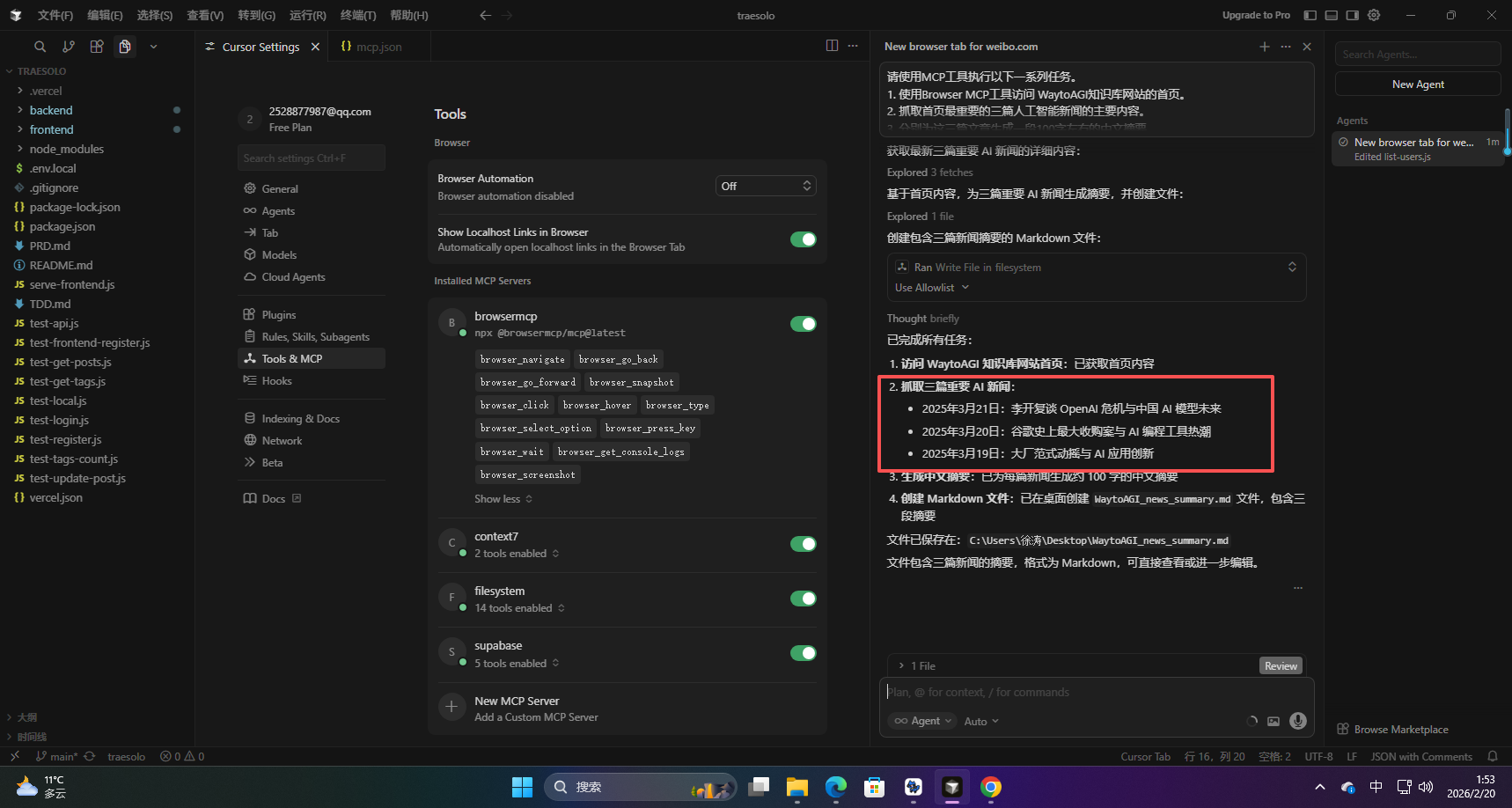 在这里插入图片描述
该实战案例完美展现了MCP的协同能力——将打开浏览器、访问网站、复制内容、总结要点、创建文件等烦琐的手动操作压缩为一次简单的对话。这种多工具串联的工作流,正是MCP架构的核心价值:让AI不仅能完成单一任务,更能像人类助理一样,理解并执行复杂的多步骤工作流程。
🦋3. MCP故障排除与常见问题
在使用MCP服务器时,可能会遇到连接问题(如连接频繁断开、连接建立失败)、性能问题(如响应缓慢、处理能力不足)、数据处理异常(如格式错误、处理失败)等情况。有关MCP的常见问题故障以及排除指南可参考表4-5。
表4-5 MCP常见问题故障以及排除指南
| 问题现象 | 可能的原因与症状 | 解决步骤 |
|---|---|---|
| 服务器无法启动 | 工具未出现在可用工具列表中,或MCP日志显示错误 | 1. 检查Node.js、Python等依赖程序是否安装正确 2. 在终端手动运行 mcp.json中的command和args,查看具体报错信息3. 确认配置文件中的路径是否准确 |
| 权限被拒绝 | 读写文件失败,提示Permission Denied或类似信息 |
1. 检查目标文件或文件夹的读写权限设置 2. 尝试在配置中使用绝对路径而非相对路径 3. 确保Cursor或TRAE SOLO拥有访问系统访问权限 |
| JSON格式错误 | MCP功能无法加载,提示malformed JSON(格式错误的JSON) |
1. 复制mcp.json文件的全部内容2. 借助在线的JSON校验器检测语法错误(如遗漏逗号、括号不匹配) |
| 认证失败 | 工具连接成功但在执行时失败,提示401 Unauthorized或Invalid API Key |
1. 核对API密钥/PAT是否完整复制,无多余空格 2. 确认密钥具备所需权限 3. 检查密钥是否已过期 |
🦋4. MCP最佳实践与安全建议
MCP作为连接AI与各类外部工具的核心桥梁,能极大提升开发效率,但工具的强大也意味着需重视安全风险与规范使用——这不仅关系到个人账户、数据的安全,更影响团队协作时的环境稳定性。因此在本章最后,我们将聚焦于如何安全、负责任地使用MCP工具,通过明确的实践原则规避潜在风险,让工具能力真正服务于高效开发。
-
保护凭证:API密钥和PAT是访问数字服务的关键凭证,绝对不要将它们分享给任何人或上传到公共网络空间。建议使用环境变量存储这些凭证,而非直接写入配置文件,从根源上降低泄露风险。 -
最小权限原则:创建令牌或密钥时,仅授予其完成任务所需的最小权限,避免权限过度扩大。这是安全防护的基础原则,能有效限制潜在安全事故的影响范围。 -
信任来源:仅从官方发布渠道或高度信任的社区来源安装MCP服务器。对来源不明的服务器保持高度警惕,以防恶意服务器窃取你的数据或执行恶意操作(如工具投毒[tool-poisoning]),安装前务必验证来源的可靠性。 -
审查与确认:在刚开始使用时,不要盲目批准所有的工具调用请求。仔细阅读批准提示,明确它要执行的命令及其影响范围。只有在完全理解并信任某个工具的自动化流程后,才考虑为其开启“自动运行”功能。 -
保持整洁:定期清理 mcp.json文件,移除不再使用的服务器配置,减少潜在的安全风险和配置复杂度。
此外,建议严格验证和清理所有输入,防范路径遍历、非法字符等安全漏洞;实现细粒度的访问控制和完整的审计日志,确保所有操作可追溯;在工具描述中明确预期的输入和输出,避免歧义,保障工具的安全性和有效性。
只有遵循这些安全实践,才能在提升开发效率的同时,切实保障个人和团队的安全。
🔎5.小结
掌握了MCP,就掌握了将AI从“聊天伙伴”升级为“得力干将”的秘诀。你现在拥有的不仅是一系列强大的工具,更是一种全新的AI协同工作方法论。这个由MCP连接、充满无限可能的AI新世界,正等待你去驾驭。

- 点赞
- 收藏
- 关注作者
评论(0)