老师必藏!一台电脑秒收30个学生作业,再也不用一个个收文件

前言🫡
很多老师在机房上课,想让学生把作业传到老师电脑上,却总出现文件混乱、互相偷看、找不到人作业的问题。其实我们可以利用 Windows 自带的共享,就能让每个学生只进自己的文件夹,老师统一管理,干净又省心
这样做的优点: 👇
不用权限、不用账号密码、不弹登录框,就是老师电脑建一堆文件夹,每个学生机只往自己文件夹里传,老师一看一目了然,整整齐齐
教师端共享配置 🍓
首先,我们可以在教师机的电脑上打开某个盘,在其中新建一个文件夹,名字叫 名称随意~
然后进入 此文件夹 分别新建子文件夹:名称可以如下
- 学生 01
- 学生 02
- 学生 03
- …… 一直建到 学生 30
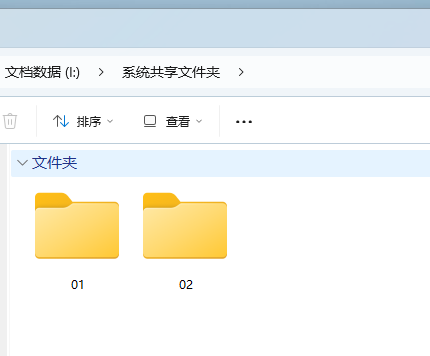
然后同样按照我们之前所讲解的共享方案, 进行共享设置
右键点 总共享文件夹目录 → 属性 → 共享 → 高级共享
勾选:共享此文件夹 → 确定
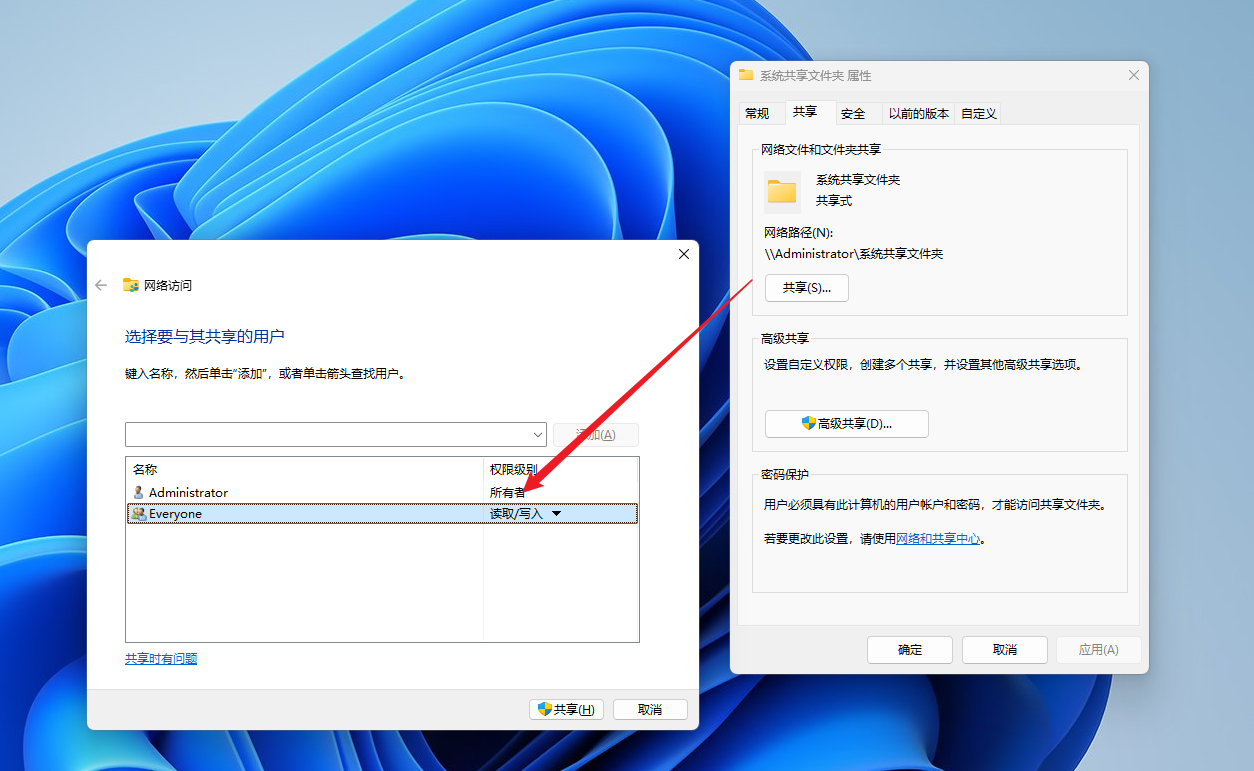
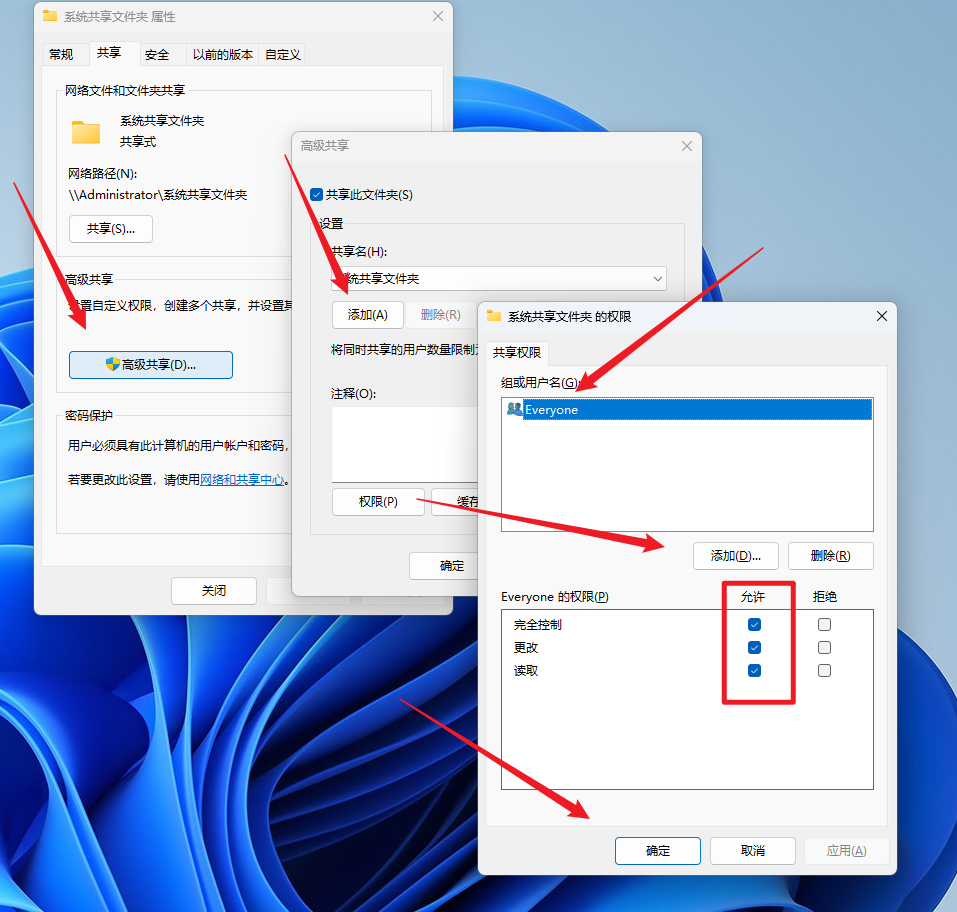
这些步骤和前面我们所讲解的局域网共享都差不多!
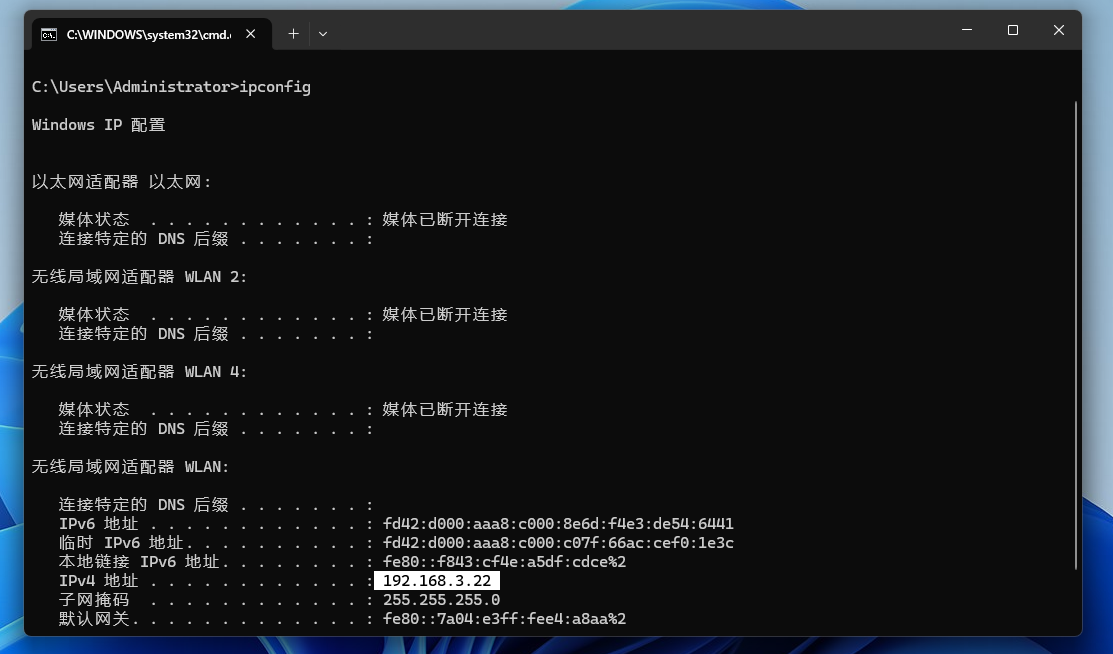
然后 查看并记录下老师电脑 IP 地址:
我们可以使用快捷键 Win+R 输入 cmd 回车输入 ipconfig
找到 IPv4 地址,比如:192.168.3.22
学生端共享配置 🍉
到了学生端这边,那么每台学生端的电脑配置都是一样的了!
例如: 这里 以学生 01 电脑为例
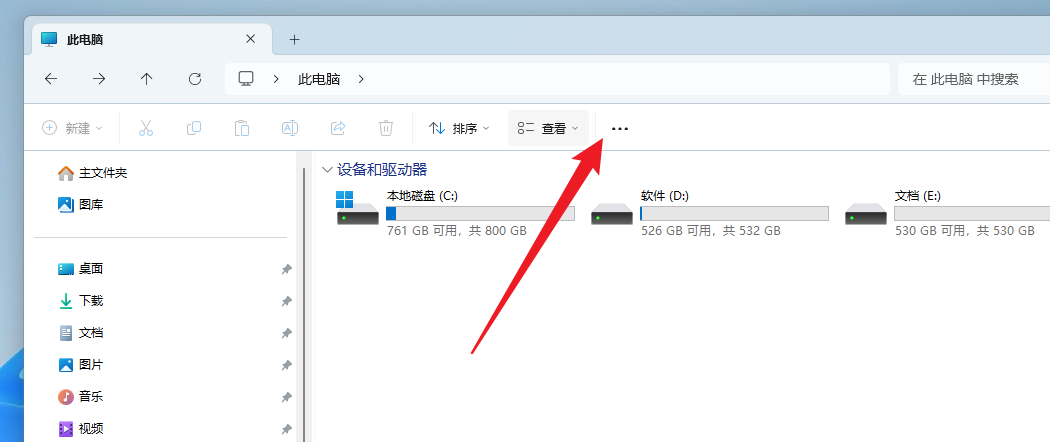
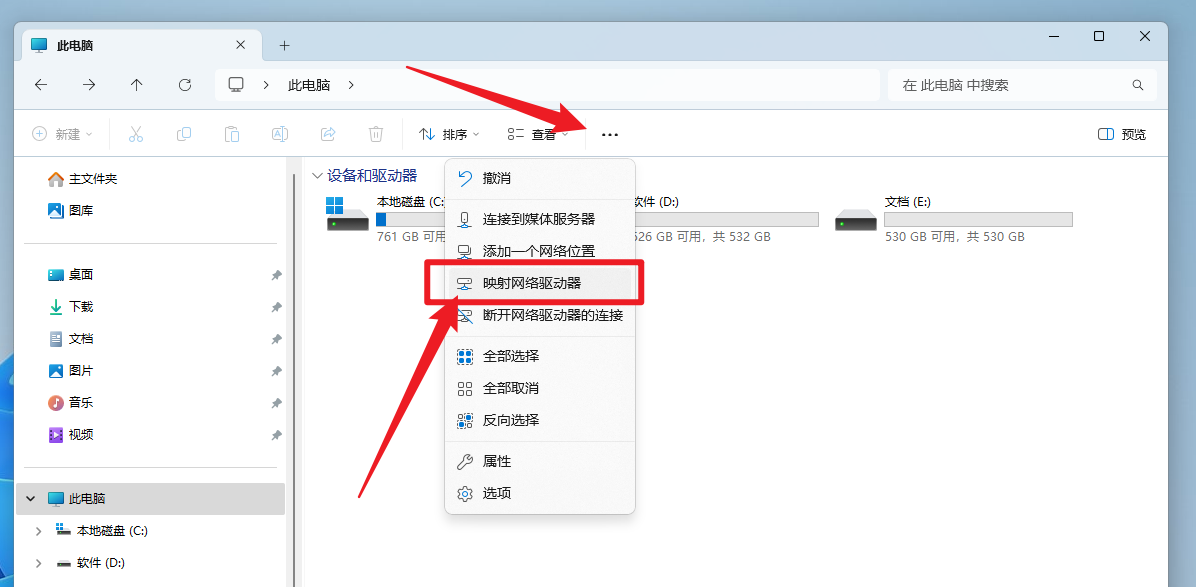
我们在某个学生电脑上 打开「此电脑」 顶部点 三个点
选择: 映射网络驱动器
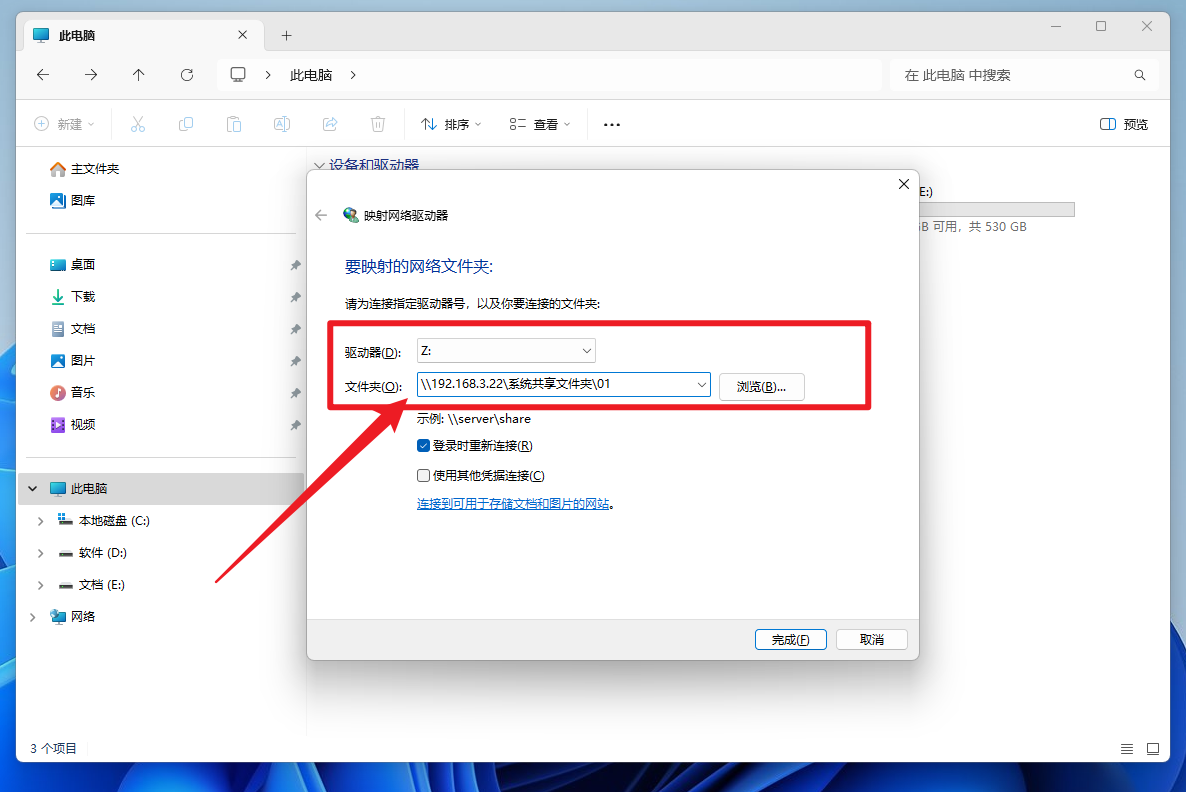
然后驱动器字母随便选,比如 Z:
文件夹位置输入 👇
\\192.168.3.22\总共享文件夹\01
同时记住要勾选 登录时重新连接
如下
最后就会存在一个共享驱动器的标志了!
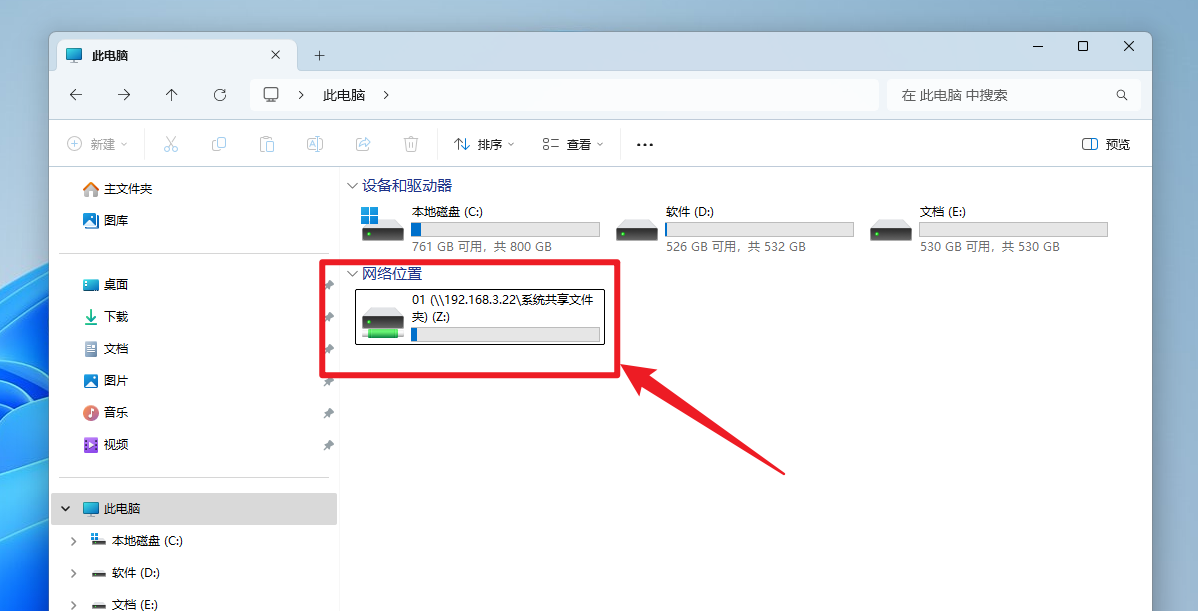
其他学生机依此类推
- 02 映射:
\\192.168.3.22\总共享文件夹\02
- 03 映射:
\\192.168.3.22\总共享文件夹\03
……
也就是说每太学生机只映射自己对应的文件夹就可以了!
最终效果就是
01 打开 Z 盘,只能看到自己文件夹,直接往里拖文件
02 打开 Z 盘,进的是自己的文件夹
其他 30 台机子互不干扰
不用密码 不用账号 不用权限限制 不用弹登录框
一人一个目录,传文件自动分类, 开机自动连接,点一下就用
这就是我们做老师要的学生作业分类共享收纳 这样做的目的就是管理不乱、简单粗暴
最后 🍵
这里要注意的是,每个学生端都是这样设置,至于驱动器的名称,每个学生端都是可以随意选择的!
另外有一个非常关键问题就是,这样的共享必须用:映射网络驱动器
因为映射驱动器只能进自己文件夹,退不回去看别人的,最安全不乱
如果你使用计算机名称或者 **添加网络位置 **这另外两种都能返回上级偷看其他学生文件
所以必须用映射驱动器! 直接锁死在自己目录里,没有返回上一级的按钮,根本看不到别人的东西

- 点赞
- 收藏
- 关注作者
评论(0)