【愚公系列】《数据可视化分析与实践》031-仪表板设计(仪表板交互)


💎【行业认证·权威头衔】
✔ 华为云天团核心成员:特约编辑/云享专家/开发者专家/产品云测专家
✔ 开发者社区全满贯:CSDN博客&商业化双料专家/阿里云签约作者/腾讯云内容共创官/掘金&亚马逊&51CTO顶级博主
✔ 技术生态共建先锋:横跨鸿蒙、云计算、AI等前沿领域的技术布道者
🏆【荣誉殿堂】
🎖 连续三年蝉联"华为云十佳博主"(2022-2024)
🎖 双冠加冕CSDN"年度博客之星TOP2"(2022&2023)
🎖 十余个技术社区年度杰出贡献奖得主
📚【知识宝库】
覆盖全栈技术矩阵:
◾ 编程语言:.NET/Java/Python/Go/Node…
◾ 移动生态:HarmonyOS/iOS/Android/小程序
◾ 前沿领域:物联网/网络安全/大数据/AI/元宇宙
◾ 游戏开发:Unity3D引擎深度解析
🚀前言
仪表板设计是将多个图表整合成一个整体,关注用户体验,通过添加筛选、钻取、联动、跳转等功能,增强用户与数据的交互性。良好的交互设计能使用户更便捷地探索和分析数据。排版布局需合理且能迅速传达关键信息,遵循视觉层次原则,将关键数据置于显著位置,同时保持整体布局的清晰和美观。此外,配色方案的选择也至关重要,它既要满足数据展示的需求,又要符合用户的视觉习惯,以提供舒适的视觉体验。本章将从仪表板配置、交互、排版布局和配色技巧等多个方面入手,讲解如何设计并制作出实用又美观的仪表板。
🚀一、仪表板交互
DataEase平台提供的仪表板交互功能十分丰富且强大,旨在为用户带来卓越的、主动的数据探索体验。这些功能不仅提升了用户定位和查阅数据的便利性,更让他们能够深入洞察数据的内在逻辑与关联,从而驱动更明智的业务决策。核心交互功能包括:
- 筛选:通过过滤组件,用户可以迅速从海量数据中定位关键信息,聚焦分析目标,极大提高分析效率。
- 钻取:允许用户沿着预设的数据层级(如从“年”到“月”,从“商品大类”到“商品小类”)深入挖掘,揭示汇总数据背后的详细故事和潜在的业务价值。
- 联动:当用户在某个图表上进行操作(如点击)时,仪表板上的其他相关图表会动态响应并展示关联数据,从而形成连贯、交互式的数据分析路径,揭示跨维度的关联性。
- 跳转:支持用户在不同的仪表板或外部页面之间轻松切换,构建起一个互联互通的数据分析门户,使数据浏览与探索的体验无缝且高效。
综合运用这些交互功能,能够将静态的仪表板转变为动态的、可探索的分析环境,实现更加高效、直观且富有深度的数据分析。
🔎1.钻取
钻取功能允许用户在同一图表中,从较高的数据汇总层级(如上钻)或从较低的数据明细层级(如下钻)进行探索。它特别适用于具有自然层级结构的数据(如时间维度的“年-季度-月”,地理维度的“国家-省份-城市”,产品维度的“大类-小类-单品”)。
本节目标:基于前面制作的基础柱状图(商品大类销售额排行情况),通过设置钻取,使用户可以点击任一商品大类的柱子,下钻查看该大类下各商品小类的销售额明细。
🦋配置步骤详解
-
打开钻取配置面板:
- 在仪表板编辑页面,选中需要配置钻取功能的柱状图组件。
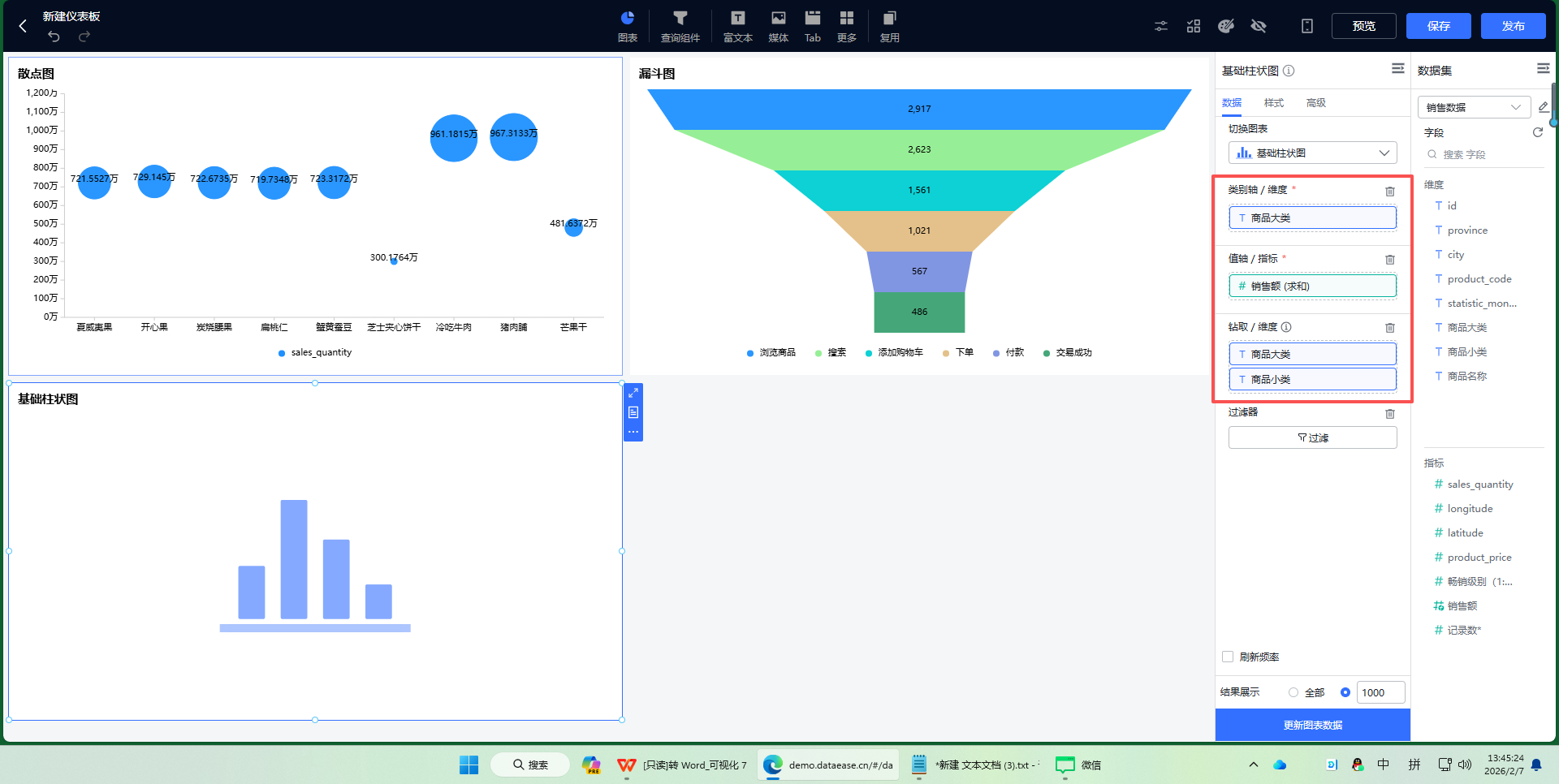
- 单击右侧配置面板顶部的 【图表】 或确保处于数据配置状态,找到 【钻取/维度】 区域(见图9-16)。
-
设置钻取层级:
- 在 【钻取/维度】 区域内,按照从上到下、由高到低的层级顺序,依次拖入具有层级关系的字段。本例中,将
商品大类和商品小类字段依次拖入。 - 核心要求:
- 必须拖入至少两个具有上下级关系的字段。
- 字段顺序至关重要,第一个字段为顶级层级,后续字段依次为下级层级。
- 配置完成后,单击 【更新图表数据】 按钮刷新图表。
图9-16 在数据配置面板的“钻取/维度”区域设置层级字段

- 在 【钻取/维度】 区域内,按照从上到下、由高到低的层级顺序,依次拖入具有层级关系的字段。本例中,将
-
使用钻取功能:
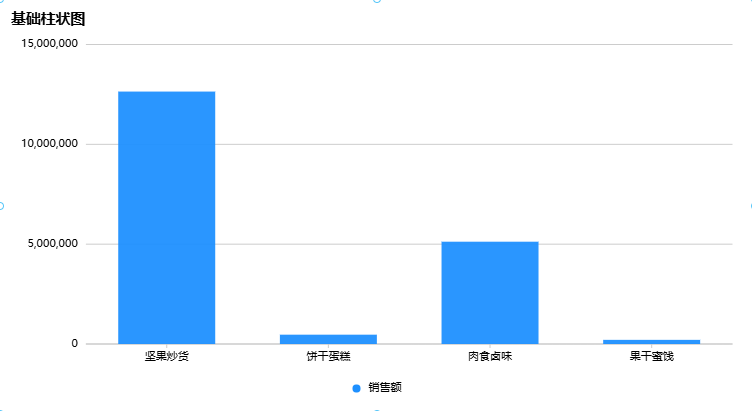
- 钻取前:图表初始状态展示顶级层级(商品大类)的汇总数据,如图9-17所示。
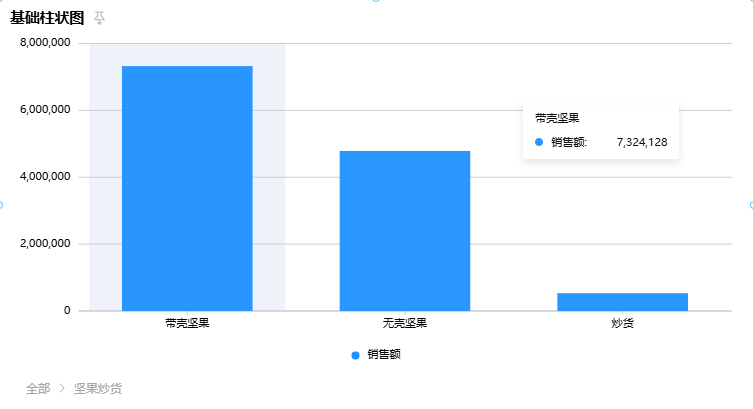
- 执行下钻:点击图表中代表“坚果炒货”的柱子,图表会立即刷新,只展示“坚果炒货”大类下各个“商品小类”的销售额明细,如图9-18所示。此时,图表标题或顶部通常会显示当前所在的层级路径。
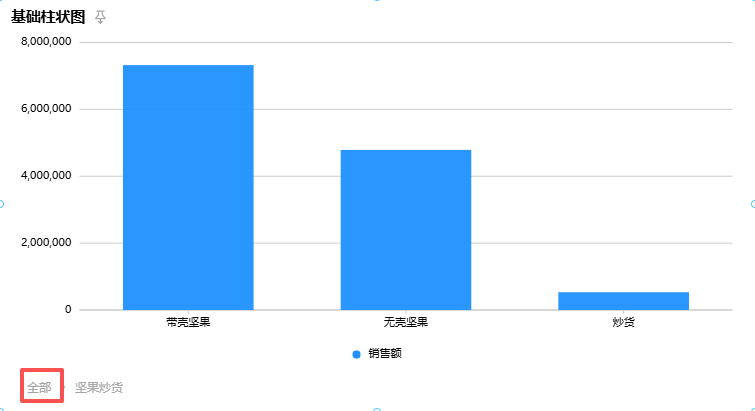
- 返回上钻:在图表的上方或钻取路径提示处,找到并单击 【全部】 或上级层级名称(如“商品大类”),即可返回上一级或最顶级的汇总视图,如图9-19所示。
图9-17 钻取前的图表效果(显示各商品大类销售额)
图9-18 下钻查看“坚果炒货”大类下各小类的销售额
图9-19 点击“全部”返回上级(商品大类)汇总视图
🔎2.联动
联动功能建立了仪表板内不同图表之间的动态关联。当用户与一个“触发”图表交互(如点击柱状图的某个柱子、饼图的某个扇区)时,其他被设置为“接收”的图表将自动过滤数据,只显示与触发点相关联的部分。
本节目标:创建一个新仪表板,复用已有的关键图表,并设置当用户点击基础柱状图(商品大类销售额排行榜) 中的某个类别时,指标卡(零食总销售额) 和仪表盘(销售目标完成率) 能够联动显示该特定类别的相应数据。
🦋配置步骤详解
-
准备仪表板与图表:
- 使用 9.1.1 节的复用功能,新建一个仪表板,并将 8.2 节的指标卡、仪表盘以及 8.5 节的基础柱状图复用进来。
- 调整各图表在仪表板中的布局和大小,并将该仪表板保存为“联动跳转设置”。
-
开启并配置联动:
- 在“联动跳转设置”仪表板中,选中作为触发图表的基础柱状图。
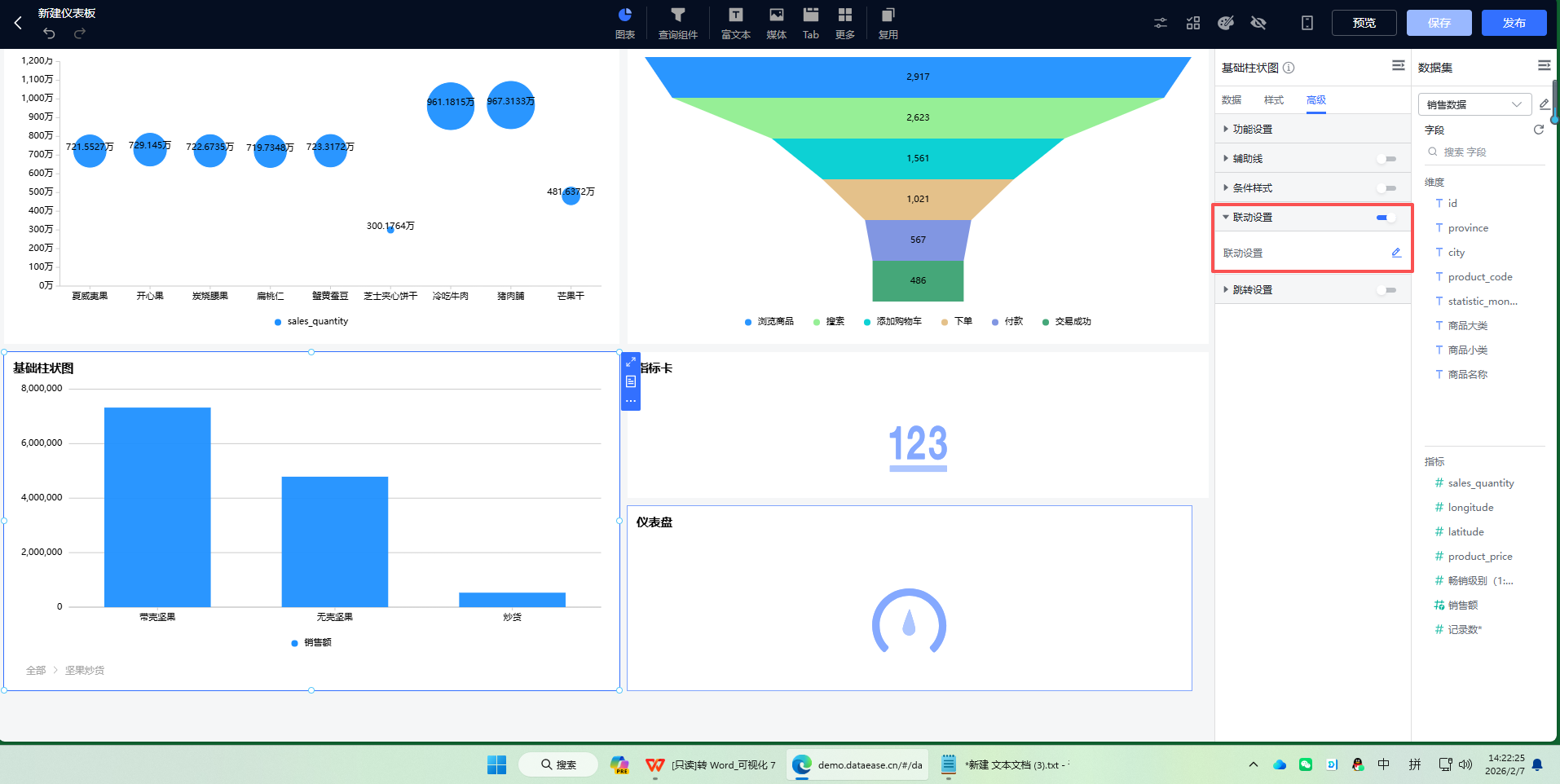
- 在右侧配置面板中,切换到 【高级】 或 【样式】 设置栏,找到并开启 【联动设置】 开关(见图9-20)。
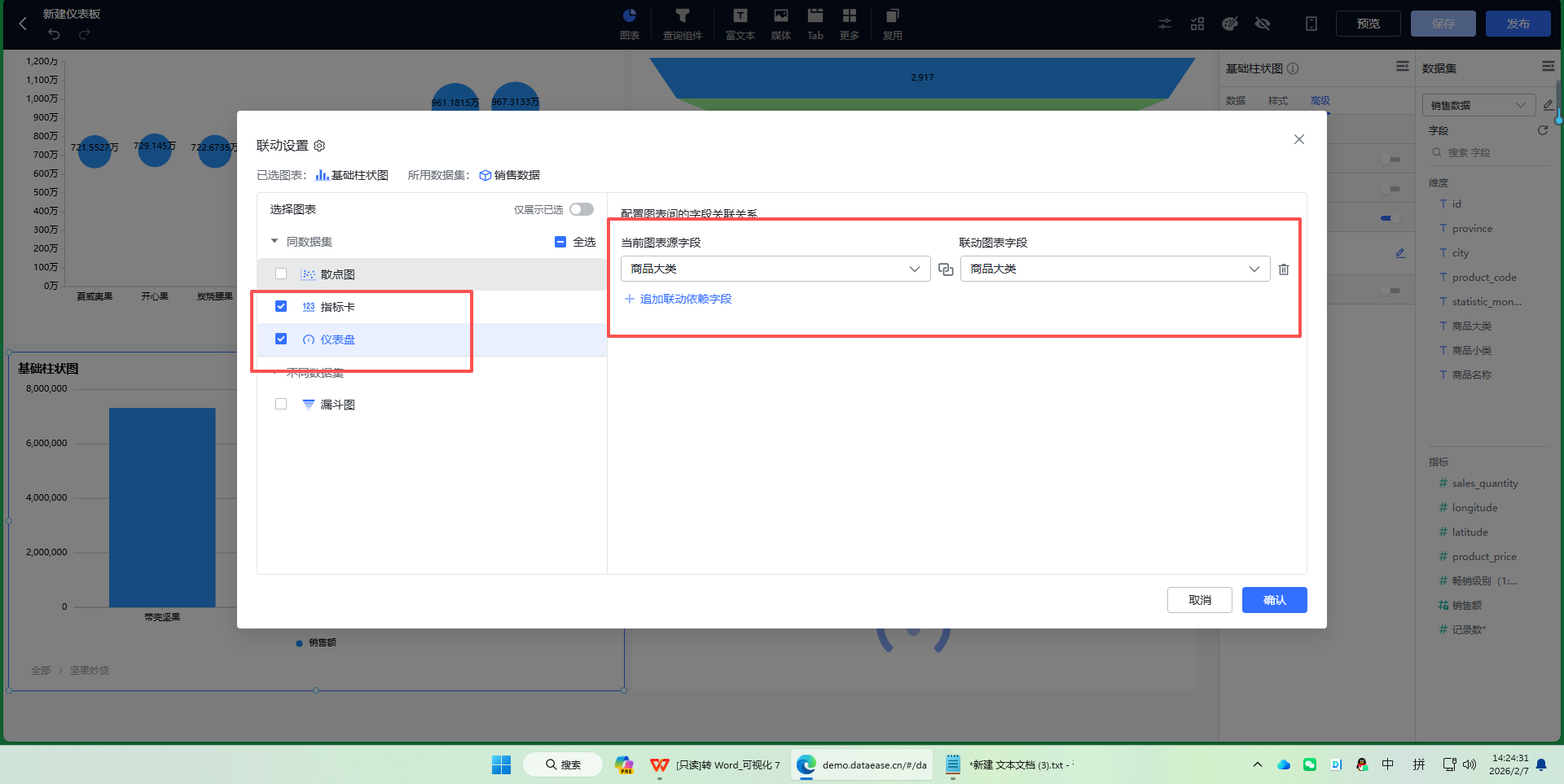
- 点击联动设置旁的编辑(通常为“e”或齿轮)按钮,弹出联动设置详细页面(见图9-21)。
-
选择联动图表与关联字段:
- 在联动设置页面中:
- 选择图表:在图表列表中,勾选需要接收联动信号的图表,即“指标卡”和“仪表盘”。
- 配置字段关联:为每个被联动的图表设置关联字段。由于这些图表都包含“商品大类”维度,因此将联动字段统一设置为 “商品大类”。这意味着当柱状图的某个“商品大类”被点击时,系统会将这个值传递给指标卡和仪表盘,使其数据过滤为该大类。
- 单击 【确认】 保存设置。
图9-20 在图表的高级样式设置栏中开启“联动设置”
图9-21 联动设置页面(选择联动图表并配置字段关联关系)
- 在联动设置页面中:
-
体验联动效果:
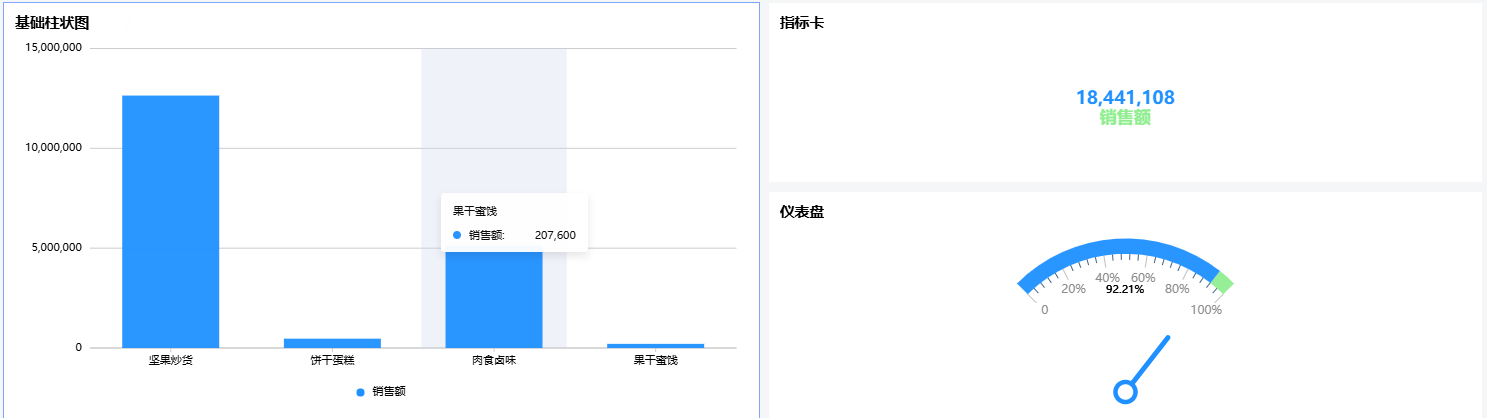
- 联动前:所有图表展示全局数据(见图9-22)。指标卡显示所有商品的总销售额,仪表盘显示整体目标完成率,柱状图显示各品类排行。
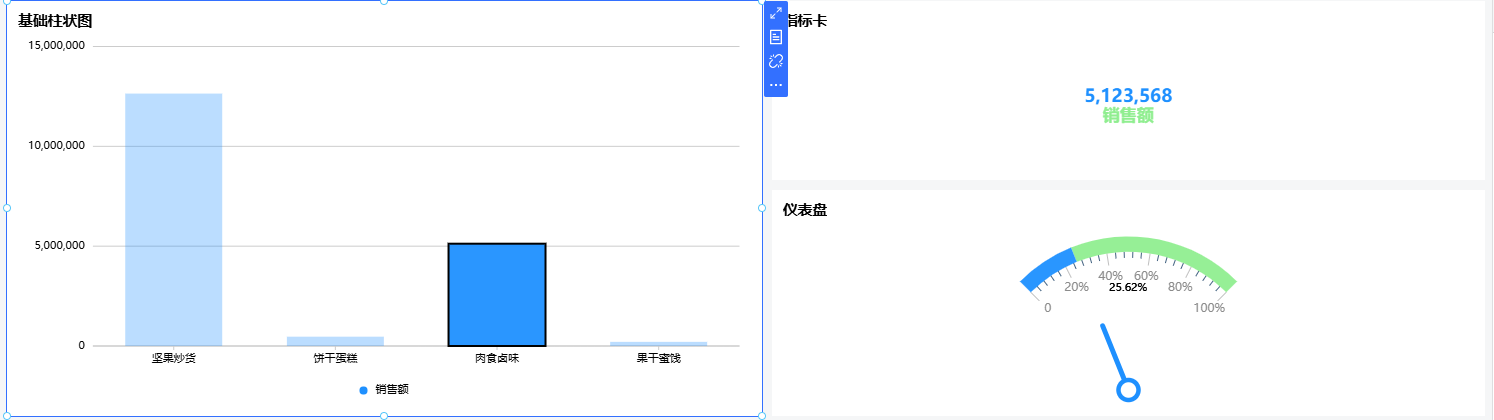
- 联动后:点击柱状图中“肉食卤味”的柱子(见图9-23)。此时,指标卡将刷新为“肉食卤味”这一个品类的总销售额,仪表盘将刷新为该品类的销售目标完成率。这种交互直观地展示了局部与整体的关系。
图9-22 联动前的仪表板效果(展示全局数据)
图9-23 点击“肉食卤味”柱子后的联动效果(其他图表同步过滤)
🔎3.跳转
跳转功能允许用户通过点击图表中的元素(如柱子、扇区、数据点),导航到另一个仪表板或外部链接。这用于构建分析故事线,将宏观概览与微观细节、或不同主题的分析页面连接起来。
本节目标:在“联动跳转设置”仪表板的基础上,为基础柱状图设置跳转,使用户点击任一商品大类时,能在一个新页面中打开另一个仪表板(甚至是自身),并传递当前点击的品类参数,实现深度分析。
🦋配置步骤详解
-
开启并配置跳转:
- 在“联动跳转设置”仪表板中,选中基础柱状图。
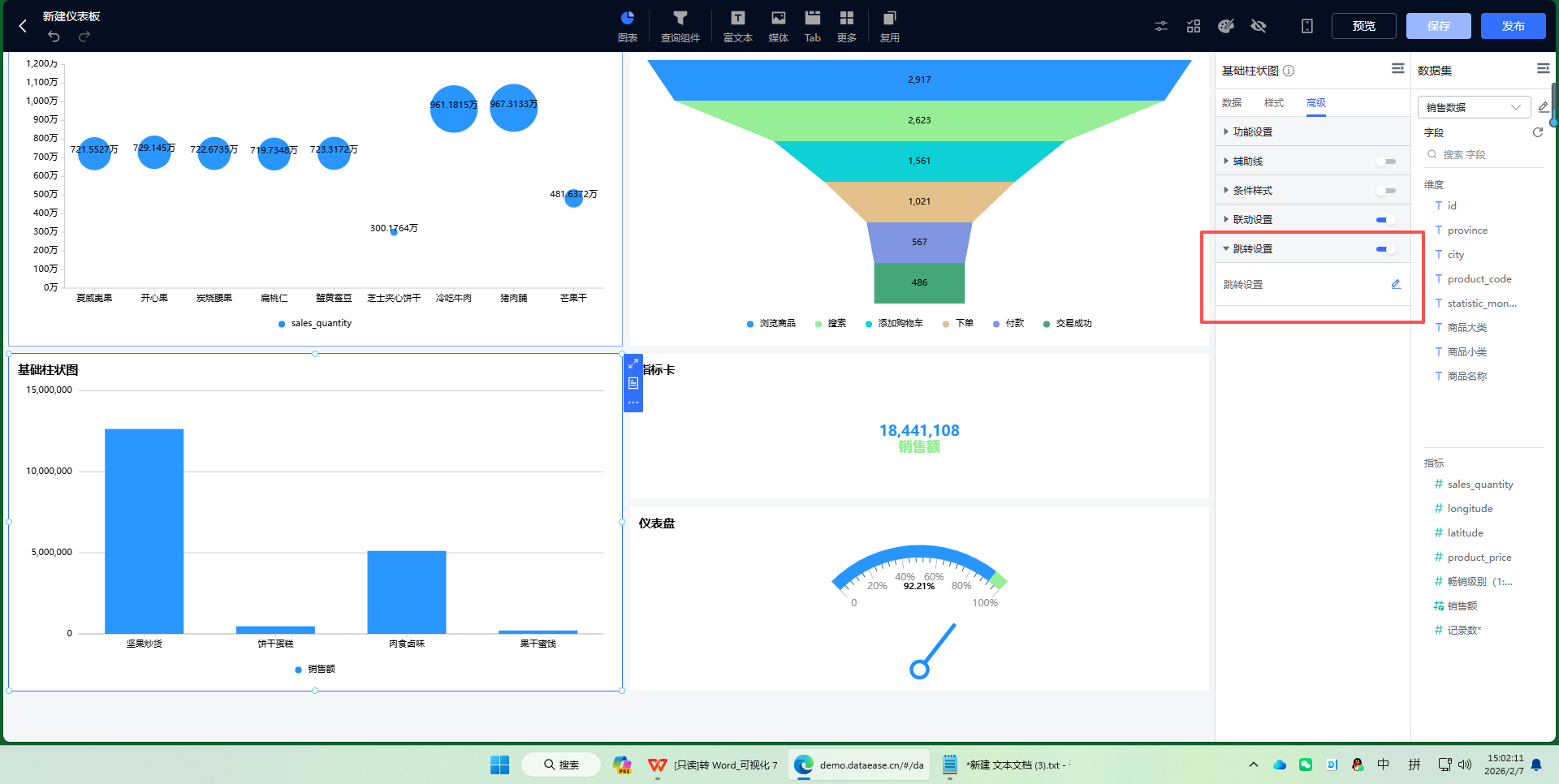
- 在右侧配置面板中,切换到 【高级】 设置栏,找到并开启 【跳转设置】 开关(见图9-24)。
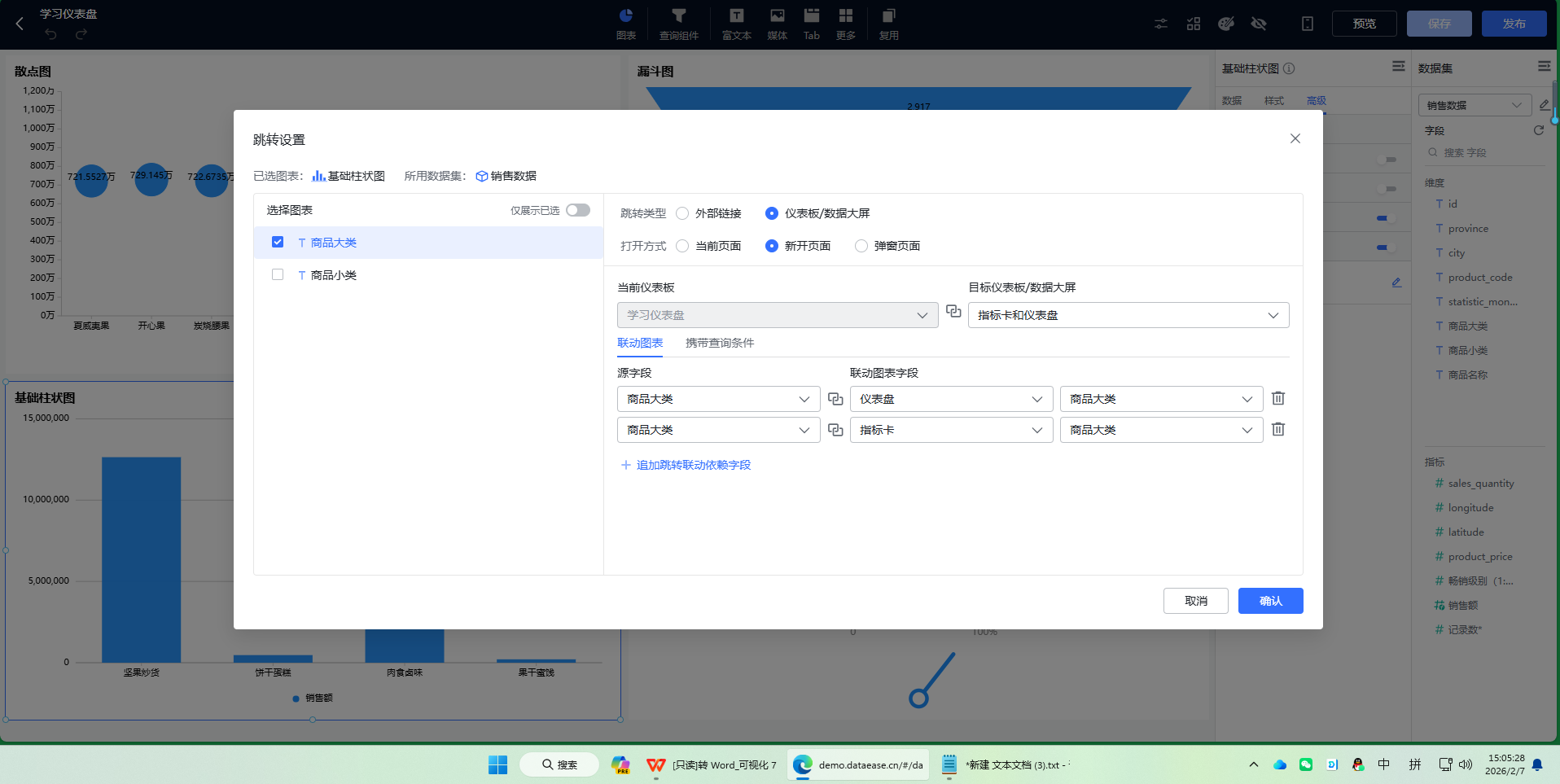
- 点击跳转设置旁的编辑按钮(如“<”或链接图标),弹出跳转设置页面(见图9-25)。
-
设置跳转详情:
- 在跳转设置页面中,进行如下配置:
- 选择字段:选择作为跳转触发依据的字段,通常与联动字段一致,如“商品大类”。
- 跳转类型:选择 【仪表板】(若跳转到其他网页则选【外部链接】)。
- 打开方式:选择 【新开页面】,这样不会离开当前仪表板。
- 目标仪表板:从列表中选择要跳转到的目标仪表板(本例中选择自身“联动跳转设置”进行演示)。
- 联动字段映射:设置源字段(当前图表的“商品大类”)与目标仪表板中联动图表的字段(目标仪表板中相关图表对应的“商品大类”字段)的关联关系。这确保了参数能正确传递并过滤目标仪表板的数据。
- 如有需要,可点击 【追加跳转联动依赖字段】 添加更多关联字段。
- 单击 【确认】 保存设置。
图9-24 在图表的高级设置栏中开启“跳转设置”
图9-25 跳转设置页面(配置跳转目标、方式和字段关联)
- 在跳转设置页面中,进行如下配置:
-
体验跳转效果:
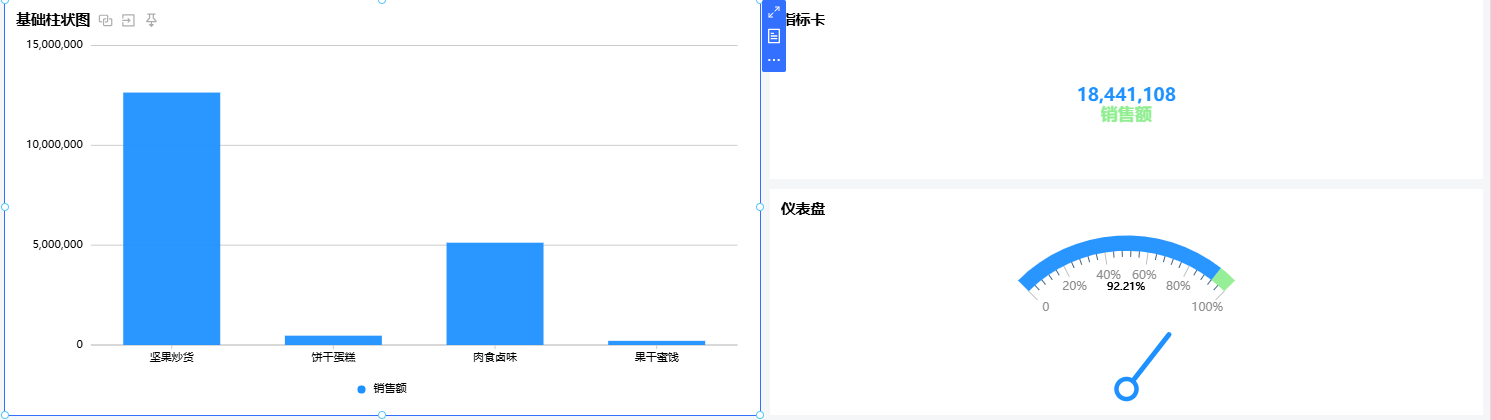
- 跳转前:仪表板处于初始状态(见图9-26)。
- 跳转后:点击柱状图中“肉食卤味”的柱子(见图9-27)。系统将在新的浏览器标签页中打开“联动跳转设置”仪表板,并且该仪表板内的图表(如果配置了联动接收)会自动过滤,仅显示“肉食卤味”相关的数据,仿佛执行了一次带参数的深度访问。
图9-26 跳转前的仪表板效果
图9-27 点击“肉食卤味”柱子后在新页面打开并过滤的仪表板效果

🔎4.过滤组件
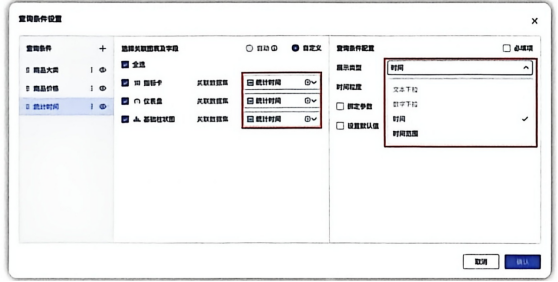
过滤组件(又称查询组件)是仪表板上供用户主动输入筛选条件的交互元素,是筛选功能的核心载体。DataEase支持多种展示类型以适应不同字段,包括文本下拉、数字下拉、时间和时间范围。
本节目标:复制“联动跳转设置”仪表板,在其上添加并配置过滤组件,实现用户可通过下拉框等方式动态筛选仪表板中的所有图表数据。
🦋配置步骤详解
-
复制仪表板并添加过滤组件:
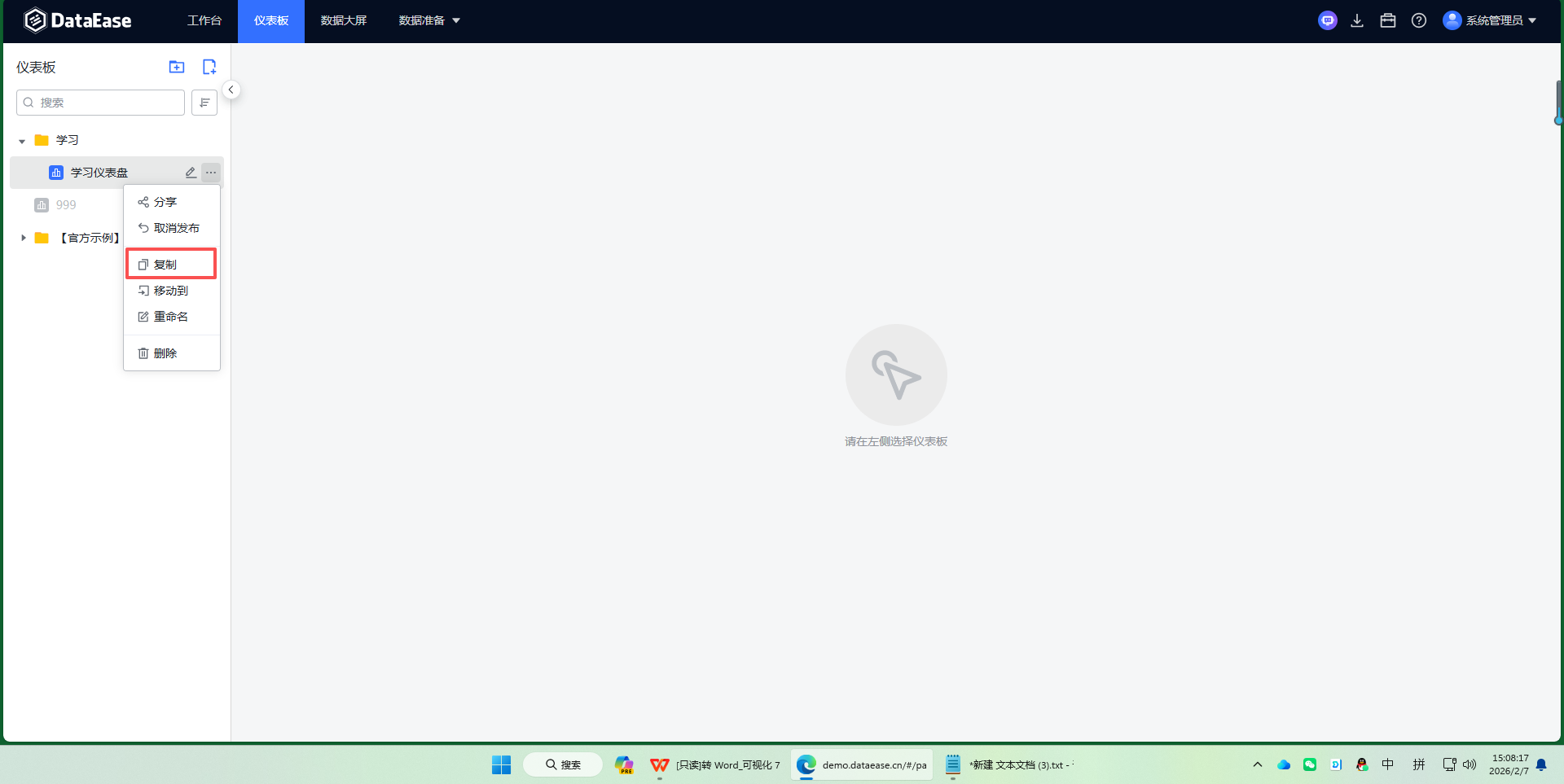
- 复制“联动跳转设置”仪表板,保存为新仪表板“过滤组件”(见图9-28)。
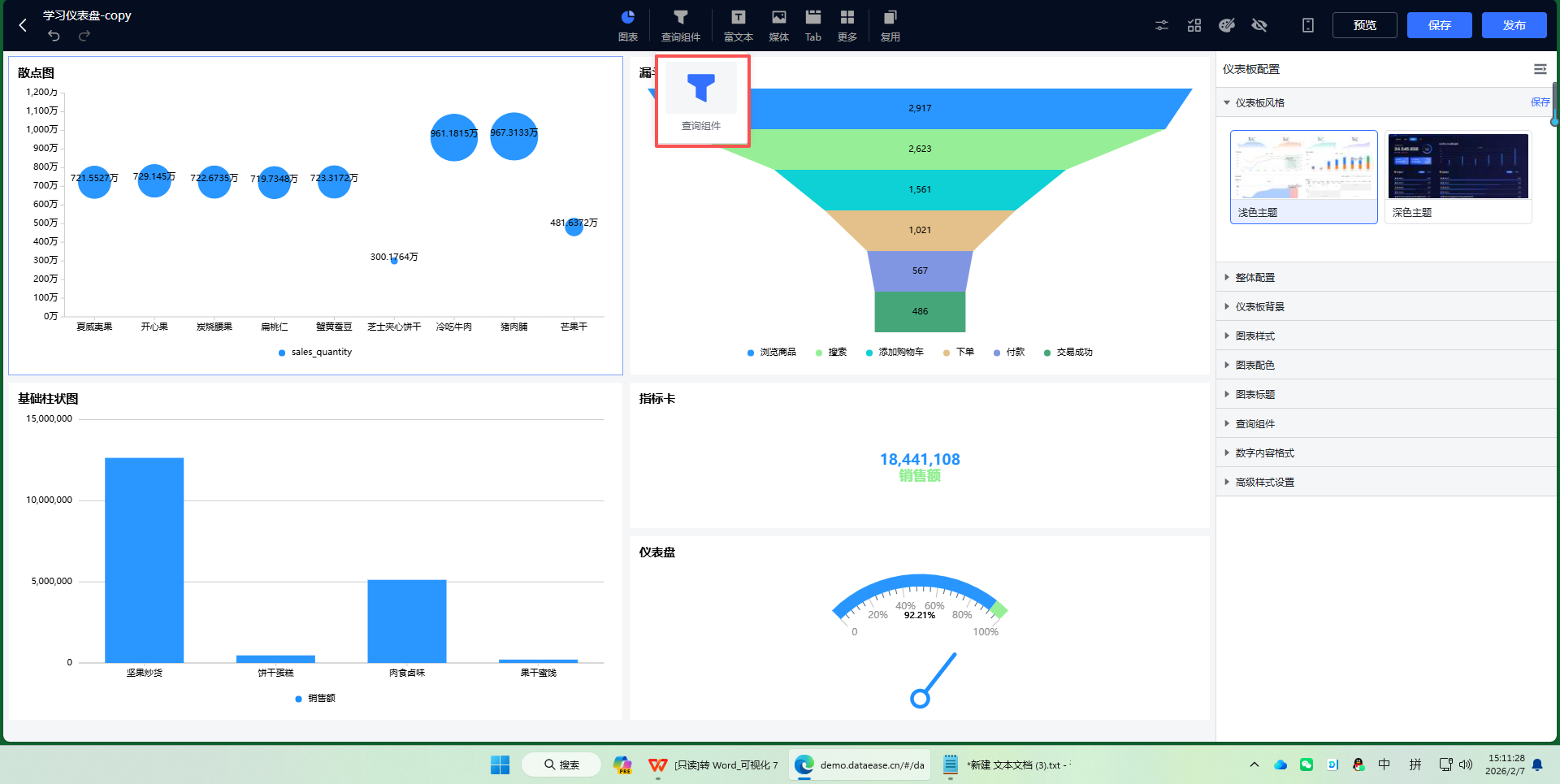
- 在编辑“过滤组件”仪表板时,单击组件库或工具栏中的 【查询组件】,在弹出的类型中选择基础的 【查询组件】,将其添加到画布中(见图9-29)。
- 将查询组件拖放至仪表板顶部合适位置。
图9-28 复制并创建“过滤组件”仪表板
图9-29 将查询组件添加到仪表板画布中
-
添加查询条件(两种方法):
方法一:直接拖拽数据集字段
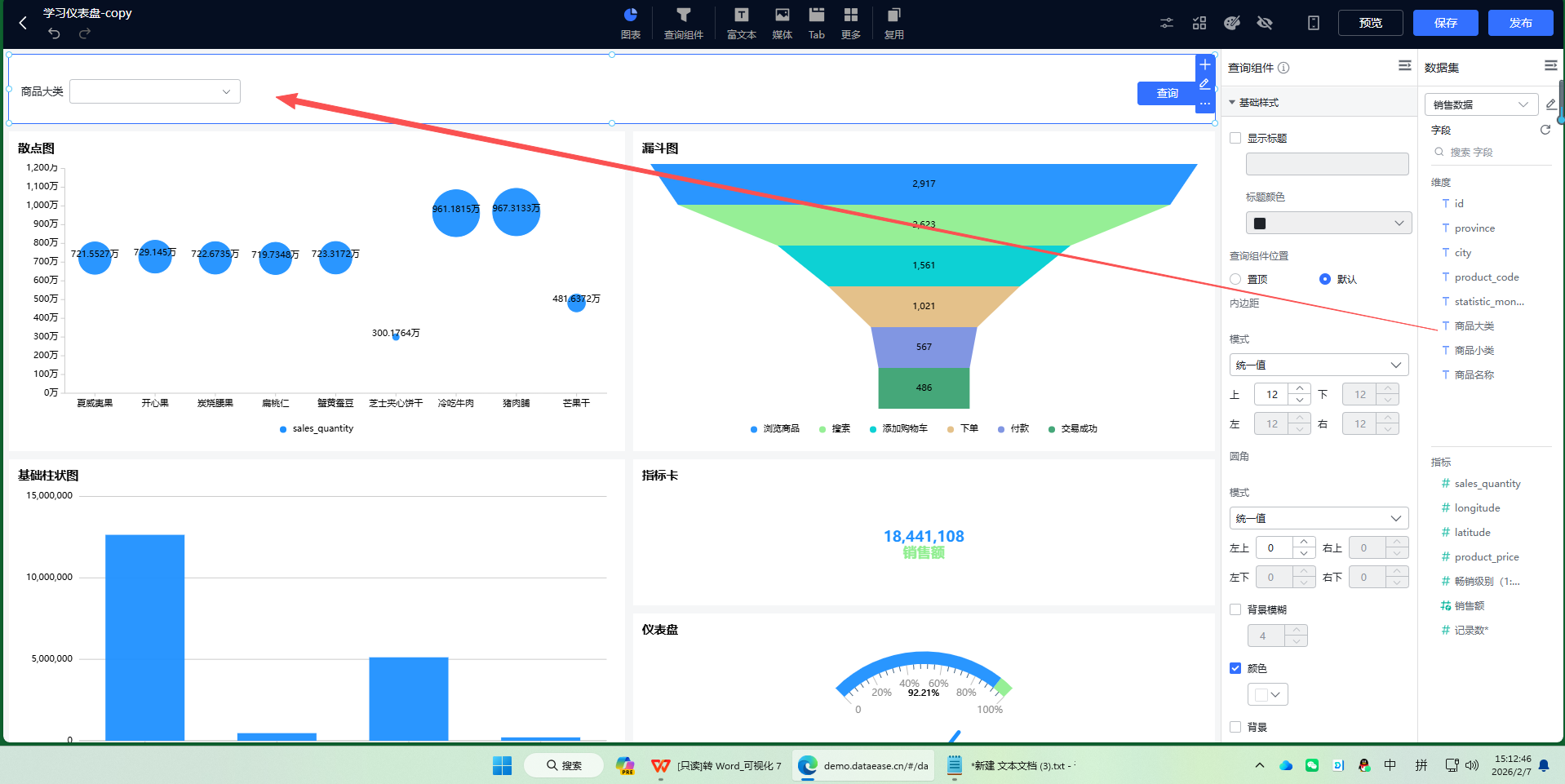
- 在右侧数据集面板中,直接将“商品大类”字段拖拽到画布上的查询组件区域内(见图9-30)。
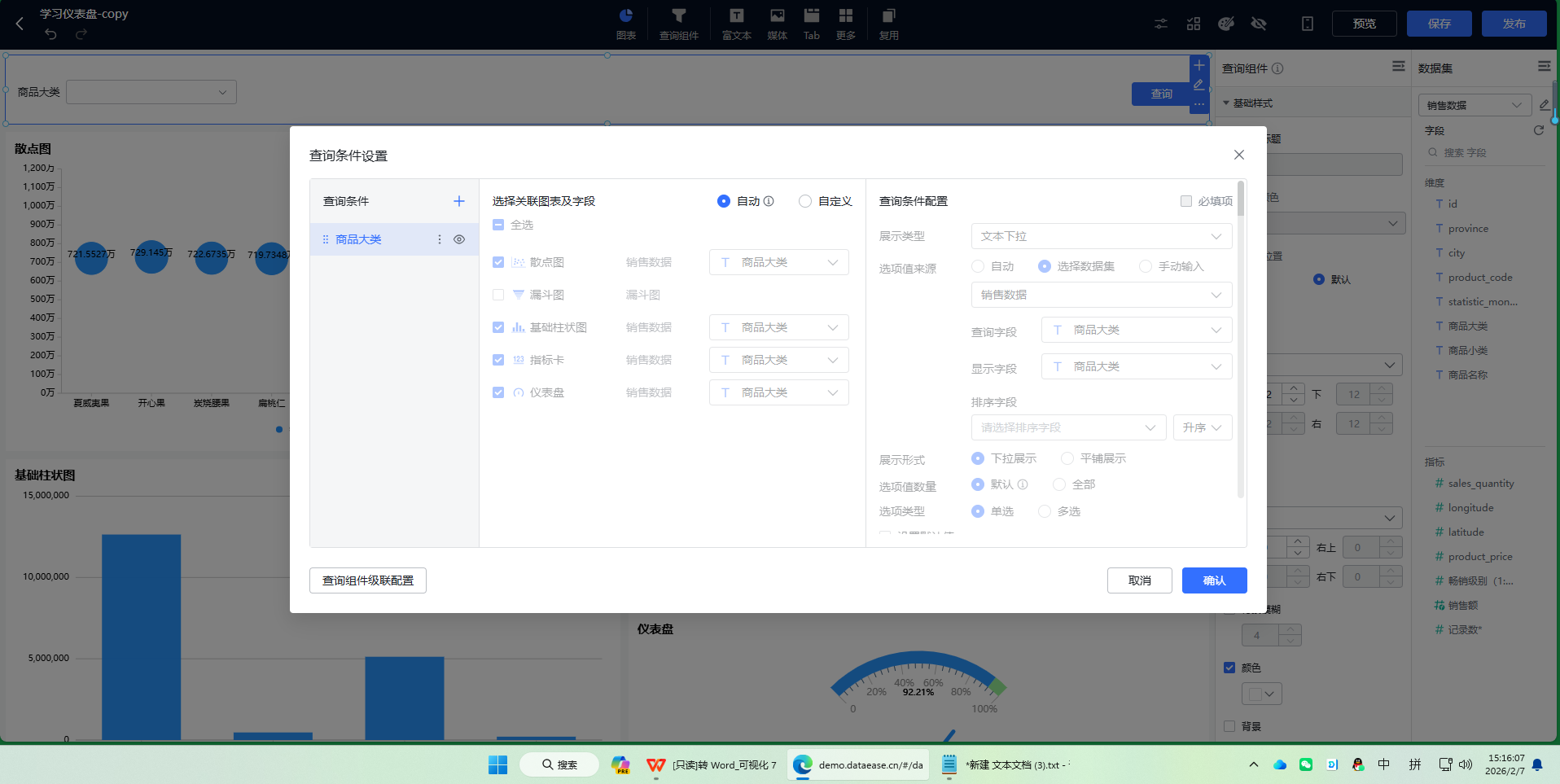
- 系统会自动识别并使用相同数据集的所有图表,并尝试建立字段关联。弹出的配置项会根据字段类型自动生成(见图9-31)。确认后点击 【确认】 即可快速完成设置。
图9-30 将“商品大类”字段从数据集面板拖拽到查询组件区域
图9-31 自动生成的查询条件配置(自动模式)
方法二:通过按钮添加
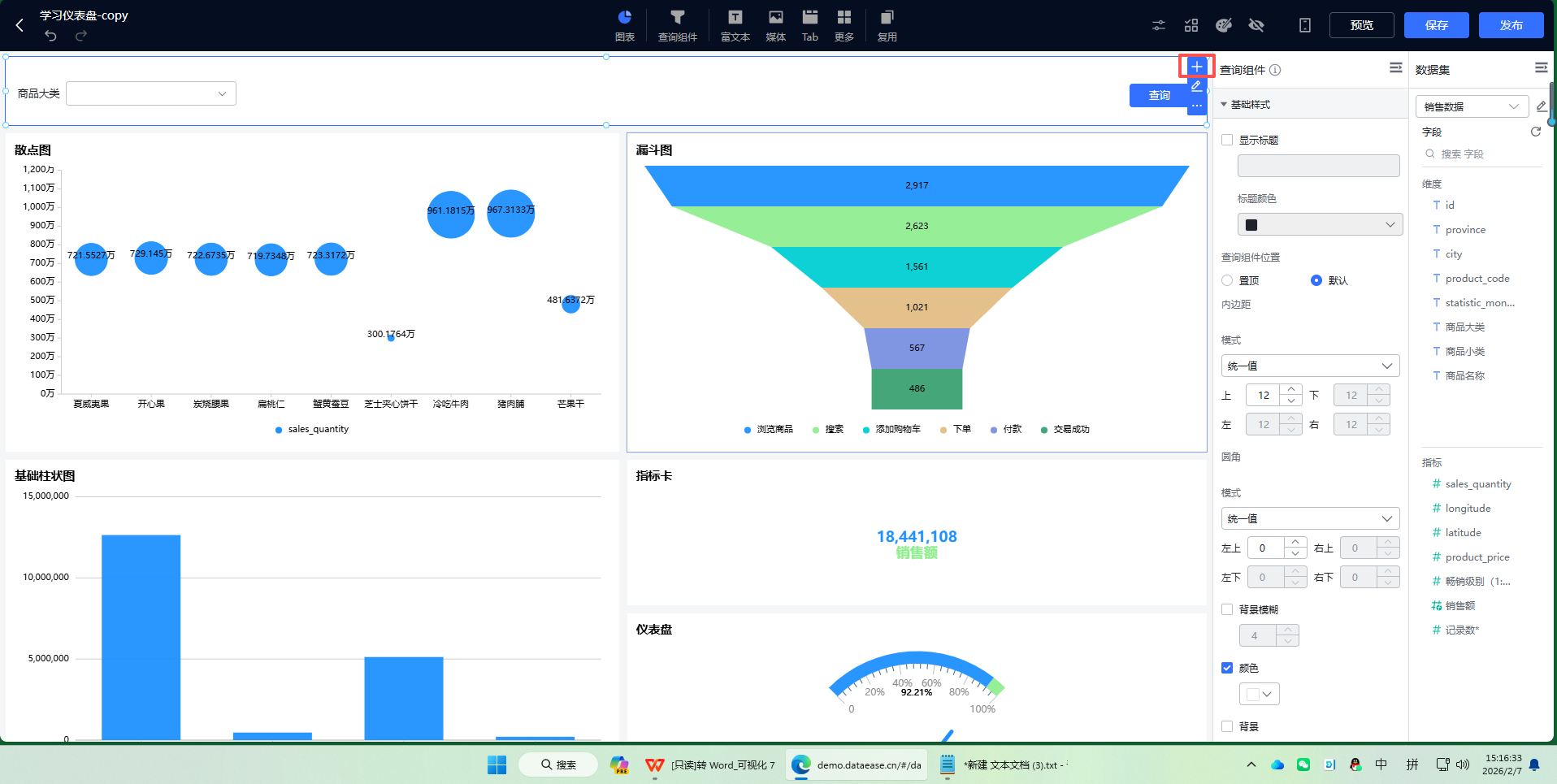
- 点击查询组件上的 【添加查询条件】 或组件右上角的 + 按钮(见图9-32),进入查询条件设置页面(整体流程见图9-33)。
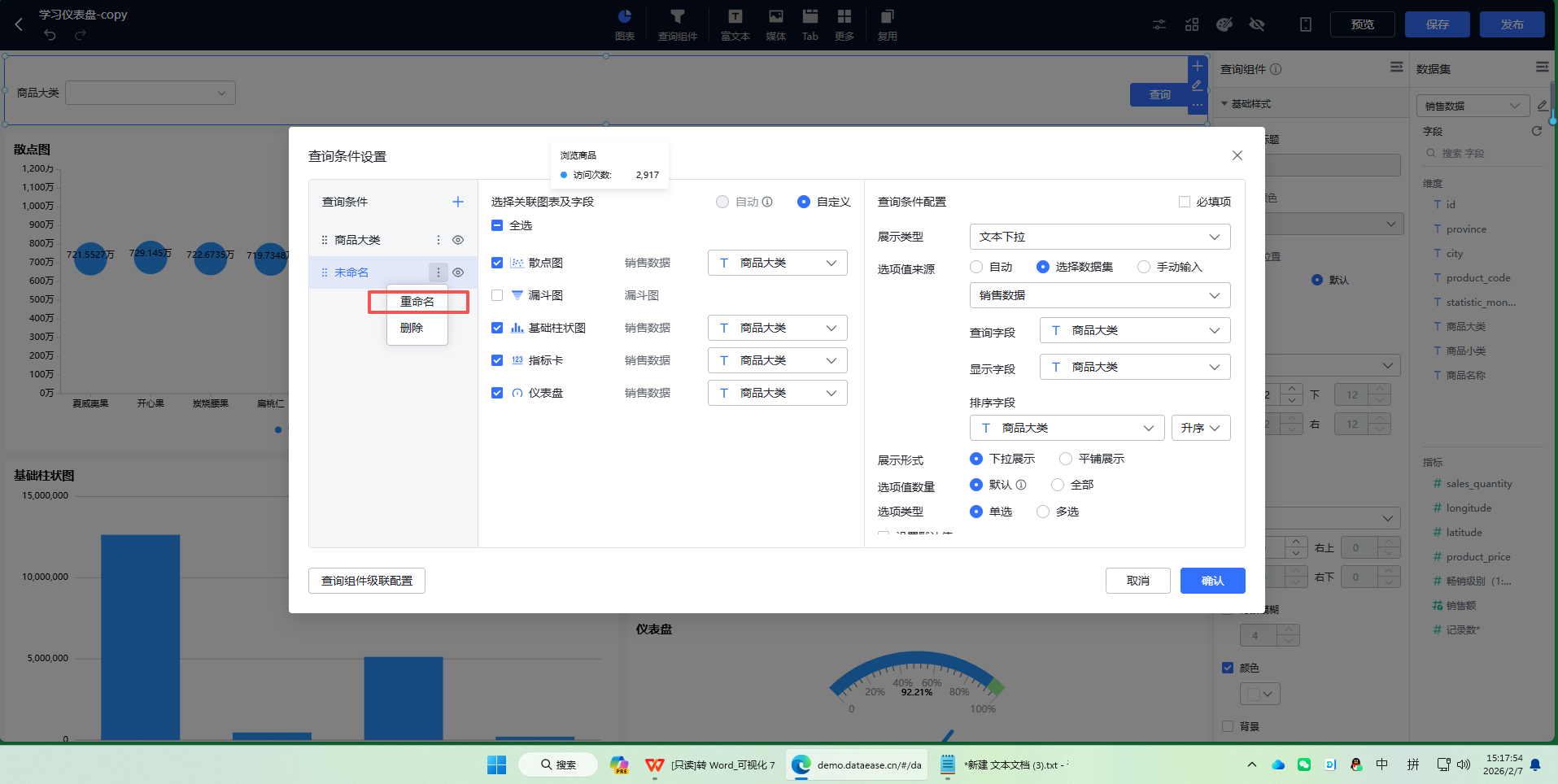
- 在设置页面,可以点击 + 添加多个条件,并可重命名条件标题(见图9-34)。
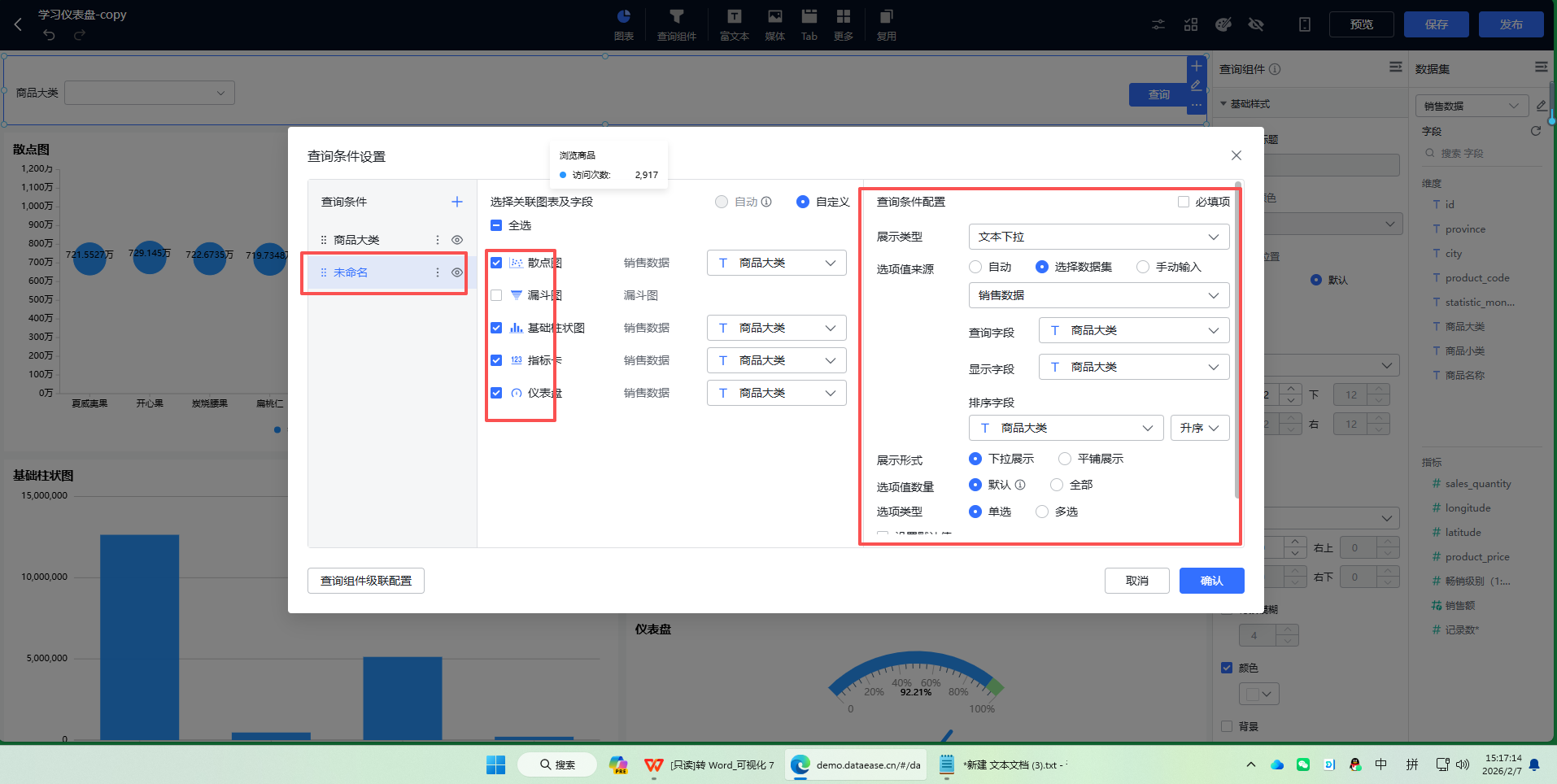
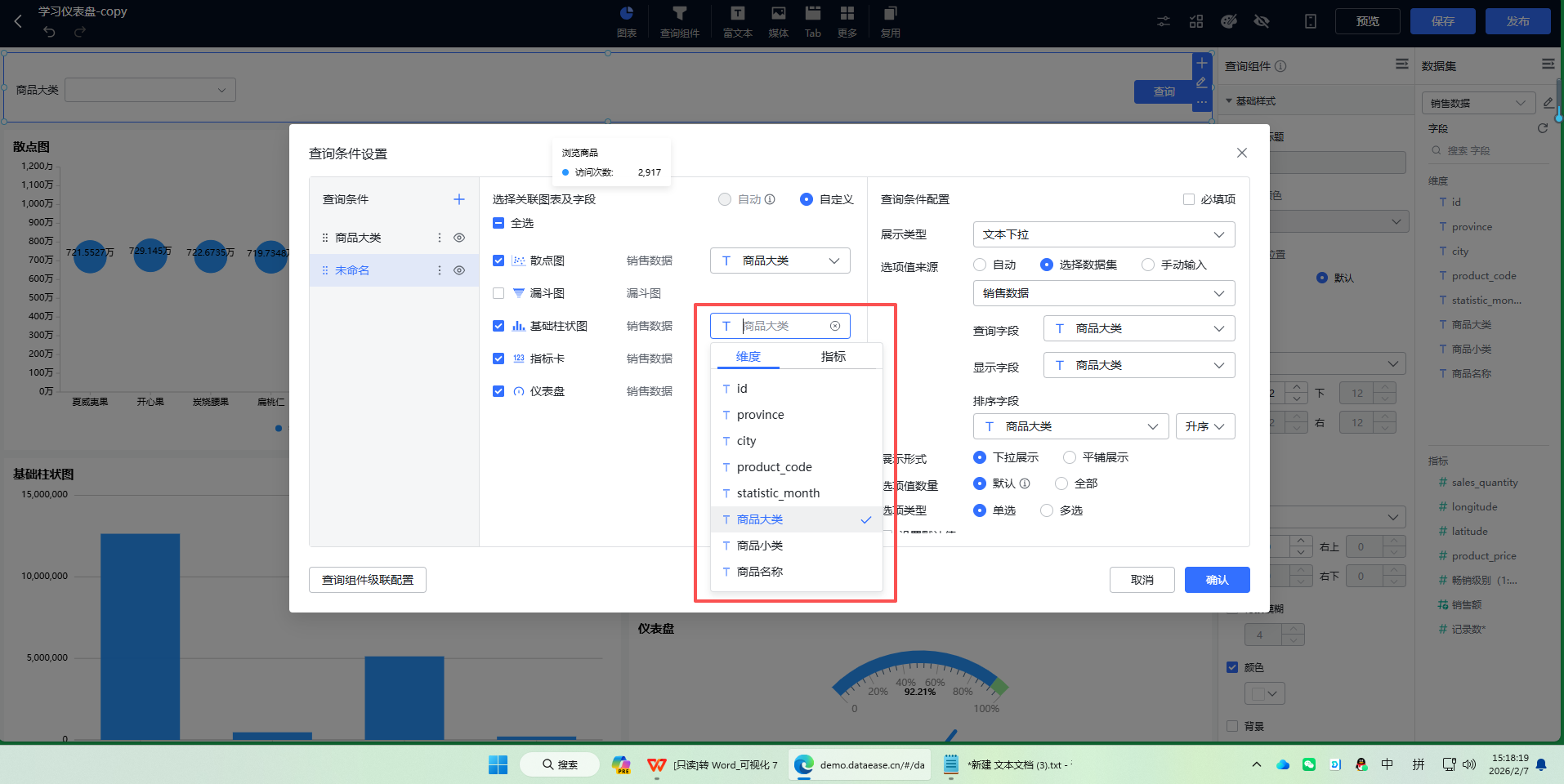
- 在页面中间区域,手动选择需要受此过滤条件影响的图表及对应的字段(见图9-35)。
图9-32 通过点击按钮添加查询条件
图9-33 查询条件设置整体流程示意图
图9-34 添加查询条件并重命名
图9-35 手动选择关联的图表和字段
-
配置查询条件细节:
在查询条件设置页面的右侧配置栏,可以详细定义过滤组件的行为(见图9-36至图9-44):-
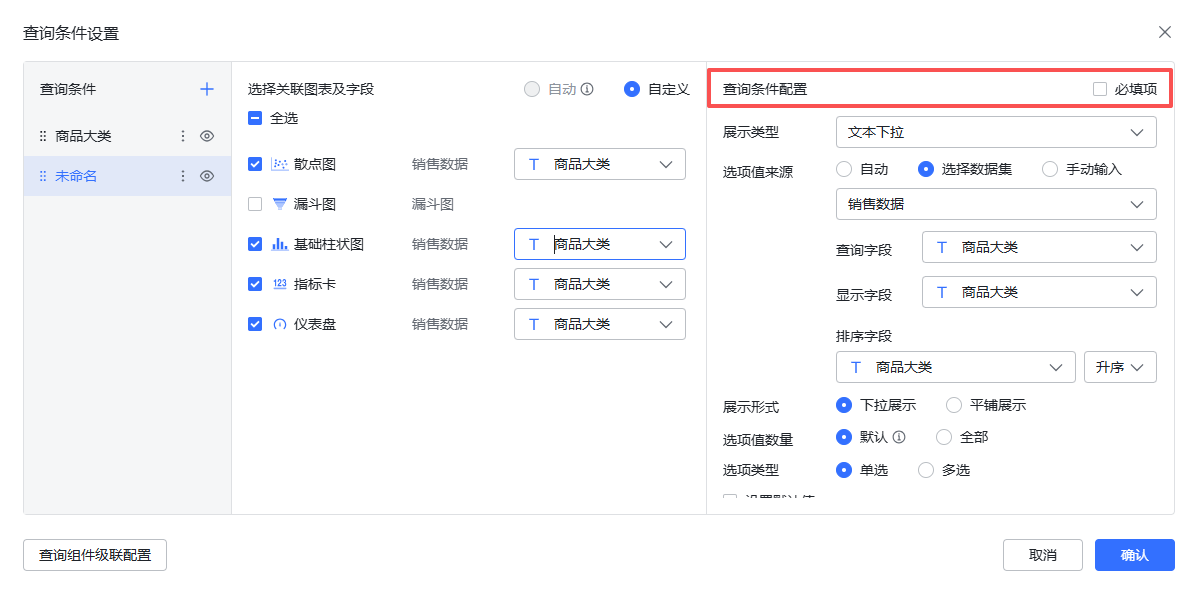
1. 设置【必填项】:勾选后,用户必须选择一个值才能查询;否则可为空(见图9-36)。
图9-36 设置查询条件是否为“必填项”
-
2. 设置展示类型:系统根据字段类型提供默认类型,用户可在允许范围内切换。
-
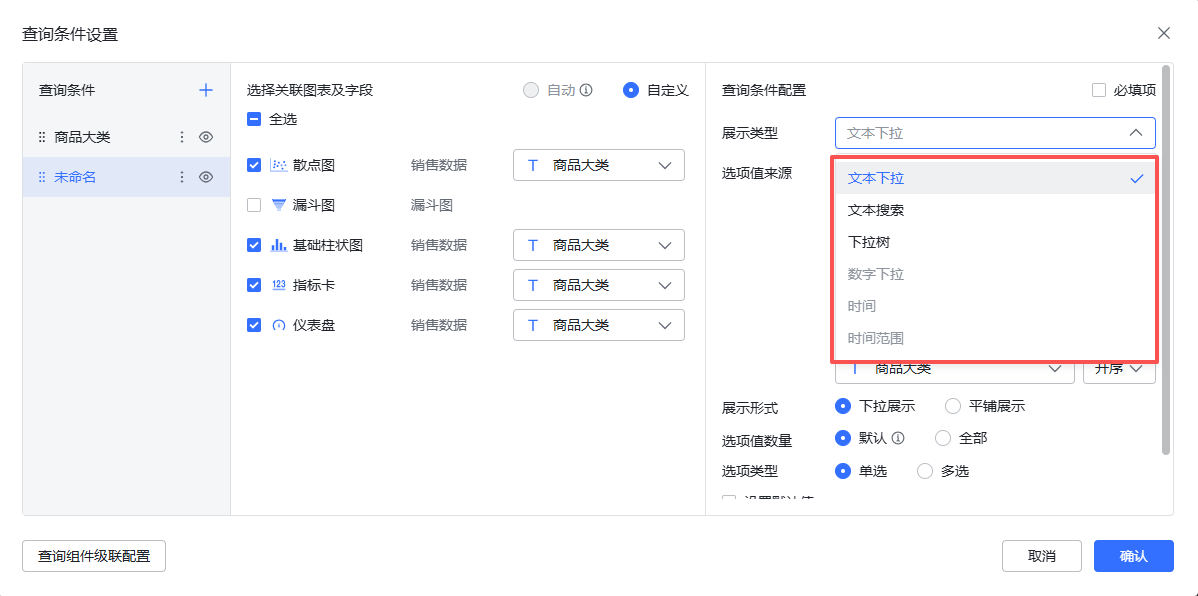
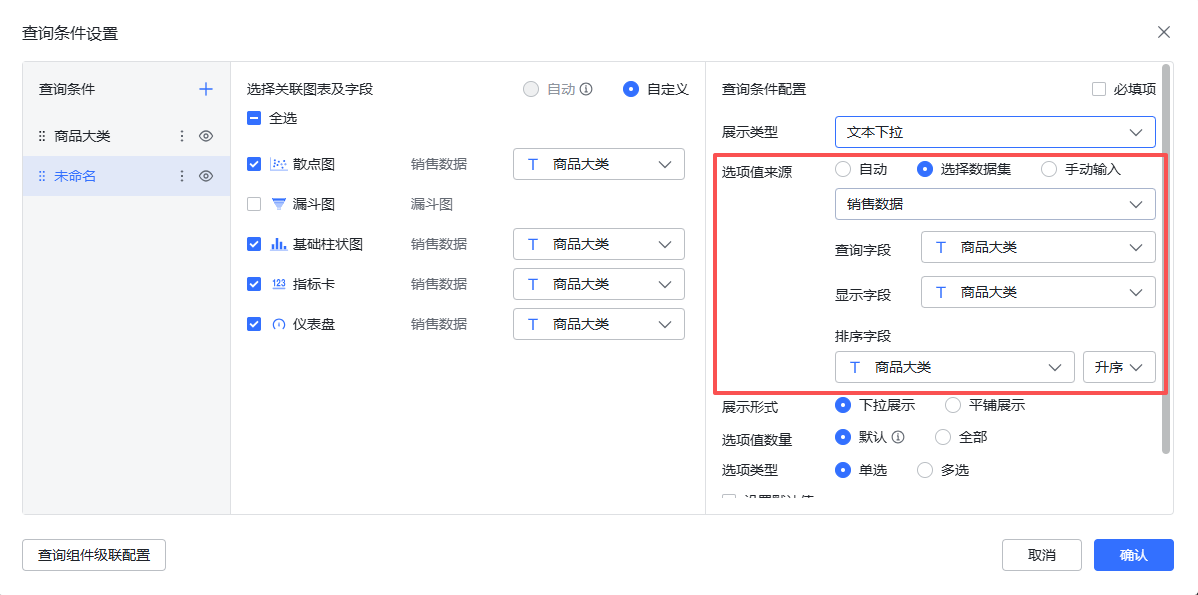
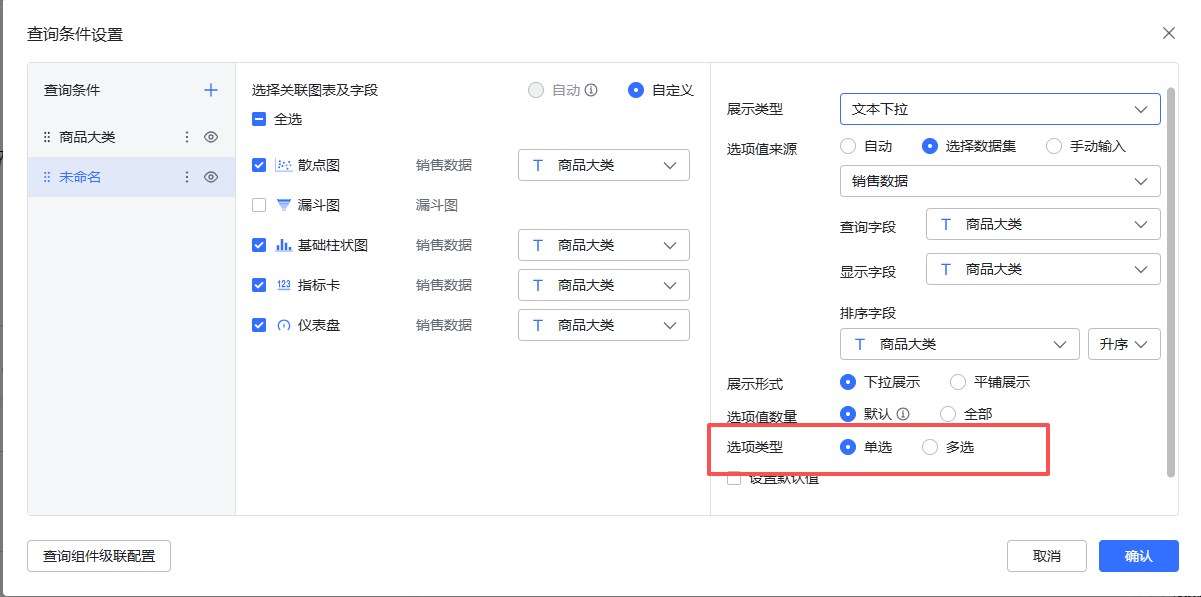
(1)文本下拉:适用于文本字段(如“商品大类”),可设置选项值来源(自动/选择数据集/手动输入)和选项类型(单选/多选)(见图9-37至图9-39)。
图9-37 文本字段的默认展示类型为“文本下拉”
图9-38 设置文本下拉的“选项值来源”
图9-39 设置文本下拉的“选项类型”(单选/多选)
-
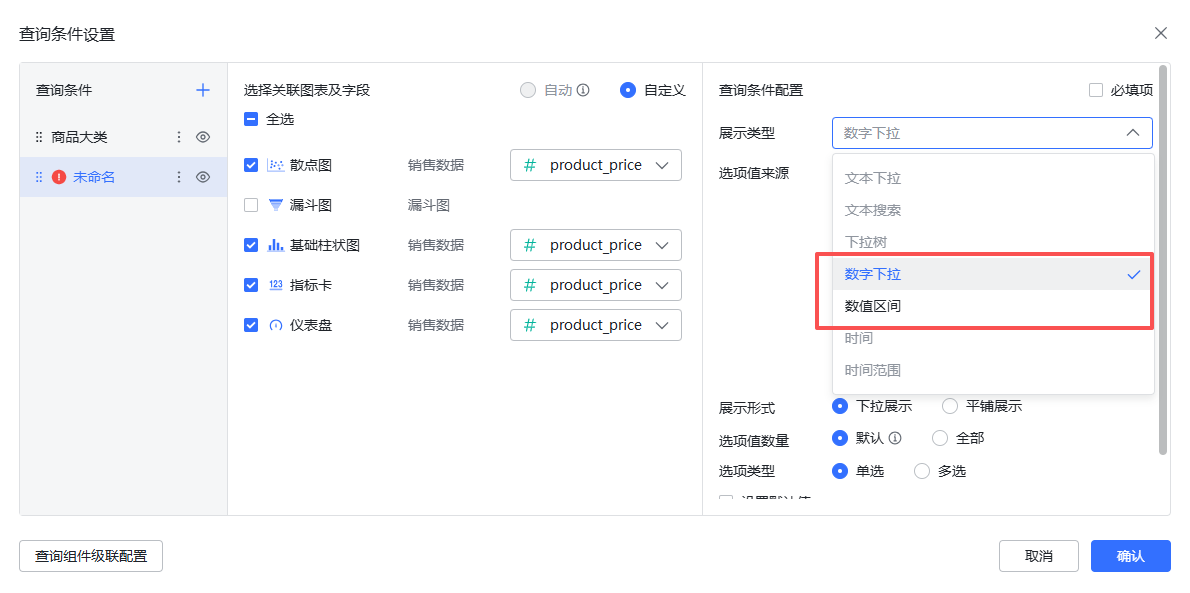
(2)数字下拉:适用于数值字段,配置项与文本下拉类似(见图9-40)。
图9-40 数值字段的默认展示类型为“数字下拉”
-
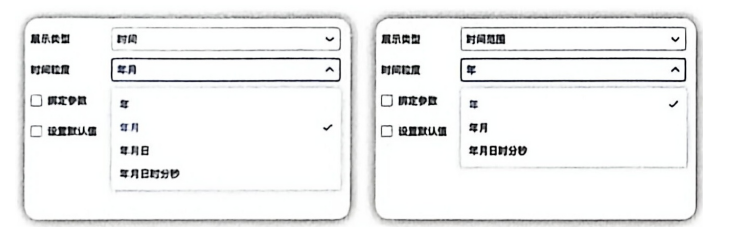
(3)时间和时间范围:适用于日期时间字段,可设置时间粒度(如年、年月、年月日等)(见图9-41, 图9-42)。
图9-41 时间字段的展示类型可设置为“时间”或“时间范围”
图9-42 设置时间/时间范围的“时间粒度”
-
-
3. 设置绑定参数:用于与SQL动态参数结合(详见9.2.5节)。
-
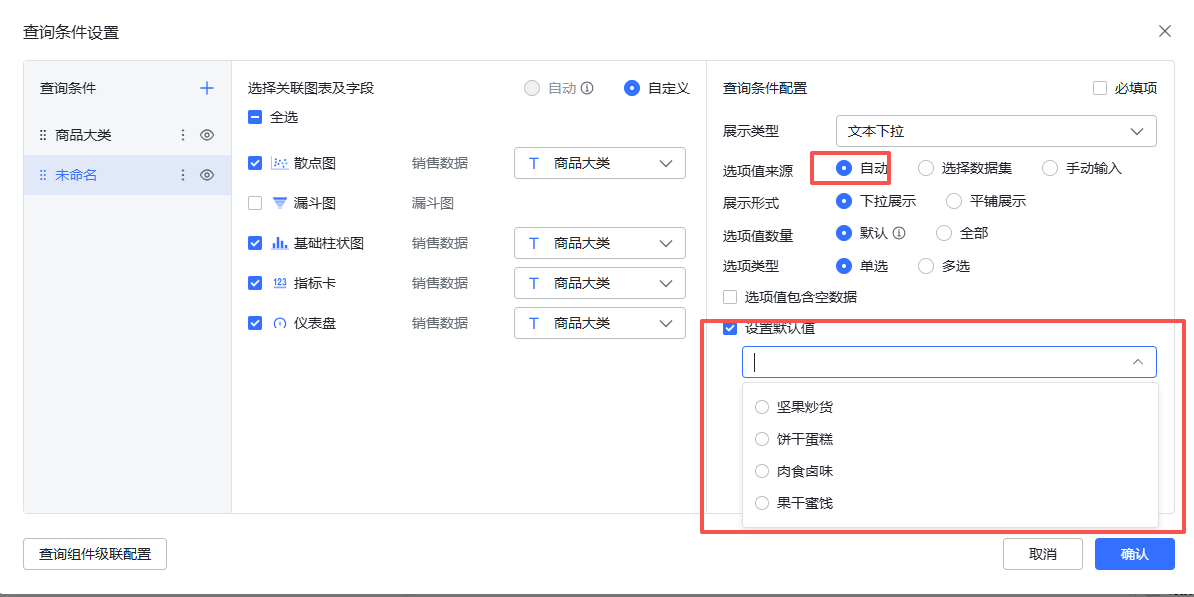
4. 设置默认值:勾选后,可为过滤组件预设一个初始选中值(见图9-43)。
图9-43 为查询条件设置默认值
-
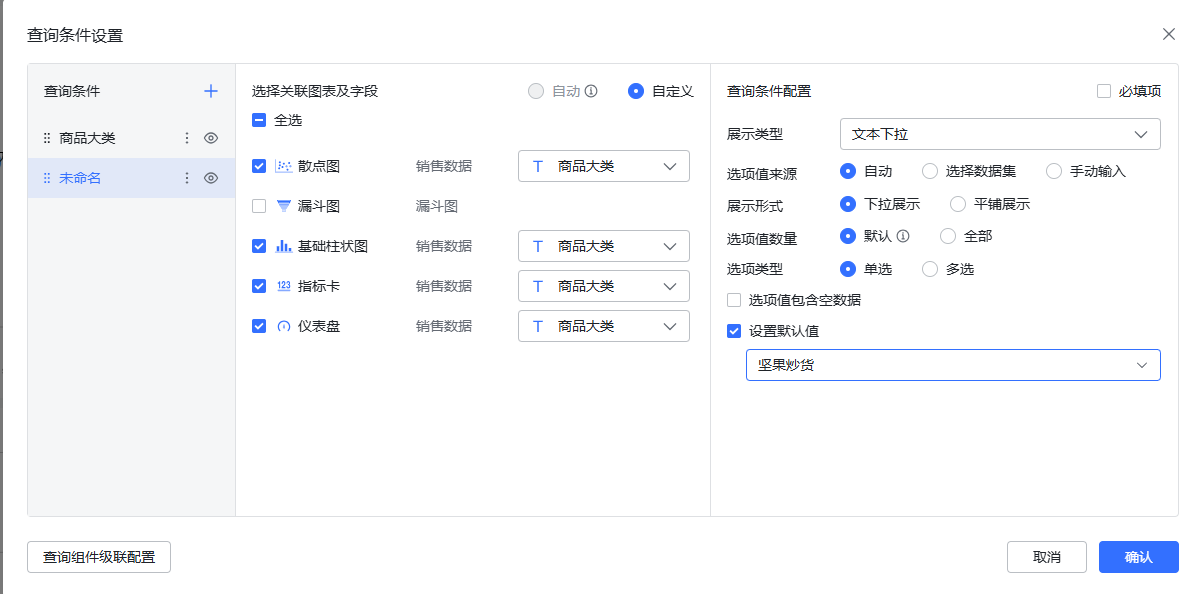
完成所有配置后,点击 【确认】 保存(见图9-44)。
图9-44 完成查询条件配置并确认保存
-
-
最终效果:
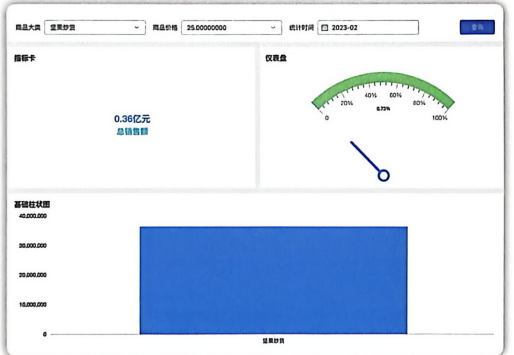
- 配置完成后,仪表板上方将显示美观的过滤组件(见图9-45)。用户通过下拉选择不同的商品大类,下方所有关联的图表将实时联动刷新,展示对应筛选条件下的数据。
图9-45 过滤组件在仪表板上的最终实现效果
🔎5.SQL动态参数
SQL动态参数是一种高级过滤技术,它允许将过滤组件的值作为变量直接嵌入到SQL查询语句中。这种方式相较于平台自动生成的过滤SQL,在查询效率和灵活性上更具优势,可以处理更复杂的筛选逻辑。
本节目标:修改一个已有的自定义SQL数据集,在其中定义参数,并在仪表板的过滤组件中绑定该参数,实现通过前端界面控制后端SQL查询条件。
🦋配置步骤详解
-
在SQL数据集中定义参数:
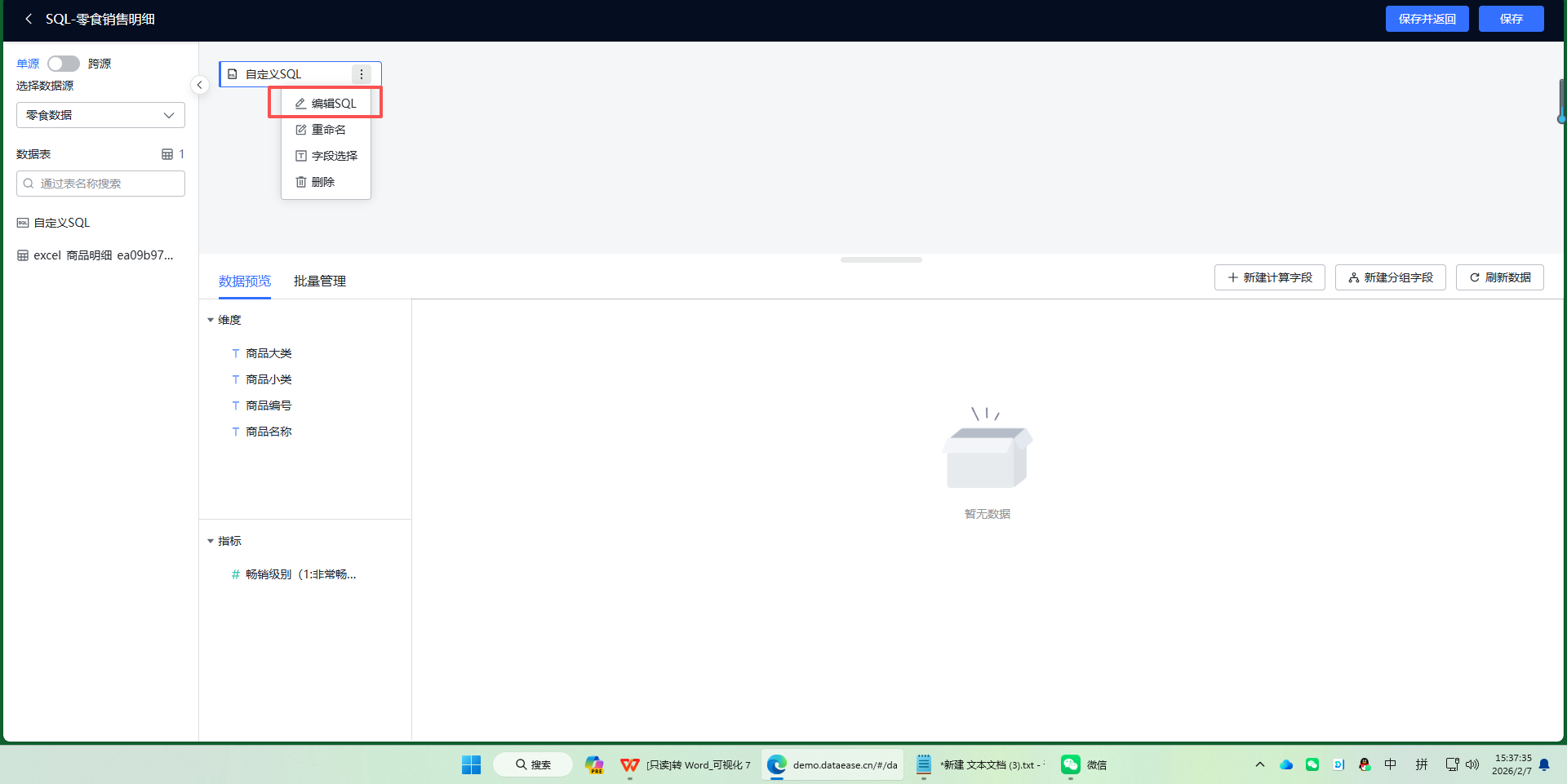
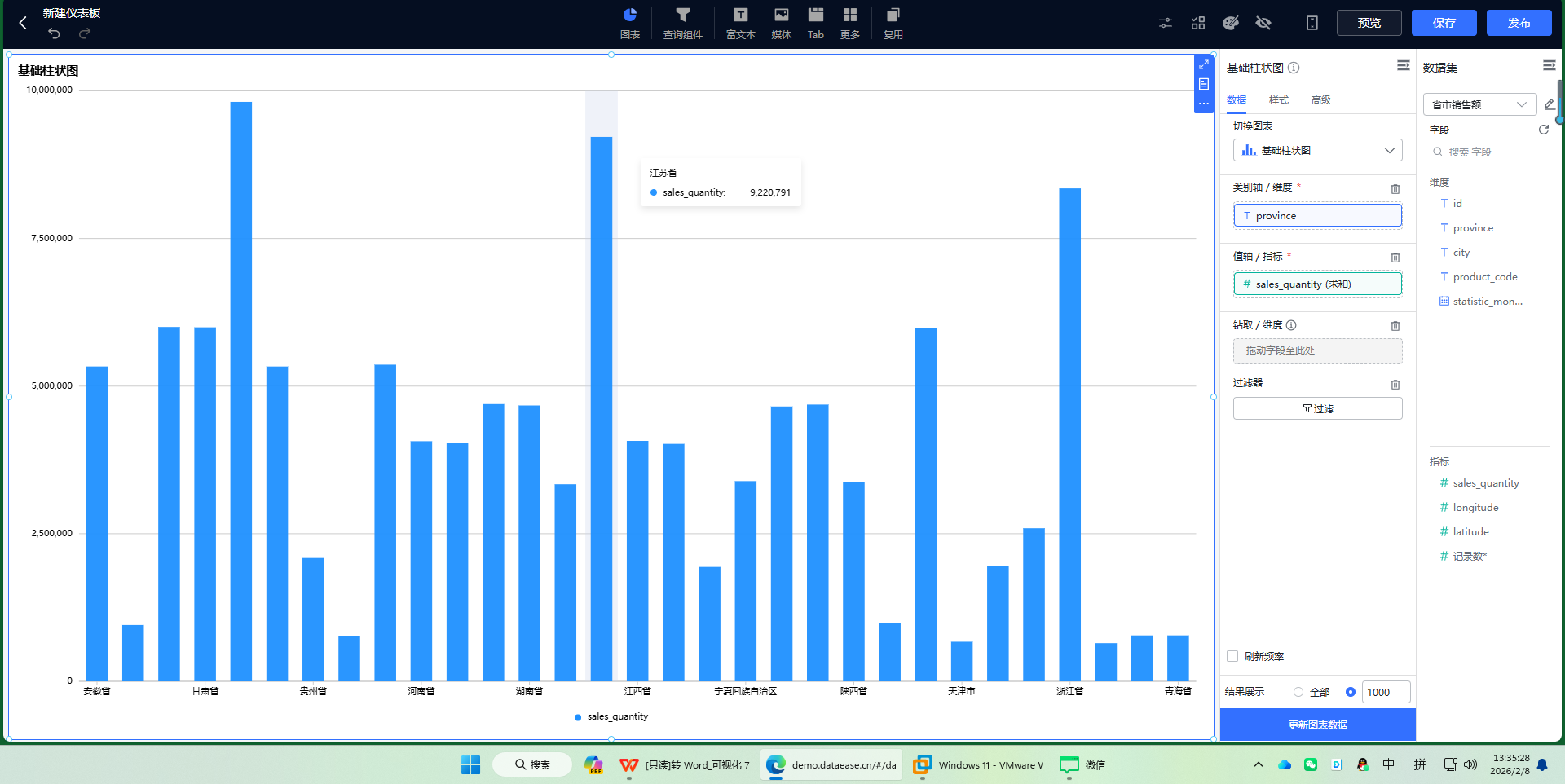
- 打开7.2节中创建的 “SQL-零食销售明细” 数据集,进入编辑页面(见图9-46)。
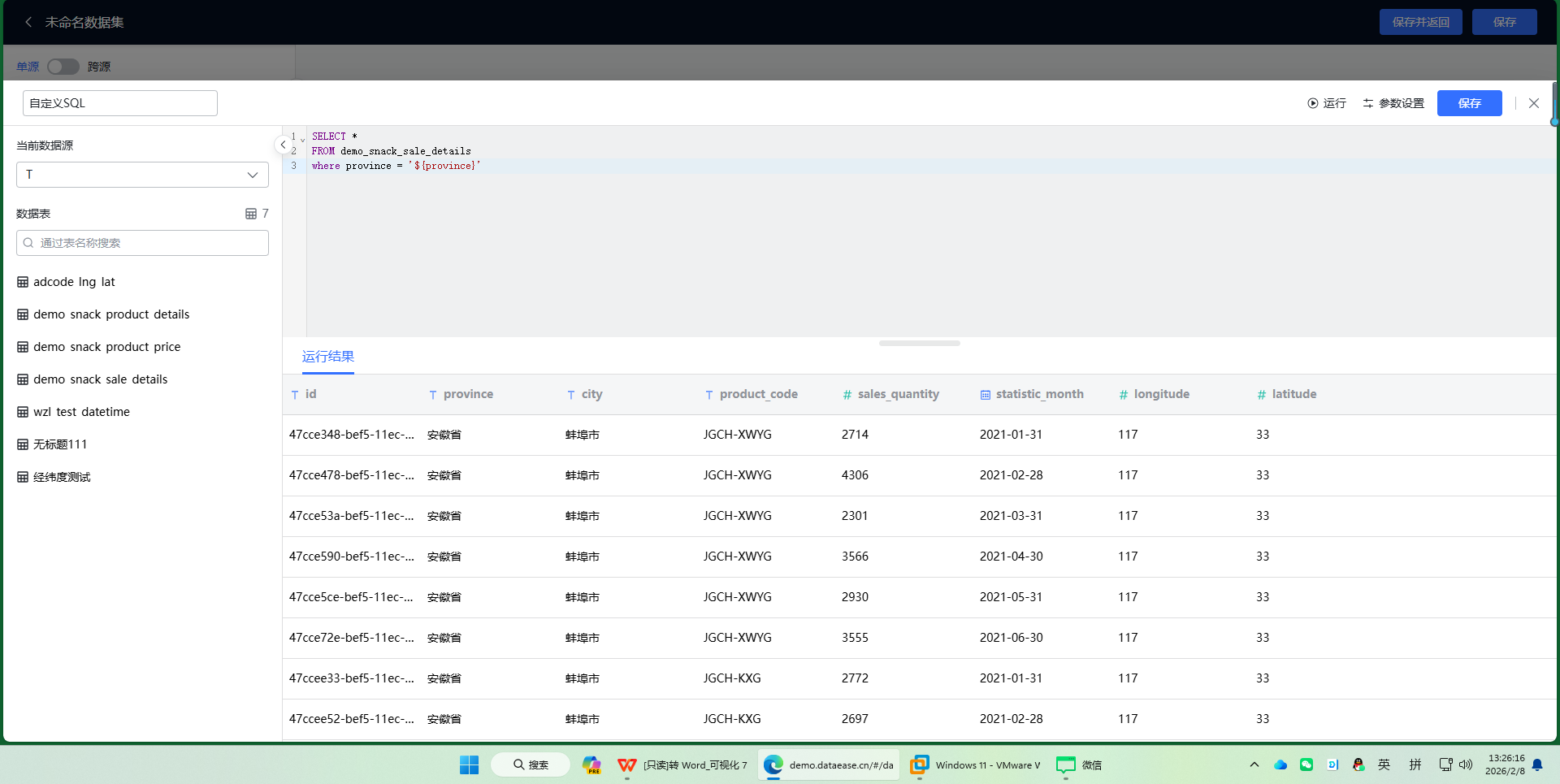
- 单击SQL编辑器,在WHERE子句中加入变量。变量格式为
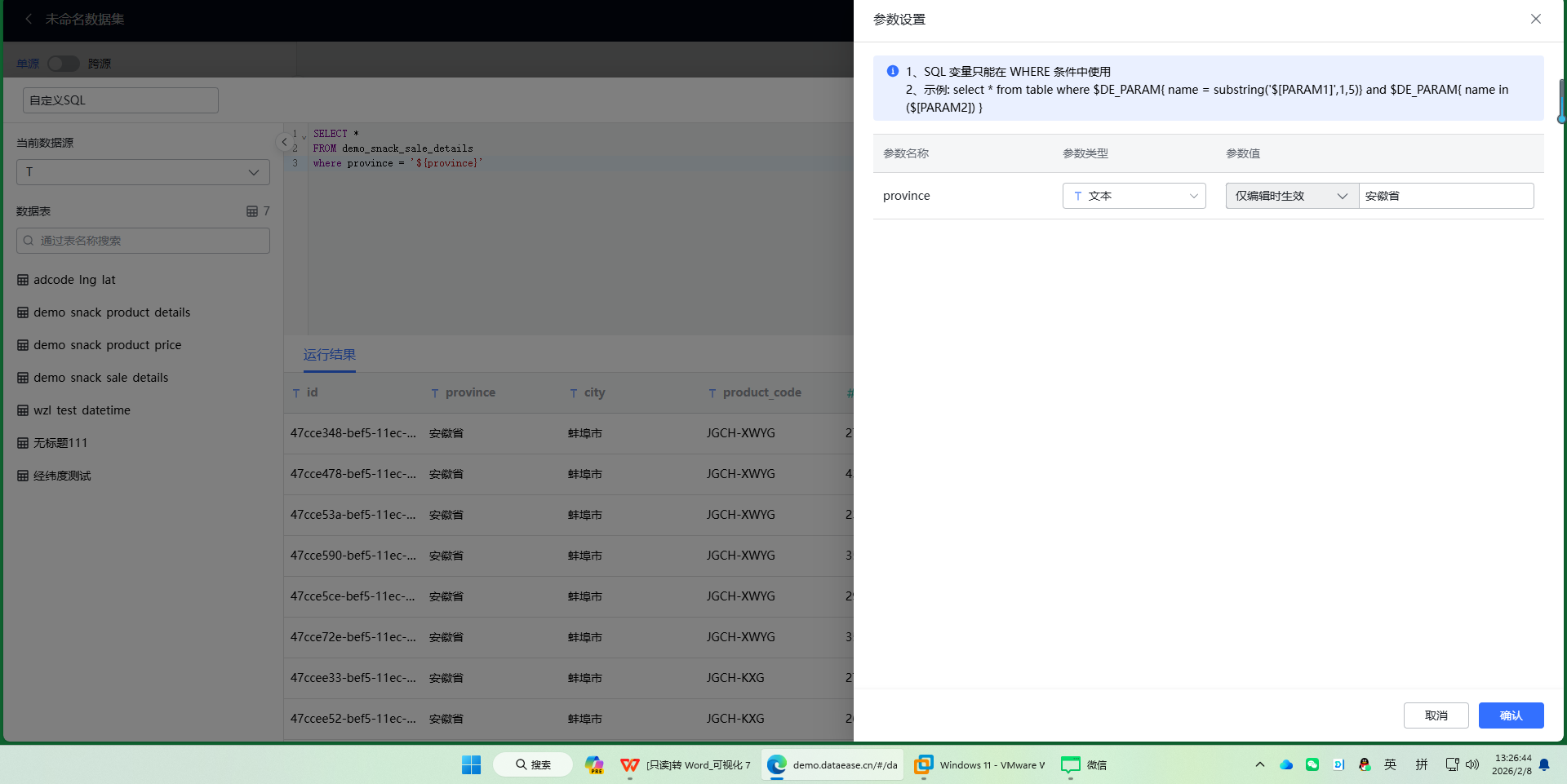
${参数名}。例如,添加条件:where province= '${province}'(见图9-47)。 - 单击右上角的 【参数设置】,进入参数配置页面(见图9-48)。系统会自动识别SQL中的
${province}变量。- 设置参数类型(如文本)。
- 设置生效模式:仅编辑时生效(仅在数据集编辑界面测试有效)或 数据集预览时全局生效(在数据集预览和仪表板中均有效,通常选此项)。
- 可设置默认值(非必填)。
- 依次点击SQL编辑器的 【保存】 和数据集页面的 【保存】。
图9-46 进入“SQL-零食销售明细”数据集的编辑页面
图9-47 在SQL语句中添加变量格式的筛选条件
图9-48 参数设置页面(配置参数类型、生效模式等)
-
在仪表板中绑定参数:
- 新建一个名为“动态传参”的仪表板,使用上述已定义参数的SQL数据集创建一个基础柱状图(见图9-49)。
- 为该仪表板添加一个查询组件。
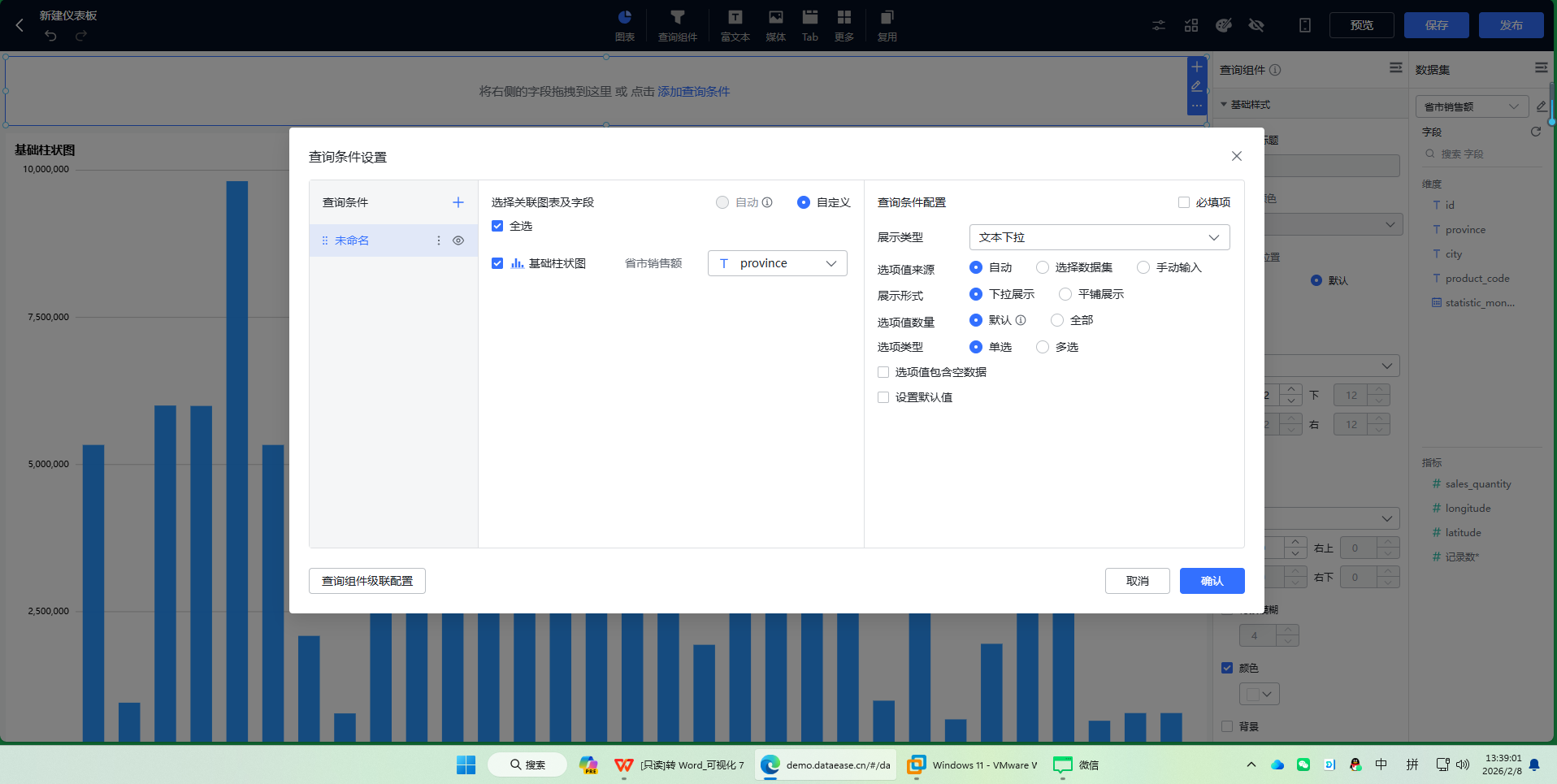
- 在配置该查询条件时,在右侧配置栏中找到 【绑定参数】 选项并勾选,然后从下拉列表中选择在SQL数据集中定义的参数
province(见图9-50)。 - 同时,仍需在“关联图表及字段”部分,将此过滤条件与仪表板中使用该数据集的图表及相应字段(如“商品大类”)关联起来。
- 完成配置后,用户在前端过滤组件中的选择,将作为
${province}的值直接代入SQL执行,实现高效、精准的查询。
图9-49 使用带参数的SQL数据集创建图表
图9-50 在过滤组件配置中绑定SQL动态参数
🦋SQL语法注意事项
根据过滤组件的类型,SQL中的变量用法需相应调整:
- 情况一:过滤组件为单选,使用
=。SELECT ... WHERE ORDER_EMP = '${USER_NAME}' - 情况二:过滤组件为多选,使用
IN,且变量不用引号包裹。SELECT ... WHERE ORDER_EMP IN (${USER_NAME}) - 情况三:多个过滤条件,需用括号组合。
SELECT ... WHERE (ORDER_EMP IN (${USER_NAME}) AND PROJ_ID IN (${USER_PROJ_ID})) - 情况四:日期范围。
SELECT ... WHERE 记录时间 BETWEEN '${BEGIN_TIME}' AND '${END_TIME}'
🔎6.外部参数设置
外部参数设置允许通过仪表板的公共分享链接,从外部直接传递参数值,实现对仪表板数据的预过滤。这常用于将特定的、过滤后的数据视图直接分享给他人,或嵌入到其他系统中。
本节目标:创建一个仪表板,为其设置外部参数,并通过构造特定的URL,实现直接打开该仪表板时就自动过滤出指定品类(如“坚果炒货”)的数据。
🦋配置与使用步骤详解
-
准备仪表板并设置外部参数:
- 新建一个名为“外部参数”的仪表板,复用指标卡、仪表盘、基础柱状图和词云图等组件。
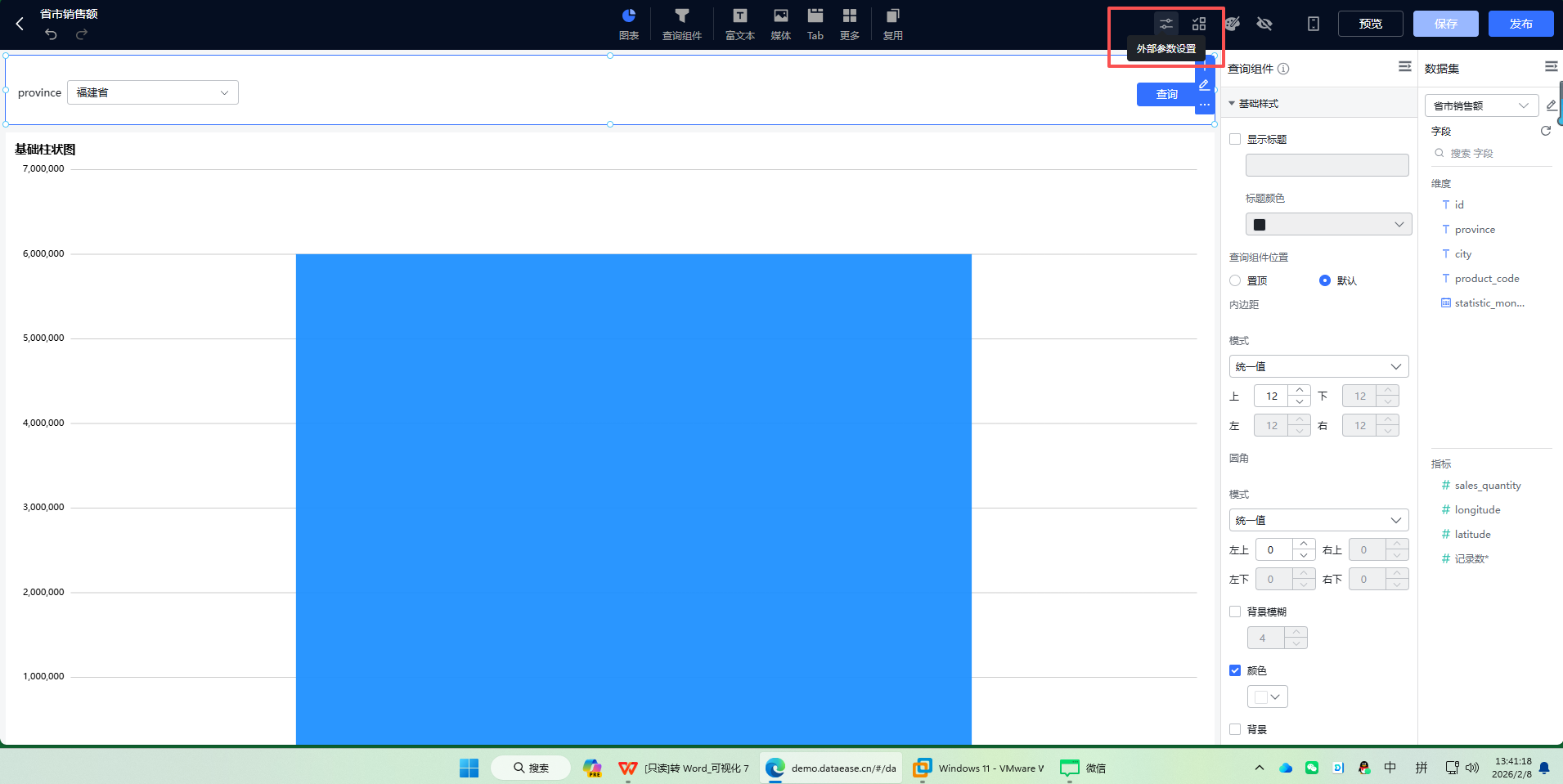
- 在仪表板编辑页面,找到并点击 【外部参数】 或类似设置按钮(见图9-51),打开外部参数管理页面。
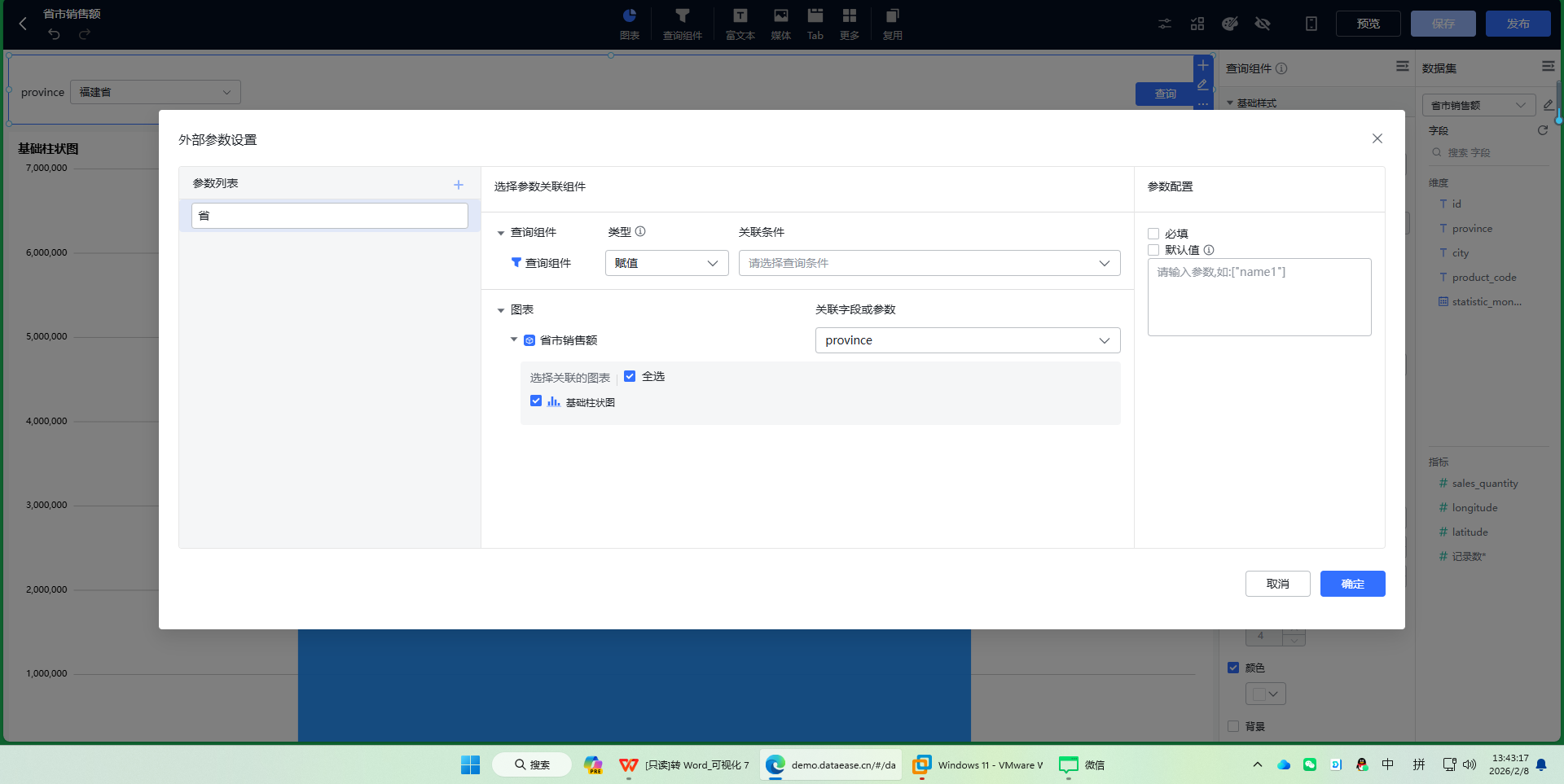
- 点击 【添加参数】(“+”按钮),创建一个参数,例如命名为“商品大类”。然后将其与仪表板内相关图表(指标卡、仪表盘、词云图等)的“商品大类”字段进行关联(见图9-52)。
- 保存仪表板及外部参数设置。
图9-51 打开仪表板的“外部参数”设置页面
图9-52 添加外部参数并关联图表字段
-
生成并组装带参数的公共链接:
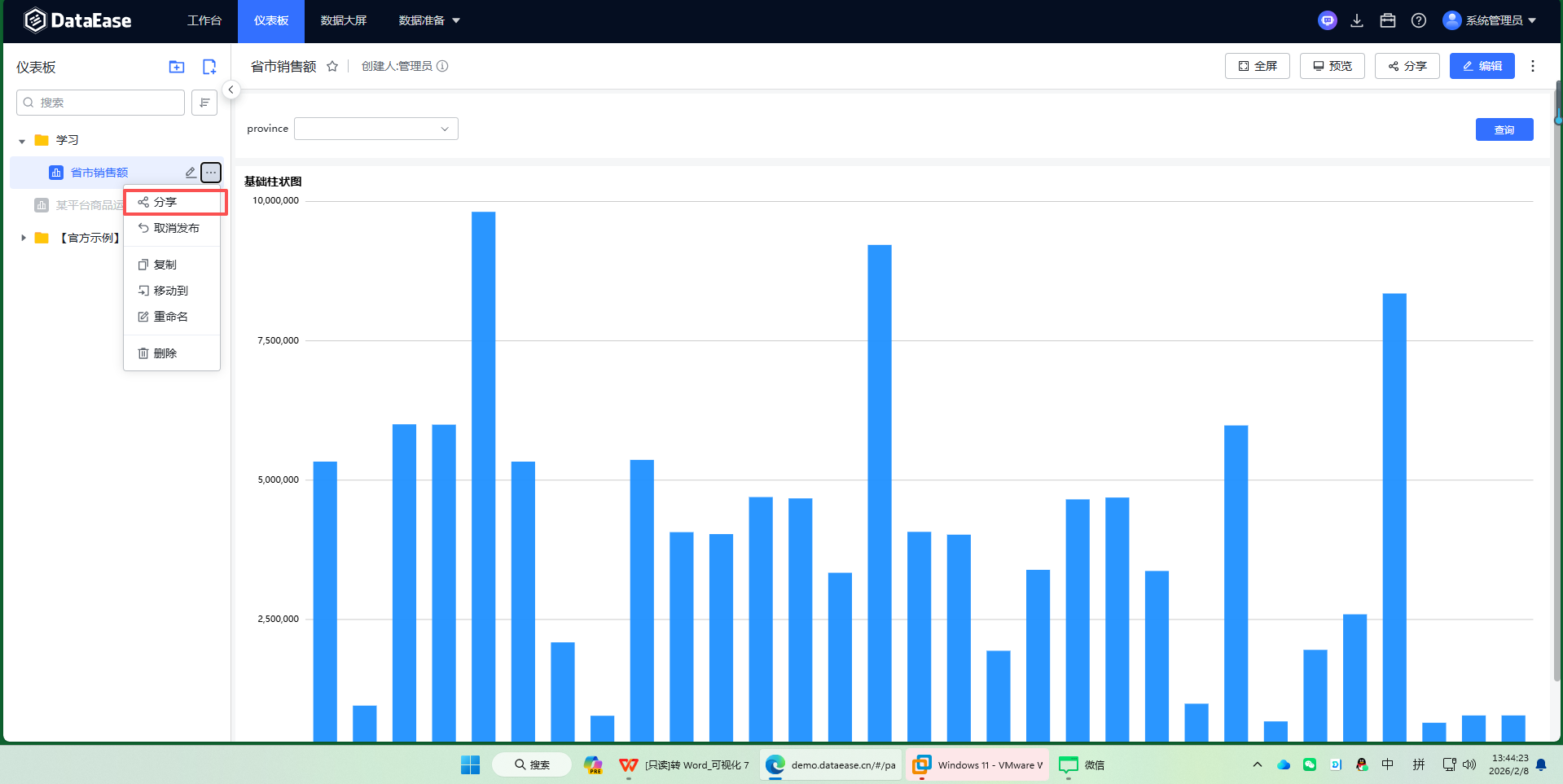
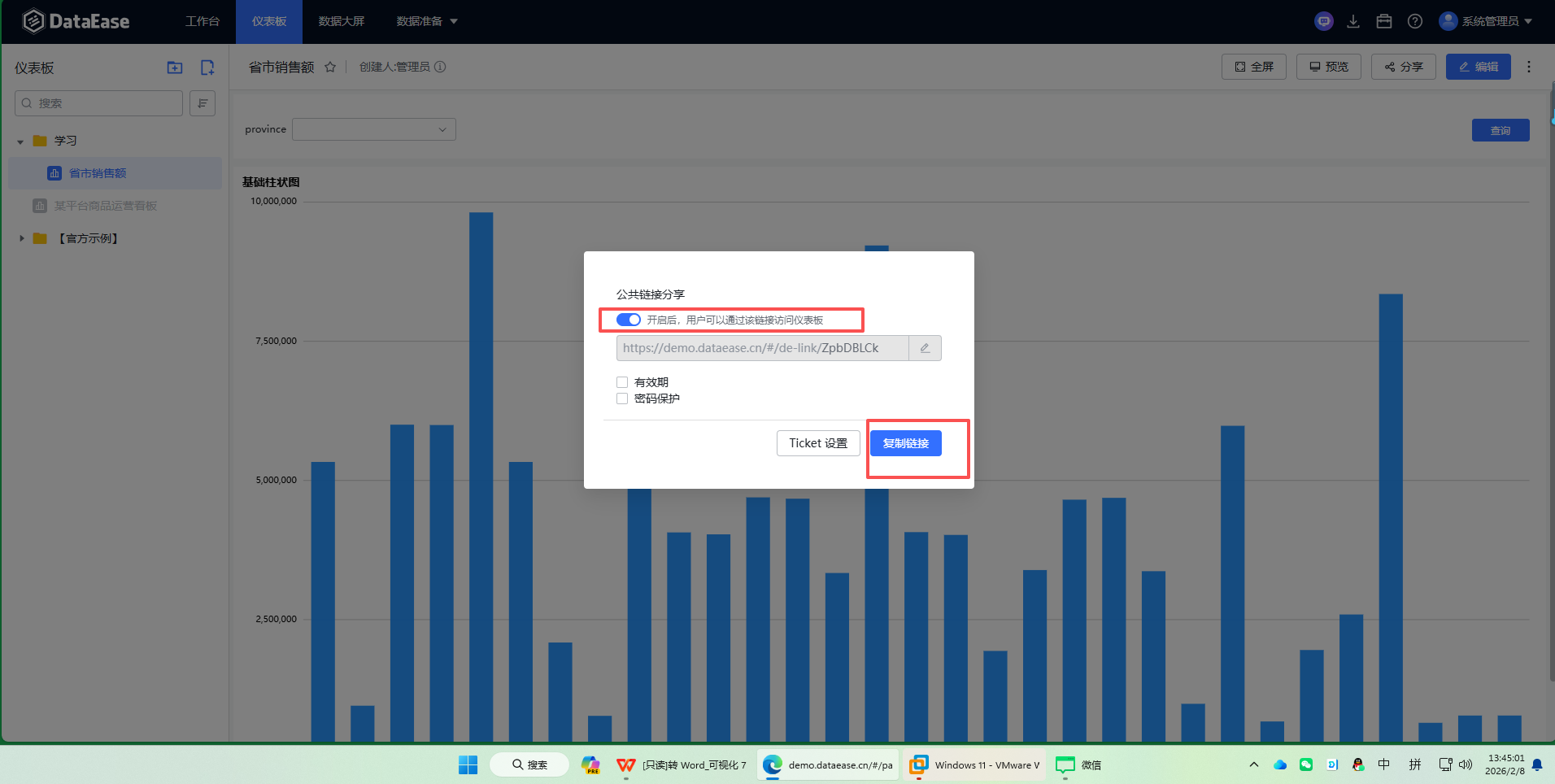
- 在仪表板列表页,找到“外部参数”仪表板,操作栏中选择 【分享】,生成一个公共链接并复制(见图9-53,图9-54)。
- 参数加密与组装:
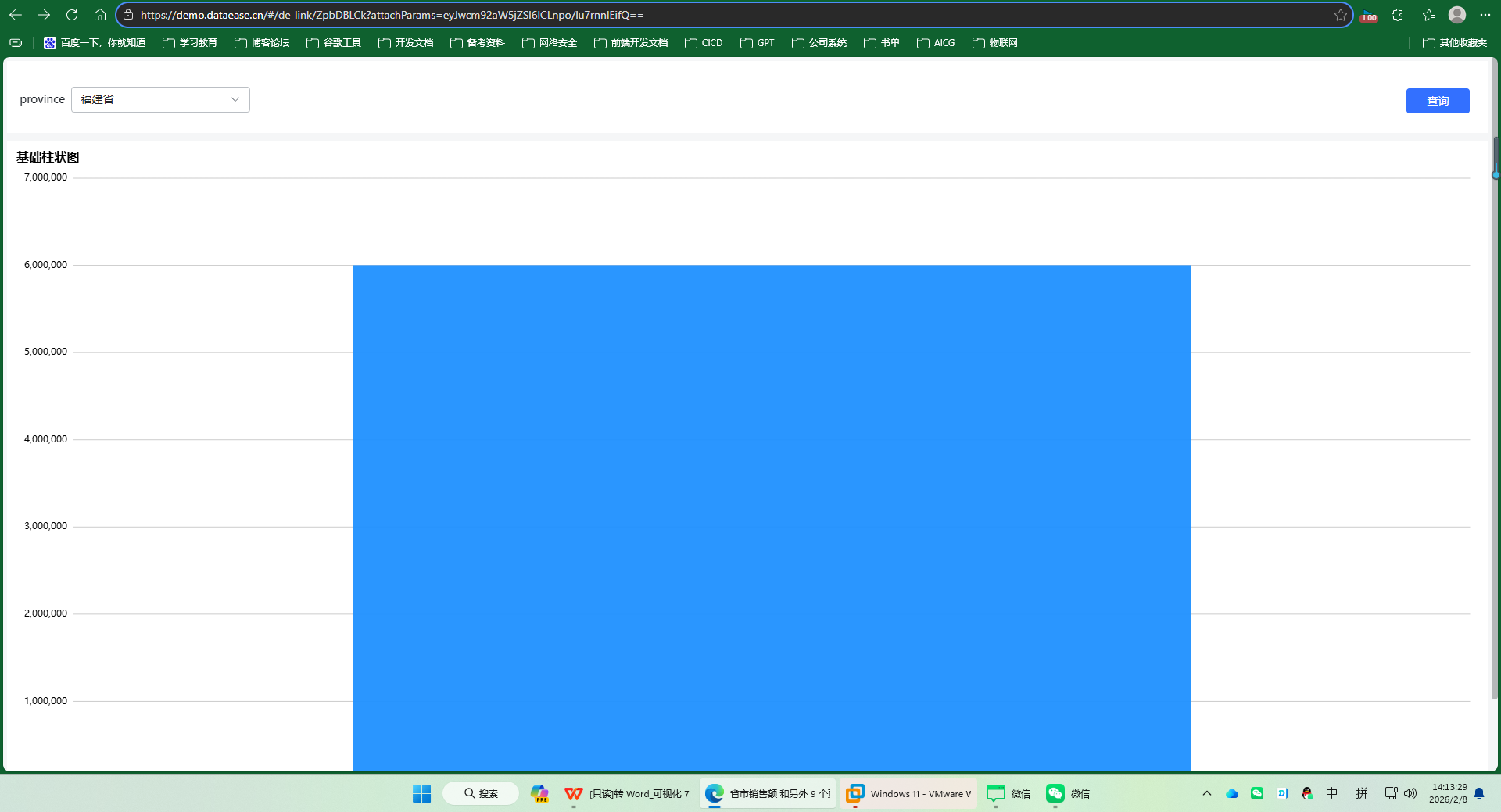
- 将参数名和值组装成JSON格式,例如:
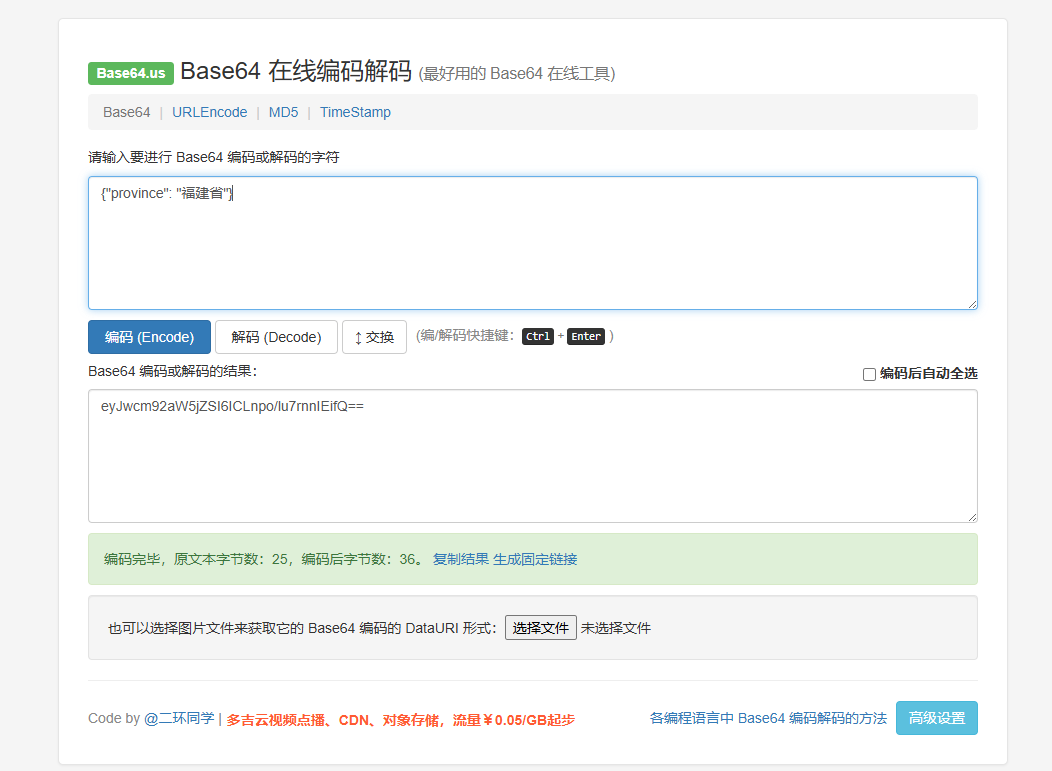
{"province": "福建省"}。 - 使用 base64 编码工具对该JSON字符串进行编码(见图9-55)。例如,得到编码结果:
eyJwcm92aW5jZSI6ICLnpo/lu7rnnIEifQ==。 - 将编码后的字符串以
?attachParams=为参数名拼接到公共链接后面。
- 完整URL示例:
<仪表板公共链接>?attachParams=eyJwcm92aW5jZSI6ICLnpo/lu7rnnIEifQ==
- 将参数名和值组装成JSON格式,例如:
- 多值参数:若参数支持多选,值可用数组表示,如
{"商品大类": ["坚果炒货","肉食卤味","果干蜜饯"]},同样进行base64编码。 - URL编码:为防止base64编码结果中的特殊字符(如
+,/,=)导致解析错误,建议在拼接前对base64字符串再做一次 URL编码(encodeURIComponent)。
图9-53 在仪表板列表页选择“分享”
图9-54 开启公共链接并复制
图9-55 使用命令行工具进行base64加密示例
-
访问效果对比:
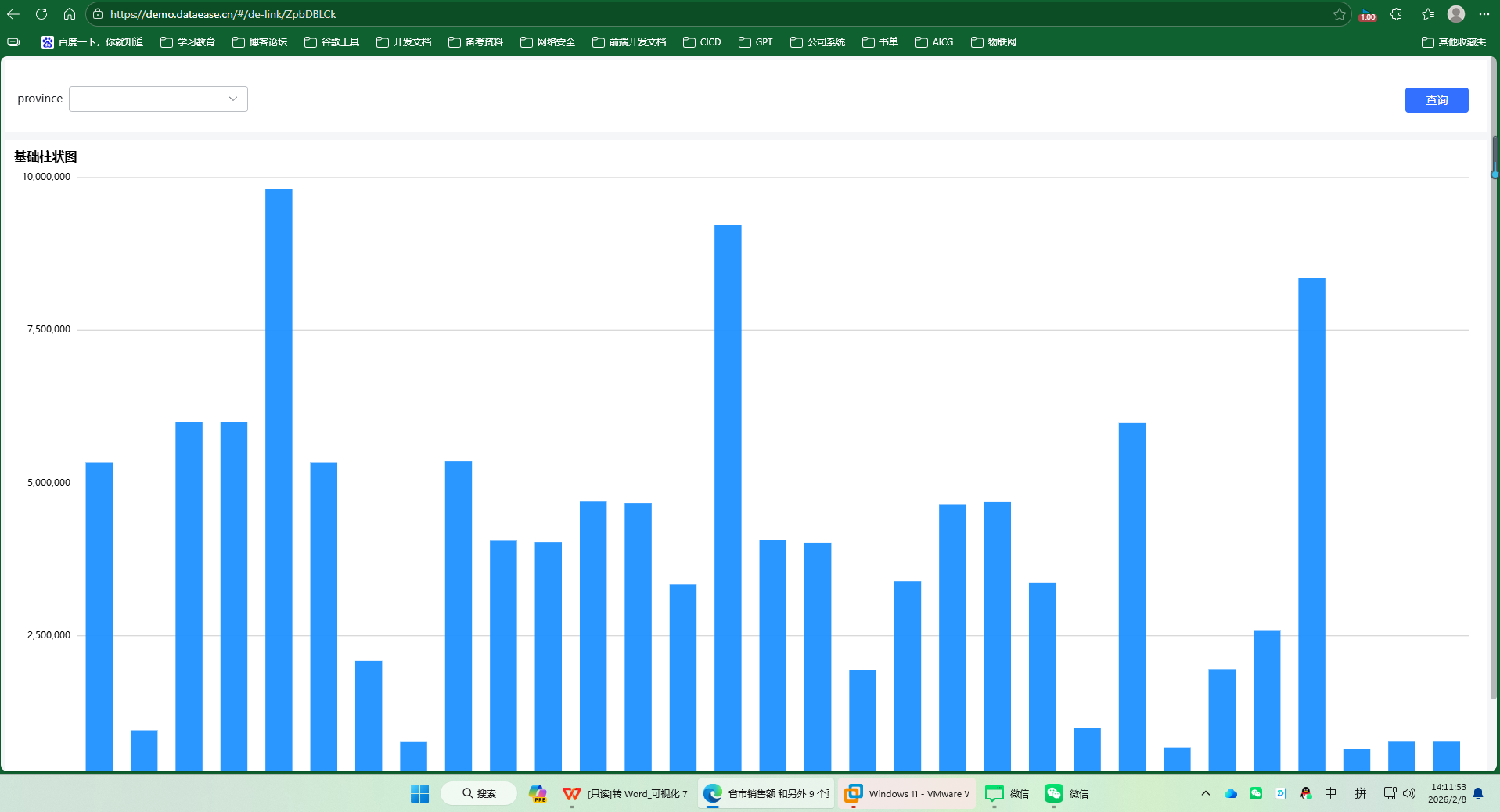
- 未加参数:直接访问公共链接,仪表板显示全部数据(见图9-56)。
- 添加参数后:访问拼接了加密参数的完整URL,仪表板打开后即自动显示过滤后的数据,例如只展示“坚果炒货”相关的所有图表(见图9-57)。
图9-56 未拼接外部参数时访问仪表板的效果(显示全部数据)
图9-57 拼接外部参数后访问仪表板的效果(数据被自动过滤)
通过外部参数设置,DataEase实现了仪表板的高度可集成性和场景化分享能力,使数据洞察能够以最精准的形式嵌入到工作流或传递给特定受众。

- 点赞
- 收藏
- 关注作者
评论(0)