【愚公系列】《数据可视化分析与实践》030-仪表板设计(仪表板配置)

💎【行业认证·权威头衔】
✔ 华为云天团核心成员:特约编辑/云享专家/开发者专家/产品云测专家
✔ 开发者社区全满贯:CSDN博客&商业化双料专家/阿里云签约作者/腾讯云内容共创官/掘金&亚马逊&51CTO顶级博主
✔ 技术生态共建先锋:横跨鸿蒙、云计算、AI等前沿领域的技术布道者
🏆【荣誉殿堂】
🎖 连续三年蝉联"华为云十佳博主"(2022-2024)
🎖 双冠加冕CSDN"年度博客之星TOP2"(2022&2023)
🎖 十余个技术社区年度杰出贡献奖得主
📚【知识宝库】
覆盖全栈技术矩阵:
◾ 编程语言:.NET/Java/Python/Go/Node…
◾ 移动生态:HarmonyOS/iOS/Android/小程序
◾ 前沿领域:物联网/网络安全/大数据/AI/元宇宙
◾ 游戏开发:Unity3D引擎深度解析
🚀前言
仪表板设计是将多个图表整合成一个整体,关注用户体验,通过添加筛选、钻取、联动、跳转等功能,增强用户与数据的交互性。良好的交互设计能使用户更便捷地探索和分析数据。排版布局需合理且能迅速传达关键信息,遵循视觉层次原则,将关键数据置于显著位置,同时保持整体布局的清晰和美观。此外,配色方案的选择也至关重要,它既要满足数据展示的需求,又要符合用户的视觉习惯,以提供舒适的视觉体验。本章将从仪表板配置、交互、排版布局和配色技巧等多个方面入手,讲解如何设计并制作出实用又美观的仪表板。
🚀一、仪表板配置
仪表板配置是DataEase平台的核心功能之一,它提供了一系列强大而灵活的工具,旨在满足不同用户对数据展示的个性化与高效性需求。通过仪表板配置,用户不仅能够快速构建和美化视图,还能实现工作流程的优化。具体而言,用户可以轻松复用已创建的图表组件,避免重复劳动,极大提升报表制作效率;也可以对多个图表进行批量编辑,实现一键式统一调整,使管理操作更加便捷。此外,用户还能根据个人偏好或项目品牌规范,全方位地自定义仪表板的整体风格、背景、以及图表配色、样式和标题等内容,从而打造出既专业又美观的数据故事看板,显著提升数据传达的效果与可读性。
🔎1.复用
“复用”功能允许用户将其他已创建的仪表板中的图表组件直接引入到当前正在编辑的仪表板中。这是一个高效的协作和资产管理功能,特别适用于在不同报告中重复使用经典分析模型或标准化图表。该功能支持智能样式适配,确保复用组件能与新仪表板的环境和谐统一。
操作步骤:
- 在当前新建或编辑的仪表板页面,单击工具栏中的 【复用】 按钮(见图9-1)。
- 系统将弹出“复用”页面(见图9-2)。在此页面中:
- 您可以从左侧列表中选择源仪表板及要复用的图表类型进行筛选。
- 在中间区域勾选一个或多个需要复用的具体组件。
- 在右侧关键设置中,选择组件样式的处理方式:
- 【适应新主题】:复用组件的样式(如颜色、字体)将自动适配当前仪表板的主题风格,确保视觉统一。
- 【保持源样式】:复用组件将保留其在源仪表板中的所有样式设置。
- 单击 【复用】 按钮,所选组件及其数据配置将被复制到当前仪表板画布中。
图9-1 在仪表板编辑页面找到“复用”功能入口
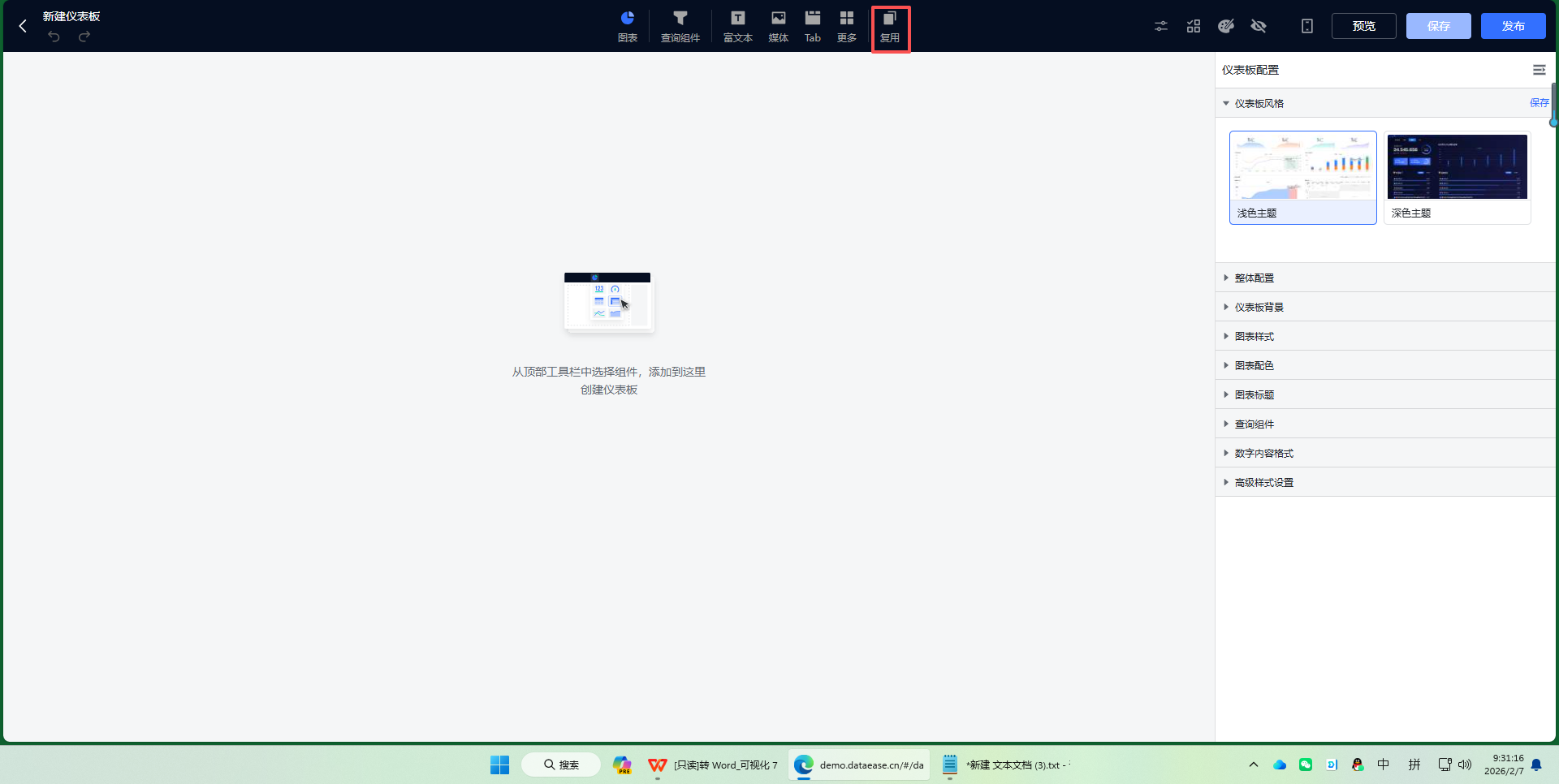
图9-2 “复用”功能配置界面(选择组件并设置样式适配方式)
🔎2.批量编辑
“批量编辑”功能允许用户同时选中并修改多个图表组件的共有样式属性,是实现仪表板快速美化和风格统一的神器。这避免了逐个修改图表的繁琐,大幅提升了配置效率。
操作步骤:
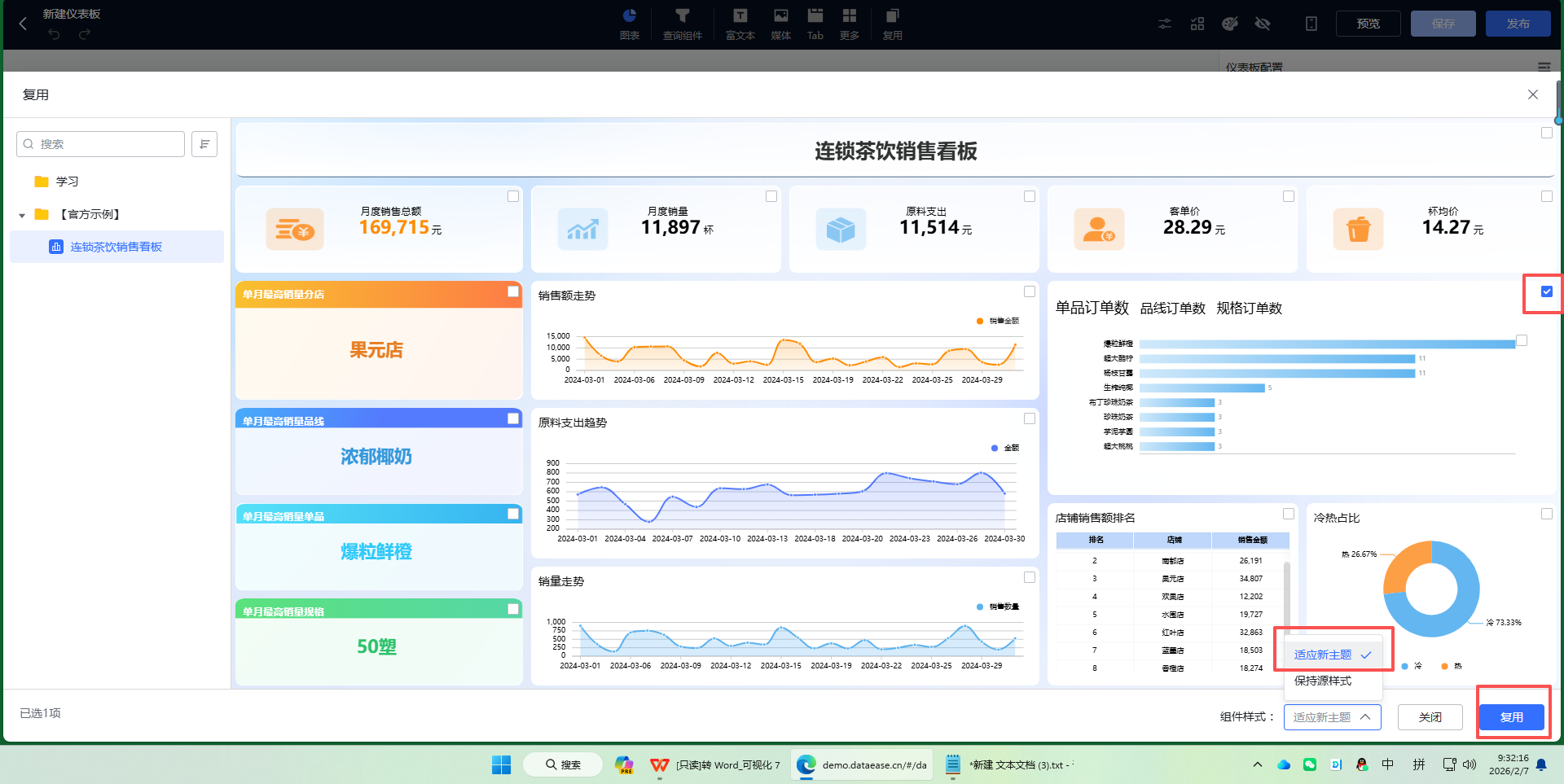
- 在仪表板编辑页面,单击画布上方或组件库附近的 【…】 或 【批量编辑】 按钮(见图9-3),进入批量编辑模式。
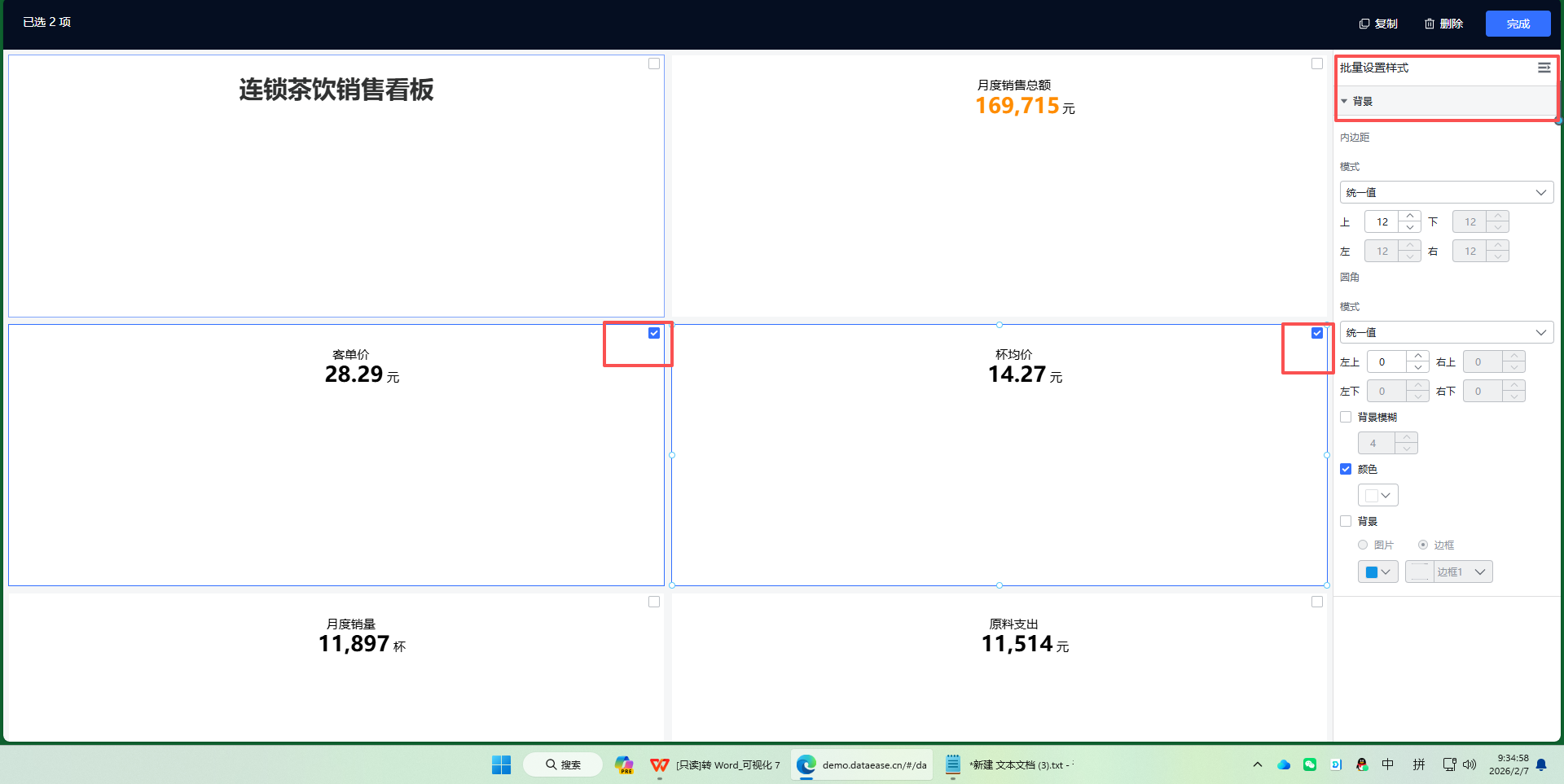
- 进入该模式后,画布上的每个图表组件通常会显示勾选框。勾选您希望批量修改的所有图表(见图9-4)。
- 选中多个图表后,右侧配置面板将只显示这些图表共有的、可批量设置的属性(例如背景色、边框、标题字体等)。您可以在此进行统一调整。
- 重要提示:如果勾选的图表属于不同类别(如一个柱状图和一个饼图),则只能修改它们之间完全一致的属性(如图表标题的字体颜色、组件背景等)。
- 如果勾选的图表类型相同,则可批量修改的属性会更多(如柱子的颜色系列、坐标轴显示等)。
图9-3 进入批量编辑模式的入口按钮
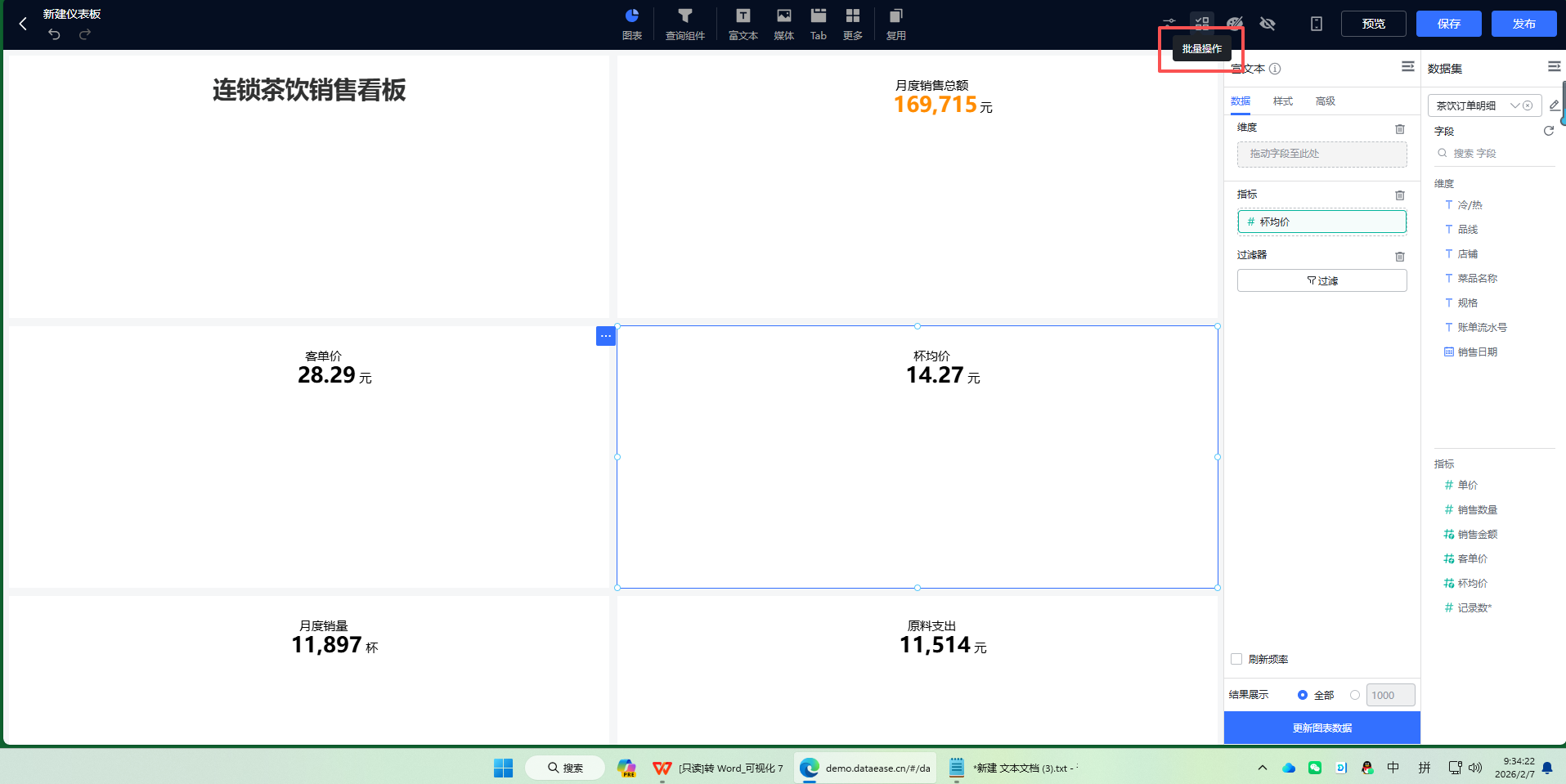
图9-4 在批量编辑模式下勾选多个图表进行样式统一设置
🔎3.移动端仪表板
DataEase支持为同一份数据内容创建专为移动设备(如手机、平板)优化的仪表板视图。移动端仪表板拥有独立的布局和样式配置,确保在小屏幕上也能获得清晰、友好的数据浏览体验。
操作步骤:
- 在仪表板编辑页面,单击 【移动端】 或类似标识的按钮(见图9-5),即可切换至移动端仪表板配置页面。
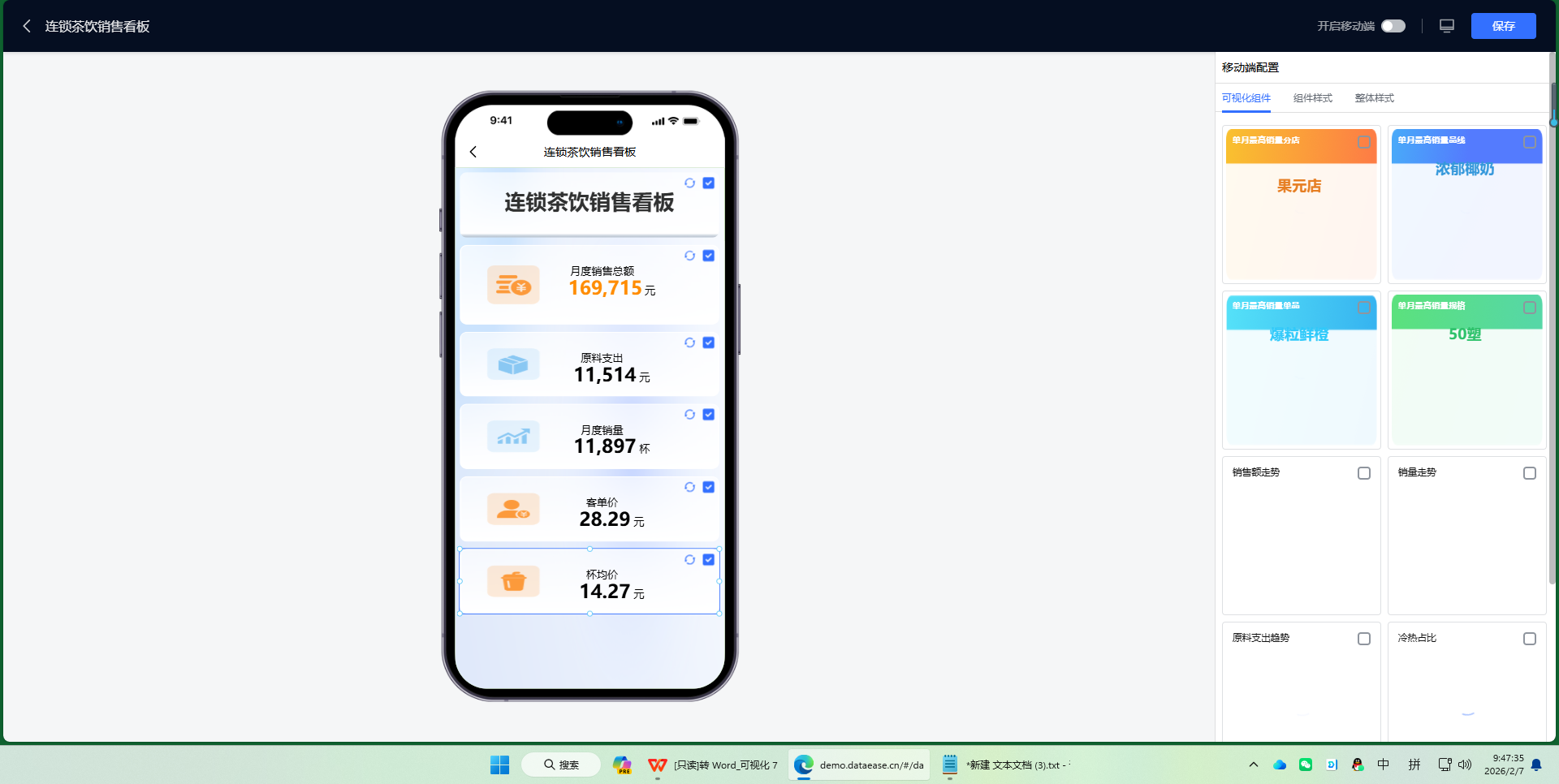
- 在移动端配置页面,主要进行两项配置(见图9-6,图9-7):
- 样式设置:自定义移动端仪表板的背景颜色或上传背景图片,以适应移动端的观看习惯。
- 可视化组件:从当前仪表板已有的图表中,勾选需要在移动端展示的那些。被选中的图表将出现在下方模拟的手机屏幕中。您可以在操作栏中直接拖拽调整这些图表在移动端的布局和大小,以获得最佳展示效果。
- 配置完成后,单击 【保存】。您可以通过手机浏览器或DataEase移动App访问该仪表板,查看实际效果。
图9-5 进入移动端仪表板配置页面的入口
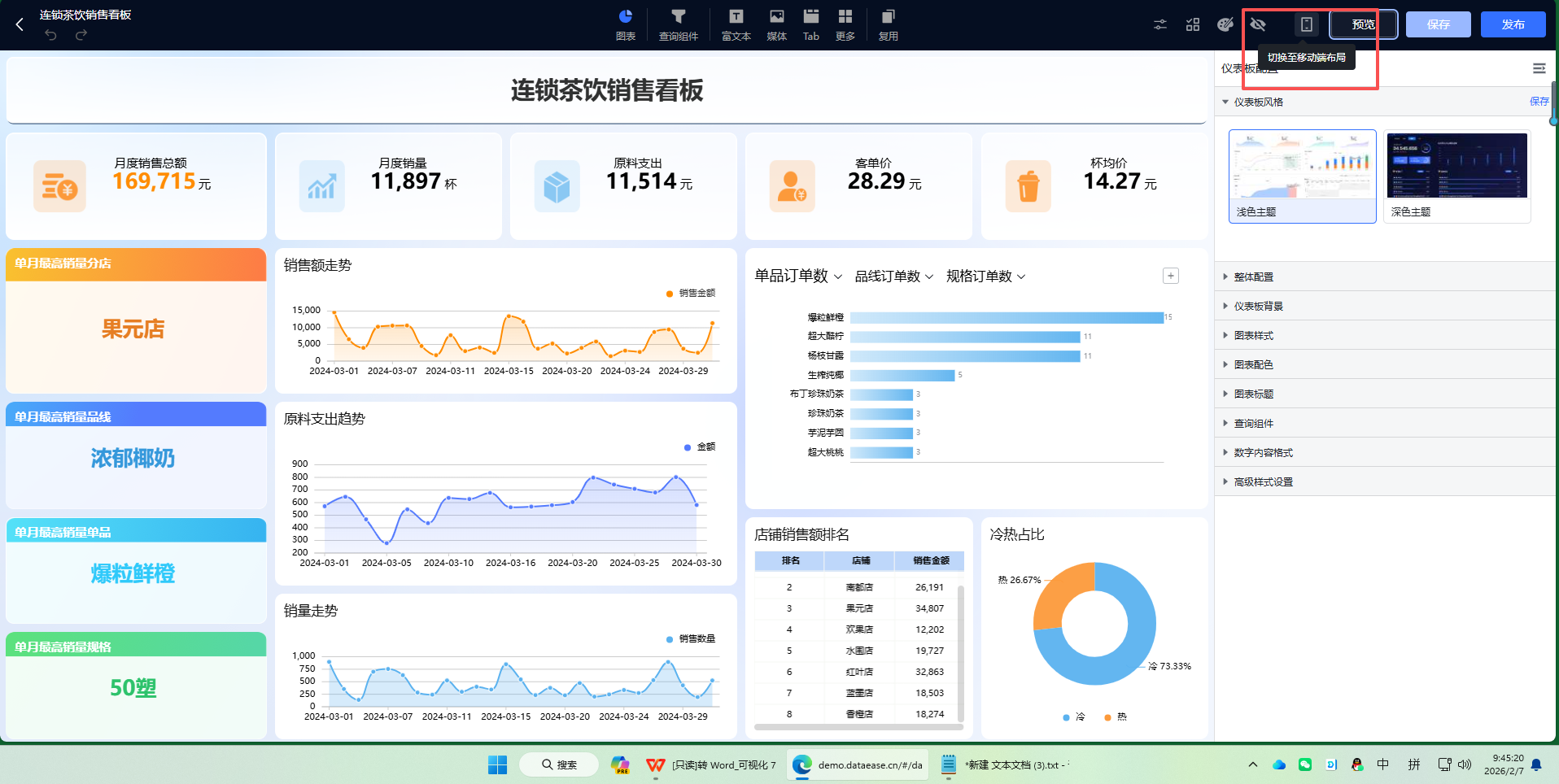
图9-6 移动端样式设置(背景颜色与图片)
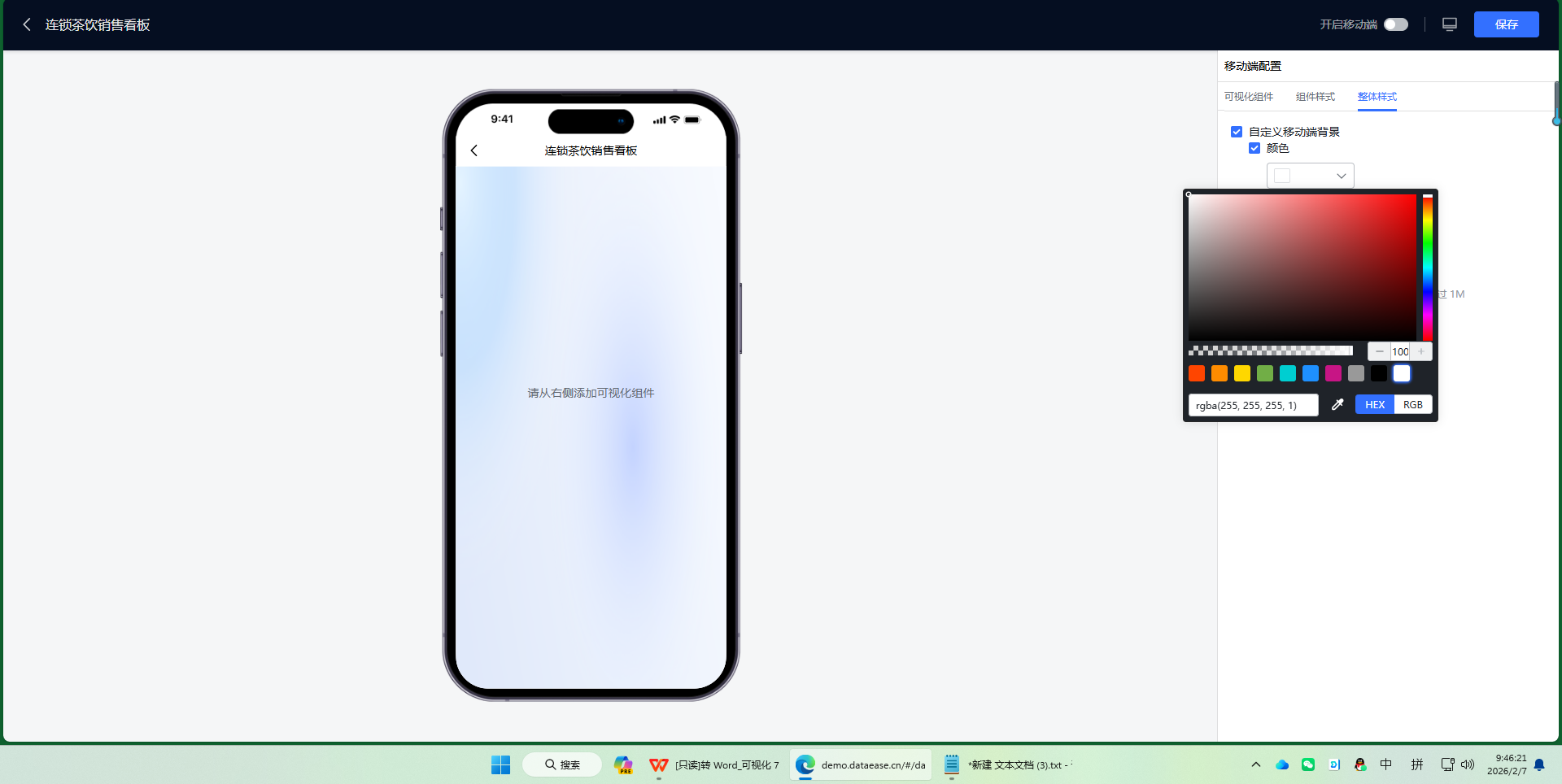
图9-7 移动端可视化组件选择与布局调整
🔎4.仪表板样式
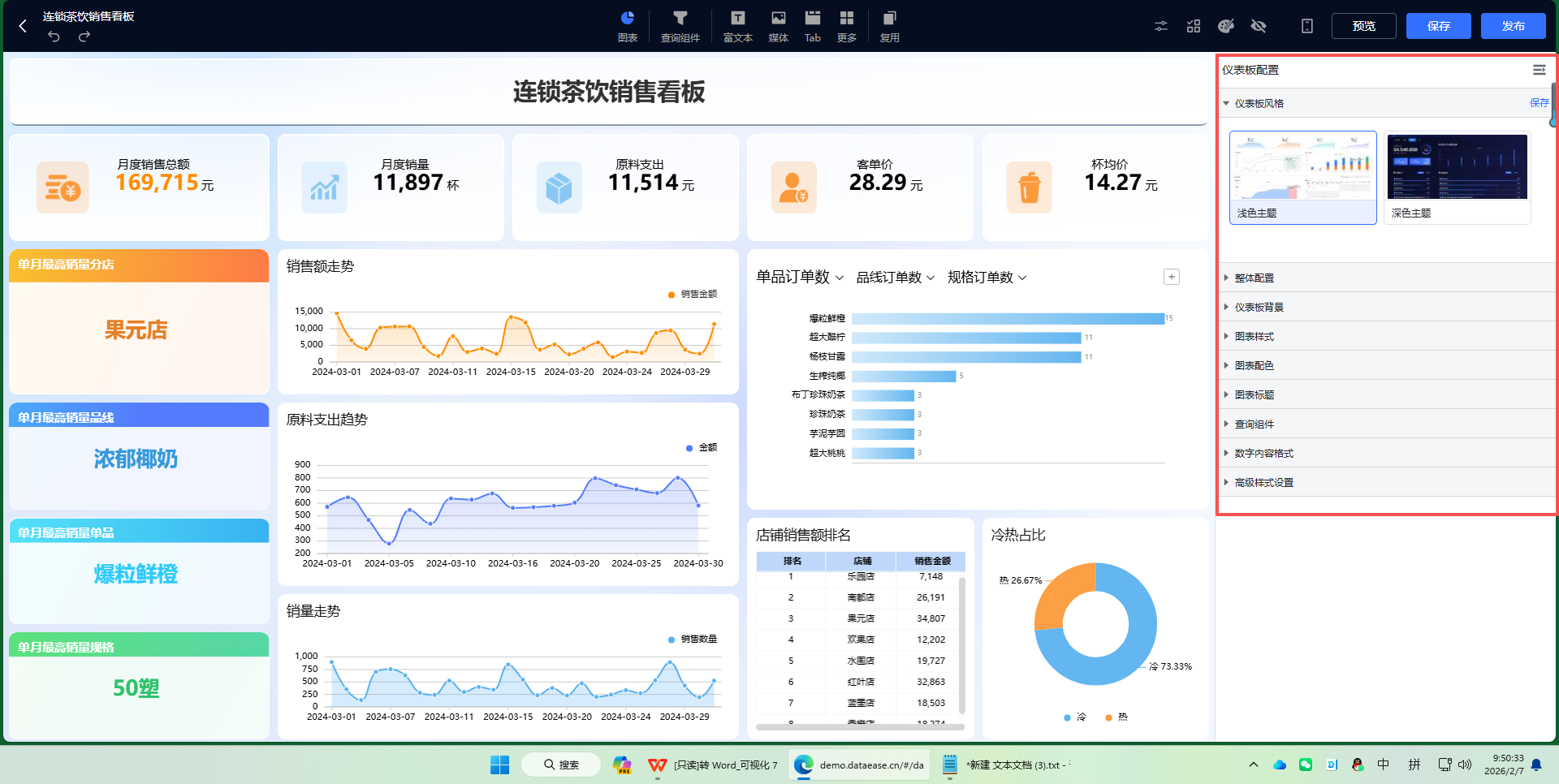
这是仪表板全局视觉风格的控制中心。通过单击编辑页面的 【样式】 或 【仪表板配置】 按钮(见图9-8),右侧将弹出配置面板。在这里,您可以集中设置影响整个仪表板外观和行为的各类参数。
图9-8 打开仪表板样式(全局配置)面板
🦋4.1 仪表板风格
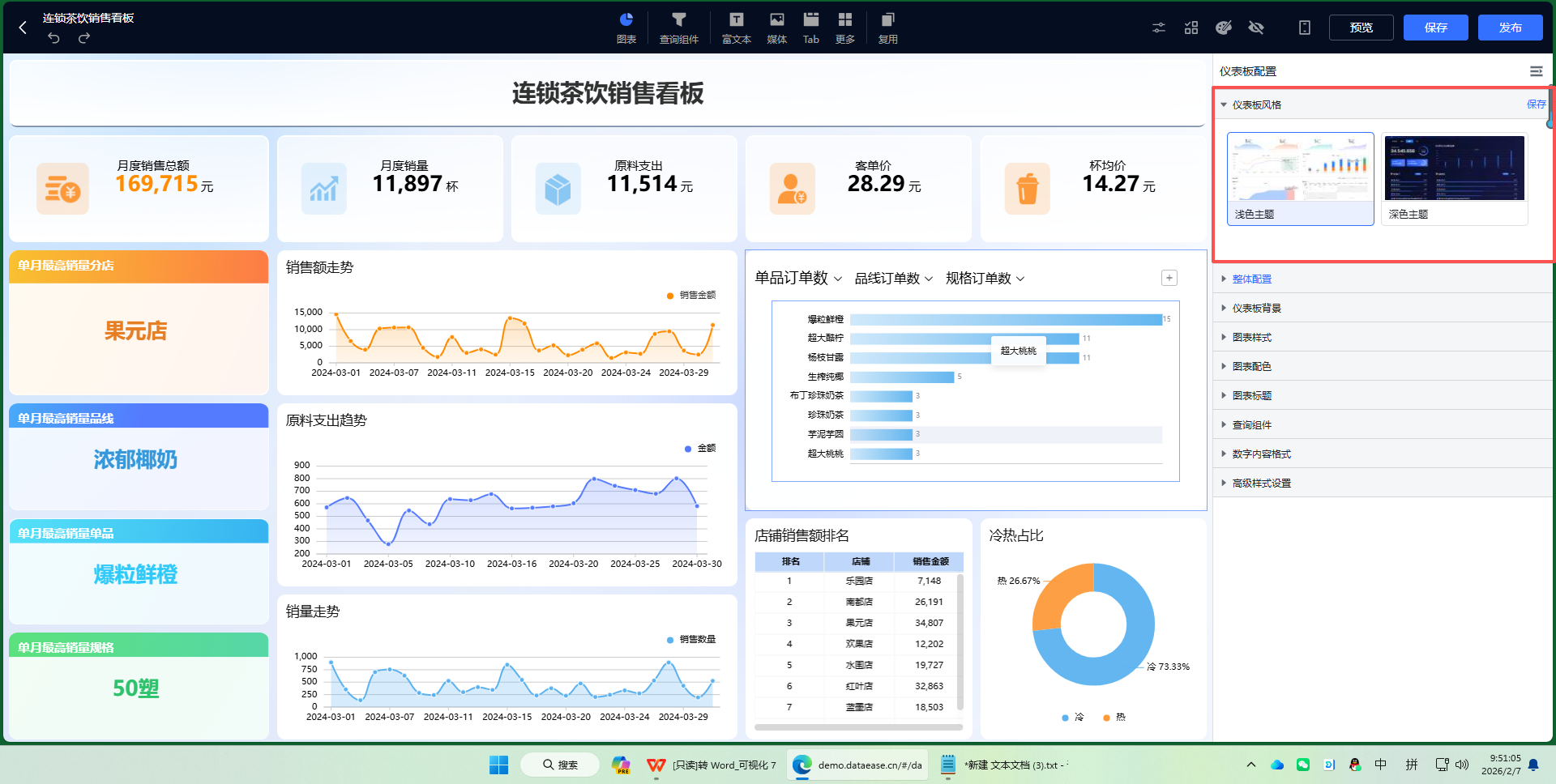
此设置用于切换仪表板的全局视觉主题。
- 操作:在配置面板中单击 【仪表板风格】,在展开的设置栏内选择 【浅色主题】 或 【深色主题】(见图9-9)。系统默认为浅色主题。
- 效果:切换后,仪表板的基底色调、默认文本颜色等将整体变化。深色主题更适合在暗光环境下长时间浏览,也能突出显示彩色图表。
图9-9 切换仪表板的浅色/深色主题
🦋4.2 整体配置
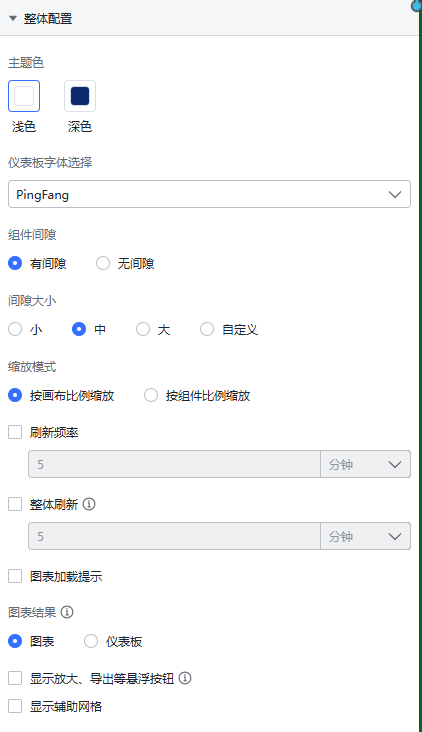
这里管理着仪表板的基础行为和布局规则(见图9-10)。
- 主题色:可设置为【浅色】或【深色】,作为组件默认配色的基调。
- 组件间隙:控制画布上各图表组件之间的间距,可选择【有间隙】(更清晰)或【无间隙】(更紧凑)。
- 刷新频率:设置仪表板自动刷新数据的间隔时间。勾选即开启,支持秒级设置。适用于需要实时监控数据的场景。
- 图表结果:这是一个性能与体验相关的关键设置:
- 【图表】模式:数据量过大时(如超1万行),浏览器只渲染当前屏幕可视区域内的数据点,性能更优,但无法通过滚动查看全部数据。
- 【仪表板】模式:会加载更多数据并显示滚动条,允许用户滚动查看,适用于数据量中等且需要仔细查阅明细的场景。
图9-10 “整体配置”设置项详情
🦋4.3 仪表板背景
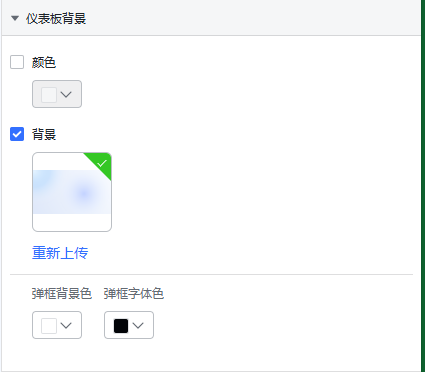
此设置用于自定义仪表板画布本身的背景(见图9-11)。
- 操作:单击 【仪表板背景】,可以设置纯色背景的颜色,或上传一张图片作为背景图片。
图9-11 “仪表板背景”设置项(颜色与图片)
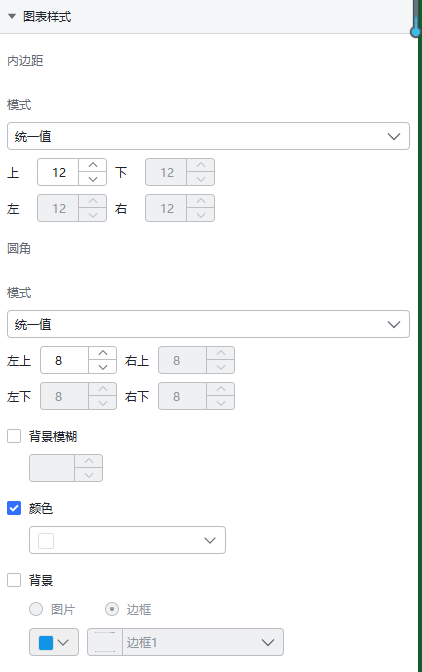
🦋4.4 图表样式
此设置用于统一调整仪表板内所有图表的容器样式,实现快速标准化(见图9-12)。
- 可调参数:包括图表容器的内边距、圆角、背景颜色、背景图片以及边框样式。
- 效果:这里的修改会应用于所有图表,为它们添加统一的“外框”风格。
图9-12 “图表样式”设置项(统一调整图表容器外观)
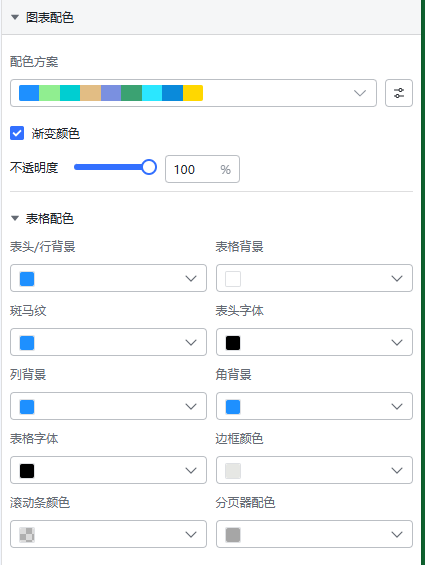
🦋4.5 图表配色
此设置用于全局管理所有图表的颜色方案(见图9-13)。
- 配色方案:提供多种预设的颜色序列,一键应用即可改变所有图表的颜色风格。
- 渐变颜色:勾选后,图表中的颜色可能会呈现渐变效果(取决于图表类型支持)。
- 不透明度:调整图表中颜色的透明程度。
图9-13 “图表配色”设置项(全局调整颜色主题)
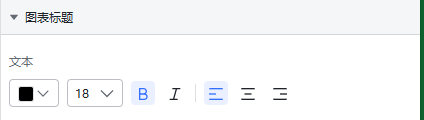
🦋4.6 图表标题
此设置用于统一设置所有图表标题的文本格式(见图9-14)。
- 可调参数:包括字体颜色、字体大小、加粗、倾斜以及对齐方式(左、中、右)。
图9-14 “图表标题”设置项(统一调整标题格式)
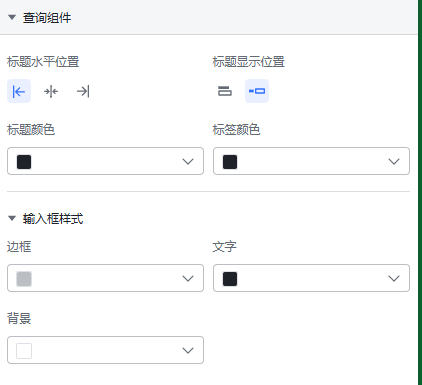
🦋4.7 查询组件
如果仪表板中使用了筛选过滤组件,可以在此统一设置它们的样式(见图9-15)。
- 可调参数:包括查询组件标题的水平位置、显示位置、颜色,以及标签颜色、输入框边框颜色、输入框文字颜色和背景颜色等。
图9-15 “查询组件”设置项(统一调整筛选器样式)
总结:仪表板样式配置是一个层次化的系统,从全局主题到具体组件样式,提供了细粒度的控制能力。善用这些功能,尤其是“批量编辑”和“全局样式”,能够以最高效的方式打造出既符合业务需求又具备视觉专业度的数据仪表板。

- 点赞
- 收藏
- 关注作者
评论(0)