【愚公系列】《数据可视化分析与实践》013-DataEase实操(安装部署)


💎【行业认证·权威头衔】
✔ 华为云天团核心成员:特约编辑/云享专家/开发者专家/产品云测专家
✔ 开发者社区全满贯:CSDN博客&商业化双料专家/阿里云签约作者/腾讯云内容共创官/掘金&亚马逊&51CTO顶级博主
✔ 技术生态共建先锋:横跨鸿蒙、云计算、AI等前沿领域的技术布道者
🏆【荣誉殿堂】
🎖 连续三年蝉联"华为云十佳博主"(2022-2024)
🎖 双冠加冕CSDN"年度博客之星TOP2"(2022&2023)
🎖 十余个技术社区年度杰出贡献奖得主
📚【知识宝库】
覆盖全栈技术矩阵:
◾ 编程语言:.NET/Java/Python/Go/Node…
◾ 移动生态:HarmonyOS/iOS/Android/小程序
◾ 前沿领域:物联网/网络安全/大数据/AI/元宇宙
◾ 游戏开发:Unity3D引擎深度解析
🚀前言
深入探究人人可用的开源数据可视化分析工具DataEase,需要掌握其独特的产品优势和核心功能,并对系统架构有全面的认识。本章将介绍DataEase的整体架构、工作流程、所运用的组件和技术栈、如何快速部署DataEase,以及离线升级等内容,以便读者在实际应用中能够及时应对。
🚀一、安装部署
DataEase 提供了灵活多样的部署方案,以适应从个人用户到企业团队的不同场景需求。其部署模式主要分为桌面端和服务器端两大类。
- 桌面端部署:将DataEase直接安装在个人电脑(Windows、macOS、Linux)上,数据和分析工作均在本地完成。特点是私密、快速、离线可用,适合个人数据分析师、中小团队或对数据安全有极高要求的场景。
- 服务器端部署:将DataEase安装在一台中央服务器(通常是Linux系统)上,所有用户通过浏览器(B/S架构)进行访问和协作。特点是集中管理、便于协作、易于维护和扩展,适合需要团队共享、实时协作的企业环境。
为了保障系统稳定运行与高效管理,DataEase 还提供了便捷的离线升级方案和功能强大的命令行运维工具。
🔎1.桌面端部署
DataEase桌面版是一款专为个人及轻量级团队设计的本地化BI客户端。它开箱即用,无需复杂配置,即可在本地进行数据分析和可视化制作。
🦋系统要求
官方推荐在以下操作系统上安装:
- Windows系统:Windows 10 或更高版本(x86架构)。
- macOS系统:macOS 11 (Big Sur) 或更高版本(同时支持Intel x86和Apple Silicon arm64架构)。
- Linux系统:64位Linux发行版(不支持32位系统)。
🦋安装前准备
- 端口检查:DataEase桌面版默认使用 8100 端口提供Web服务。请确保本机的8100端口未被其他程序(如其他Web服务)占用。
- 版本检查:如果本机已安装过其他版本的DataEase(如社区版、企业版),为避免配置冲突,建议先将其完全卸载。
- 安装包下载:访问飞致云官方网站的DataEase桌面版下载页面,点击“立即下载”。网站会自动识别您的操作系统,并提供对应版本的安装包。
🦋安装步骤
根据不同操作系统,安装方式略有不同:
- Windows系统:
- 下载得到的是一个ZIP压缩包(如
dataease-windows-x64.zip)。 - 将其解压到任意目录(例如
D:\Tools\)。 - 进入解压后的文件夹,双击运行
DataEase.exe程序即可启动。
- 下载得到的是一个ZIP压缩包(如
- macOS系统:
- 下载得到的是一个DMG磁盘映像文件(如
dataease-darwin-arm64.dmg)。 - 双击打开DMG文件。
- 将
DataEase.app图标拖动到“应用程序”文件夹中。 - 在“启动台”或“应用程序”文件夹中找到并点击
DataEase.app图标来启动程序。
- 常见问题:在Apple Silicon (M1/M2等) Mac上首次启动时,可能会遇到“无法打开,因为无法验证开发者”的提示。此时,需进入“系统偏好设置” → “安全性与隐私”,点击“仍要打开”。如果提示“已损坏”,可参考官方知识库文章《Mac安装 DataEase 桌面版,显示DataEase 已损坏,无法打开》解决,通常需要通过终端执行
xattr -cr命令来清除扩展属性。
- 下载得到的是一个DMG磁盘映像文件(如
- Linux系统(以Ubuntu/Debian为例):
- 下载得到的是DEB安装包(如
dataease_1.0.0_amd64.deb)。 - 打开终端,使用
dpkg命令进行安装(请勿使用root用户,使用普通用户并附加sudo权限):sudo dpkg -i dataease_1.0.0_amd64.deb - 安装完成后,在系统应用菜单(启动台)中找到DataEase图标,点击启动。
- 卸载命令:
sudo dpkg -P dataease
- 下载得到的是DEB安装包(如
🔎2.Linux 服务器端部署
这是DataEase在生产环境中最常见、最推荐的部署方式。以下以在 CentOS 7.6 64位 系统上安装 DataEase V2.4 版本为例进行说明。请注意,软件版本会持续更新,建议在实际安装时访问官网下载最新版本,以获得最全面的功能和最佳的性能。
🦋环境要求
- 操作系统:推荐 Ubuntu 22.04 LTS 或 CentOS 7.x 64位。
- 硬件:建议配置 4核CPU、8GB内存、200GB磁盘空间。
- 网络:确保服务器可以访问互联网以下载Docker镜像(离线安装包则无需)。
🦋安装步骤详解
-
下载安装包:
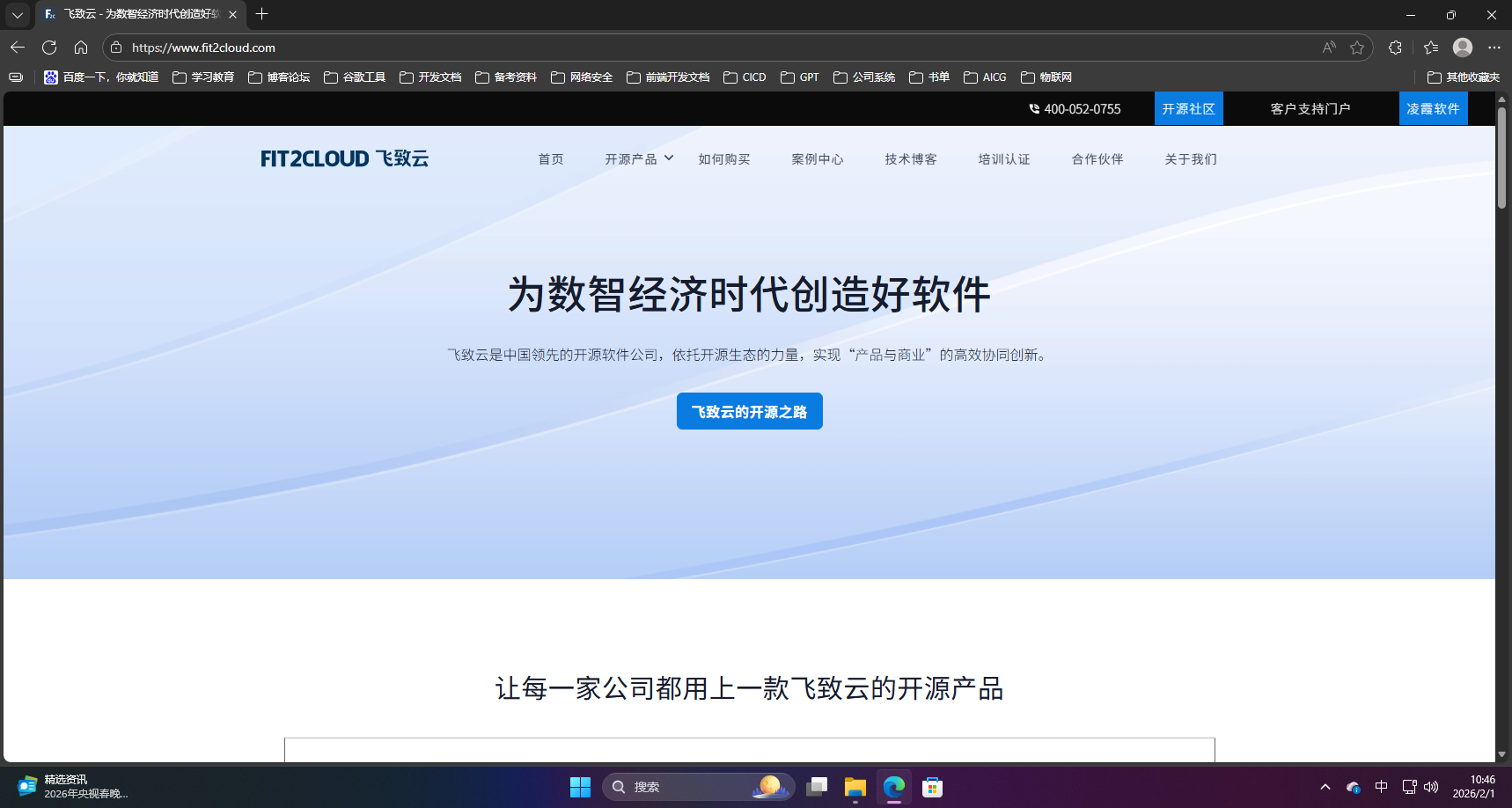
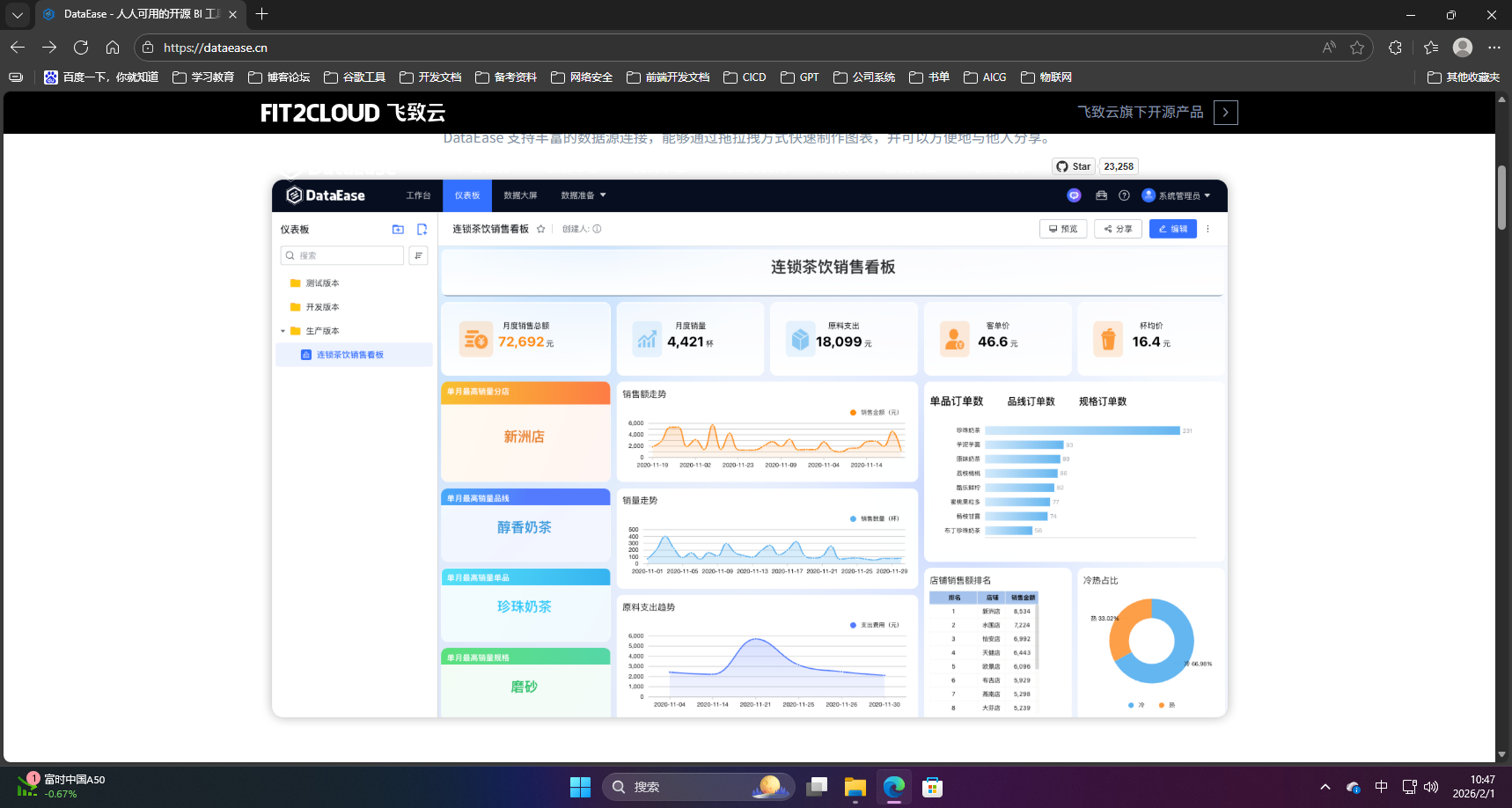
- 访问飞致云官网(见图5-9),导航至“开源产品” → “DataEase”(见图5-10)。
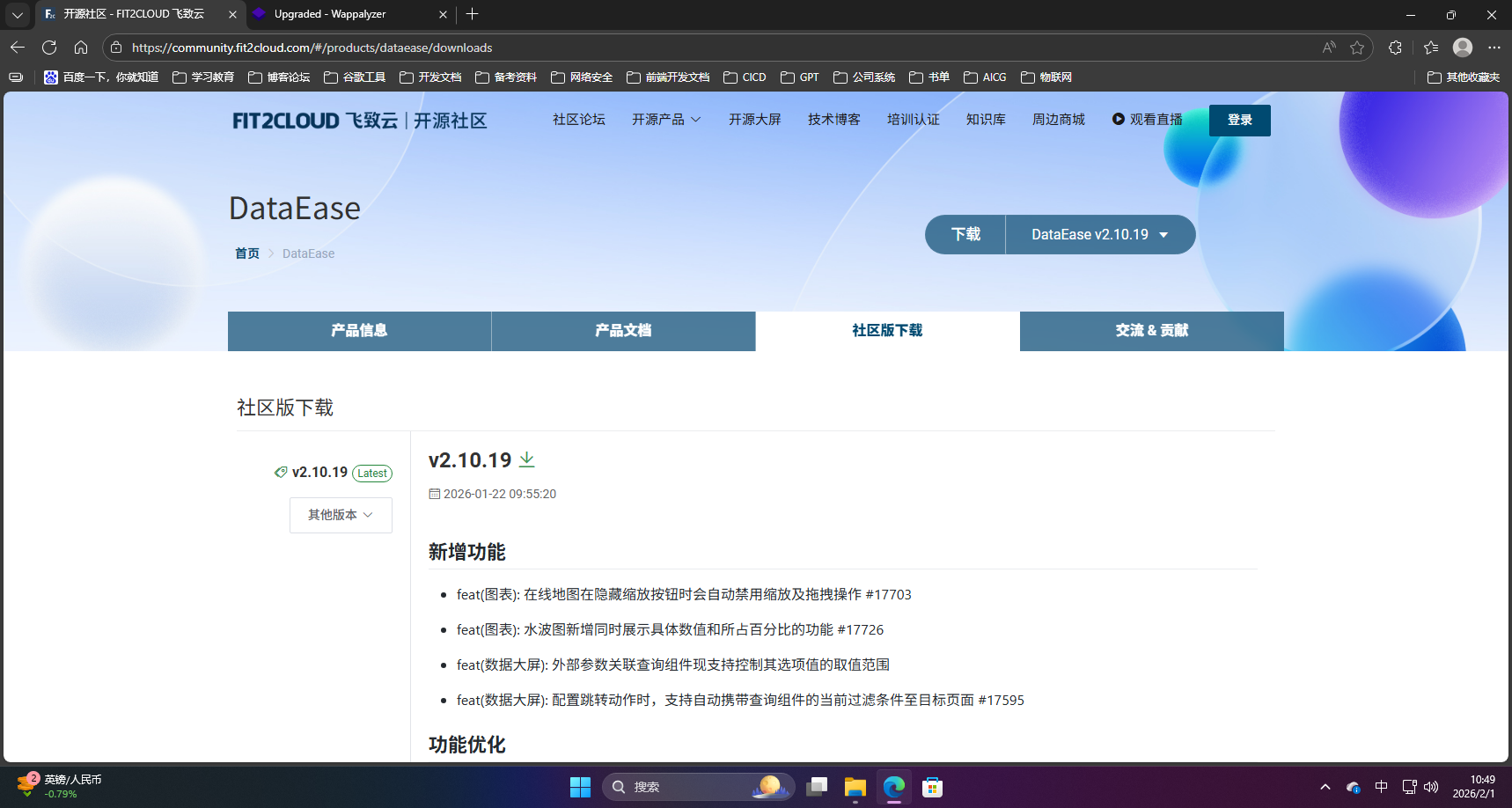
- 在DataEase官网点击“免费下载”(见图5-11),选择适用于Linux的离线安装包(通常名为
dataease-offline-installer-vX.X.X-ce.tar.gz)进行下载。
图5-9 飞致云官网首页

图5-10 DataEase产品页面
图5-11 DataEase下载界面
-
上传并解压安装包:
- 将下载的安装包上传到Linux服务器的
/tmp目录(或其他任意目录)。 - 通过SSH终端连接到服务器,执行以下命令:
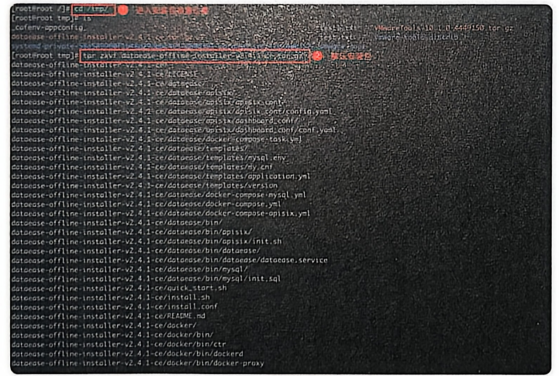
cd /tmp  # 进入安装包所在目录
tar zxvf dataease-offline-installer-v2.4.1-ce.tar.gz  # 解压安装包,文件名请根据实际情况修改
图5-12 解压安装包命令执行过程
- 将下载的安装包上传到Linux服务器的
-
执行安装脚本:
- 进入解压后的目录,运行安装脚本。安装过程会自动检测环境、安装Docker(如未安装)、拉取镜像并启动所有服务。
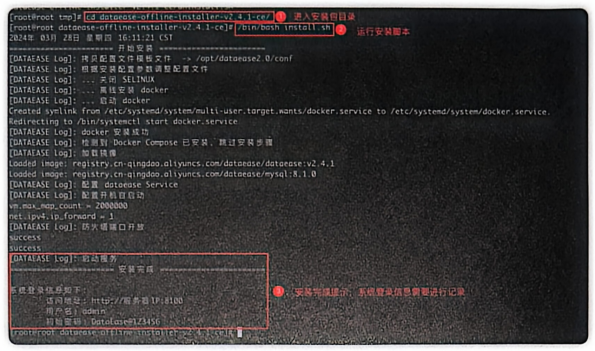
cd dataease-offline-installer-v2.4.1-ce/ # 进入解压后的安装目录 /bin/bash install.sh # 执行安装脚本 - 脚本执行完毕后,会提示安装成功,并显示访问地址、初始用户名和密码。
图5-13 执行安装脚本命令
- 进入解压后的目录,运行安装脚本。安装过程会自动检测环境、安装Docker(如未安装)、拉取镜像并启动所有服务。
-
访问与登录:
- 打开浏览器,输入访问地址:
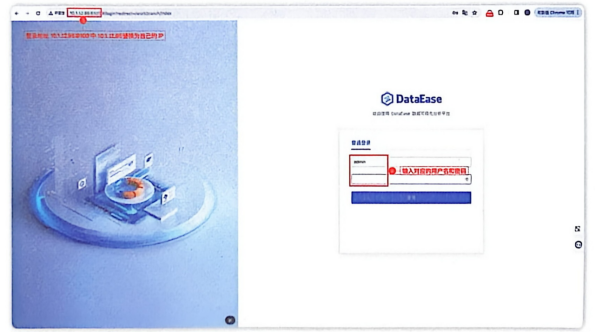
http://<你的服务器IP地址>:服务运行端口(首次安装默认端口通常为80,即http://服务器IP)。 - 在登录页面(见图5-14)输入初始凭据:
- 用户名:
admin - 密码:
DataEase@123456(请务必在首次登录后立即修改密码!)
- 用户名:
图5-14 DataEase Web登录界面
- 打开浏览器,输入访问地址:
-
安装目录结构:
- DataEase默认安装在
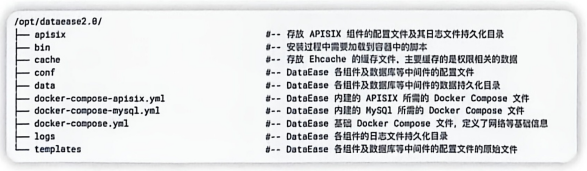
/opt/dataease2.0/目录下(见图5-15)。该目录包含配置文件(conf)、数据(data)、日志(logs)、依赖组件(dependencies)等子目录,是后续运维和管理的重要位置。
图5-15 DataEase默认安装目录结构
- DataEase默认安装在
🔎3.Windows 服务器端部署
由于DataEase的核心运行环境依赖于Linux容器(Docker),在Windows服务器上直接部署较为复杂。因此,官方推荐在Windows系统上通过虚拟机创建一个Linux环境,然后在该虚拟机中按照上述Linux服务器端部署的方式进行安装。
🦋环境要求
- 宿主机(Windows):需要预留足够的资源给虚拟机,建议可分配4核CPU、8GB内存、200GB磁盘空间。
- 虚拟机软件:如 VirtualBox、VMware Workstation Player。
- 客户机操作系统:推荐 Ubuntu 22.04 LTS。
🦋安装步骤详解
-
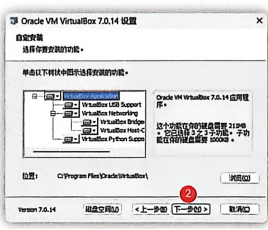
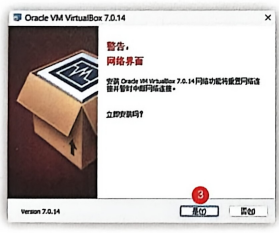
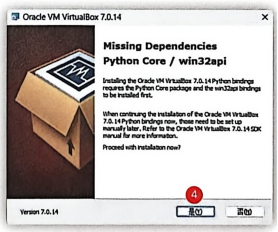
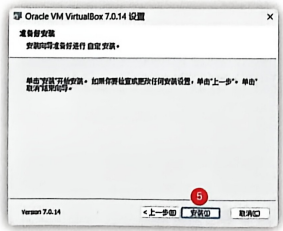
安装虚拟机软件(以VirtualBox为例):
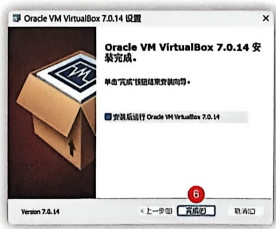
- 下载并运行 VirtualBox 安装程序(如
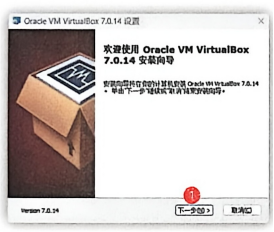
VirtualBox-7.0.14-161095-Win.exe)。 - 按照向导完成安装(见图5-16)。安装完成后,VirtualBox管理器会自动打开。
图5-16 VirtualBox安装向导界面
- 下载并运行 VirtualBox 安装程序(如
-
导入预制的Ubuntu虚拟机(推荐方式,简化安装):
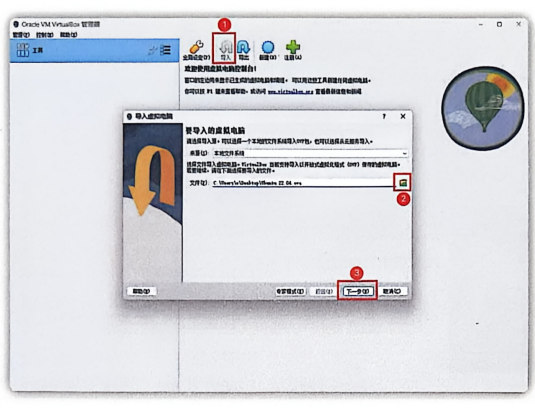
- 在VirtualBox管理器中,点击“导入”按钮。
- 选择已准备好的Ubuntu虚拟机文件(如
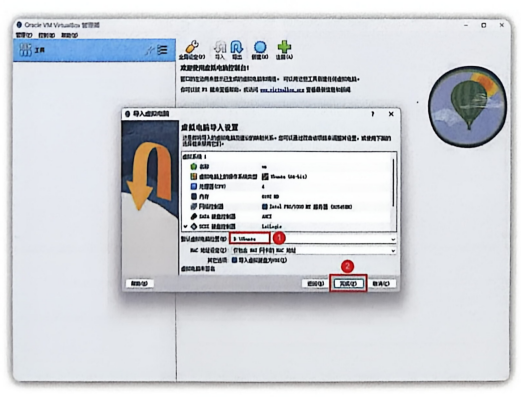
Ubuntu22.04.ova),点击“下一步”(见图5-17)。 - 为虚拟机指定一个存储路径(确保该路径所在磁盘有50GB以上可用空间),点击“完成”开始导入(见图5-18)。
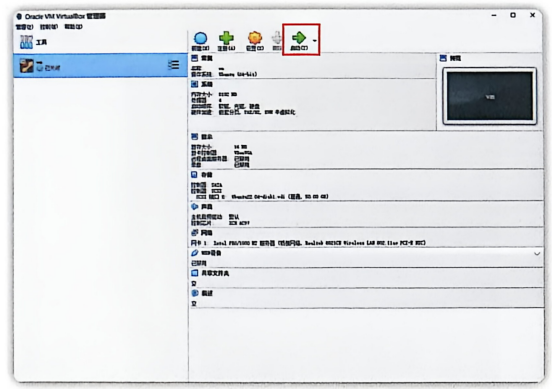
- 导入完成后,在虚拟机列表中选择它,点击“启动”(见图5-19)。
图5-17 在VirtualBox中导入虚拟机
图5-18 设置虚拟机存储路径
图5-19 启动导入的Ubuntu虚拟机
-
登录Ubuntu系统并获取IP地址:
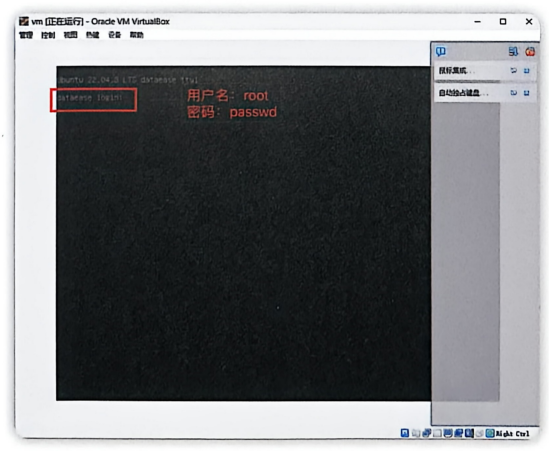
- 虚拟机启动后,输入预设的用户名和密码登录系统(见图5-20)。
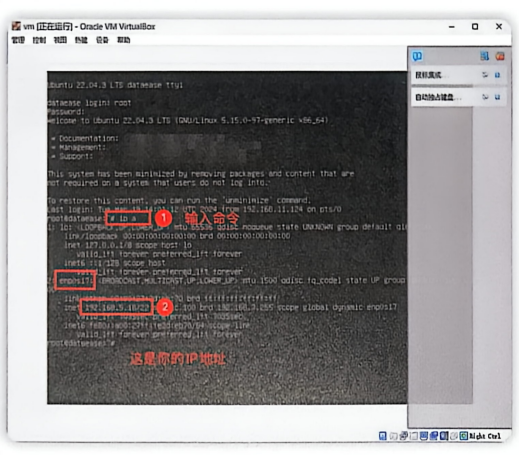
- 打开终端,输入命令
ip a或ifconfig查看系统的IP地址(见图5-21)。记下这个IP地址(例如192.168.5.18),后续将通过它访问Ubuntu和DataEase。
图5-20 Ubuntu系统登录界面
图5-21 使用
ip a命令查看IP地址
-
从Windows连接Ubuntu并安装DataEase:
- 在Windows上打开一个终端(如PowerShell或CMD)。
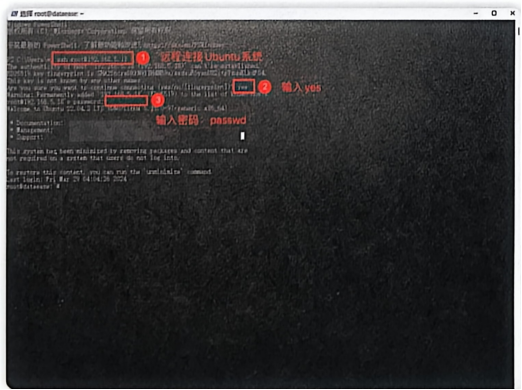
- 使用SSH命令连接到Ubuntu虚拟机(见图5-22):
ssh <用户名>@<Ubuntu的IP地址> # 例如:ssh root@192.168.5.18 - 连接成功后,即可在终端中操作Ubuntu系统。后续的DataEase安装步骤与 5.2.2 Linux服务器端部署 完全一致。
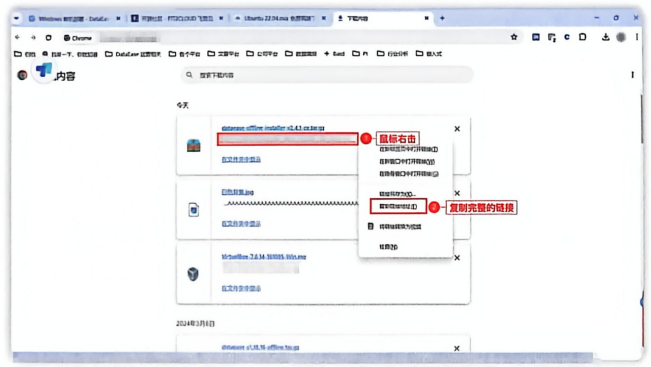
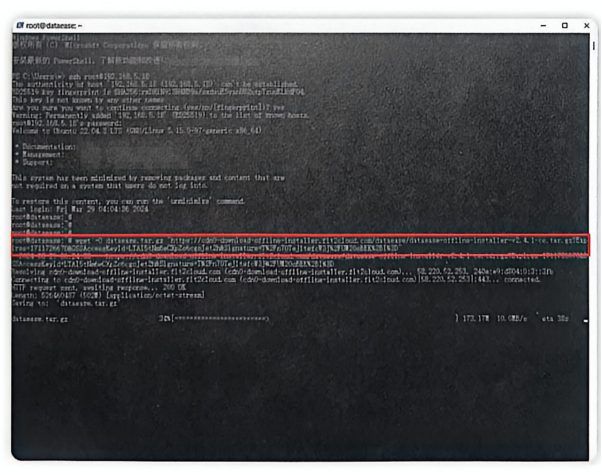
- 便捷下载:为了将Windows下载的安装包传到虚拟机,可以在Windows中复制安装包的下载链接(见图5-23),然后在Ubuntu的SSH终端中使用
wget命令直接下载(见图5-24):wget -O dataease.tar.gz “<粘贴复制的下载链接>”
图5-22 从Windows终端SSH连接Ubuntu
图5-23 在Windows中复制安装包下载链接
图5-24 在Ubuntu终端中使用wget下载安装包
🔎4.离线升级
DataEase项目保持月度迭代。为了获得新功能、性能提升和安全补丁,建议用户定期升级。升级前务必做好数据备份。
🦋升级步骤
- 获取新版安装包:从官网下载最新版本的离线安装包(如
dataease-release-v2.5.0-offline.tar.gz)。 - 执行升级命令:将安装包上传至服务器,执行以下命令。升级脚本会自动处理服务停止、数据迁移、新镜像拉取和重启。
# 解压新版本安装包 tar -zxvf dataease-release-v2.5.0-offline.tar.gz # 进入解压目录 cd dataease-release-v2.5.0-offline # 运行安装脚本(它会自动识别现有版本并进行升级) /bin/bash install.sh - 验证升级状态:升级完成后,使用以下命令检查所有服务是否正常运行。
dectl status
🔎5.命令行工具
DataEase提供了两套命令行工具,方便系统管理员进行日常运维和故障排查。
🦋5.1 DataEase Service
这是在系统层面管理的服务,使用标准的 service 命令操作。
service dataease start:启动DataEase所有服务。service dataease stop:停止DataEase所有服务,并清理相关的Docker容器和网络。service dataease restart:重启服务(等同于先stop再start)。service dataease status:查看DataEase各个组件(容器)的实时运行状态。
🦋5.2 dectl 命令运维工具
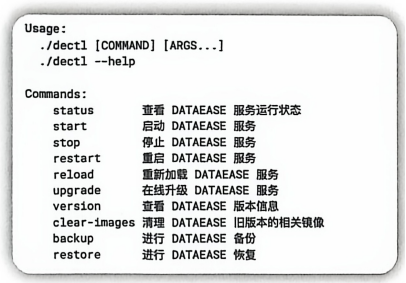
这是DataEase内置的更强大的运维工具,功能更全面。执行 dectl help 可以查看所有可用命令及其说明(见图5-25)。
图5-25
dectl help命令输出示例
常用命令包括:
dectl status:查看服务状态(比service dataease status信息更详细)。dectl reload:重载服务(在修改配置文件后使用)。dectl upgrade:在线升级(需网络)。dectl backup:备份当前DataEase的配置和数据。(V2.4及以上版本支持)dectl restore 备份文件.tar.gz:从备份文件中恢复系统。(V2.4及以上版本支持)- 重要提示:备份和恢复操作必须严格在同一主版本内进行(如从V2.4.1备份,恢复到V2.4.2),且备份文件不包含完整的Docker镜像,恢复环境需能访问Docker仓库以下载镜像。
dectl uninstall:卸载DataEase(但保留数据目录)。dectl reset-admin-password:重置管理员密码。
掌握这两套命令行工具,能够帮助管理员高效地完成DataEase的日常监控、维护、升级和灾难恢复等关键任务。

- 点赞
- 收藏
- 关注作者
评论(0)