Flutter 框架跨平台鸿蒙开发 —— Image 控件之多媒体视觉呈现

目 录
- 前言
- Image 控件概论
- 图像来源的四种形式
- 核心排版属性:BoxFit
- 交互体验优化:加载中与错误处理
- 视觉艺术:滤镜、混合与裁剪
- Image 内存加载逻辑图
- BoxFit 效果对照表
- 鸿蒙实战:高性能网络图片处理方案
- 总结
前言
在“颜值即正义”的移动应用时代,图像是 UI 设计中极具表现力的元素。无论是高清的背景大图、精致的系统图标,还是用户上传的生活瞬间,图像的渲染质量与加载性能直接影响着应用的“高级感”。在适配 HarmonyOS NEXT 的过程中,面对华为设备(如 Mate 系列、Pura 系列)极其出色的屏幕显示效果,如何利用 Flutter 的 Image 控件呈现出细腻、准确、流畅的画面,是每一位开发者必须掌握的硬核技能。
Flutter 的图像体系非常精密,它不仅支持多样的图像来源,还内置了强大的图形处理引擎,能够实现诸如色调混合、实时滤镜、圆角裁剪等高级视觉特效。本文将带你深度解析 Image 控件的全貌,从基础的加载逻辑到进阶的性能优化,助你在鸿蒙高清屏幕上绘制出令人赏心悦目的视觉盛宴。

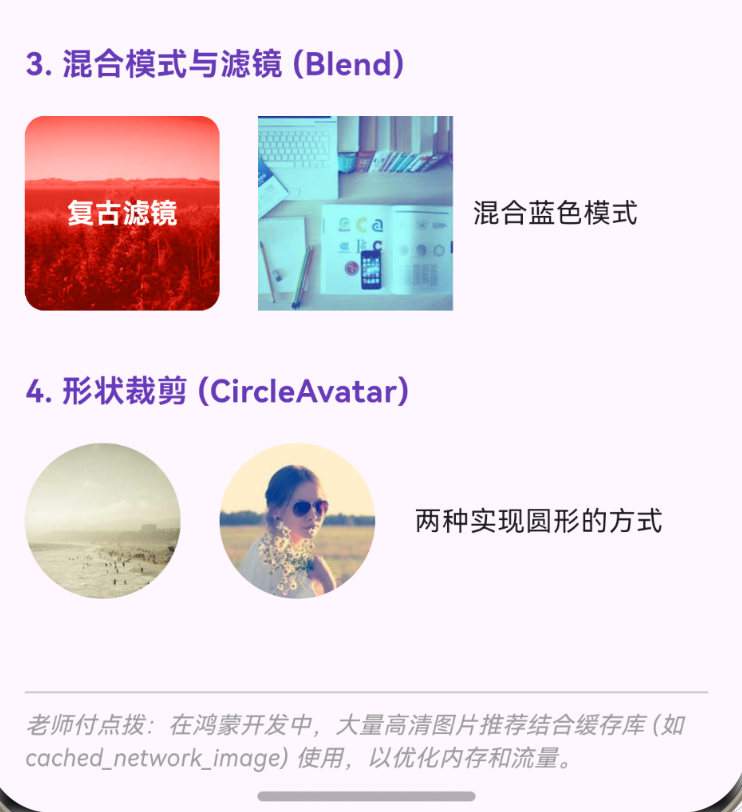
Image 控件概论
Image 控件是 Flutter 中用于展示图像的通用组件。它是一个高度封装的类,底层依赖于 ImageProvider 来获取原始像素数据。无论是简单的静态图还是复杂的 GIF 动画,Image 控件都能通过简洁的 API 实现。
图像来源的四种形式
Flutter 提供了四个快捷构造函数,涵盖了所有常见的图像存储场景:
| 构造函数 | 来源说明 | 典型场景 |
|---|---|---|
Image.network |
网络 URL | 轮播图、动态资讯图片 |
Image.asset |
应用包内的资源文件 | 系统图标、本地背景、引导页 |
Image.file |
设备本地存储路径 | 相册选择、拍照后的预览 |
Image.memory |
内存中的字节数组 (Uint8List) | 动态生成的二维码、加密图解密后 |
核心排版属性:BoxFit
如何将一张比例不一的图片塞进固定的容器中?BoxFit 给出了标准答案:
cover: 保持比例充满容器,多余部分裁剪(最常用,适合头像/大背景)。contain: 保持比例完整显示,容器可能留白(适合查看图片详情)。fill: 拉伸填充整个容器,不保证比例(慎用,会变形)。fitWidth / fitHeight: 分别确保宽度或高度充满。
交互体验优化:加载中与错误处理
网络请求具有不确定性。为了避免界面出现“突兀的空白”或“难看的红叉”,我们必须处理中间状态:
Image.network(
  url,
  loadingBuilder: (context, child, progress) {
    if (progress == null) return child;
    return CircularProgressIndicator(); // 加载中显示进度条
  },
  errorBuilder: (context, error, stackTrace) {
    return Icon(Icons.error); // 失败时显示错误占位图
  },
)
视觉艺术:滤镜、混合与裁剪
为了打造 Premium 感,我们可以对图片进行后期加工:
- 颜色滤镜 (
color&colorBlendMode):实现复古风格、灰度图或品牌色调叠加。 - 形状裁剪 (
ClipRRect/ClipOval):让图片呈现圆角矩形或正圆形。 - 圆角卡片:结合
PhysicalModel或Container实现带阴影的圆角卡片。
Image 内存加载逻辑图
了解图片是如何从字节流变成屏幕像素的,有助于优化性能:
BoxFit 效果对照表
为了更加合理的说明内容,下表总结了不同适配模式的表现:
| 模式 | 核心表现 | 比例保持 | 是否裁剪 | 推荐场景 |
|---|---|---|---|---|
cover |
撑满且裁剪 | 是 | 是 | 卡片封面、背景图 |
contain |
缩放显示全貌 | 是 | 否 | 查看器、商品详情 |
fill |
强制填满 | 否 | 否 | 极少使用 |
fitWidth |
宽满高自适应 | 是 | 可能 | 网页长图展示 |
鸿蒙实战:高性能网络图片处理方案
在 HarmonyOS 开发中,频繁的网络图片请求可能消耗大量流量与 CPU。
- 使用
cached_network_image:这是 Flutter 社区的标准方案,它能将网络图片自动缓存到鸿蒙的文件系统中。 - 设置
cacheWidth / cacheHeight:如果原图是 4K,但 UI 只需要 100x100,一定要设置这两个参数,能显著减少内存开销。Image.network(url, cacheWidth: 300); // 解码时限制尺寸,极大节省内存
总结
Image 控件是鸿蒙应用视觉构建的灵魂。从简单的 network 加载到精细的 BoxFit 适配,再到高级的 colorBlendMode 滤镜,每一个参数的背后都是对视觉体验的打磨。在高清大屏盛行的今天,优秀的图像处理不仅能提升 App 的档次感,更能通过科学的缓存与解码策略保证系统的极速响应。
掌握了图像,你就掌握了吸引用户第一眼目光的利器。在接下来的章节中,我们将迎来布局世界的真正基石——Row (行) 与 Column (列),学习如何将文本、容器、图像这些原子组件有序地排布成复杂的业务界面。

- 点赞
- 收藏
- 关注作者
评论(0)