【愚公系列】《扣子开发 AI Agent 智能体应用》006-扣子 AI 应用开发平台介绍(扣子快速开发人门)

💎【行业认证·权威头衔】
✔ 华为云天团核心成员:特约编辑/云享专家/开发者专家/产品云测专家
✔ 开发者社区全满贯:CSDN博客&商业化双料专家/阿里云签约作者/腾讯云内容共创官/掘金&亚马逊&51CTO顶级博主
✔ 技术生态共建先锋:横跨鸿蒙、云计算、AI等前沿领域的技术布道者
🏆【荣誉殿堂】
🎖 连续三年蝉联"华为云十佳博主"(2022-2024)
🎖 双冠加冕CSDN"年度博客之星TOP2"(2022&2023)
🎖 十余个技术社区年度杰出贡献奖得主
📚【知识宝库】
覆盖全栈技术矩阵:
◾ 编程语言:.NET/Java/Python/Go/Node…
◾ 移动生态:HarmonyOS/iOS/Android/小程序
◾ 前沿领域:物联网/网络安全/大数据/AI/元宇宙
◾ 游戏开发:Unity3D引擎深度解析
🚀前言
扣子是字节跳动公司面向用户提供的新一代 AI应用开发平台。它基于火山引擎(也就是字节跳动提供互联网云服务的平台)和豆包大模型开发而成,可供用户定制开发各种 AI应用,并为多种多样的 AI应用场景提供解决方案。本章将介绍扣子 AI应用开发平台的相关背景知识,并结合一个入门示例演示其简单用法。
🚀一、扣子快速开发人门
🔎1.设计思路
本入门案例旨在帮助初学者快速上手,通过一个简单的工作流演示扣子平台的核心开发逻辑。
扣子平台的核心是助力用户快速搭建基于大模型的智能体。平台现已集成“满血版”DeepSeek全家桶,支持免费体验R1、V3等模型。同时,平台支持的**Function Calling(工具调用)**能力,能让大模型智能化地使用各种工具与知识,从而极大地拓展智能体的能力边界。
智能体是基于对话的AI项目,其交互界面为语言用户界面(LUI)。而更复杂的AI应用则由工作流串联构建。工作流将应用逻辑分解为多个步骤,每个步骤称为一个节点。
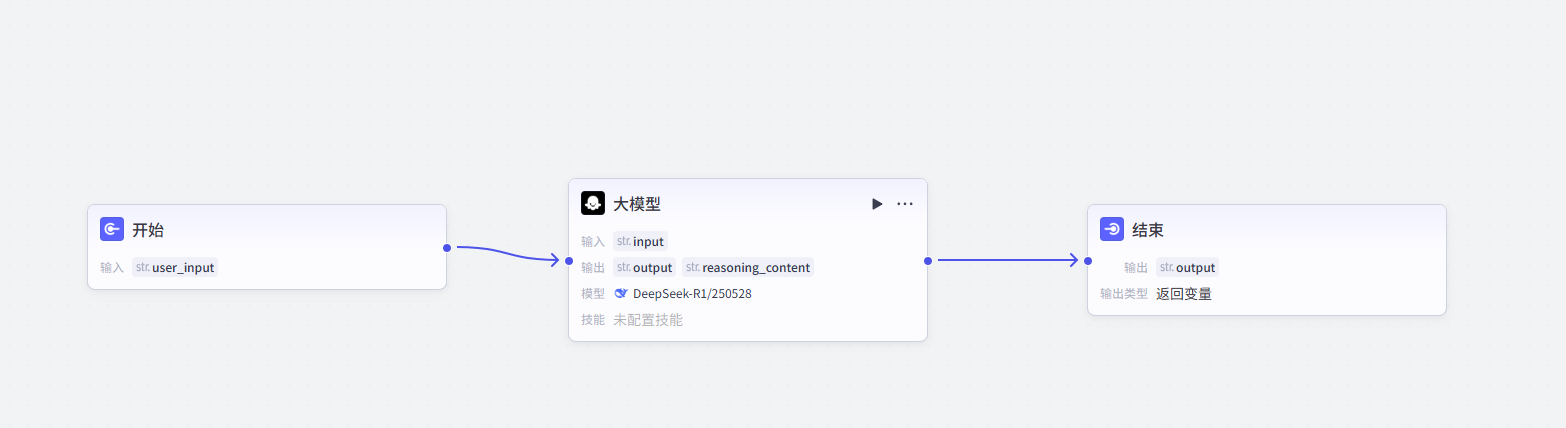
本案例将构建一个最基础的工作流示例。该工作流仅包含三个核心节点:开始、大模型处理、结束。其逻辑是:将用户输入的内容传输给DeepSeek大模型进行处理,并将结果返回。通过在大模型节点上附加提示词,可以约束其行为,使输出更稳定、更符合预期。
🔎2.接入 DeepSeek 大模型
扣子为个人免费版用户预置了包括DeepSeek在内的多种模型,并提供一定额度的免费Token。如需更稳定的服务与更多额度,可升级为付费用户,并通过火山方舟平台接入模型。
以下为付费用户通过火山方舟接入DeepSeek模型的步骤:
-
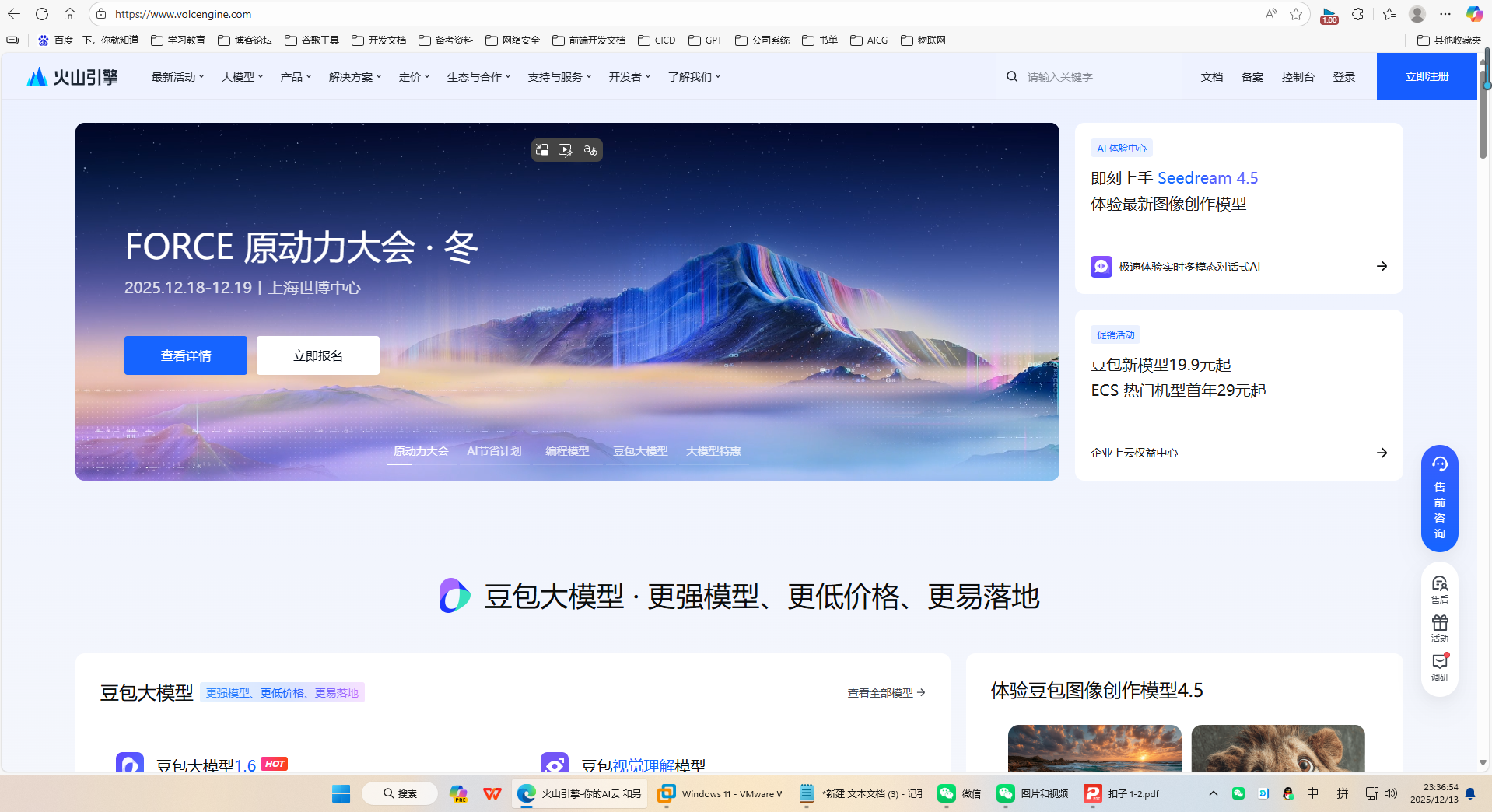
注册与认证:访问火山引擎官网完成账号注册,并进行实名认证。

-
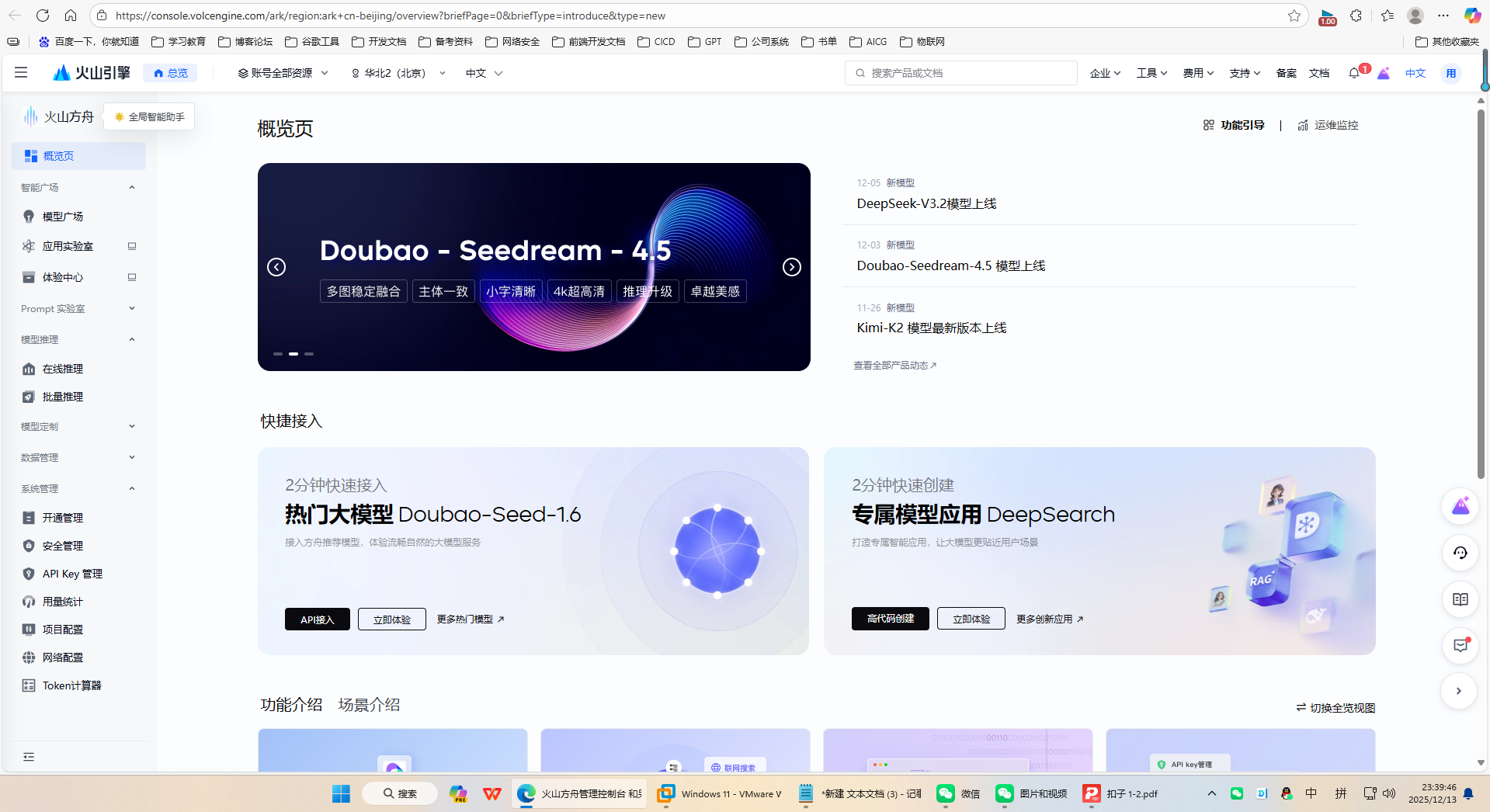
进入火山方舟:登录后,搜索并进入“火山方舟”管理控制台。
-
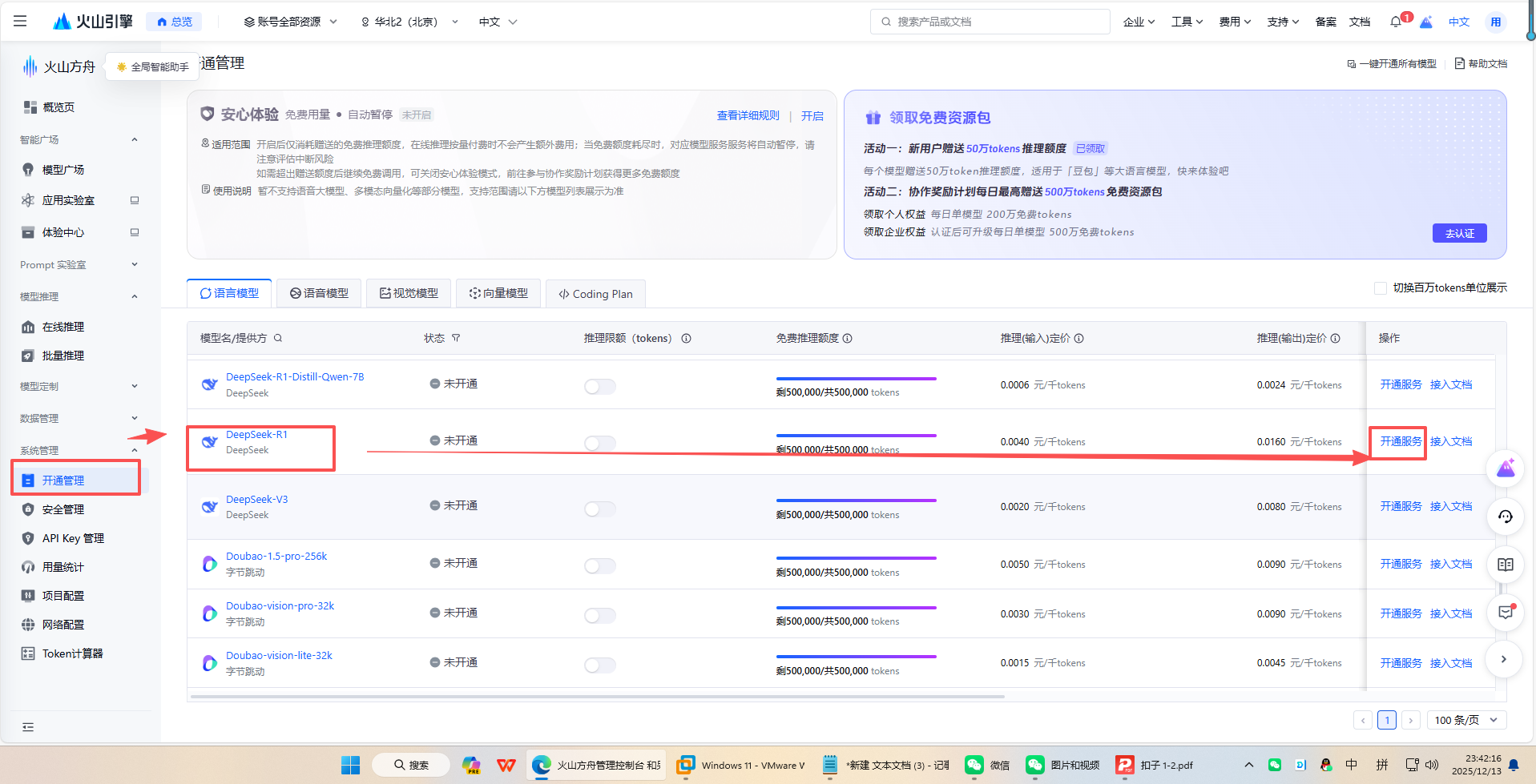
开通模型服务:在“模型广场”搜索“DeepSeek”,找到目标模型(如DeepSeek-R1)。随后,在“系统管理” > “开通管理”页面中,点击“开通服务”完成模型开通。
-
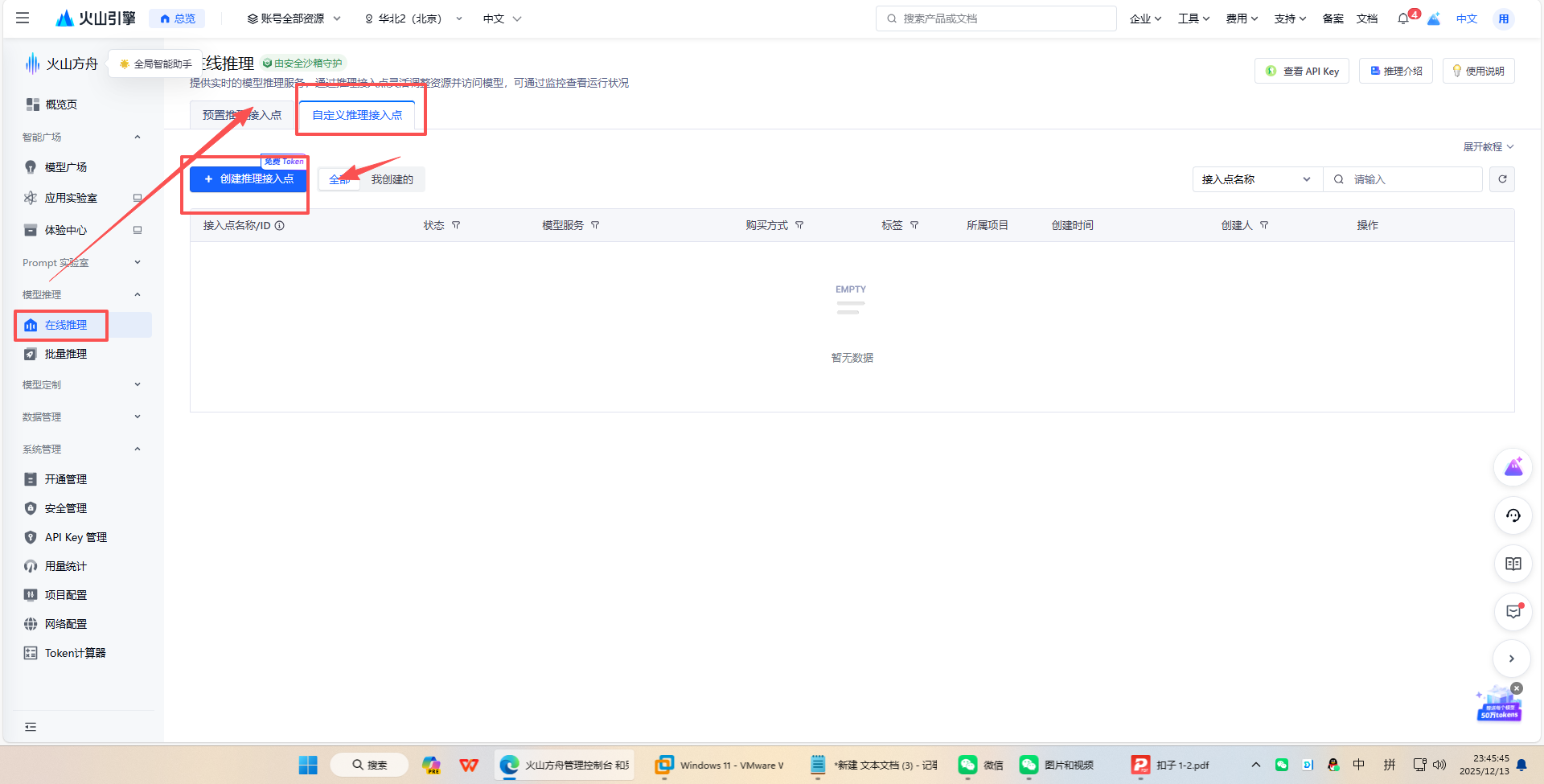
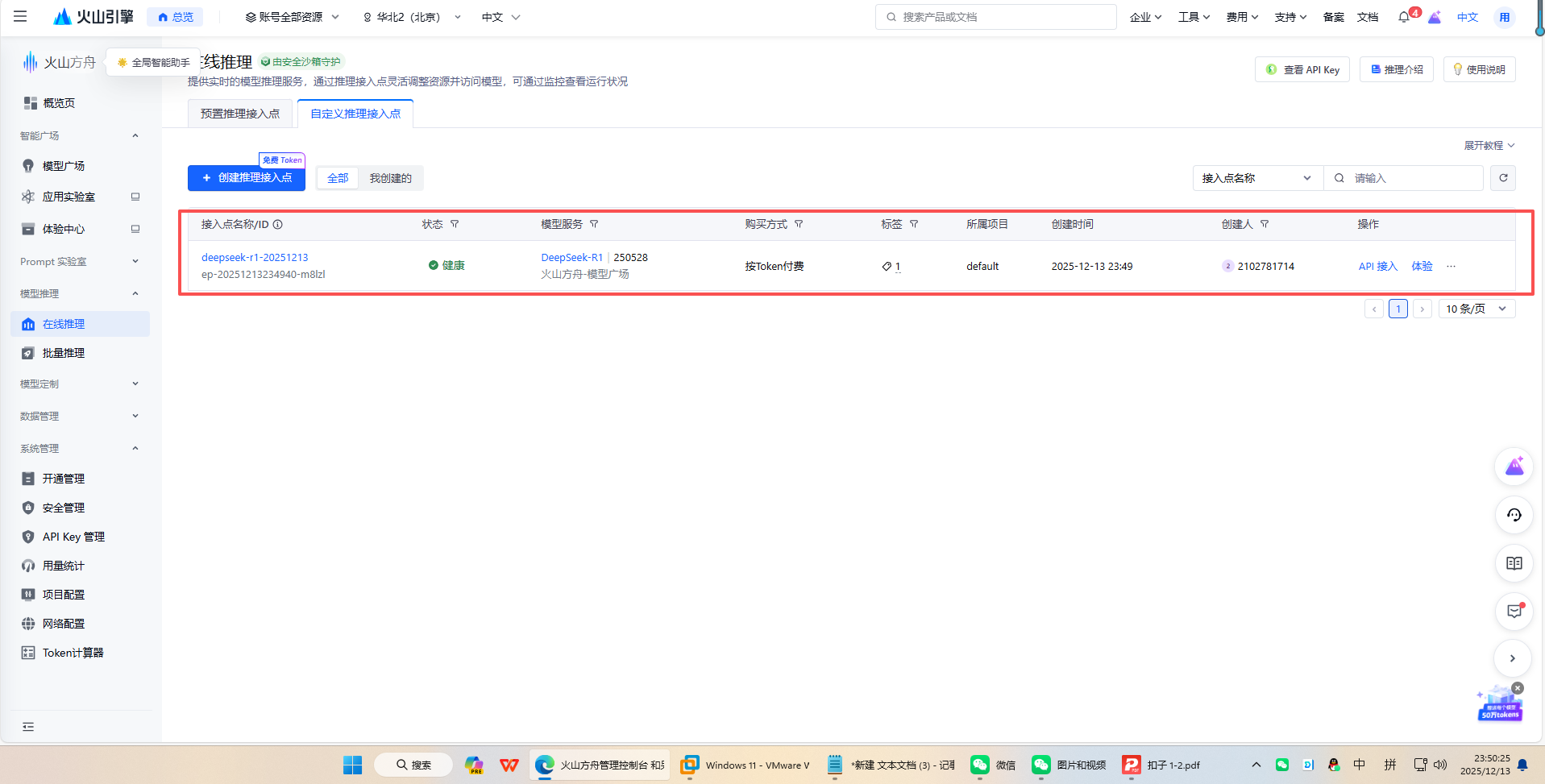
创建推理接入点:在控制台左侧导航栏进入“在线推理” > “自定义推理接入点”,点击“+创建推理接入点”。
-
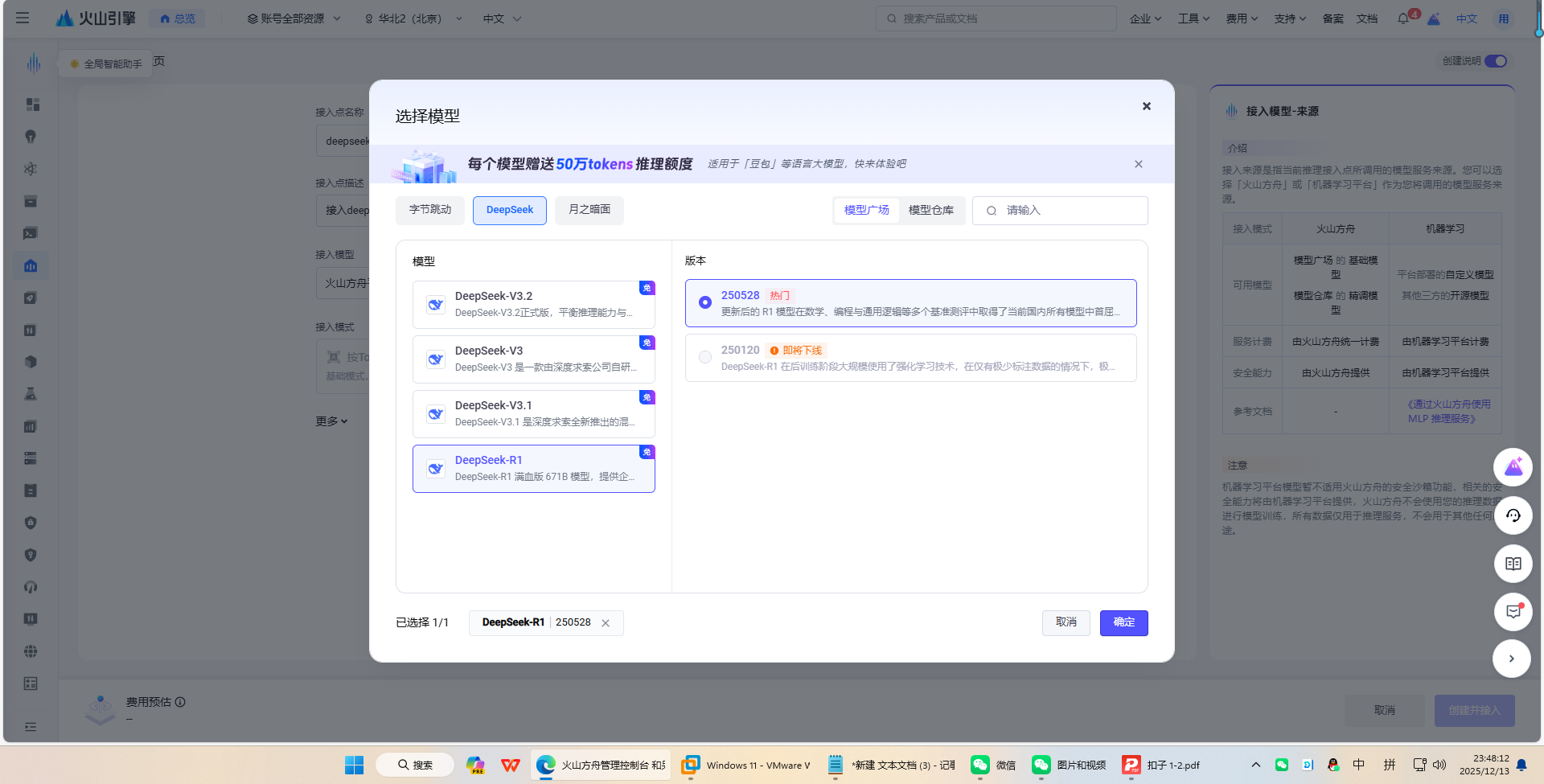
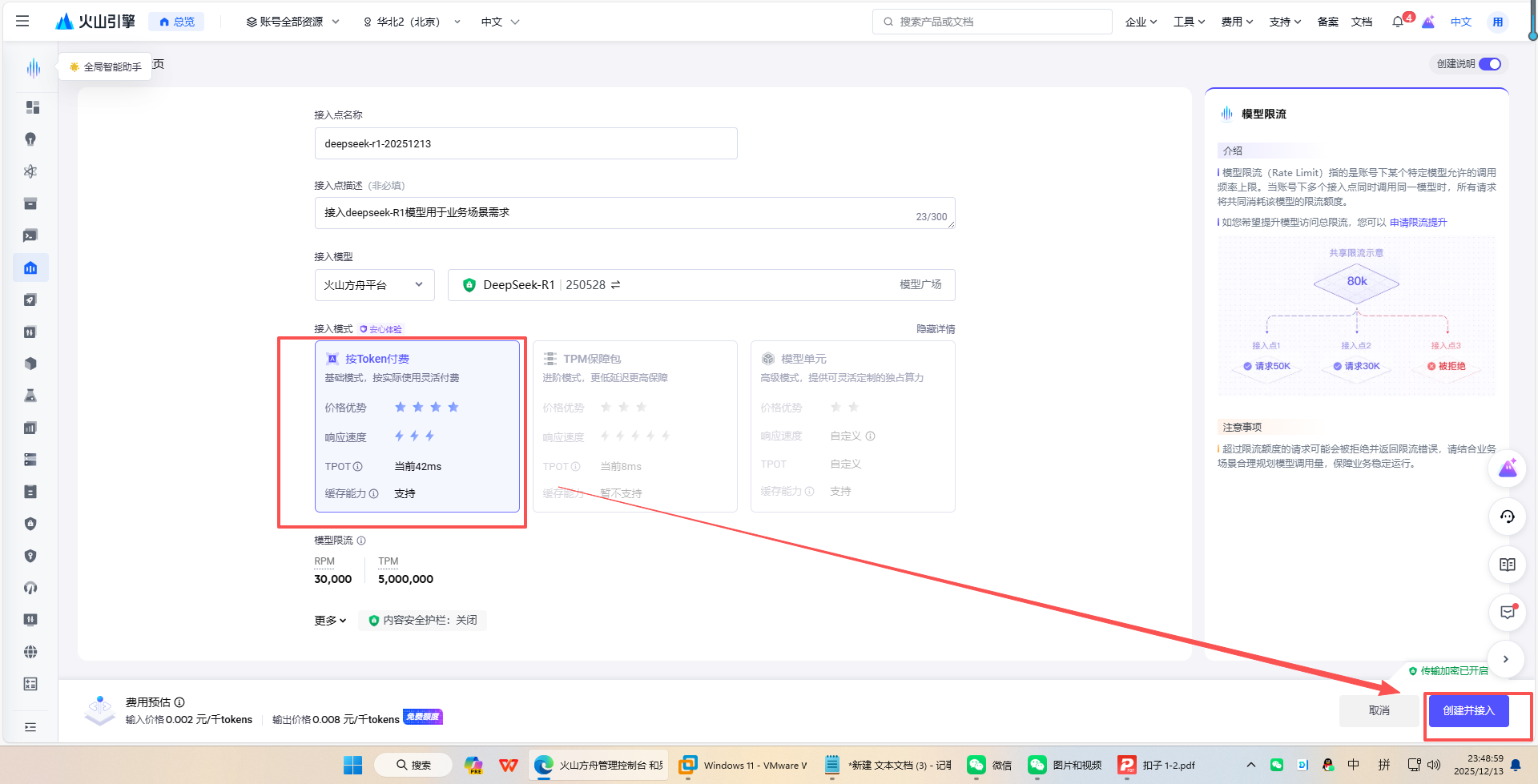
配置接入点:填写接入点名称与描述,点击“+添加模型”,选择已开通的DeepSeek-R1模型。购买方式选择“按Token付费”,最后点击“确认接入”。
-
获取接入信息:创建成功后,在“在线推理”页面可看到接入点名称和模型ID等信息,后续在扣子中配置时会用到。
🔎3.构建工作流
-
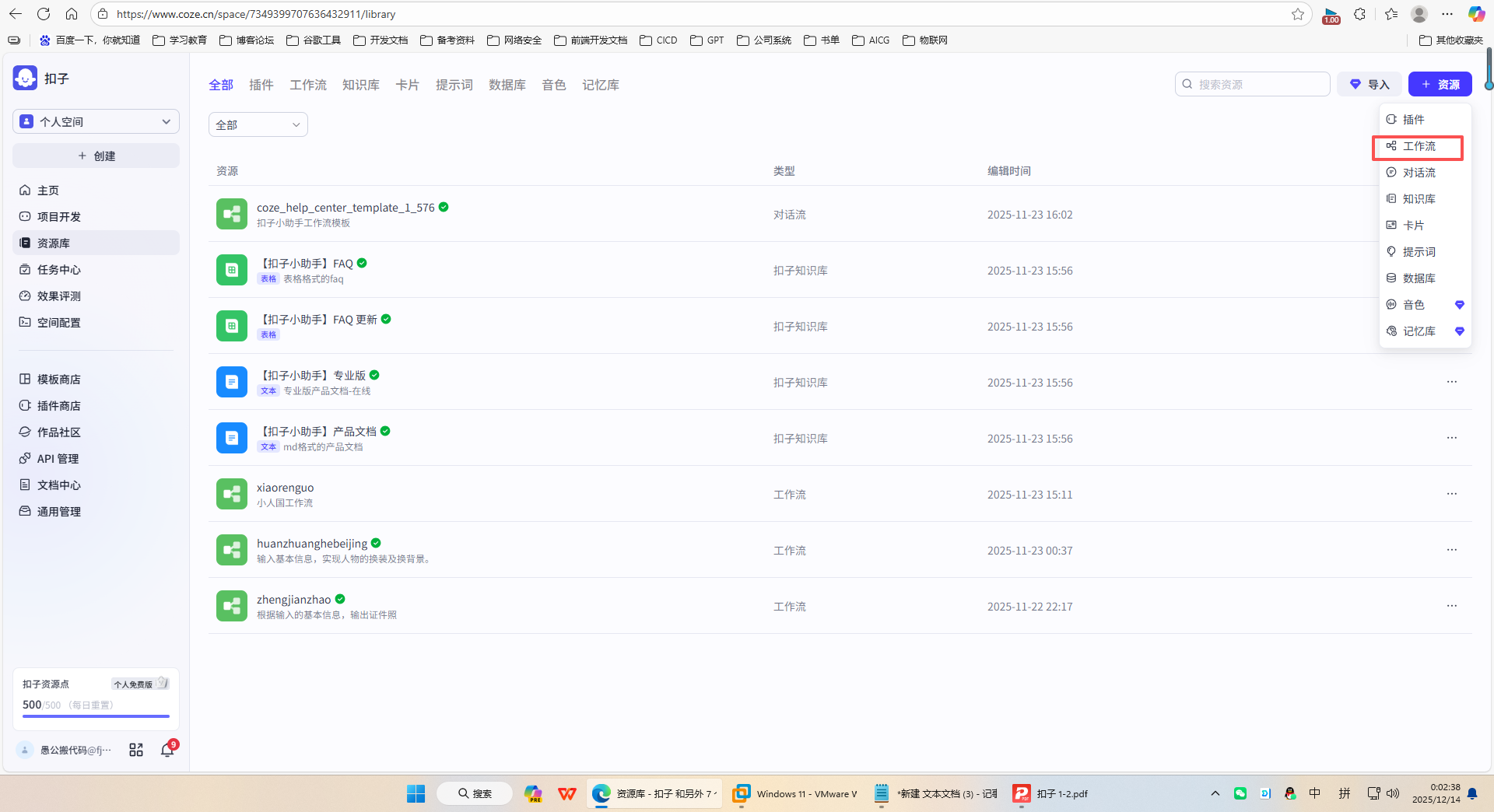
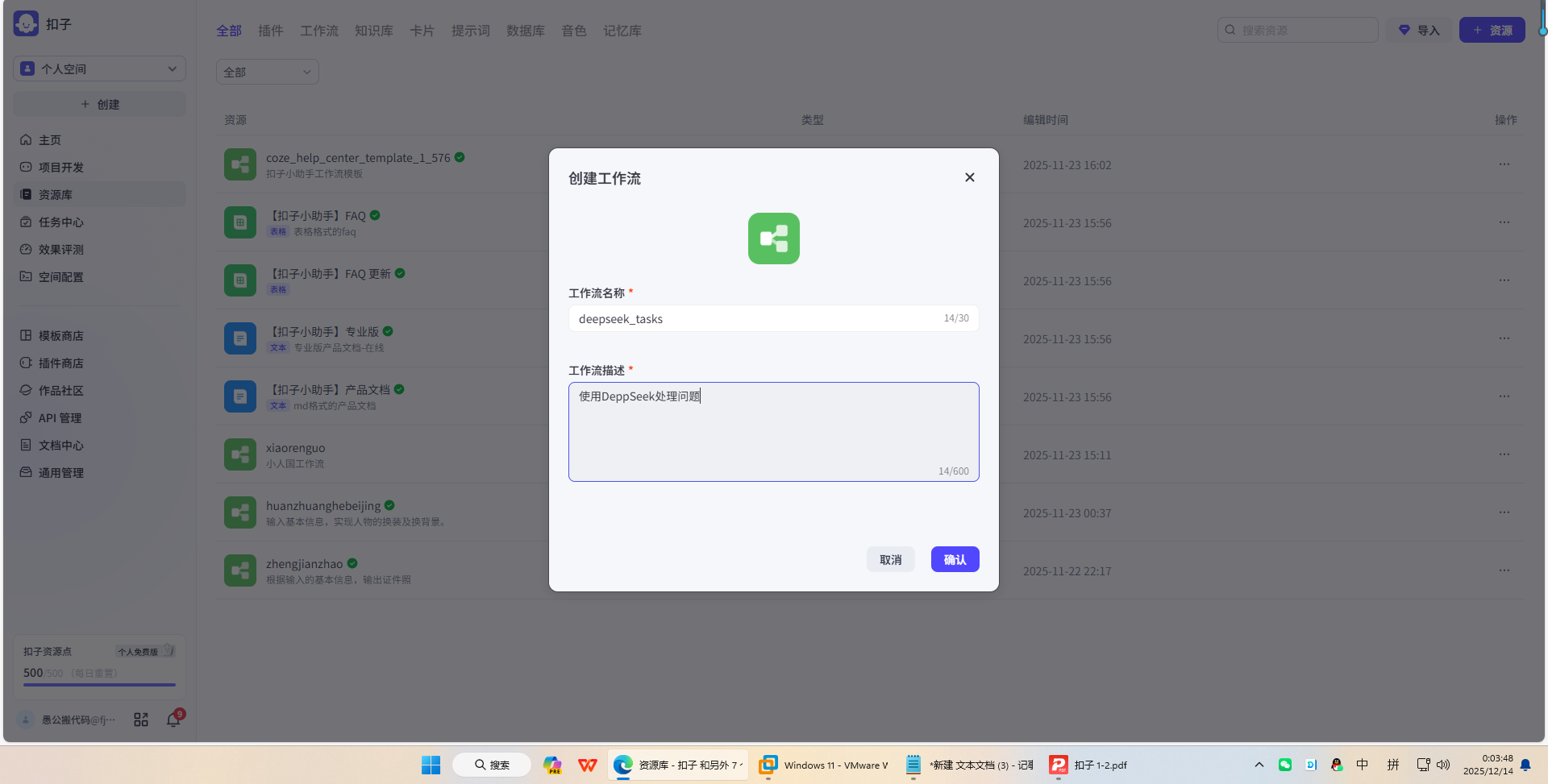
创建工作流:登录扣子平台,进入“工作空间” > “资源库”。点击“+资源”并选择“工作流”。在弹出窗口中,命名工作流(如
deepseek_tasks)并填写描述,点击“确认”进入编辑页面。
-
配置开始节点:
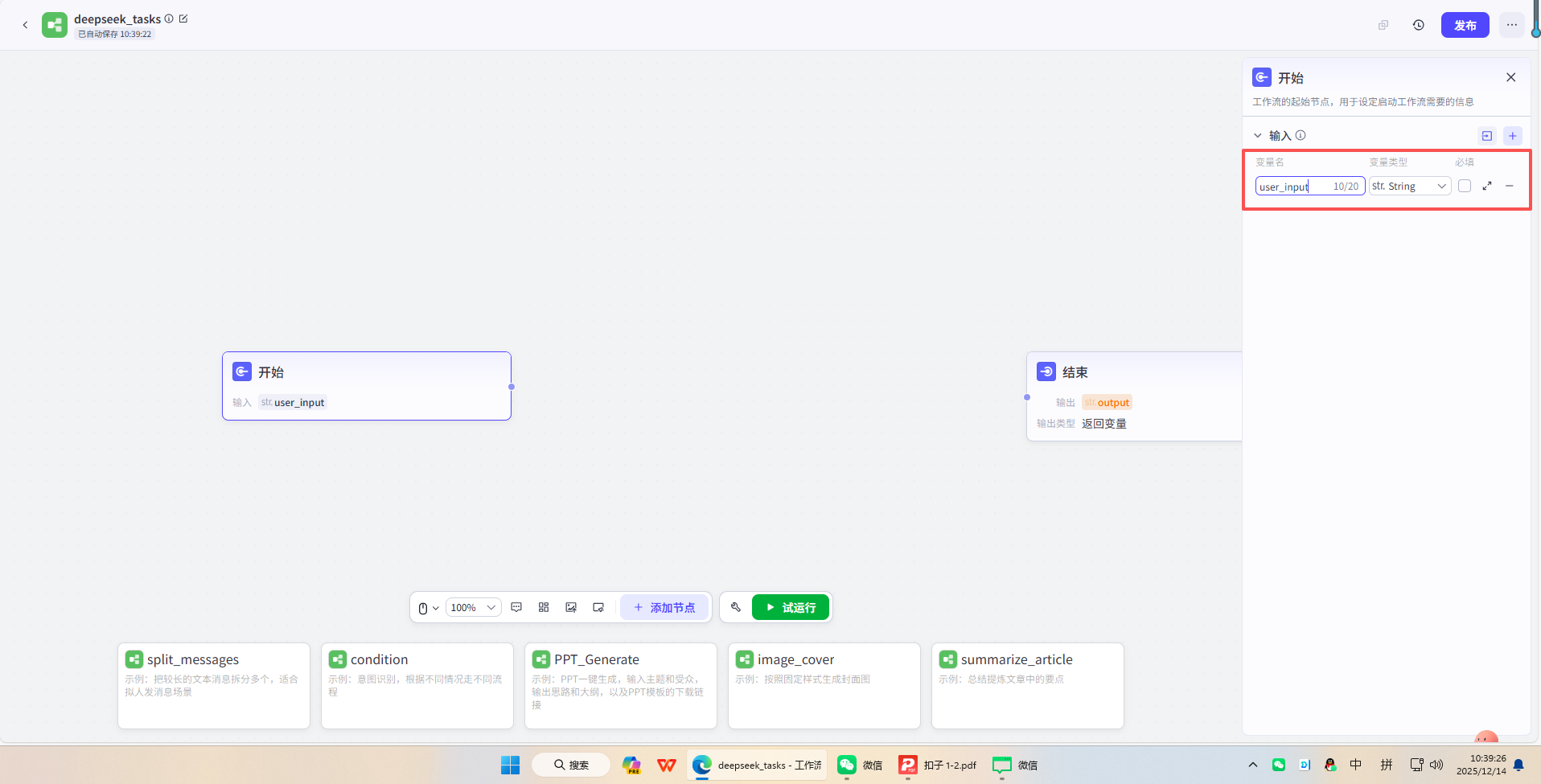
- 每个工作流都有固定的开始与结束节点。
- 点击开始节点,配置输入参数。例如,新增一个名为
user_input、类型为Str.String(字符串)的变量,用于接收用户提问。
-
添加并配置大模型节点:
-
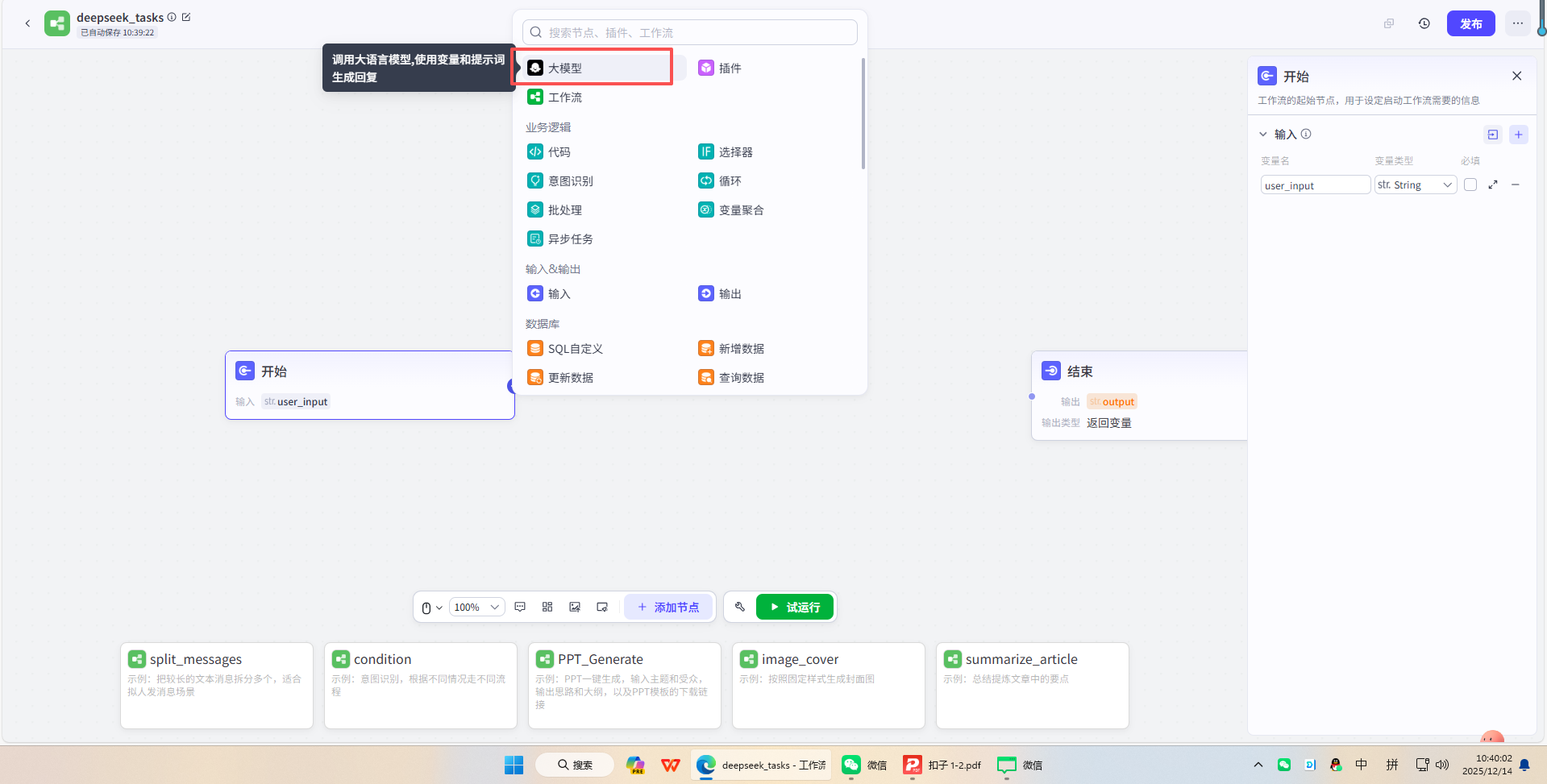
在工作流编辑区点击“+添加节点”,选择“大模型”节点。
-
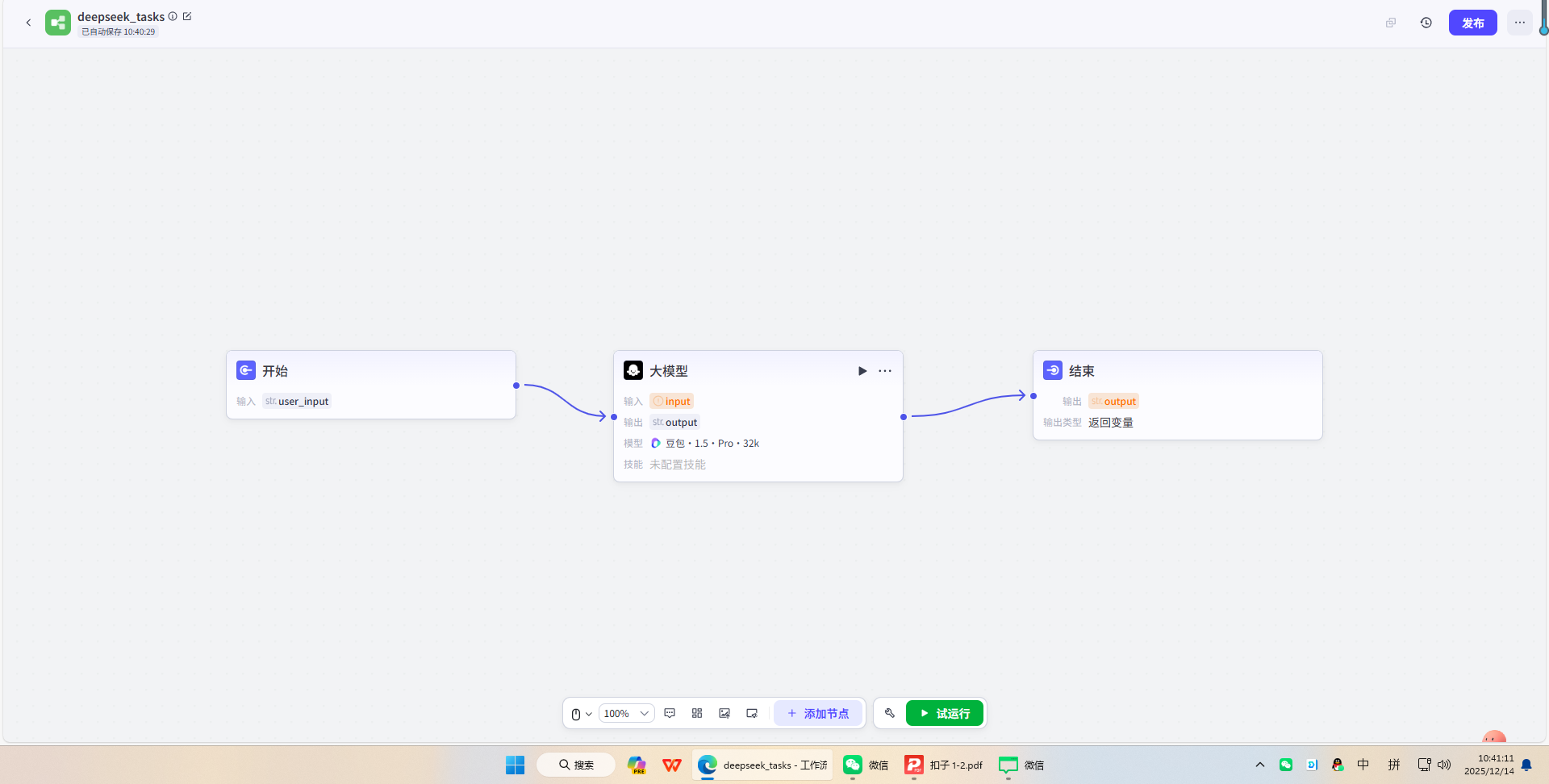
用连线将开始节点、大模型节点、结束节点依次连接。
-
点击大模型节点进行配置:
-
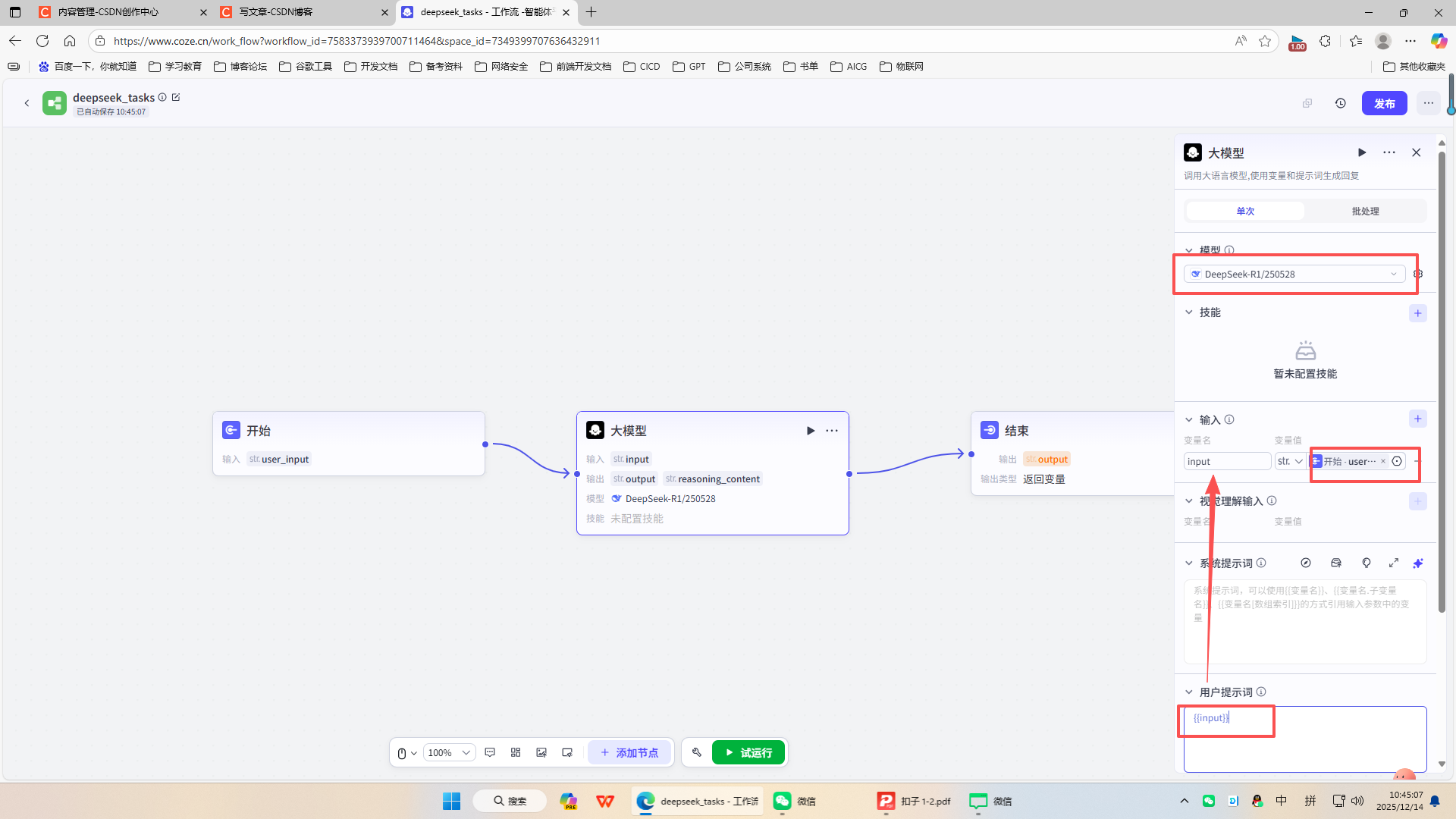
选择模型:在模型列表中选择
DeepSeek-R1(付费用户也可选择从火山方舟接入的模型)。 -
设置输入:将输入参数
input的变量值指定为来自开始节点的user_input。 -
编写提示词:在提示词框中输入指令,例如
{{input}},表示直接处理用户输入。
-
定义输出:新增一个名为
output、类型为Str.String的输出变量,用于保存模型回复。
-
-
-
配置结束节点:
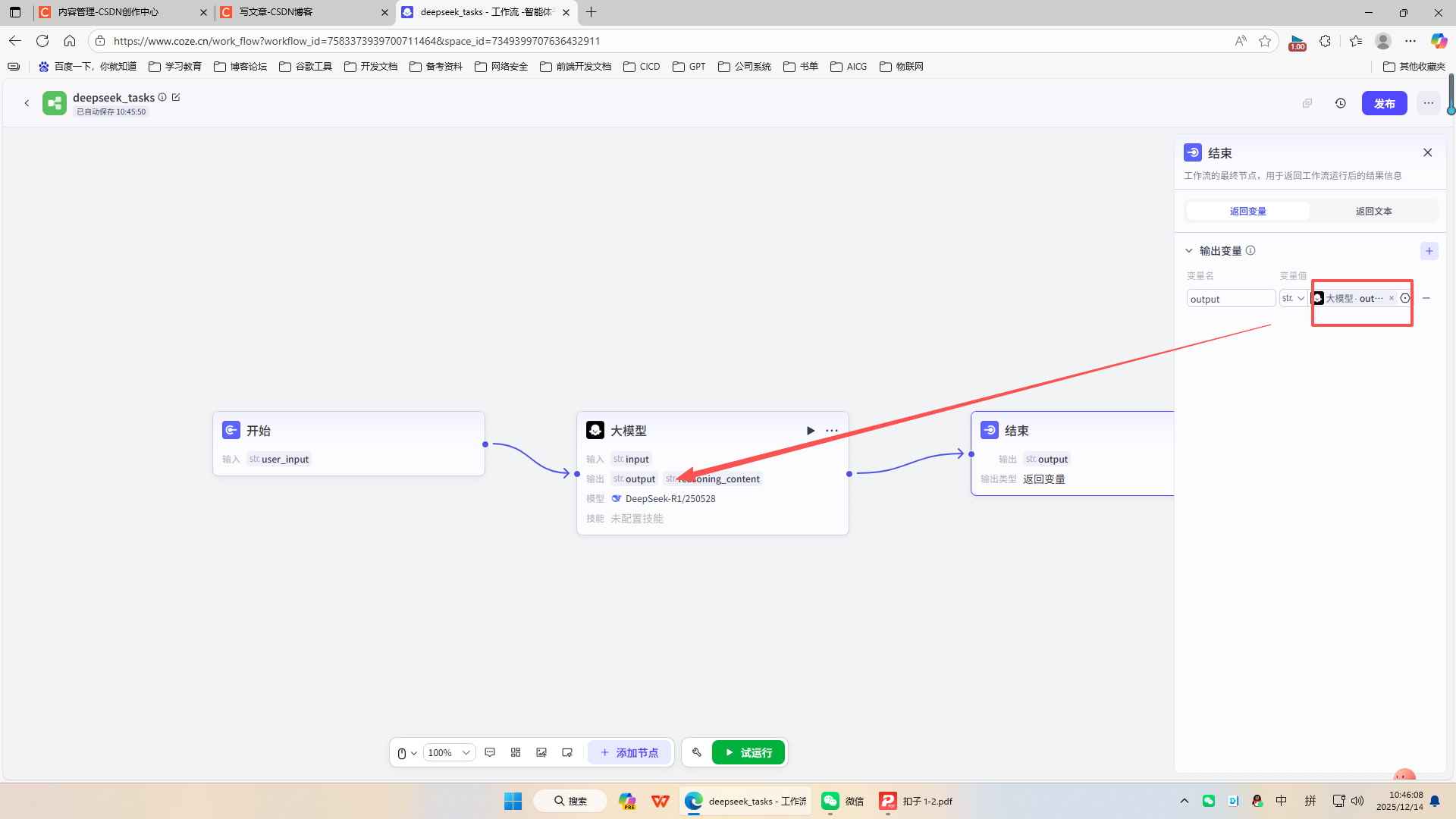
- 点击结束节点,配置输出参数。新增一个名为
output的参数,并将其值指定为来自大模型节点的output变量。
- 点击结束节点,配置输出参数。新增一个名为
-
测试与发布:
-
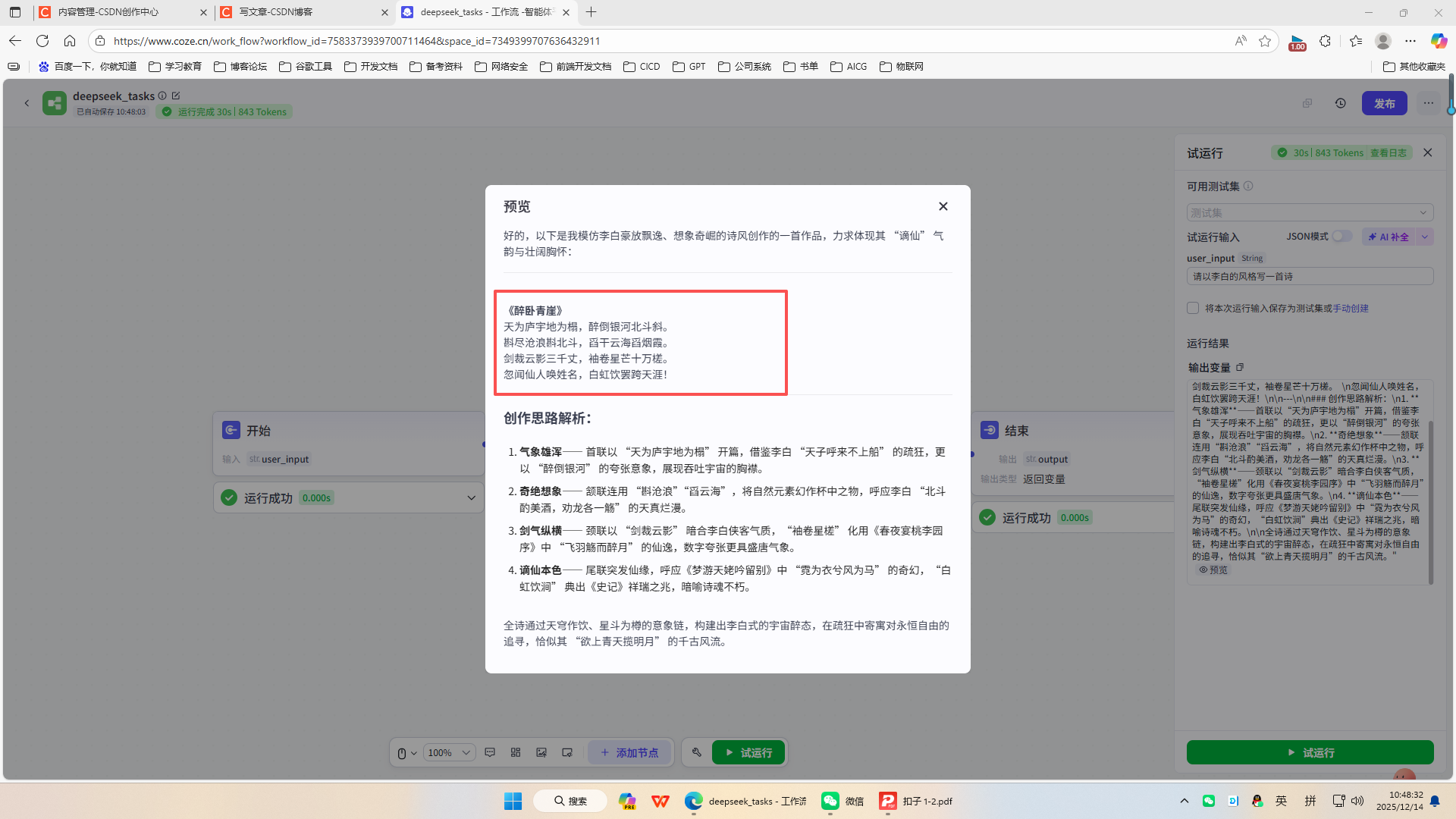
点击底部的“试运行”按钮。在测试面板输入问题(如“请以李白的风格写一首诗”),观察各节点运行状态(成功则为绿色)。
-
运行成功后,可点击节点查看详细结果。
-
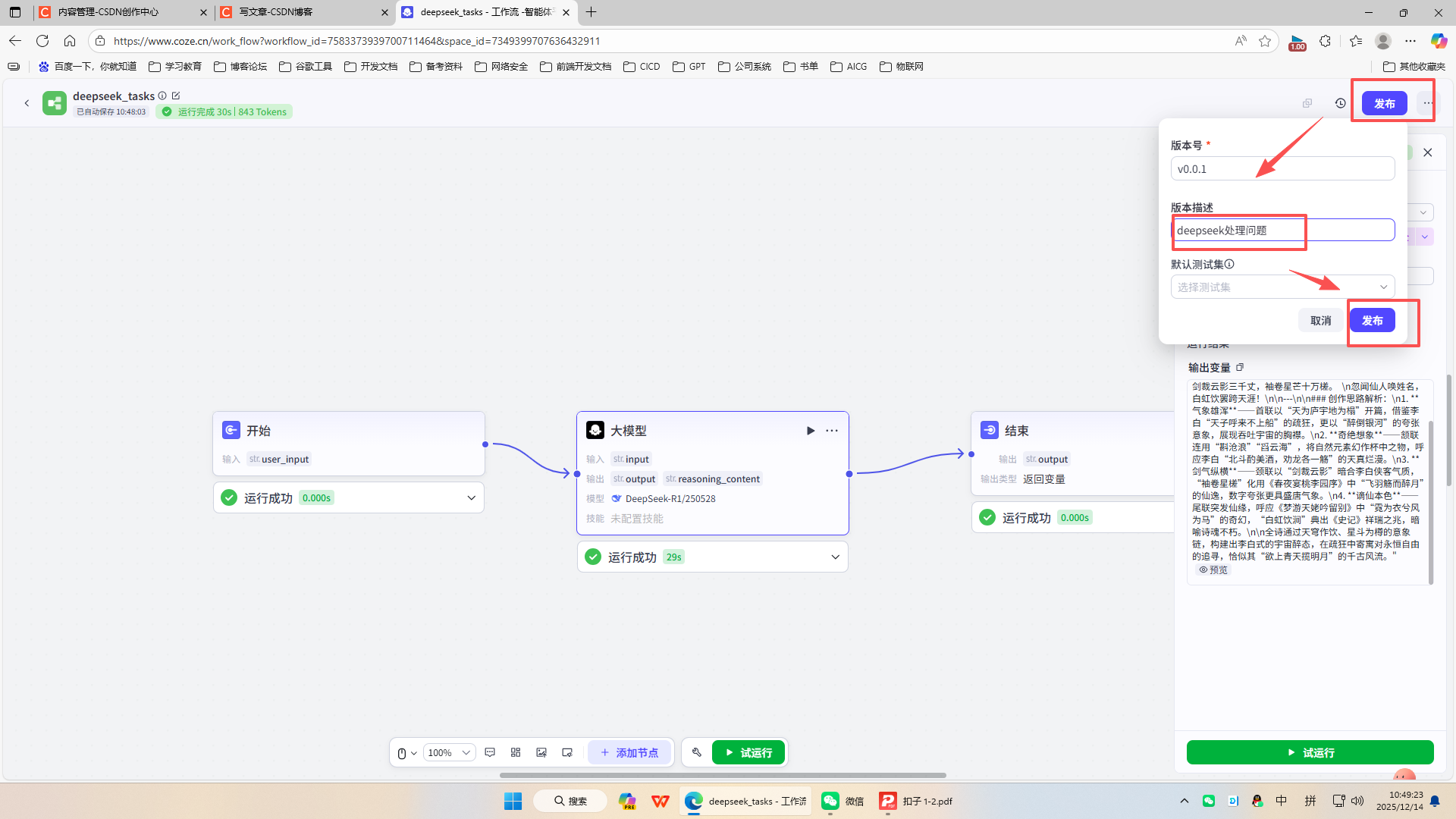
测试无误后,点击右上角“发布”按钮,填写版本信息,完成工作流发布。
-
🔎4.创建智能体
-
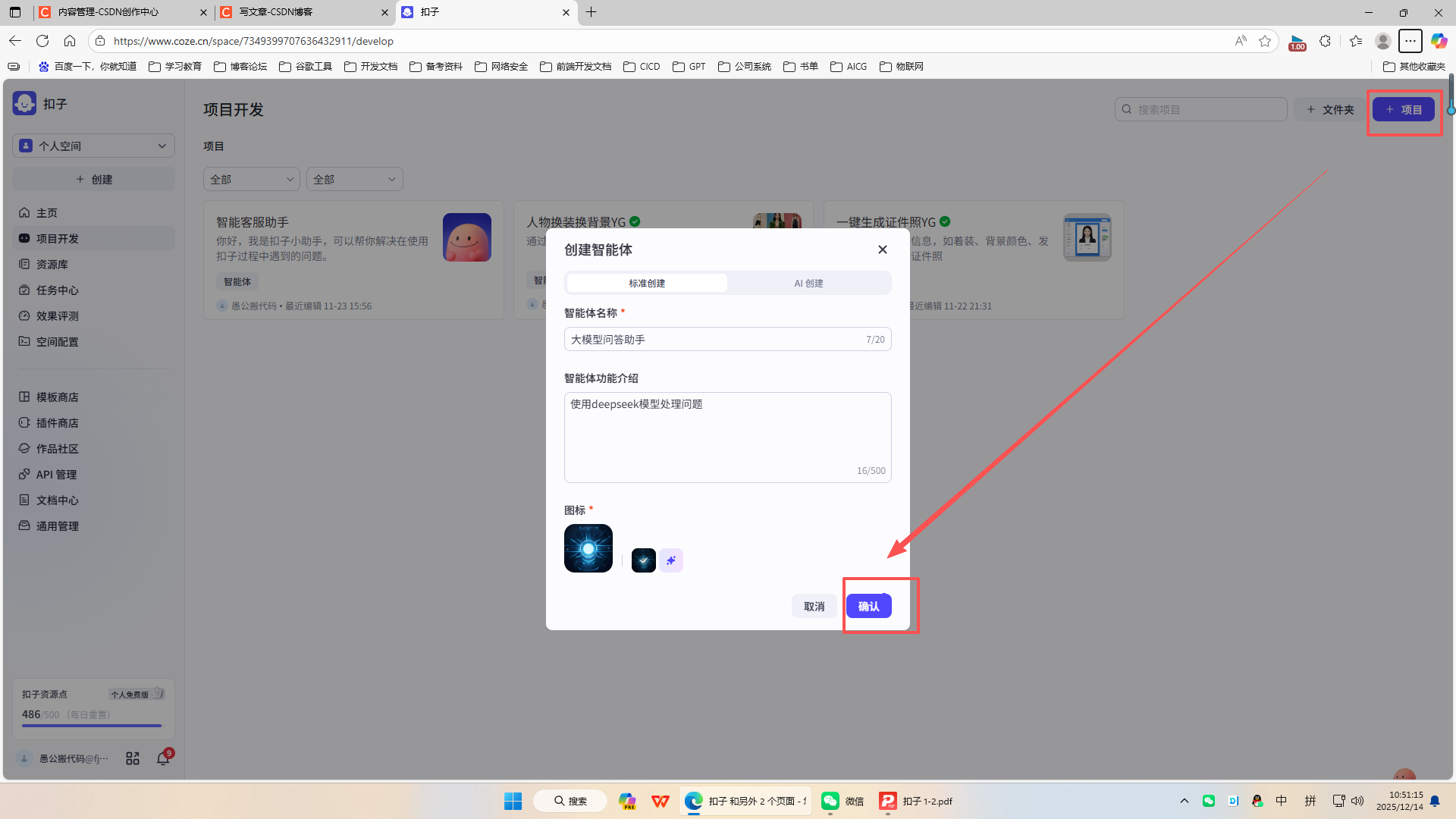
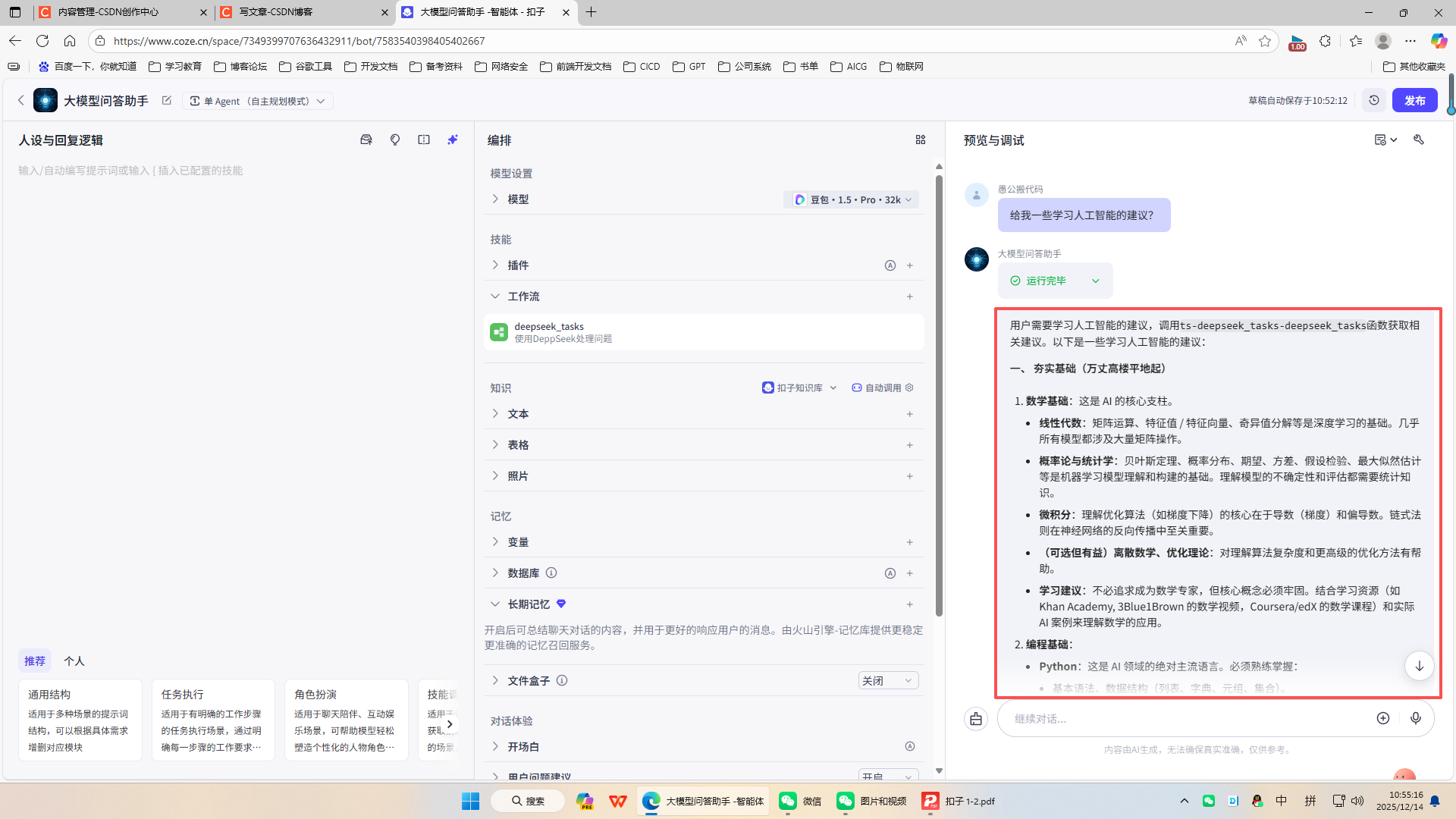
新建智能体:在扣子平台“工作空间” > “项目开发”中,点击“+创建”,选择“创建智能体”。为其命名(如“大模型问答助手”)并填写描述。
-
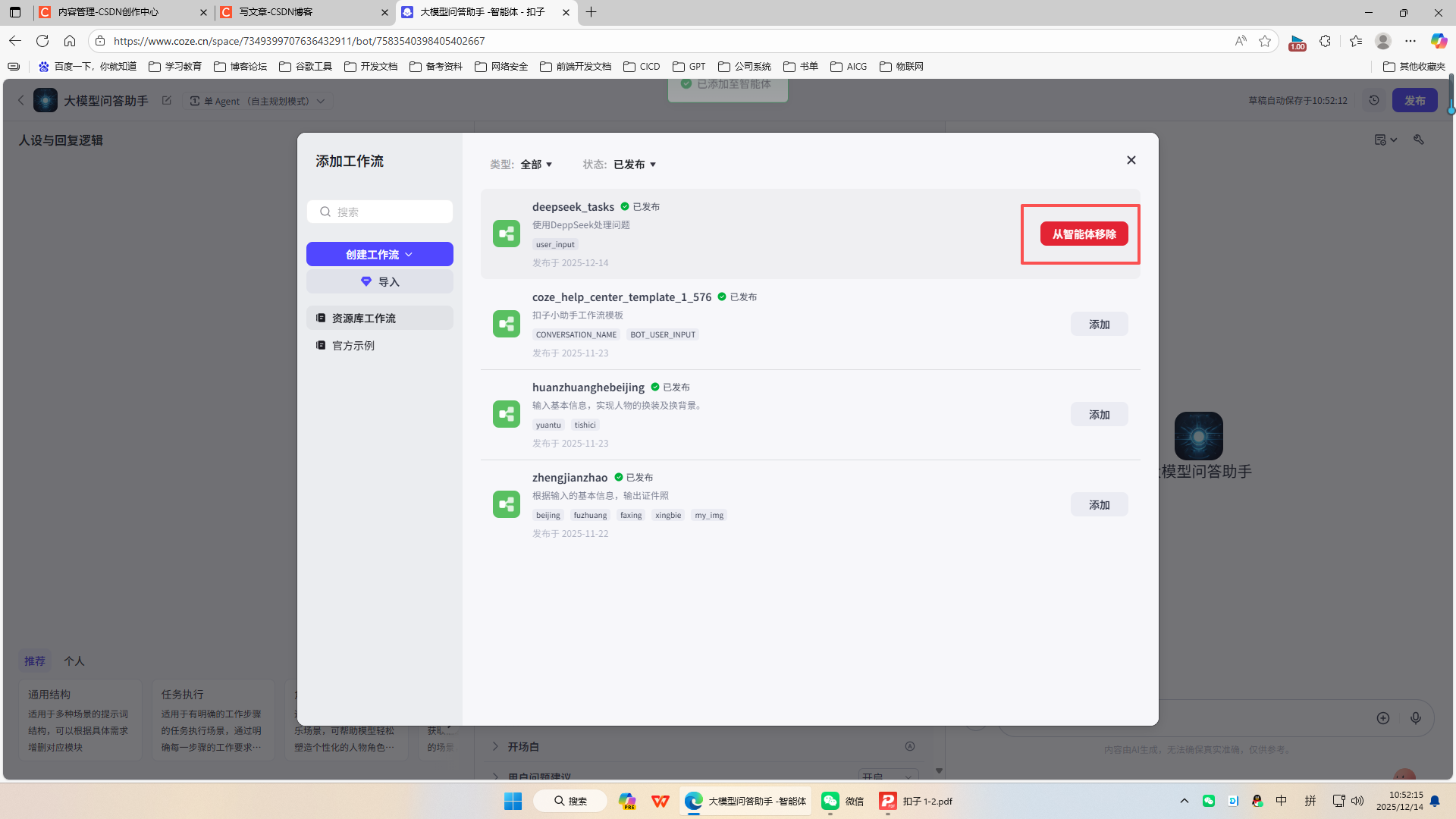
关联工作流:进入智能体编排页面,在“技能”区域的“工作流”右侧点击加号。在弹窗中选择“资源库工作流”,找到并添加刚才创建的
deepseek_tasks工作流。
-
预览调试:在页面右侧的“预览与调试”区域,输入问题进行测试,验证智能体是否正常工作。
🔎5.发布到微信公众号
重要前提:欲发布至微信公众号的智能体,其使用的工作流必须以“对话流”方式生成。
-
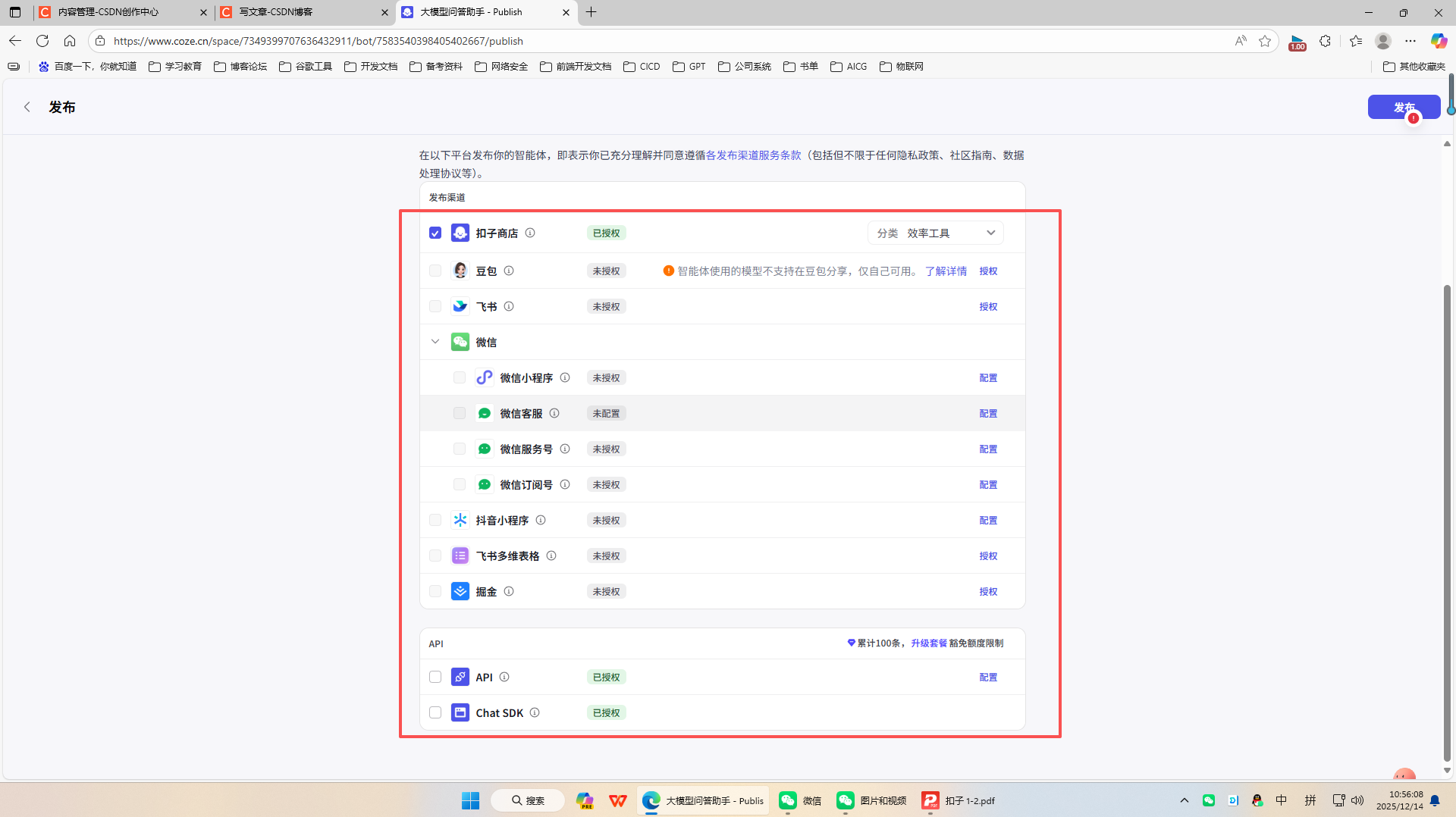
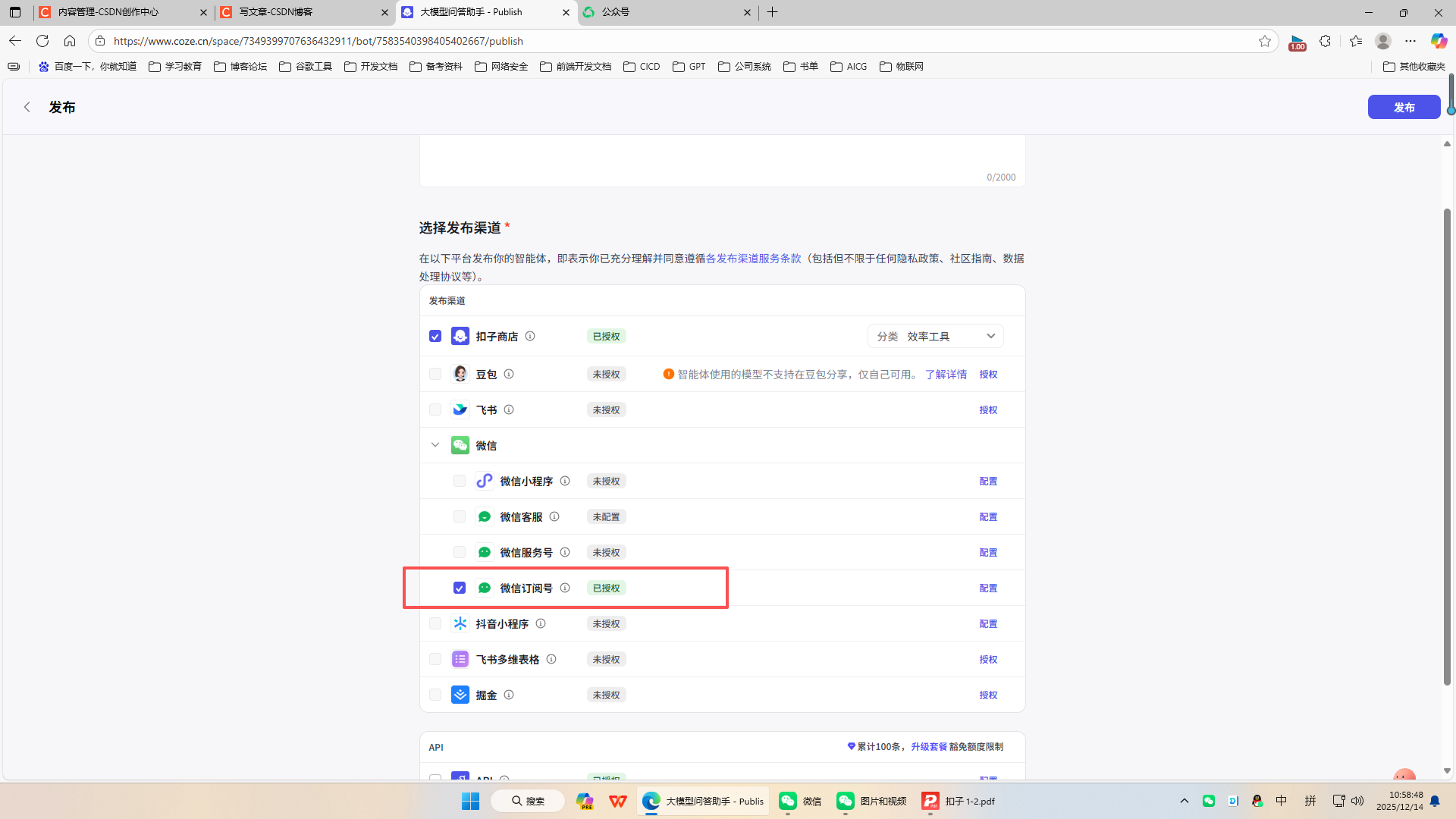
配置发布渠道:在智能体编排页面,点击右上角“发布”。在发布渠道中找到“微信订阅号”,点击“配置”。
-
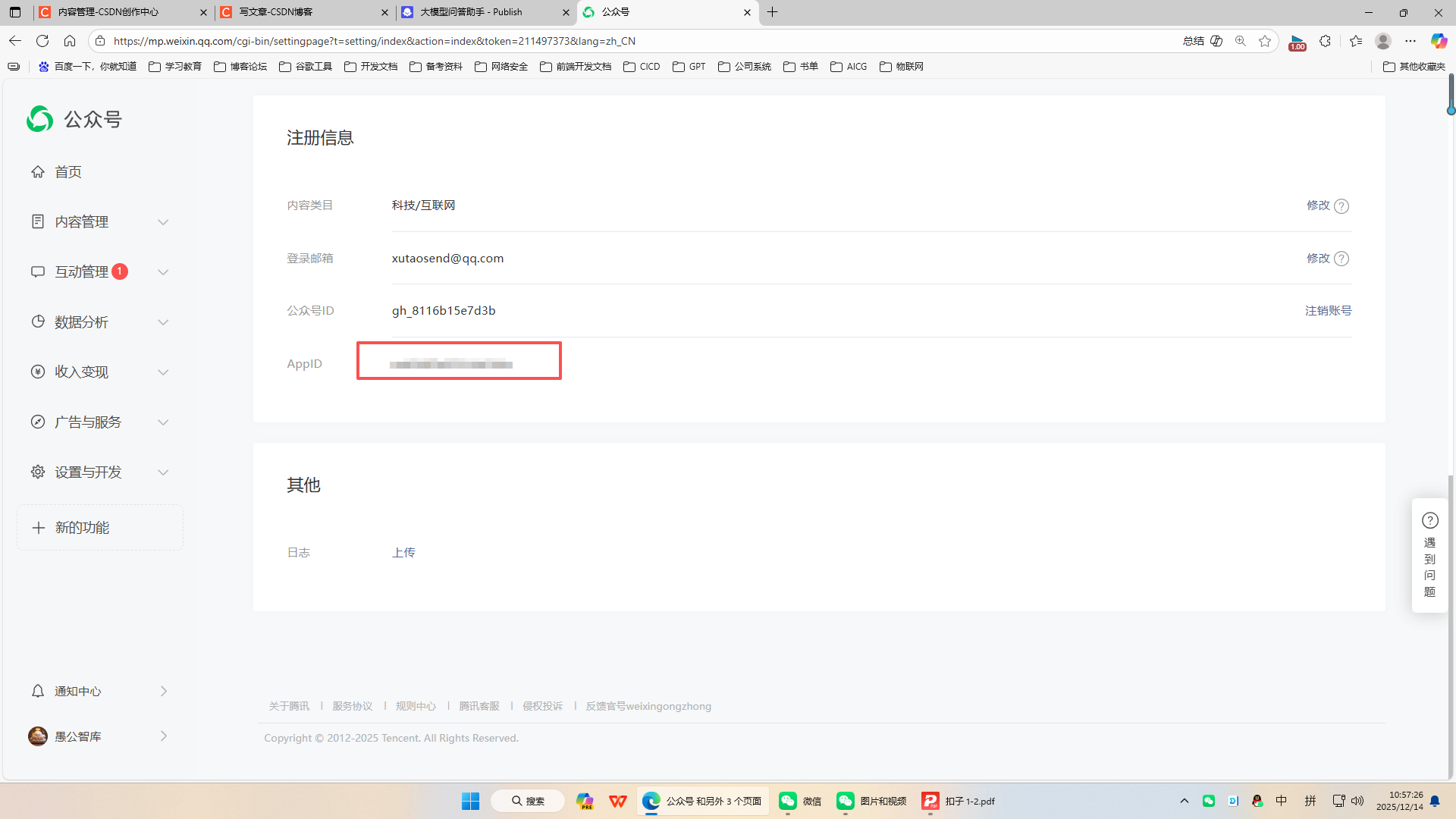
填写公众号信息:在配置页面,需要填写微信公众号的“开发者ID(AppID)”。
-
获取AppID:登录微信公众平台,进入“设置与开发” > “开发接口管理” > “基本配置”,即可查看AppID。
-
完成授权:将AppID复制到扣子的配置页面并保存。页面将生成一个二维码,使用公众号管理员微信扫描并授权即可完成绑定。
-
发布与测试:授权成功后,返回发布页面完成发布。之后即可在微信公众号内与智能体对话进行最终测试。
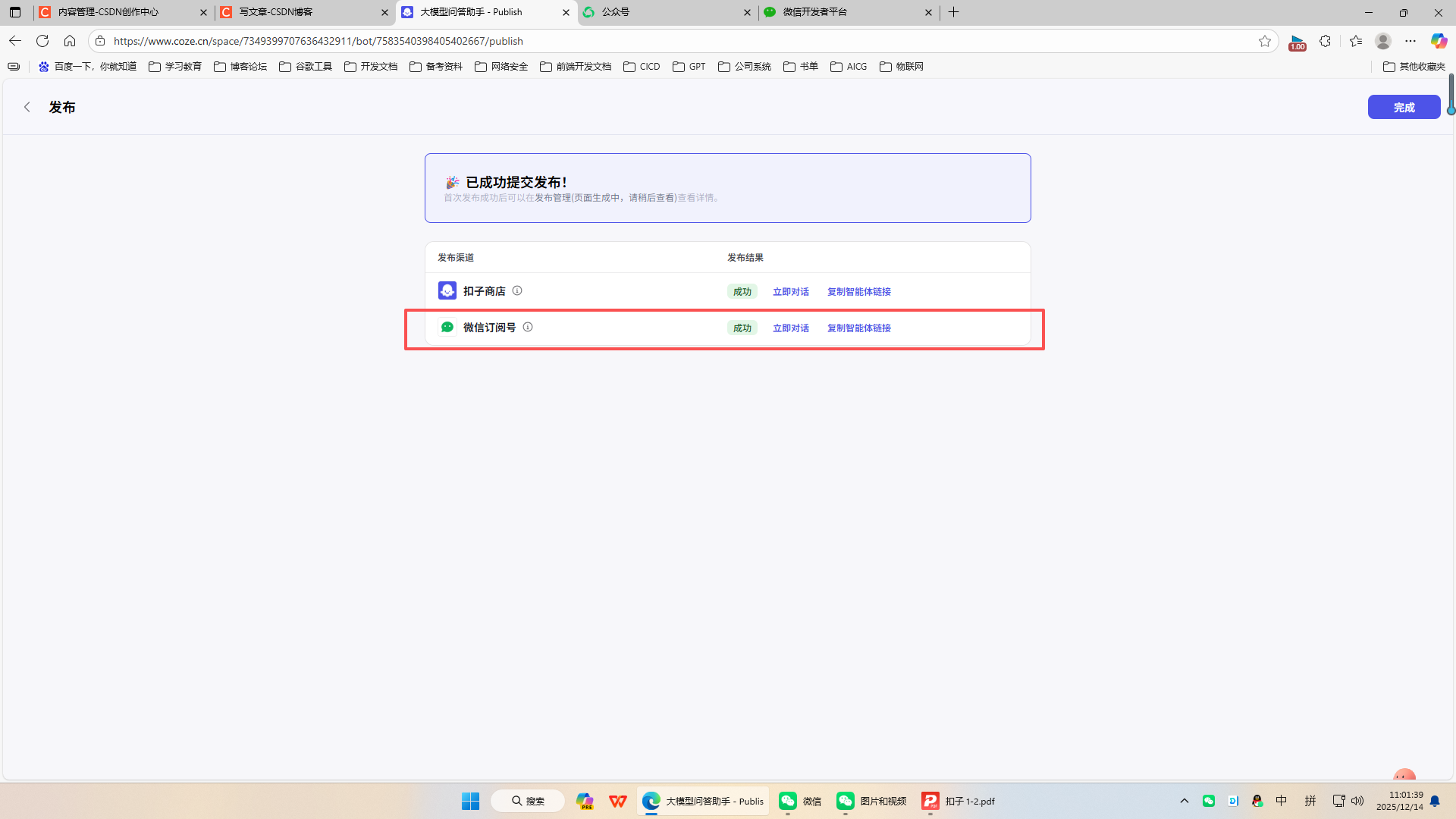
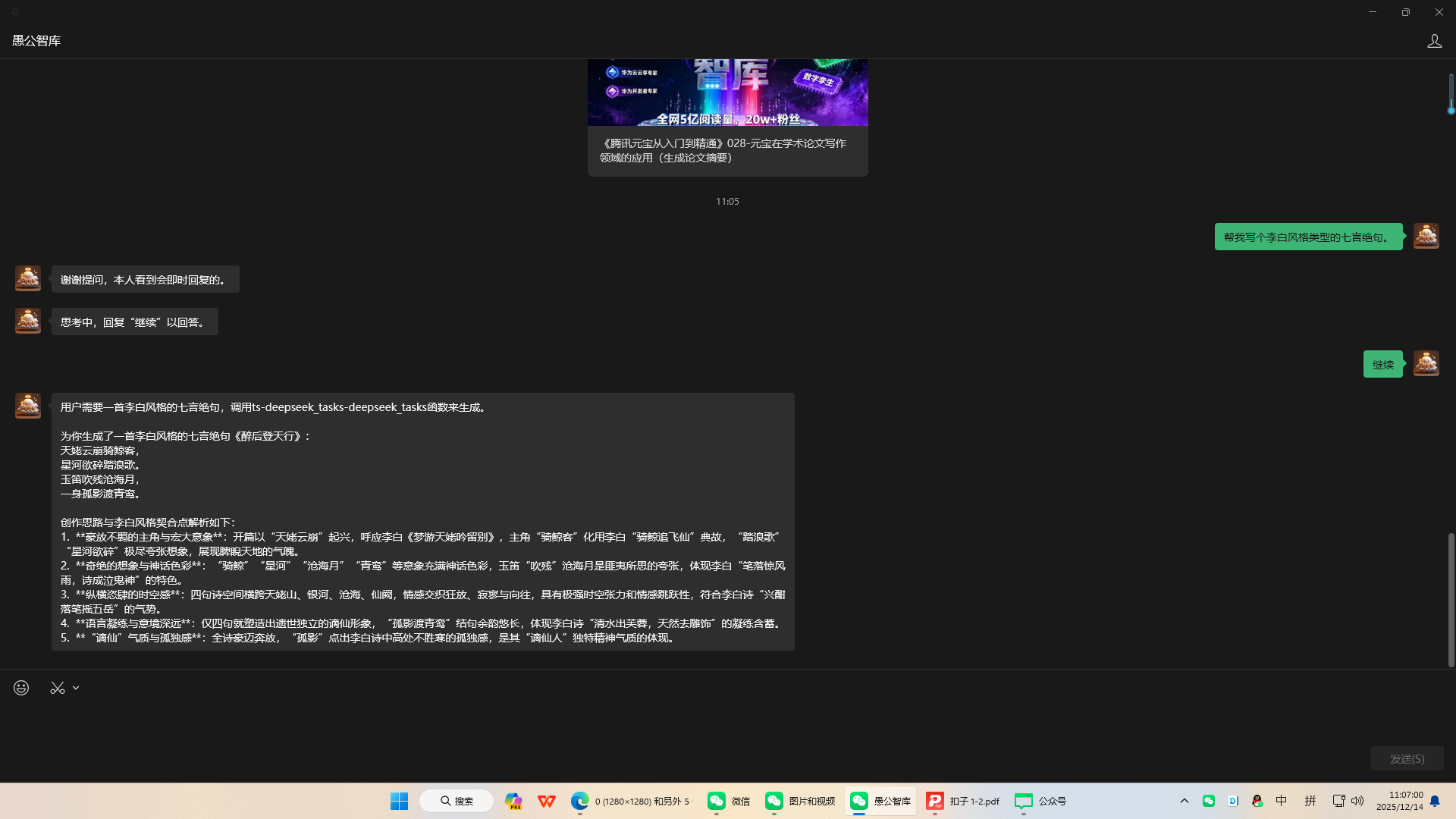
本节总结:本入门案例涵盖了从模型接入、工作流构建、智能体创建到渠道发布的完整流程。彻底理解并亲手实践这些步骤,是顺利学习后续所有内容的基础。如感生疏,建议重新学习并实际操作。
- 点赞
- 收藏
- 关注作者
评论(0)