第十四届蓝桥杯集训——JavaC组第二篇——Debug使用

【摘要】 编辑第十四届蓝桥杯集训——JavaC组第二篇——Debug使用目录第十四届蓝桥杯集训——JavaC组第二篇——Debug使用Debug简介Debug的操作步骤如下:执行位置1:执行位置2:测试Debug代码:创建Debug点:开始调试:Debug面板Debug面板介绍:快捷键Debug简介debug是调试的含义。我们在程序测试的过程中经常会使用Debug来调试项目,因为Debug的过程...


第十四届蓝桥杯集训——JavaC组第二篇——Debug使用
目录
Debug简介
debug是调试的含义。我们在程序测试的过程中经常会使用Debug来调试项目,因为Debug的过程中我们能清晰的看到整个程序运行的全部步骤,根据步骤过程中所显示的流程与变量的变化,我们就能快速的定位异常位置,或者是帮助程序员找到应该执行的后续内容。
我们在这里先简单介绍一下Debug的使用,后面我们学习逻辑结构的时候会进行更多的测试与讲解。
接下来我们先看一下Debug的操作步骤。
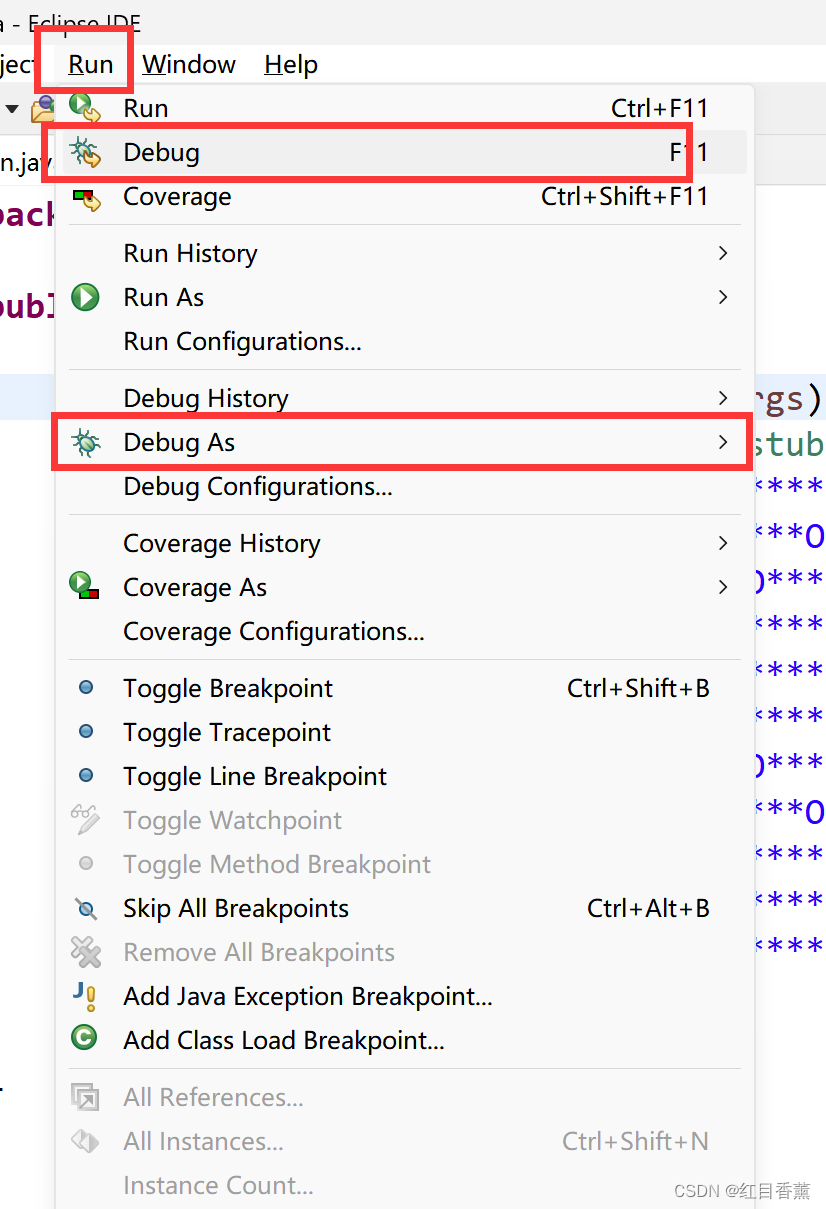
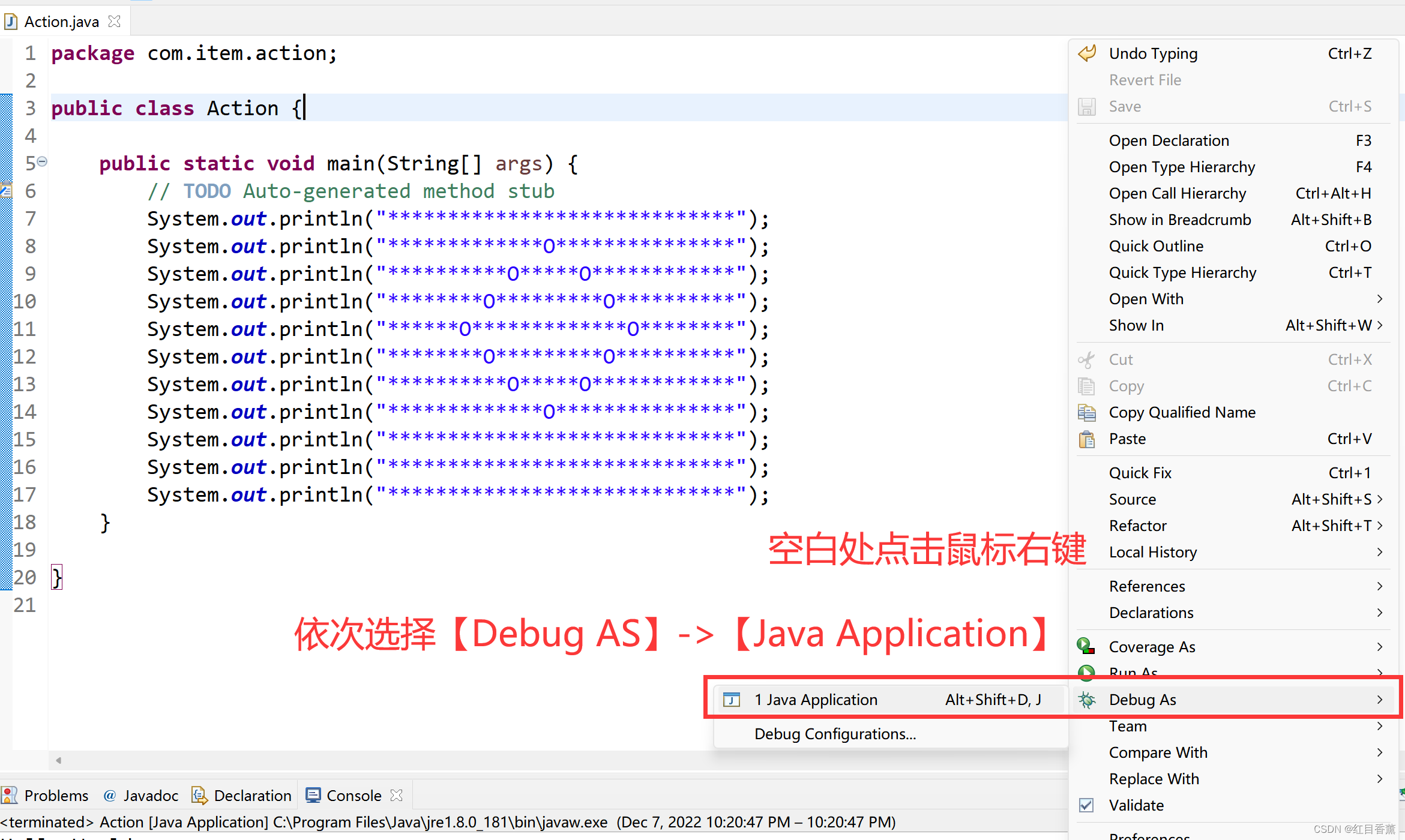
Debug的操作步骤如下:
- 鼠标右击包含 main 函数的 java 类
- 选择 Debug As > Java Application
该操作也可以通过快捷键来完成,快捷键组合为 Alt + Shift + D, J。
执行位置1:
执行位置2:
测试Debug代码:
System.out.println("*****************************");
System.out.println("*************O***************");
System.out.println("**********O*****O************");
System.out.println("********O*********O**********");
System.out.println("******O*************O********");
System.out.println("********O*********O**********");
System.out.println("**********O*****O************");
System.out.println("*************O***************");
System.out.println("*****************************");
System.out.println("*****************************");
System.out.println("*****************************");
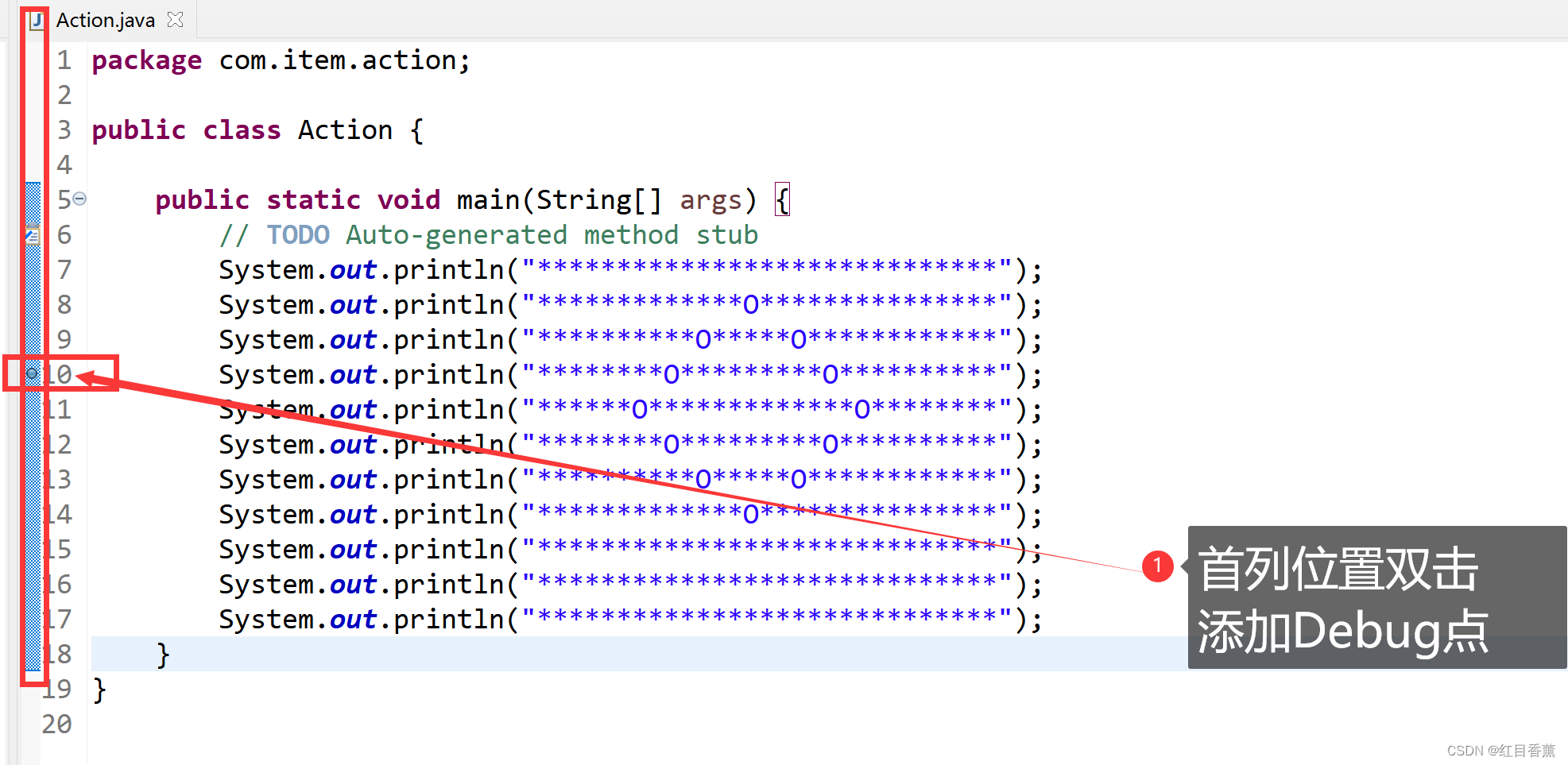
创建Debug点:
在最左侧首列的位置双击能看到一个点,这个点就是Debug调试的时候停止的点位。

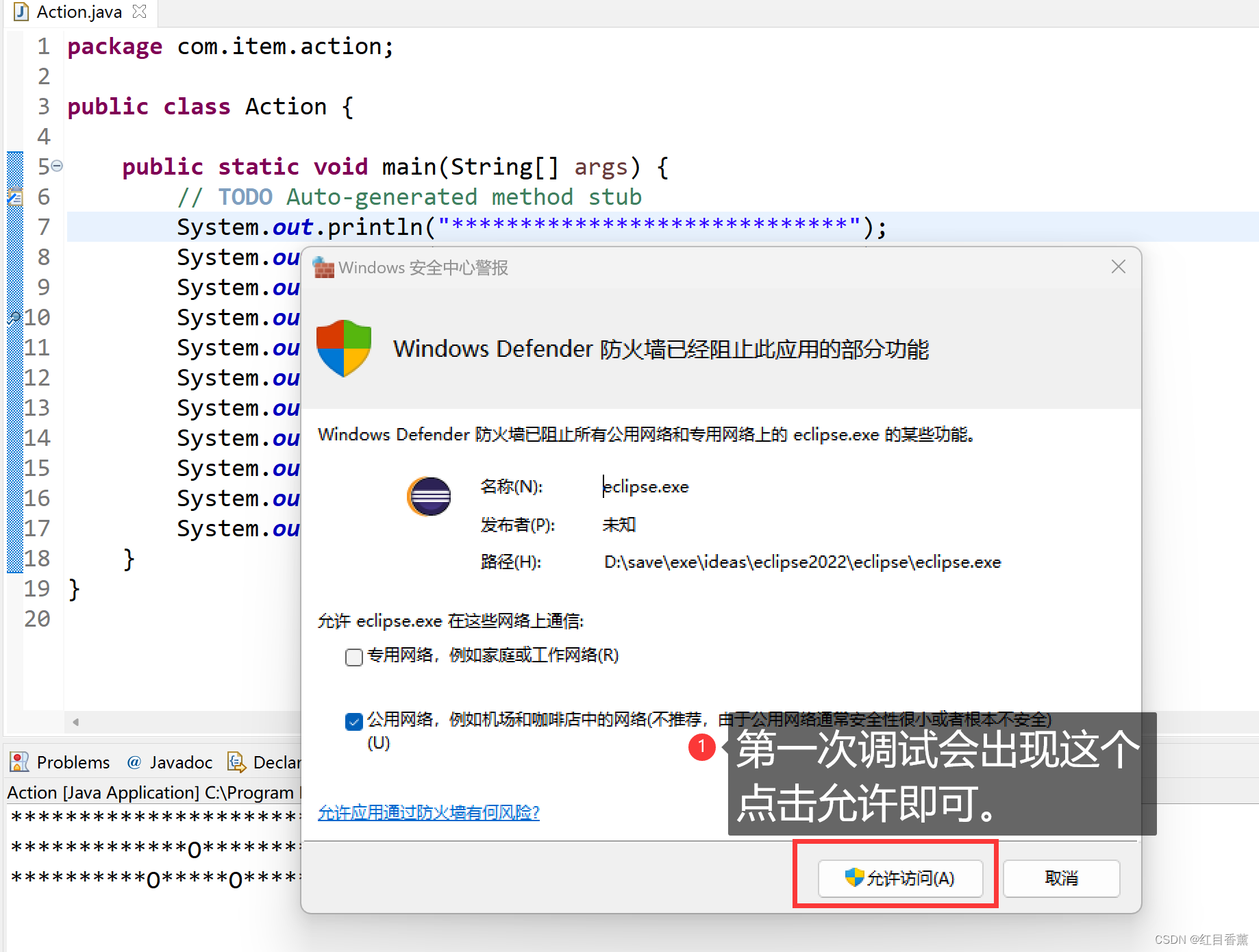
开始调试:
有一个防火墙的提示,这里【允许访问】即可。
Debug面板
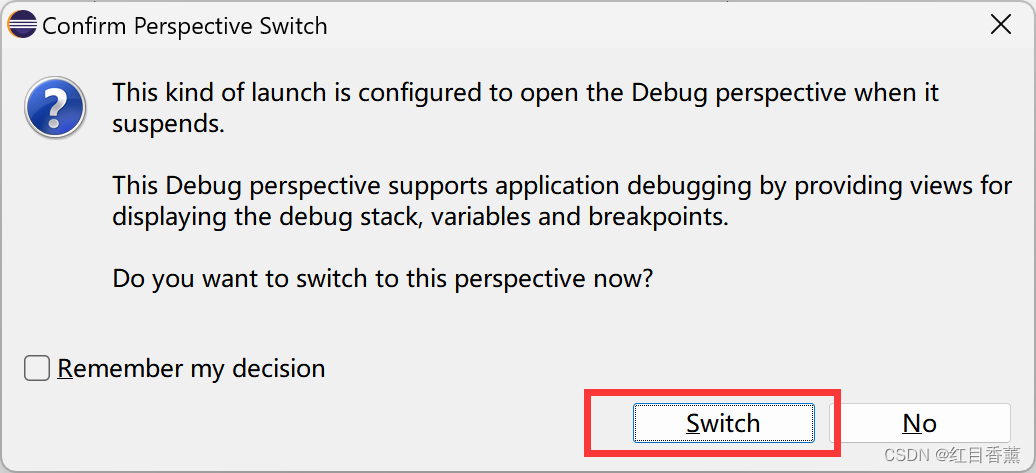
这里会进入Debug的页面,我们选择【Switch】即可。
Debug面板介绍:
我们先熟悉一下Debug的面板: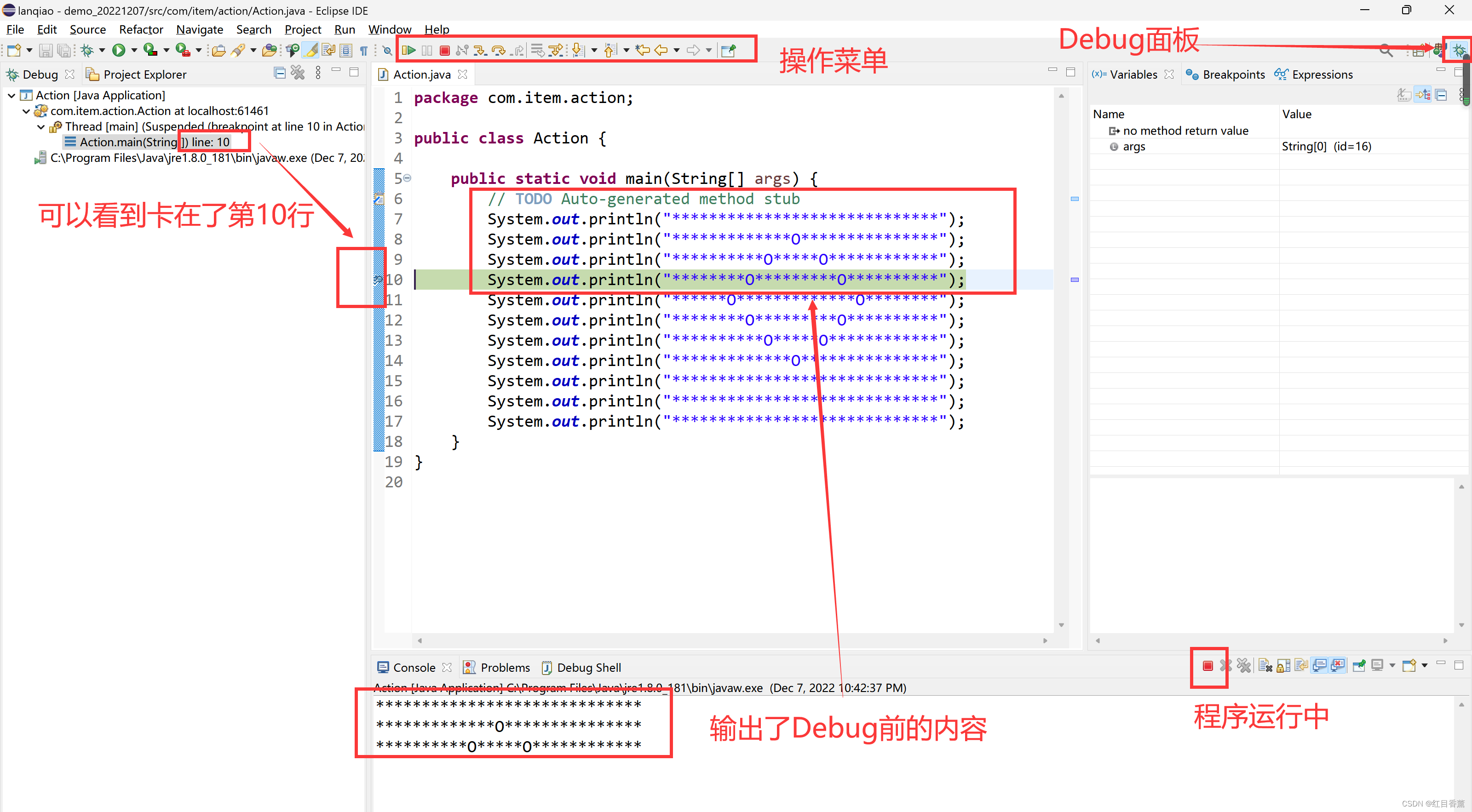
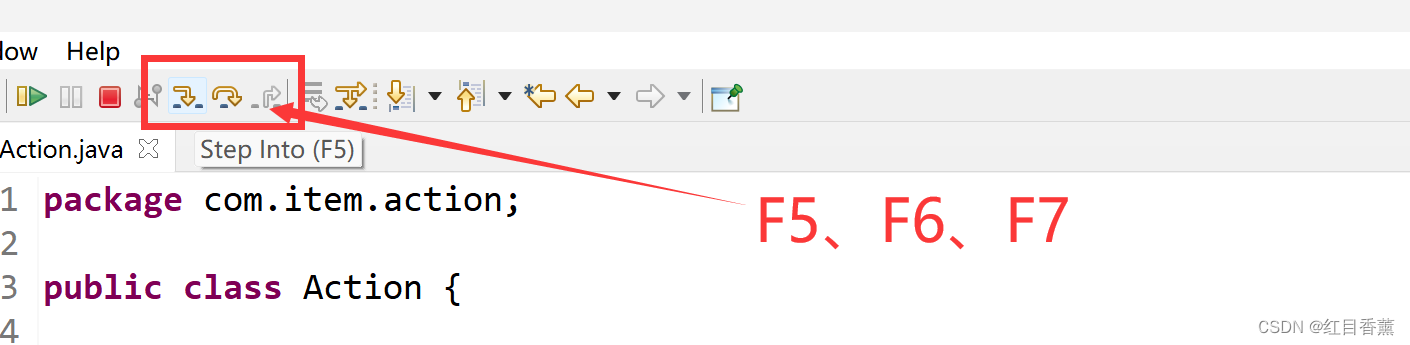
上部面板有F5~F7操作按钮,下面的快捷键里面我有解释。
快捷键
其中F5、F6用的最多。
全局 单步返回 F7
全局 单步跳过 F6
全局 单步跳入 F5
这是其余的快捷键:
全局 单步跳入选择 Ctrl+F5
全局 调试上次启动 F11
全局 继续 F8
全局 使用过滤器单步执行 Shift+F5
全局 添加/去除断点 Ctrl+Shift+B
全局 显示 Ctrl+D
全局 运行上次启动 Ctrl+F11
全局 运行至行 Ctrl+R
全局 执行 Ctrl+U

【声明】本内容来自华为云开发者社区博主,不代表华为云及华为云开发者社区的观点和立场。转载时必须标注文章的来源(华为云社区)、文章链接、文章作者等基本信息,否则作者和本社区有权追究责任。如果您发现本社区中有涉嫌抄袭的内容,欢迎发送邮件进行举报,并提供相关证据,一经查实,本社区将立刻删除涉嫌侵权内容,举报邮箱:
cloudbbs@huaweicloud.com
- 点赞
- 收藏
- 关注作者
评论(0)