飞卡之OpenCV配合CodeBlocks进行图像处理

【摘要】
目录:
下载OpenCV1.0配置环境变量创建工程加入程序设置路径效果展示完整工程下载
下载OpenCV1.0
OpenCV1.0下载:链接:https://pan....
下载OpenCV1.0
OpenCV1.0下载:链接:https://pan.baidu.com/s/1FXHx0BedIMbFdGli-qvoaw 密码:3kx7
配置环境变量
在PATH中加入OpenCV的bin所在路径,比如我的G:\OpenCV\OpenCV\bin。
创建工程
CB的控制台应用程序工程
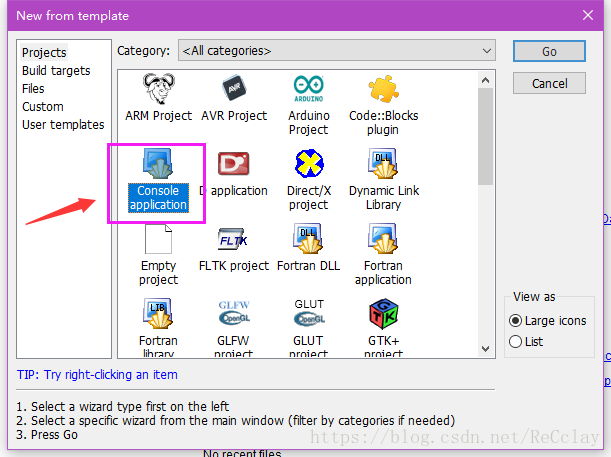
加入程序
#include <stdio.h>
#include <stdlib.h>
#include "cv.h"
#include "highgui.h"
#include <math.h>

int w_image[600][800] = {0};
int y_image[600][100] = {0};

void on_mouse(int event,int x,int y,int flags,void *param);//鼠标操作
void translate(IplImage* input_image);//图像转数组
void translate_pic(int i);

void cvText(IplImage* img, const char* text, int x, int y);//写字函数
IplImage* pImg_1 = NULL; //1
IplImage* pImg_2 = NULL; //全局图像指针

int main()
{
    int i = 0;
    int j = 0;
    pImg_1 = cvCreateImage (cvSize (100, 600),8,1);//
    pImg_2 = cvCreateImage (cvSize (800, 600),8,1);//
    CvScalar sca;
    pImg_1 = cvLoadImage("0.bmp",0);///*路径不同的在这里修改*/
    cvNamedWindow( "My_pic", 0 );//创建窗口1
    cvNamedWindow( "My_pic_2", 0 );//创建窗口1
    for (i = 0;i < 600;i++)
    {
        for (j = 0;j < 100;j++)
        {
            sca = cvGet2D(pImg_1, i, j);
            y_image[i][j] = sca.val[0];
        }
    }
    cvShowImage( "My_pic", pImg_1 );
    int sum = 0;
    int k;
    int temp[8] = {0};
    for (i = 0;i < 600;i++)
    {
        for (j = 0;j < 100;j++)
        {
            temp[0] =  y_image[i][j] % 2;
            temp[1] = (y_image[i][j]/2) % 2;
            temp[2] = (y_image[i][j]/4) % 2;
            temp[3] = (y_image[i][j]/8) % 2;
            temp[4] = (y_image[i][j]/16) % 2;
            temp[5] = (y_image[i][j]/32) % 2;
            temp[6] = (y_image[i][j]/64) % 2;
            temp[7] = (y_image[i][j]/128) % 2;
            for (k = 0;k < 8;k++)
            {
                w_image[i][8*j+k] = temp[7-k] * 255;
            }
        }
    }
    for (i = 0;i < 600;i++)
    {
        for (j = 0;j < 800;j++)
        {
            sca.val[0] = w_image[i][j];
            cvSet2D(pImg_2, i, j,sca);
        }
    }
    //cvSetMouseCallback("My_pic",on_mouse,0);
    cvShowImage( "My_pic_2", pImg_2 );
    cvWaitKey(0); //等待按键
    //cvSaveImage("003.bmp",pImg_2);
    return -1;
}
- 1
- 2
- 3
- 4
- 5
- 6
- 7
- 8
- 9
- 10
- 11
- 12
- 13
- 14
- 15
- 16
- 17
- 18
- 19
- 20
- 21
- 22
- 23
- 24
- 25
- 26
- 27
- 28
- 29
- 30
- 31
- 32
- 33
- 34
- 35
- 36
- 37
- 38
- 39
- 40
- 41
- 42
- 43
- 44
- 45
- 46
- 47
- 48
- 49
- 50
- 51
- 52
- 53
- 54
- 55
- 56
- 57
- 58
- 59
- 60
- 61
- 62
- 63
- 64
- 65
- 66
- 67
- 68
- 69
- 70
- 71
设置路径
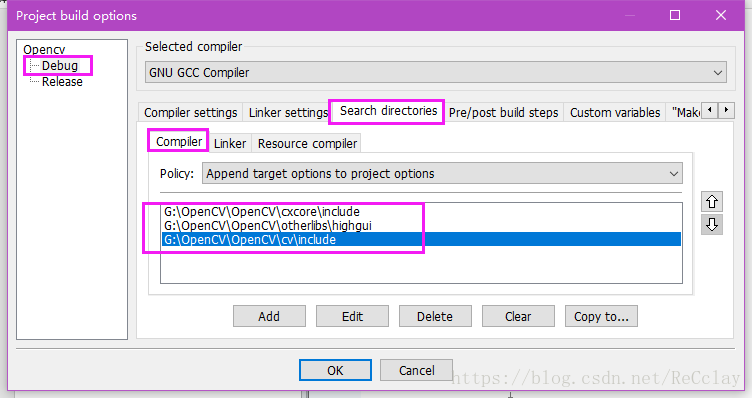
添加必要的头文件的路径和库文件的路径,以便于编译器和连接器找到这些文件。
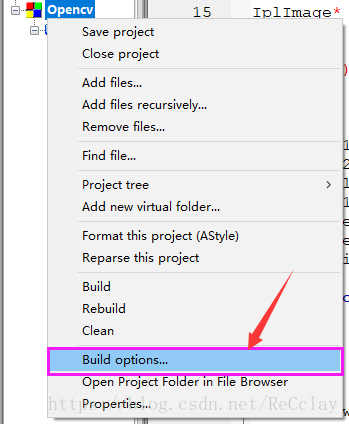
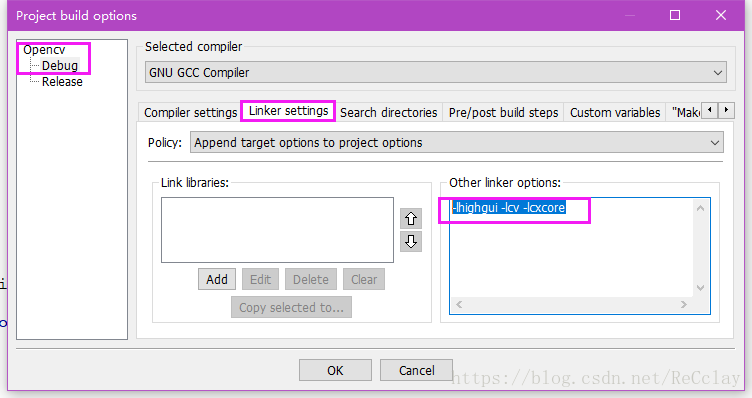
然后在Debug -> Search directories -> Compiler/Linker添加相应的内容。
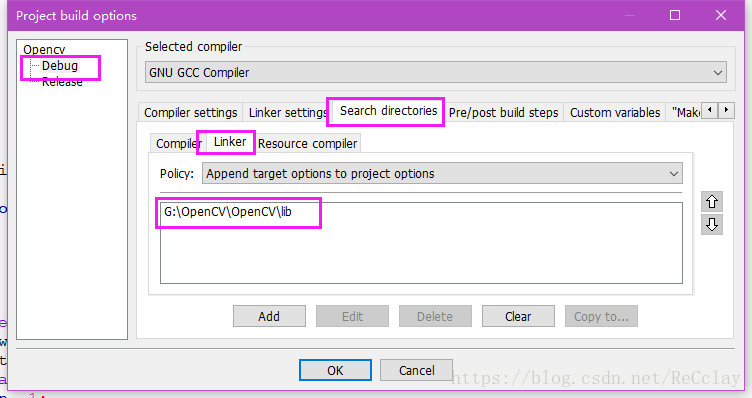
然后在Debug -> Linker settings -> Other linker options中加入
-lhighgui -lcv -lcxcore
- 1
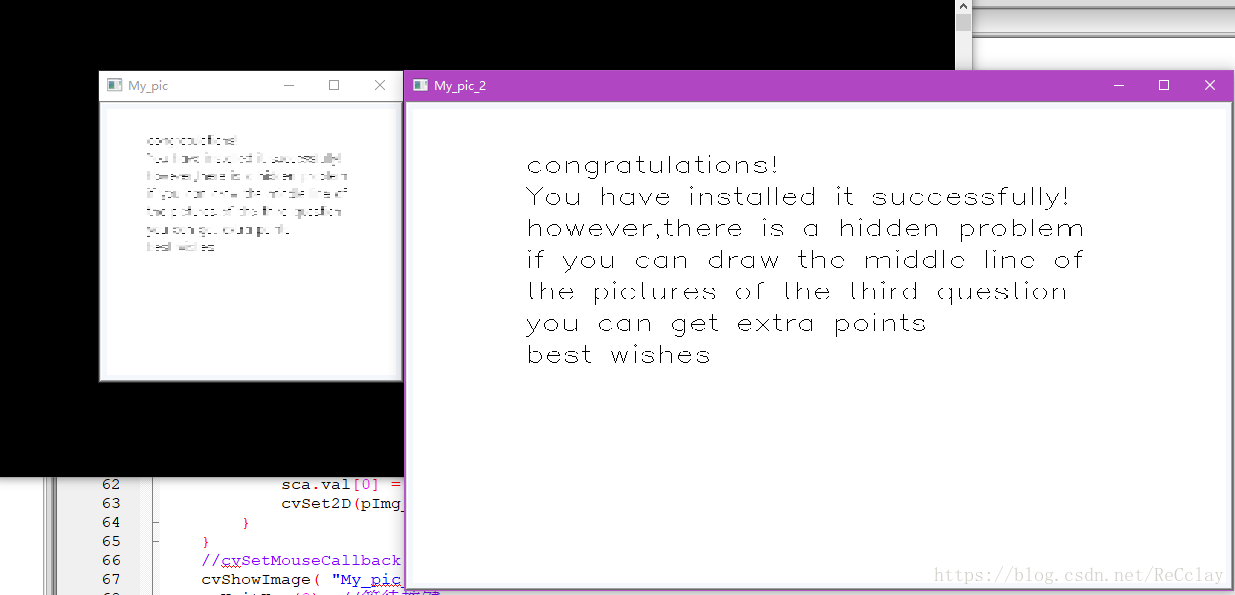
效果展示
完整工程下载
链接:https://pan.baidu.com/s/1GEPZHeM8t3Zp22BBenHXDg 密码:y9yk
文章来源: recclay.blog.csdn.net,作者:ReCclay,版权归原作者所有,如需转载,请联系作者。
原文链接:recclay.blog.csdn.net/article/details/82812619

【版权声明】本文为华为云社区用户转载文章,如果您发现本社区中有涉嫌抄袭的内容,欢迎发送邮件进行举报,并提供相关证据,一经查实,本社区将立刻删除涉嫌侵权内容,举报邮箱:
cloudbbs@huaweicloud.com
- 点赞
- 收藏
- 关注作者
评论(0)