pyecharts第十节、地图(一、世界地图)

【摘要】 需要的包pip install -i https://pypi.tuna.tsinghua.edu.cn/simple pyecharts==0.5.10pip install -i https://pypi.tuna.tsinghua.edu.cn/simple echarts-countries-pypkgpip install -i https://pypi.tuna.tsinghu...
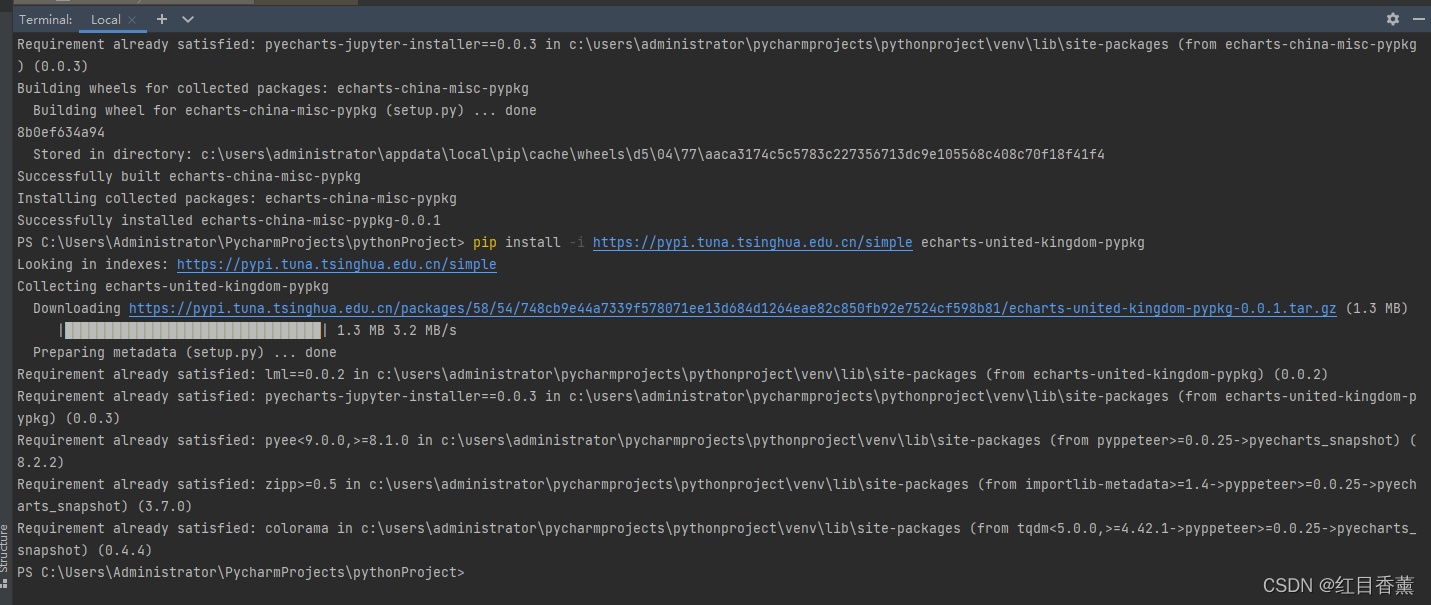
需要的包
pip install -i https://pypi.tuna.tsinghua.edu.cn/simple pyecharts==0.5.10
pip install -i https://pypi.tuna.tsinghua.edu.cn/simple echarts-countries-pypkg
pip install -i https://pypi.tuna.tsinghua.edu.cn/simple echarts-china-provinces-pypkg
pip install -i https://pypi.tuna.tsinghua.edu.cn/simple echarts-china-cities-pypkg
pip install -i https://pypi.tuna.tsinghua.edu.cn/simple echarts-china-counties-pypkg
pip install -i https://pypi.tuna.tsinghua.edu.cn/simple echarts-china-misc-pypkg
pip install -i https://pypi.tuna.tsinghua.edu.cn/simple echarts-united-kingdom-pypkg
pip  install pyecharts_snapshot

安装的比较多,安装完成别着急操作,需要解压配置以下,自动的哦。

创建【demo10.py】测试类

输入以下编码
from pyecharts import Map

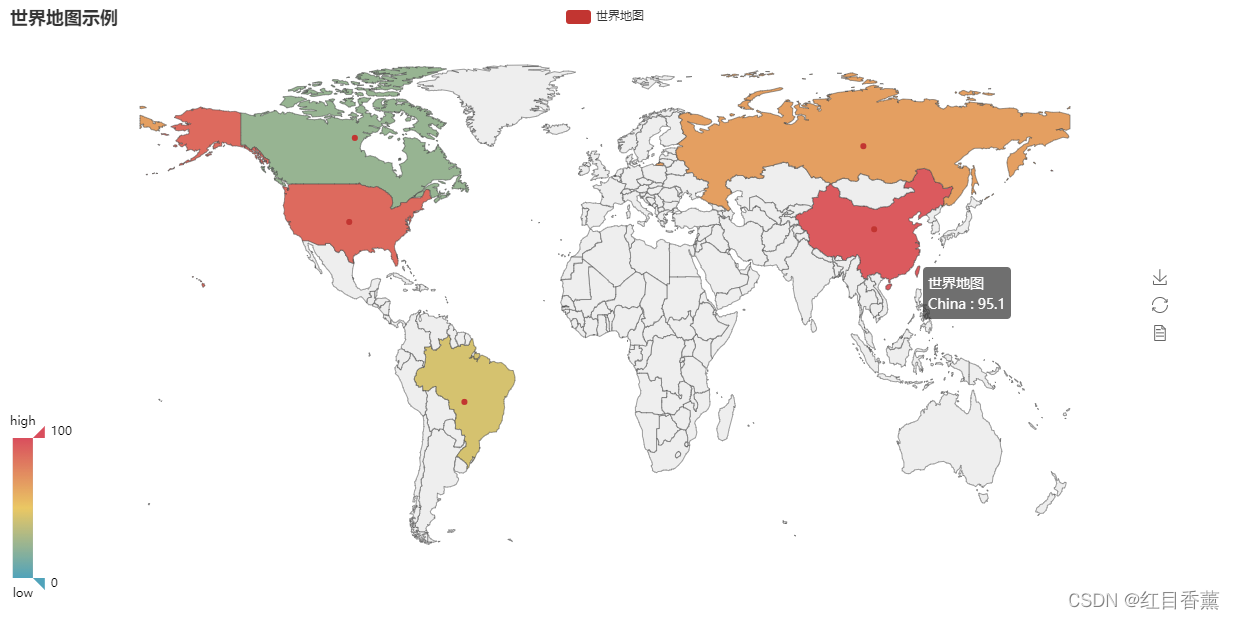
value = [95.1, 23.2, 43.3, 66.4, 88.5]

attr = ["China", "Canada", "Brazil", "Russia", "United States"]

map0 = Map("世界地图示例", width=1200, height=600)

map0.add("世界地图", attr, value, maptype="world",  is_visualmap=True, visual_text_color='#000')

map0.render(path="allWord.html")
执行

打开生成的【allWord.html】文件

双击打开

效果图


【声明】本内容来自华为云开发者社区博主,不代表华为云及华为云开发者社区的观点和立场。转载时必须标注文章的来源(华为云社区)、文章链接、文章作者等基本信息,否则作者和本社区有权追究责任。如果您发现本社区中有涉嫌抄袭的内容,欢迎发送邮件进行举报,并提供相关证据,一经查实,本社区将立刻删除涉嫌侵权内容,举报邮箱:
cloudbbs@huaweicloud.com
- 点赞
- 收藏
- 关注作者
评论(0)