(精华)2020年01月02日 WPF控件

【摘要】
WPF的控件结构
各种控件类型详解
ContentControl 类 设置内容的属性为 Content, 例如 控件目录下只允许设置一次Content, 如下演示给按钮添加一个Image和一个文本...
WPF的控件结构
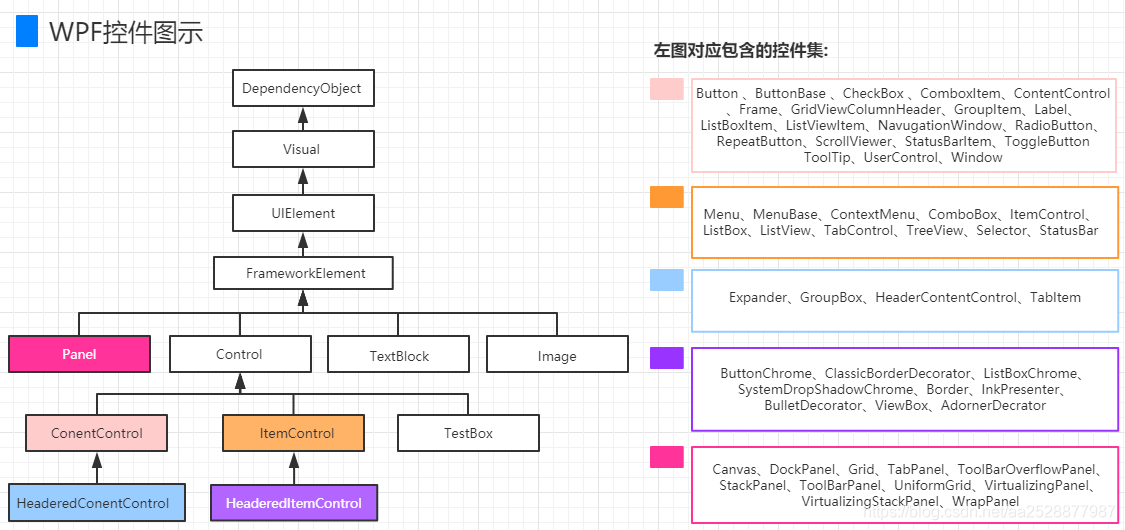
各种控件类型详解
- ContentControl 类
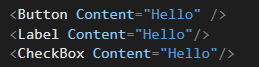
设置内容的属性为 Content, 例如

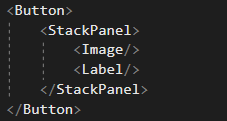
控件目录下只允许设置一次Content, 如下演示给按钮添加一个Image和一个文本显示Label, 错误如下:
正确的使用方式:
- HeaderedContentControl 类
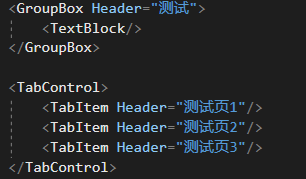
相对于ContentControl来说、这类控件即可设置Content, 还有带标题的Header。
像比较常见的分组控件GroupBox、TabControl子元素TabItem、它们都是具备标题和内容的控件。
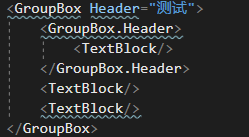
同样,该类控件目录下只允许设置一次Conent和Header, 如下错误所示, 出现2次设置Header与Content报错:
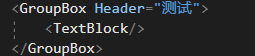
正确的使用方式:
- ItemsControl 类
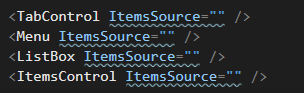
此类控件大多数属于显示列表类的数据、设置数据源的方式一般通过 ItemSource 设置。如下所示:
- 重点常用的控件介绍:
TextBlock: 用于显示文本, 不允许编辑的静态文本。 Text设置显示文本的内容。
TextBox: 用于输入/编辑内容的控件、作用与winform中TextBox类似, Text设置输入显示的内容。
Button: 简单按钮、Content显示文本、Click可设置点击事件、Command可设置后台的绑定命令
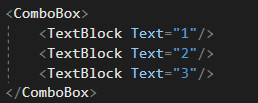
ComboBox: 下拉框控件, ItemSource设置下拉列表的数据源, 也可以显示设置, 如下




文章来源: codeboy.blog.csdn.net,作者:愚公搬代码,版权归原作者所有,如需转载,请联系作者。
原文链接:codeboy.blog.csdn.net/article/details/111713377

【版权声明】本文为华为云社区用户转载文章,如果您发现本社区中有涉嫌抄袭的内容,欢迎发送邮件进行举报,并提供相关证据,一经查实,本社区将立刻删除涉嫌侵权内容,举报邮箱:
cloudbbs@huaweicloud.com
- 点赞
- 收藏
- 关注作者
评论(0)