(精华)2020年01月02日 WPF样式

【摘要】
样式介绍
WPF中的各类控件元素, 都可以自由的设置其样式。 诸如:
字体(FontFamily)字体大小(FontSize)背景颜色(Background)字体颜色(Foreground)边距(Ma...
样式介绍
WPF中的各类控件元素, 都可以自由的设置其样式。 诸如:
- 字体(FontFamily)
- 字体大小(FontSize)
- 背景颜色(Background)
- 字体颜色(Foreground)
- 边距(Margin)
- 水平位置(HorizontalAlignment)
- 垂直位置(VerticalAlignment)等等。
而样式则是组织和重用以上的重要工具。不是使用重复的标记填充XAML, 通过Styles创建一系列封装所有这些细节的样式。然后通过Style属性应用封装好的样式。这点类似于CSS样式。然而, WPF样式的功能更加强大, 如控件的行为。WPF的样式还支持触发器(后面章节会讲到)。
示例
为了能够直观了解到样式(Style)的使用方法, 下面演示一个从传统的定义控件样式到使用Style组织样式的方法。
下面的例子中, 给4个TextBlock设置同样的样式: 字体、字体大小、字体颜色、加粗设置。
效果图与实际代码如下所示:
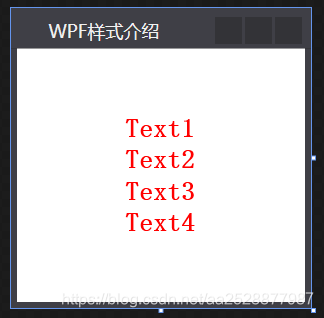

上面有讲到, 样式是组织和重用的工具。 而上面的代码, 由于每个元素都是相同的, 但是每个元素XAML都重复定义。 下面将介绍通过样式如何优化上面的代码。
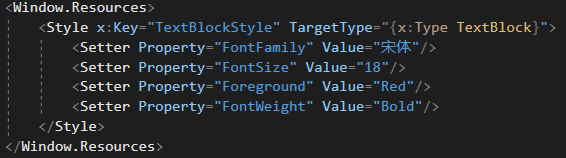
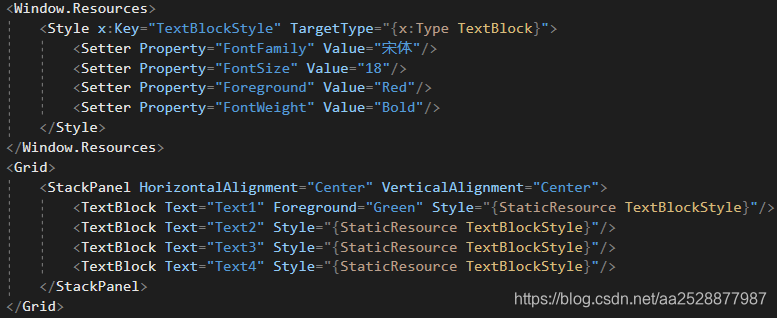
- 第一步: 在Resources目录下定义一个TextBlockStyle的样式, 完整代码如下:
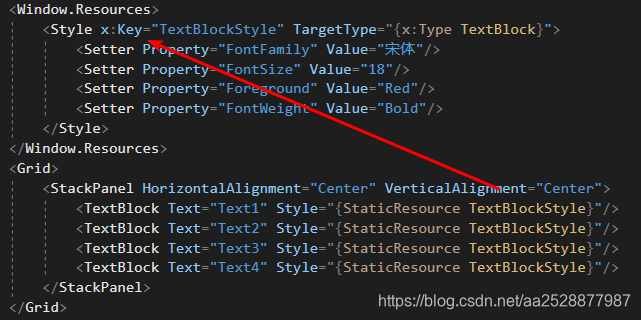
Style结构定义了一个 x:key 这点类似于Html中定义id和class, 然后css即可对相应的class和id样式生效。
TargetType 的设置为类型TextBlock, 设置目标类型静态文本TextBlock。
- 第二步:通过控件的Style属性 来引用x:key 的样式, 代码如下

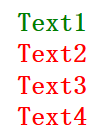
注意: 当控件引用了某个样式, 在控件本身并没有定义该属性的情况下,优先使用样式中的定义,否则优先控件本身的定义。如下所示, 样式中设置了颜色为 Red, 但是控件本身又设置了Green, 那么控件的最终效果 Green。
文章来源: codeboy.blog.csdn.net,作者:愚公搬代码,版权归原作者所有,如需转载,请联系作者。
原文链接:codeboy.blog.csdn.net/article/details/111771141

【版权声明】本文为华为云社区用户转载文章,如果您发现本社区中有涉嫌抄袭的内容,欢迎发送邮件进行举报,并提供相关证据,一经查实,本社区将立刻删除涉嫌侵权内容,举报邮箱:
cloudbbs@huaweicloud.com
- 点赞
- 收藏
- 关注作者
评论(0)