Python 第九节 第十课

【摘要】
[toc]
Pycharm 开发环境的调试
进行调试的核心是设置断点. 程序执行到断点时, 暂时挂起, 停止执行. 就像看视频按下停止一样, 我们可以详细的观看停止处的每一个细节.
断点
程序运行到此处, 暂时挂起, 停止执行. 我们可以详细在此时观察程序的运行...
[toc]
Pycharm 开发环境的调试
进行调试的核心是设置断点. 程序执行到断点时, 暂时挂起, 停止执行. 就像看视频按下停止一样, 我们可以详细的观看停止处的每一个细节.
断点
程序运行到此处, 暂时挂起, 停止执行. 我们可以详细在此时观察程序的运行情况, 方便作出进一步的判断.
1. 设置断点:
(1) 在行号后面单点击即可增加断点
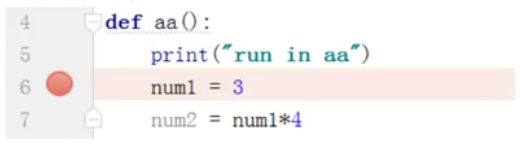
(2) 在断点上再单击即可取消断点
进入调试视图
我们通过如下三种方式都可以进入调试视图:
(1) 单击工具栏上的按钮:
(2) 右键单击编辑区, 点击: debug "模块名"
(3) 快捷键: shift + F9
进入调试视图后, 布局如下:
左侧为 "浏览帧":
调试器列出断点处, 当前线程正在运行的方法, 每个方法对应一个 "栈帧". 最上面是当前断点所处方法.
变量值观察区:
调试器列出了断点所在方法的相关的变量值. 我们可以通过它, 查看变量的值的变化. 也可以通过  , 增加要观察的变量.
未完待续....
文章来源: iamarookie.blog.csdn.net,作者:我是小白呀,版权归原作者所有,如需转载,请联系作者。
原文链接:iamarookie.blog.csdn.net/article/details/109010892

【版权声明】本文为华为云社区用户转载文章,如果您发现本社区中有涉嫌抄袭的内容,欢迎发送邮件进行举报,并提供相关证据,一经查实,本社区将立刻删除涉嫌侵权内容,举报邮箱:
cloudbbs@huaweicloud.com
- 点赞
- 收藏
- 关注作者
评论(0)